
Pembersihan Kategori WordPress: Edit Massal, Gabungkan, atau Hapus
Diterbitkan: 2026-02-24Jika kategori atau tag WordPress Anda terasa berantakan, Anda tidak sendirian. Seiring waktu, situs mengumpulkan istilah duplikat atau tumpang tindih yang membingungkan pembaca dan melemahkan SEO.
Di sinilah banyak orang tergelincir. Pengeditan dan penggabungan massal bukanlah hal yang sama, dan penggunaan yang salah dapat secara diam-diam membuat URL rusak dan halaman kategori terdilusi.
Pengeditan massal membantu Anda menetapkan ulang kategori atau tag di banyak postingan tanpa mengubah struktur Anda.
Penggabungan menggabungkan istilah duplikat menjadi satu kategori atau tag yang lebih kuat.
Panduan ini menunjukkan kepada Anda cara mengedit kategori di WordPress, cara melakukannya dengan aman, dan apa yang harus diperiksa setelahnya agar situs Anda tetap bersih dan ramah pencarian.
Edit atau gabungkan secara massal? Gunakan kerangka keputusan ini
Sebelum Anda menyentuh apa pun, ajukan satu pertanyaan sederhana: Apakah saya memperbaiki postingan, atau apakah saya sendiri yang memperbaiki kategori?
Jawaban itu menentukan segalanya.
| Situasi Anda | Apa yang Anda butuhkan | Gunakan ini |
|---|---|---|
| Kategori/tag sudah benar tetapi diterapkan secara salah di seluruh postingan | Perbaiki tugas dalam skala besar | Pengeditan massal |
| Ide yang sama muncul sebagai beberapa kategori atau tag | Konsolidasikan menjadi satu | Menggabungkan |
| Anda ingin menambah/menghapus kategori dari banyak postingan | Tidak ada perubahan struktural | Pengeditan massal |
| Anda menginginkan satu arsip yang kuat, bukan banyak arsip yang lemah | Pembersihan struktural | Menggabungkan |
| Anda membersihkan penggunaan, bukan taksonomi | Aman, dapat dibalik | Pengeditan massal |
| Anda menghapus duplikasi dalam taksonomi itu sendiri | Perubahan URL + arsip | Menggabungkan |
Aturan cepat yang perlu diingat:
- Jika postingan berantakan > edit massal.
- Jika kategori atau tag berantakan > gabung.
Kalau sudah jelas, selebihnya tinggal eksekusi saja.
Catatan: Jika Anda tidak yakin apakah pengeditan atau penggabungan massal adalah langkah yang tepat, mundur sejenak dan tanyakan apakah beberapa konten ini sebaiknya dihapus saja.
Jika tujuannya adalah pembersihan menyeluruh, menghapus mungkin merupakan pilihan yang lebih bersih daripada mengatur ulang apa yang sudah tidak diperlukan lagi.
Bagaimana cara mengedit kategori dan tag secara massal (Metode asli WordPress)?
WordPress menyertakan editor massal dasar yang berfungsi baik untuk penetapan kategori dan tag sederhana.
Ini dirancang untuk situasi di mana:
- Kategori atau tag sudah ada
- Anda hanya perlu menerapkannya ke banyak postingan sekaligus.
Edit kategori secara massal di WordPress
Anda membuat kategori baru dan ingin postingan lama disertakan di dalamnya.
Bagaimana cara melakukannya:
- Buka
Posts > All Posts - Pilih postingan yang ingin Anda perbarui
- Pilih
Bulk actions > Edit - Klik
Apply - Di panel edit massal: pilih Kategori yang diperlukan
- Klik
Update
Ini berfungsi dengan baik ketika kategori sudah ada dan Anda baru saja memperbaiki tugas.
Pengeditan tag secara massal di WordPress (default)
Dengan tag, WordPress mengizinkan satu tindakan sederhana secara massal:
Anda dapat menambahkan tag ke beberapa postingan sekaligus.
Itu berguna untuk:
- Memberi label pada konten yang ada
- Mengelompokkan postingan di bawah tag baru
Namun, WordPress tidak mendukung penghapusan, penggantian, atau pembersihan tag secara massal.
Secara keseluruhan, editor massal WordPress default berfungsi dengan baik untuk menambahkan kategori dan tag ke beberapa posting, tetapi berhenti di situ.
Itu tidak membantu ketika Anda perlu mengganti satu kategori atau tag dengan yang lain, menghapus tag tertentu dari banyak posting, menggabungkan duplikat, membakukan nama, atau membersihkan struktur taksonomi yang berantakan.

Dan di sinilah Anda memerlukan alat manajemen massal seperti Smart Manager.

Edit kategori dan tag WordPress secara massal menggunakan editor gaya lembar
Ketika pembersihan kategori atau tag lebih dari sekadar memperbaiki tugas postingan, editor bergaya lembar seperti Smart Manager dari StoreApps menjadi berguna.
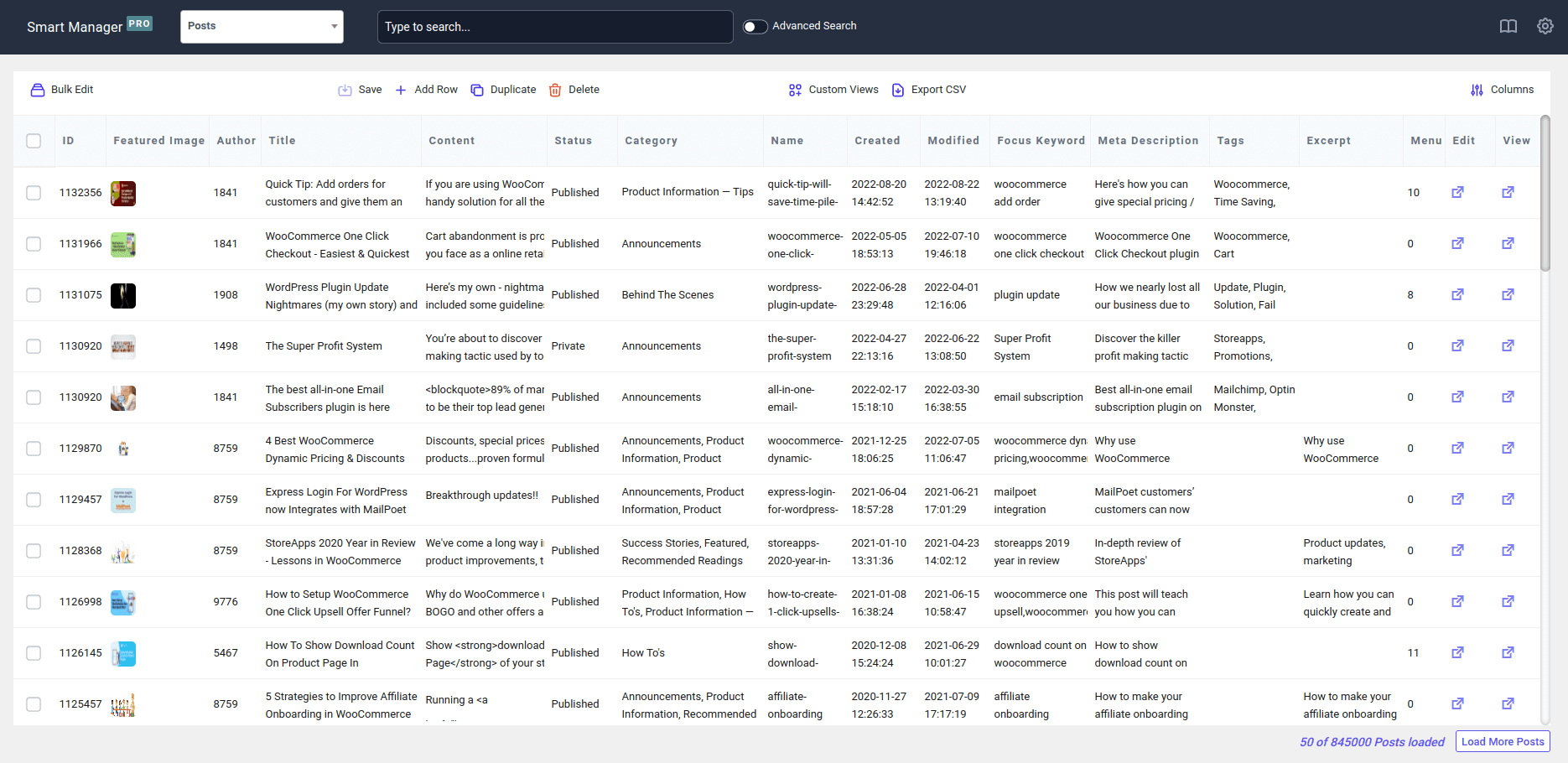
Daripada membuka satu kategori atau tag dalam satu waktu, Anda mengerjakannya seperti Anda bekerja di spreadsheet, menelusuri, mengedit, dan melakukan standarisasi secara massal.
Di bawah ini adalah dua skenario umum yang sangat relevan.
Contoh 1: Pengeditan massal kategori dan visibilitas postingan
Katakanlah Anda menjalankan blog WooCommerce dengan panduan pembelian dan konten bantuan.
Seiring waktu, banyak postingan ditambahkan dalam kategori “Panduan” yang luas.
Sekarang Anda ingin membereskan semuanya:
- Pindahkan postingan ini ke “Panduan Membeli”
- Setel sementara ke
Draft(membutuhkan pembaruan)
Berikut cara melakukannya menggunakan Smart Manager:
- Buka Smart Manager di admin WordPress Anda
- Pilih dasbor
Posts. - Gunakan Pencarian Lanjutan dan filter:
Category > is > Guides - Tinjau postingan yang difilter
- Pilih semua postingan yang cocok
- Klik
Bulk Editdan terapkan tindakan berikut:-
Category > remove from > Guides -
Category > add to > Buying Guides -
Post Status > set to > Draft
-
- Klik
Save.
Dan Anda sudah selesai.
Coba Demo Langsung Manajer Cerdas
Contoh 2: Pengeditan tag secara massal
Katakanlah Anda menjalankan toko WooCommerce dan blog Anda memiliki lusinan postingan yang diberi tag secara acak selama bertahun-tahun.
Sekarang Anda melihat satu masalah:
Beberapa postingan memiliki tag yang tidak berguna seperti “Apple” (ditambahkan secara tidak sengaja), dan membuat halaman arsip lemah yang tidak membantu SEO.
Daripada membuka postingan satu per satu, Anda ingin menghapus tag ini di mana-mana.
Berikut cara melakukannya menggunakan Smart Manager:
- Buka Smart Manager di admin WordPress Anda
- Beralih ke dasbor
Posts - Gunakan
Advanced Searchdan filter: -
Post Tag > is > Apple - Pilih semua postingan yang difilter
- Klik
Bulk Edit - Tetapkan tindakan ini:
-
Post Tag > remove from > Apple
-
- Klik
Updatedan simpan perubahan - Itu saja.
Semua postingan yang dipilih akan dihapus tag Apple secara instan, tanpa mengedit setiap postingan secara manual.
Beberapa kasus penggunaan lainnya:
- Hapus kategori atau tag tertentu dari banyak postingan tanpa menghapus istilah itu sendiri
- Ganti satu kategori atau tag dengan yang lain di seluruh postingan sambil menjaga tugas lainnya tetap utuh
- Tambahkan kategori atau tag ke banyak postingan tanpa menimpa postingan yang sudah ada
- Salin kategori atau tag dari satu postingan yang terstruktur dengan baik ke postingan serupa
- Edit kategori atau tag sambil melihat detail postingan seperti judul, penulis, dan tanggal
- Gabungkan perubahan kategori atau tag dengan pembaruan postingan lainnya dalam satu tindakan massal
- Batalkan perubahan massal terkini jika ada yang tidak beres
Cara menggabungkan kategori dan tag di WordPress (cepat dan aman)
WordPress tidak memiliki cara bawaan untuk menggabungkan kategori atau tag.
Untuk benar-benar menggabungkan istilah, Anda memerlukan alat yang dapat memindahkan semua postingan dari satu istilah ke istilah lainnya dalam satu langkah.
Cara paling sederhana untuk melakukan ini:
- Instal plugin penggabungan istilah (misalnya, Alat Manajemen Istilah).
- Buka
Posts > Categories(atau Tag). - Pilih kategori atau tag duplikat yang ingin Anda gabungkan.
- Pilih istilah tujuan (yang ingin Anda pertahankan).
- Jalankan penggabungan.
- Semua postingan dari istilah duplikat dipindahkan ke istilah tujuan, dan istilah tambahan akan dihapus.
Itu saja.
Dapatkan plugin Smart Manager hari ini
Dampak SEO: pengeditan massal vs penggabungan
Kategori atau tag pengeditan massal biasanya aman untuk SEO. Anda hanya mengubah tugas postingan, bukan URL.
Penggabungan itu berbeda. Ini menghapus arsip kategori atau tag duplikat dan menggabungkannya menjadi satu. Itu bagus untuk SEO hanya jika URL lama ditangani dengan benar.
Jika Anda menggabungkan tanpa pengalihan, mesin pencari mungkin mencapai 404 dan kehilangan konteks.
Kesimpulan
Pembersihan kategori dan tag bukanlah tugas yang dilakukan satu kali saja. Ini adalah bagian dari pemeliharaan situs yang berkelanjutan terutama seiring dengan pertumbuhan konten, perubahan penulis, dan topik yang berkembang.
Kuncinya adalah menahan diri. Jangan terburu-buru menghapus atau menggabungkan hanya karena terlihat berantakan.
Gunakan pengeditan massal untuk menertibkan terlebih dahulu. Lakukan perubahan struktural hanya jika Anda yakin perubahan tersebut meningkatkan kejelasan bagi pengguna dan mesin telusur.
Ditangani dengan sabar, pembersihan taksonomi membuat penerbitan di masa depan lebih mudah, navigasi lebih jelas, dan keputusan SEO menjadi lebih sederhana.
Itulah kemenangan sesungguhnya.
FAQ
Apakah berisiko mengedit kategori secara massal di situs aktif?
Pengeditan massal umumnya aman karena tidak mengubah URL atau arsip. Namun, yang terbaik adalah memulai dengan jumlah kecil untuk menghindari kesalahan.
Apa yang terjadi jika saya menggabungkan kategori yang maknanya tidak sama persis?
Anda akan menggabungkan postingan yang tidak terkait ke dalam satu arsip, yang dapat membingungkan pengguna dan melemahkan relevansi topik untuk mesin telusur.
Bisakah saya menggabungkan kategori atau tag tanpa mengubah URL?
Tidak. Penggabungan akan menghapus URL istilah lama dan hanya menyimpan arsip tujuan.
Apakah WordPress secara otomatis menangani pengalihan setelah penggabungan?
Tidak. Pengalihan harus ditambahkan secara manual atau ditangani dengan plugin.