
WordPress 카테고리 정리: 대량 편집, 병합 또는 삭제
게시 됨: 2026-02-24WordPress 카테고리나 태그가 지저분하게 느껴진다면 혼자가 아닙니다. 시간이 지남에 따라 사이트에는 독자를 혼란스럽게 하고 SEO를 약화시키는 중복되거나 중복되는 용어가 축적됩니다.
여기서 많은 사람들이 실수를 합니다. 대량 편집과 병합은 동일한 것이 아니며 잘못된 편집을 사용하면 조용히 깨진 URL과 희석된 카테고리 페이지가 생성될 수 있습니다.
대량 편집을 사용하면 구조를 변경하지 않고도 여러 게시물에 카테고리나 태그를 다시 할당할 수 있습니다.
병합은 중복된 용어를 하나의 더 강력한 카테고리나 태그로 통합합니다.
이 가이드에서는 WordPress에서 카테고리를 편집하는 방법, 안전하게 편집하는 방법, 사이트를 깔끔하고 검색하기 쉽게 유지하기 위해 나중에 확인해야 할 사항을 보여줍니다.
대량 편집 또는 병합? 이 의사결정 프레임워크를 사용하세요
무엇이든 만지기 전에 한 가지 간단한 질문을 해보세요. 내가 게시물을 수정하는 건가요, 아니면 카테고리 자체를 수정하는 건가요?
그 대답이 모든 것을 결정합니다.
| 당신의 상황 | 필요한 것 | 이것을 사용하십시오 |
|---|---|---|
| 카테고리/태그는 정확하지만 게시물 전체에 잘못 적용되었습니다. | 대규모 할당 수정 | 일괄 수정 |
| 동일한 아이디어가 여러 카테고리 또는 태그로 존재합니다. | 하나로 통합 | 병합 |
| 여러 게시물에 카테고리를 추가/삭제하고 싶습니다. | 구조적 변화 없음 | 일괄 수정 |
| 여러 개의 약한 아카이브 대신 하나의 강력한 아카이브를 원합니다. | 구조적 정리 | 병합 |
| 분류가 아닌 사용량을 정리하고 있습니다. | 안전하고 뒤집을 수 있음 | 일괄 수정 |
| 분류 자체에서 중복을 제거하고 있습니다. | URL + 아카이브 변경사항 | 병합 |
기억해야 할 빠른 규칙:
- 게시물이 지저분하다면 > 대량수정을 해보세요.
- 카테고리나 태그가 지저분하다면 > 병합하세요.
이것이 명확해지면 나머지는 실행에 불과합니다.
참고: 대량 편집이나 병합이 올바른 조치인지 확실하지 않은 경우 잠시 물러서서 이 콘텐츠 중 일부를 단순히 제거해야 하는지 물어보세요.
목표가 전체 정리인 경우 더 이상 존재할 필요가 없는 항목을 재구성하는 것보다 삭제하는 것이 더 깔끔한 옵션일 수 있습니다.
카테고리 및 태그를 대량 편집하는 방법(기본 WordPress 방법)
WordPress에는 간단한 카테고리 및 태그 할당에 적합한 기본 대량 편집기가 포함되어 있습니다.
다음과 같은 상황을 위해 설계되었습니다.
- 카테고리 또는 태그가 이미 존재합니다.
- 한 번에 여러 게시물에 적용하면 됩니다.
WordPress의 카테고리 대량 편집
새 카테고리를 만들었고 그 아래에 이전 게시물을 포함하려고 합니다.
방법:
-
Posts > All Posts로 이동 - 업데이트하려는 게시물을 선택하세요.
-
Bulk actions > Edit선택합니다. -
Apply클릭하세요 - 대량 수정 패널에서: 필수 카테고리를 선택하세요.
-
Update클릭하세요
이는 카테고리가 이미 존재하고 할당을 수정하는 경우에 잘 작동합니다.
WordPress의 태그 대량 편집(기본값)
태그를 사용하면 WordPress에서는 하나의 간단한 작업을 대량으로 허용합니다.
한 번에 여러 게시물에 태그를 추가할 수 있습니다.
이는 다음과 같은 경우에 유용합니다.
- 기존 콘텐츠에 라벨 지정
- 새 태그로 게시물 그룹화
그러나 WordPress에서는 태그의 대량 제거, 교체 또는 정리를 지원하지 않습니다.
전반적으로 기본 WordPress 대량 편집기는 여러 게시물에 카테고리와 태그를 추가하는 데 적합하지만 여기서는 중지됩니다.
하나의 카테고리나 태그를 다른 카테고리나 태그로 교체해야 하거나, 많은 게시물에서 특정 태그를 제거해야 하거나, 중복 항목을 병합하거나, 이름을 표준화하거나, 지저분한 분류 구조를 정리해야 하는 경우에는 도움이 되지 않습니다.

그리고 여기서 스마트 매니저와 같은 일괄 관리 도구가 필요합니다.

시트 스타일 편집기를 사용하여 WordPress 카테고리 및 태그 대량 편집
카테고리 또는 태그 정리가 게시물 할당 수정 이상의 작업을 수행하는 경우 StoreApps의 Smart Manager와 같은 시트 스타일 편집기가 유용합니다.
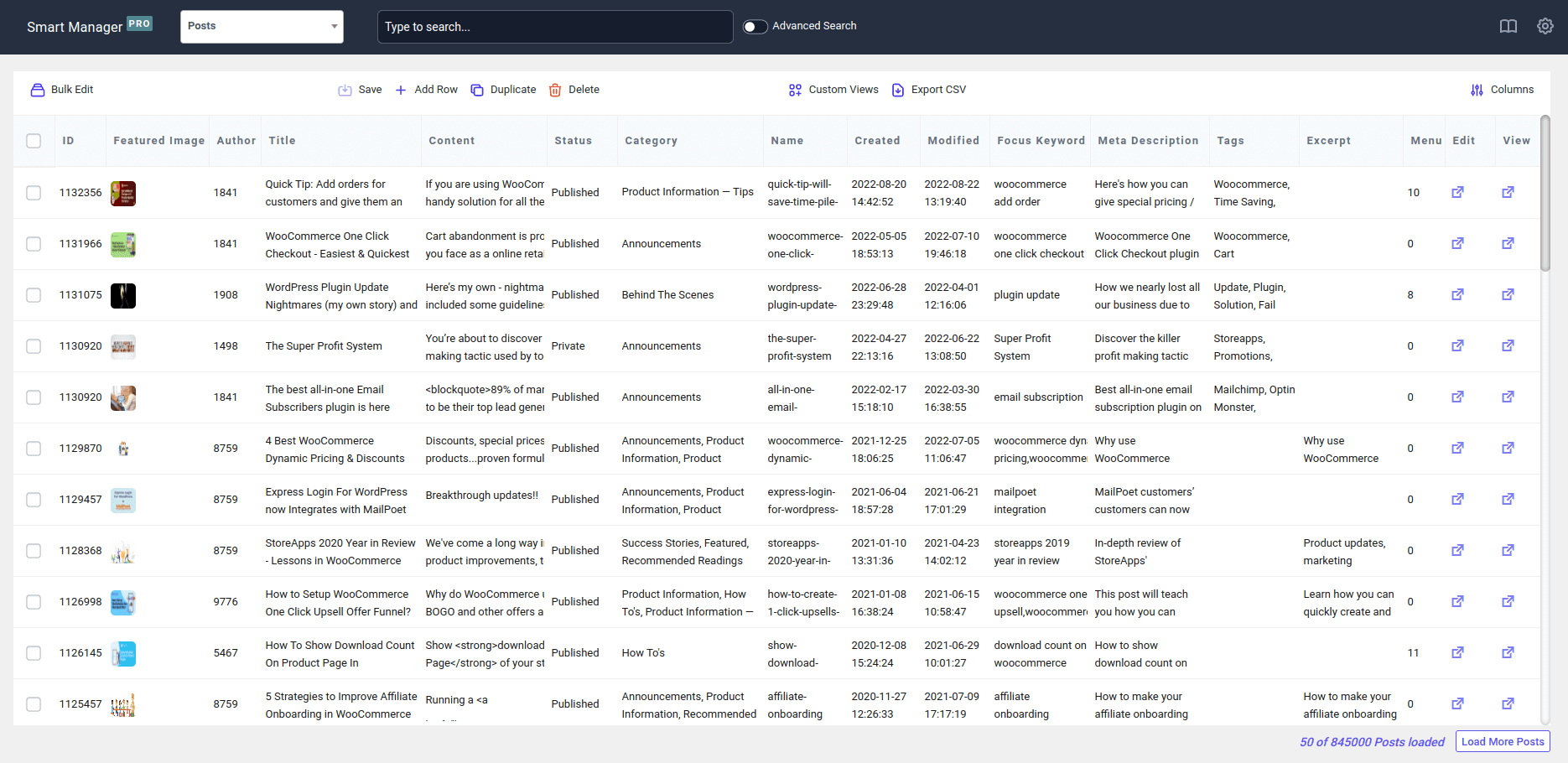
한 번에 하나의 카테고리나 태그를 여는 대신 스프레드시트에서 작업하는 방식으로 작업하고 일괄적으로 검색, 편집 및 표준화할 수 있습니다.
다음은 매우 관련성이 높은 두 가지 일반적인 시나리오입니다.
예 1: 카테고리 대량 편집 및 게시물 공개 상태
구매 가이드와 도움말 콘텐츠가 포함된 WooCommerce 블로그를 운영한다고 가정해 보겠습니다.
시간이 지나면서 광범위한 "가이드" 카테고리에 많은 게시물이 추가되었습니다.
이제 정리하고 싶습니다.
- 이 게시물을 "구매 가이드"로 이동하세요.
- 임시로
Draft으로 설정(업데이트 필요)
Smart Manager를 사용하여 수행하는 방법은 다음과 같습니다.
- WordPress 관리자에서 스마트 관리자를 엽니다.
-
Posts대시보드를 선택합니다. - 고급 검색 및 필터 사용:
Category > is > Guides - 필터링된 게시물 검토
- 일치하는 게시물을 모두 선택하세요.
-
Bulk Edit클릭하고 다음 작업을 적용합니다.-
Category > remove from > Guides -
Category > add to > Buying Guides -
Post Status > set to > Draft
-
-
Save을 클릭합니다.
그리고 당신은 끝났습니다.
스마트 매니저 라이브 데모를 사용해 보세요
예 2: 태그 대량 편집
WooCommerce 상점을 운영하고 있고 블로그에 수년에 걸쳐 무작위로 태그가 지정된 수십 개의 게시물이 있다고 가정해 보겠습니다.
이제 한 가지 문제를 발견했습니다.
일부 게시물에는 "Apple"(실수로 추가됨)과 같은 쓸모없는 태그가 있으며 이는 SEO에 도움이 되지 않는 취약한 아카이브 페이지를 생성하고 있습니다.
게시물을 하나씩 여는 대신 모든 위치에서 이 태그를 제거하고 싶습니다.
Smart Manager를 사용하여 수행하는 방법은 다음과 같습니다.
- WordPress 관리자에서 스마트 관리자를 엽니다.
-
Posts대시보드로 전환 -
Advanced Search및 필터 사용: -
Post Tag > is > Apple - 필터링된 게시물 모두 선택
-
Bulk Edit클릭하세요. - 다음 작업을 설정하세요.
-
Post Tag > remove from > Apple
-
-
Update클릭하고 변경 사항을 저장합니다. - 그게 다야.
선택한 모든 게시물에는 각 게시물을 수동으로 편집하지 않고도 Apple 태그가 즉시 제거됩니다.
추가 사용 사례:
- 용어 자체를 삭제하지 않고 많은 게시물에서 특정 카테고리나 태그를 제거합니다.
- 다른 할당은 그대로 유지하면서 게시물 전체에서 하나의 카테고리 또는 태그를 다른 카테고리 또는 태그로 교체하세요.
- 기존 게시물을 덮어쓰지 않고 여러 게시물에 카테고리나 태그를 추가하세요.
- 체계적으로 구성된 하나의 게시물에서 유사한 게시물로 카테고리 또는 태그를 복사합니다.
- 제목, 작성자, 날짜 등의 게시물 세부정보를 보면서 카테고리나 태그를 수정하세요.
- 하나의 일괄 작업으로 카테고리 또는 태그 변경 사항을 다른 게시물 업데이트와 결합
- 뭔가 이상해 보이는 경우 최근 일괄 변경사항을 실행취소하세요.
WordPress에서 카테고리와 태그를 병합하는 방법(빠르고 안전하게)
WordPress에는 카테고리나 태그를 병합하는 기본 제공 방법이 없습니다.
실제로 용어를 병합하려면 한 단계에서 모든 게시물을 한 용어에서 다른 용어로 이동할 수 있는 도구가 필요합니다.
이를 수행하는 가장 간단한 방법은 다음과 같습니다.
- 용어 병합 플러그인(예: 용어 관리 도구)을 설치합니다.
-
Posts > Categories(또는 태그)로 이동합니다. - 병합하려는 중복 카테고리나 태그를 선택하세요.
- 대상 용어(유지하려는 용어)를 선택합니다.
- 병합을 실행합니다.
- 중복 용어의 모든 게시물은 대상 용어에 다시 할당되고 추가 용어는 제거됩니다.
그게 다야.
지금 Smart Manager 플러그인을 받으세요
SEO 영향: 대량 편집과 병합
카테고리 또는 태그의 대량 편집은 일반적으로 SEO에 안전합니다. URL이 아닌 게시물 할당만 변경하고 있습니다.
병합은 다릅니다. 중복된 카테고리 또는 태그 아카이브를 제거하고 하나로 통합합니다. 이는 이전 URL이 올바르게 처리되는 경우에만 SEO에 좋습니다.
리디렉션 없이 병합하면 검색 엔진이 404에 도달하여 컨텍스트를 잃을 수 있습니다.
결론
카테고리 및 태그 정리는 일회성 작업이 아닙니다. 특히 콘텐츠가 증가하고 작성자가 변경되며 주제가 발전함에 따라 지속적인 사이트 유지 관리의 일부입니다.
핵심은 자제입니다. 지저분해 보인다고 해서 서둘러 삭제하거나 병합하지 마세요.
대량 수정을 사용하여 순서를 먼저 가져오세요. 사용자와 검색 엔진 모두의 명확성을 향상시킬 수 있다고 확신하는 경우에만 구조적 변경을 수행하세요.
참을성 있게 처리된 분류 정리를 통해 향후 게시가 더 쉬워지고 탐색이 더 명확해지며 SEO 결정이 더 간단해집니다.
그것이 진정한 승리입니다.
자주 묻는 질문
라이브 사이트에서 카테고리를 대량 편집하는 것은 위험합니까?
대량 편집은 URL이나 아카이브를 변경하지 않으므로 일반적으로 안전합니다. 그래도 실수를 피하기 위해 작은 배치로 시작하는 것이 가장 좋습니다.
정확히 같은 의미가 아닌 카테고리를 병합하면 어떻게 되나요?
관련 없는 게시물을 하나의 아카이브에 혼합하면 사용자에게 혼란을 주고 검색 엔진에 대한 주제 관련성을 약화시킬 수 있습니다.
URL을 변경하지 않고 카테고리나 태그를 병합할 수 있나요?
아니요. 병합하면 이전 용어 URL이 제거되고 대상 아카이브만 유지됩니다.
WordPress는 병합 후 자동으로 리디렉션을 처리합니까?
아니요. 리디렉션은 수동으로 추가하거나 플러그인으로 처리해야 합니다.