
Pulizia delle categorie WordPress: modifica, unione o eliminazione in blocco
Pubblicato: 2026-02-24Se le categorie o i tag di WordPress sembrano disordinati, non sei il solo. Nel corso del tempo, i siti accumulano termini duplicati o sovrapposti che confondono i lettori e indeboliscono la SEO.
È qui che molte persone commettono errori. La modifica e l'unione in blocco non sono la stessa cosa e l'utilizzo di quello sbagliato può creare tranquillamente URL non funzionanti e pagine di categorie diluite.
La modifica collettiva ti aiuta a riassegnare categorie o tag a più post senza modificare la struttura.
L'unione consolida i termini duplicati in un'unica categoria o tag più forte.
Questa guida ti mostra come modificare le categorie in WordPress, come farlo in sicurezza e cosa controllare in seguito per mantenere il tuo sito pulito e facilmente ricercabile.
Modifica o unione in blocco? Utilizzare questo quadro decisionale
Prima di toccare qualsiasi cosa, fai una semplice domanda: sto correggendo i post o correggendo le categorie stesse?
Quella risposta decide tutto.
| La tua situazione | Di cosa hai bisogno | Usa questo |
|---|---|---|
| Le categorie/tag sono corretti ma applicati in modo errato nei post | Correggi i compiti su larga scala | Modifica collettiva |
| La stessa idea esiste come più categorie o tag | Consolidare in uno | Unisci |
| Vuoi aggiungere/rimuovere una categoria da molti post | Nessun cambiamento strutturale | Modifica collettiva |
| Vuoi un archivio forte invece di molti archivi deboli | Pulizia strutturale | Unisci |
| Stai ripulendo l'utilizzo, non la tassonomia | Sicuro, reversibile | Modifica collettiva |
| Stai rimuovendo la duplicazione nella tassonomia stessa | URL + modifiche all'archivio | Unisci |
Regola veloce da ricordare:
- Se i post sono disordinati > modifica collettiva.
- Se le categorie o i tag sono disordinati > unisci.
Una volta chiaro questo, il resto è solo esecuzione.
Nota: se non sei sicuro che la modifica o l'unione in blocco sia la mossa giusta, fai un passo indietro per un momento e chiedi se parte di questo contenuto debba essere semplicemente rimosso.
Quando l’obiettivo è una pulizia completa, eliminare potrebbe essere un’opzione più pulita rispetto a riorganizzare ciò che non deve più esistere.
Come modificare in blocco categorie e tag (il metodo nativo di WordPress)?
WordPress include un editor di massa di base che funziona bene per semplici assegnazioni di categorie e tag.
È progettato per situazioni in cui:
- Esistono già categorie o tag
- Devi solo applicarli a più post contemporaneamente.
Modifica in blocco le categorie in WordPress
Hai creato una nuova categoria e desideri includere i post più vecchi in essa.
Come farlo:
- Vai a
Posts > All Posts - Seleziona i post che desideri aggiornare
- Scegli
Bulk actions > Edit - Fare clic
Apply - Nel pannello di modifica collettiva: scegli le Categorie richieste
- Fare clic su
Update
Funziona bene quando le categorie esistono già e stai solo fissando i compiti.
Modifica collettiva dei tag in WordPress (impostazione predefinita)
Con i tag, WordPress consente una semplice azione in blocco:
Puoi aggiungere un tag a più post contemporaneamente.
È utile per:
- Etichettatura dei contenuti esistenti
- Raggruppamento dei post sotto un nuovo tag
Tuttavia, WordPress non supporta la rimozione, la sostituzione o la pulizia in blocco dei tag.
Nel complesso, l’editor di massa predefinito di WordPress funziona bene per aggiungere categorie e tag a più post, ma si ferma qui.
Non aiuta quando è necessario sostituire una categoria o un tag con un altro, rimuovere un tag specifico da molti post, unire duplicati, standardizzare nomi o ripulire una struttura tassonomica disordinata.

Ed è qui che hai bisogno di uno strumento di gestione di massa come Smart Manager.
Modifica in blocco le categorie e i tag di WordPress utilizzando un editor in stile foglio
Quando la pulizia di categorie o tag va oltre la correzione delle assegnazioni dei post, diventa utile un editor in stile foglio come Smart Manager di StoreApps.

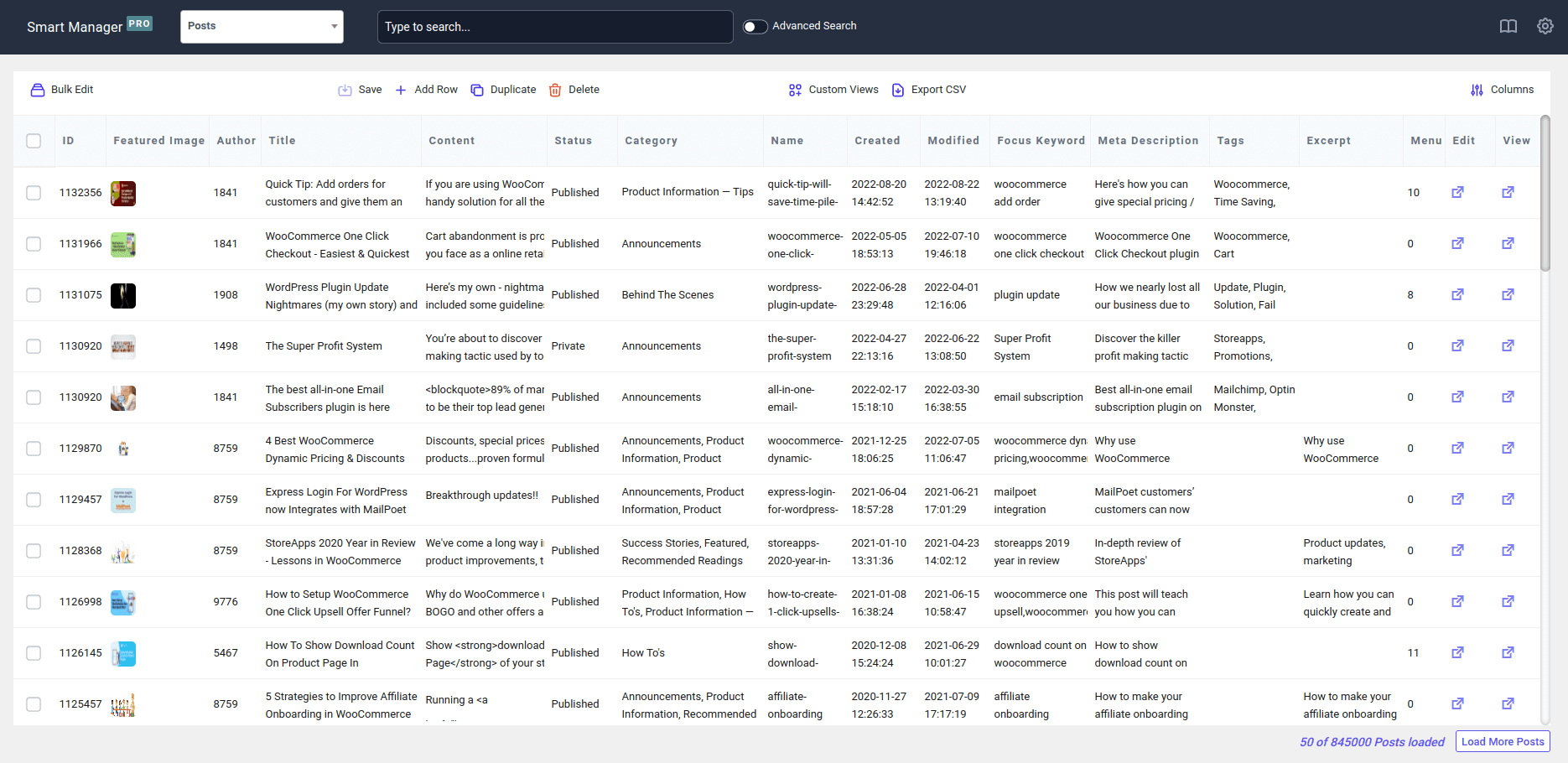
Invece di aprire una categoria o un tag alla volta, lavori con loro nello stesso modo in cui lavoreresti in un foglio di calcolo, cercando, modificando e standardizzando in blocco.
Di seguito sono riportati due scenari comuni e molto facilmente identificabili.
Esempio 1: modifica collettiva di categorie e visibilità dei post
Supponiamo che tu gestisca un blog WooCommerce con guide all'acquisto e contenuti di aiuto.
Nel corso del tempo, molti post sono stati aggiunti all'ampia categoria "Guide".
Ora vuoi ripulire le cose:
- Sposta questi post in "Guide all'acquisto"
- Impostali temporaneamente su
Draft(hanno bisogno di aggiornamenti)
Ecco come farlo utilizzando Smart Manager:
- Apri Smart Manager nel tuo pannello di amministrazione di WordPress
- Seleziona la dashboard
Posts. - Utilizza la ricerca avanzata e filtra:
Category > is > Guides - Controlla i post filtrati
- Seleziona tutti i post corrispondenti
- Fai clic su
Bulk Edite applica queste azioni:-
Category > remove from > Guides -
Category > add to > Buying Guides -
Post Status > set to > Draft
-
- Fare clic su
Save.
E il gioco è fatto.
Prova la demo live di Smart Manager
Esempio 2: modifica in blocco dei tag
Supponiamo che tu gestisca un negozio WooCommerce e che il tuo blog contenga dozzine di post taggati in modo casuale nel corso degli anni.
Ora noti un problema:
Alcuni post hanno un tag inutile come "Apple" (aggiunto per errore) e crea una pagina di archivio debole che non aiuta la SEO.
Invece di aprire i post uno per uno, vuoi rimuovere questo tag ovunque.
Ecco come farlo utilizzando Smart Manager:
- Apri Smart Manager nel tuo pannello di amministrazione di WordPress
- Passa alla dashboard
Posts - Utilizza
Advanced Searche filtra: -
Post Tag > is > Apple - Seleziona tutti i post filtrati
- Fare clic su
Bulk Edit - Imposta questa azione:
-
Post Tag > remove from > Apple
-
- Fare clic su
Updatee salva le modifiche - Questo è tutto.
A tutti i post selezionati verrà rimosso immediatamente il tag Apple, senza modificare manualmente ciascun post.
Alcuni altri casi d'uso:
- Rimuovi una categoria o un tag specifico da molti post senza eliminare il termine stesso
- Sostituisci una categoria o un tag con un altro nei post mantenendo intatti gli altri compiti
- Aggiungi una categoria o un tag a molti post senza sovrascrivere quelli esistenti
- Copia categorie o tag da un post ben strutturato a post simili
- Modifica categorie o tag visualizzando i dettagli del post come titolo, autore e data
- Combina le modifiche alle categorie o ai tag con gli aggiornamenti di altri post in un'unica azione collettiva
- Annulla le modifiche collettive recenti se qualcosa non sembra corretto
Come unire categorie e tag in WordPress (in modo rapido e sicuro)
WordPress non ha un modo integrato per unire categorie o tag.
Per unire effettivamente i termini, è necessario uno strumento in grado di spostare tutti i post da un termine all'altro in un unico passaggio.
Il modo più semplice per farlo:
- Installa un plug-in per l'unione dei termini (ad esempio, Strumenti di gestione dei termini).
- Vai su
Posts > Categories(o Tag). - Seleziona le categorie o i tag duplicati che desideri unire.
- Scegli il termine di destinazione (quello che vuoi mantenere).
- Esegui l'unione.
- Tutti i post dei termini duplicati vengono riassegnati al termine di destinazione e i termini aggiuntivi vengono rimossi.
Questo è tutto.
Ottieni il plug-in Smart Manager oggi stesso
Impatto SEO: modifica collettiva vs unione
La modifica in blocco di categorie o tag è generalmente sicura per il SEO. Stai modificando solo le assegnazioni dei post, non gli URL.
La fusione è diversa. Rimuove gli archivi di categorie o tag duplicati e li consolida in uno solo. Ciò è positivo per la SEO solo se i vecchi URL vengono gestiti correttamente.
Se unisci senza reindirizzamenti, i motori di ricerca potrebbero colpire 404 e perdere contesto.
Conclusione
La pulizia di categorie e tag non è un'attività eseguita una sola volta. Fa parte della manutenzione continua del sito, soprattutto man mano che i contenuti crescono, gli autori cambiano e gli argomenti si evolvono.
La chiave è la moderazione. Non affrettarti a eliminare o unire solo perché le cose sembrano disordinate.
Utilizza le modifiche collettive per mettere ordine prima. Apporta modifiche strutturali solo quando sei sicuro che migliorino la chiarezza sia per gli utenti che per i motori di ricerca.
Gestita con pazienza, la pulizia della tassonomia semplifica la pubblicazione futura, la navigazione è più chiara e le decisioni SEO più semplici in futuro.
Questa è la vera vittoria.
Domande frequenti
È rischioso modificare in blocco le categorie su un sito live?
La modifica collettiva è generalmente sicura perché non modifica URL o archivi. Tuttavia, è meglio iniziare con un piccolo lotto per evitare errori.
Cosa succede se unisco categorie che non significano esattamente la stessa cosa?
Mescolerai post non correlati in un unico archivio, il che può confondere gli utenti e indebolire la rilevanza di attualità per i motori di ricerca.
Posso unire categorie o tag senza modificare gli URL?
No. L'unione rimuove i vecchi URL dei termini e conserva solo l'archivio di destinazione.
WordPress gestisce automaticamente i reindirizzamenti dopo una fusione?
No. I reindirizzamenti devono essere aggiunti manualmente o gestiti con un plugin.