
WordPress 类别清理:批量编辑、合并或删除
已发表: 2026-02-24如果您的 WordPress 类别或标签感觉很混乱,那么您并不孤单。随着时间的推移,网站会积累重复或重叠的术语,使读者感到困惑并削弱搜索引擎优化。
这是很多人失误的地方。批量编辑和合并不是一回事,使用错误的编辑可能会悄悄地创建损坏的 URL 和稀释的类别页面。
批量编辑可帮助您在许多帖子中重新分配类别或标签,而无需更改结构。
合并将重复的术语合并为一个更强大的类别或标签。
本指南向您展示如何在 WordPress 中编辑类别、如何安全地编辑类别,以及之后要检查哪些内容以保持网站整洁且易于搜索。
批量编辑或合并?使用此决策框架
在你接触任何东西之前,问一个简单的问题:我是在修复帖子,还是在修复类别本身?
这个答案决定一切。
| 你的情况 | 你需要什么 | 用这个 |
|---|---|---|
| 类别/标签是正确的,但在帖子中应用错误 | 大规模修复作业 | 批量编辑 |
| 相同的想法存在于多个类别或标签中 | 合并为一 | 合并 |
| 您想要从许多帖子中添加/删除类别 | 无结构变化 | 批量编辑 |
| 您需要一个强大的存档而不是许多弱的存档 | 结构清理 | 合并 |
| 您正在清理用法,而不是分类 | 安全、可逆 | 批量编辑 |
| 您正在消除分类本身的重复 | URL + 存档更改 | 合并 |
要记住的快速规则:
- 如果帖子混乱>批量编辑。
- 如果类别或标签混乱>合并。
明确了这一点,剩下的就是执行了。
注意:如果您不确定批量编辑或合并是否正确,请退后一步,询问是否应该简单地删除其中某些内容。
当目标是完全清理时,删除可能比重新组织不再需要存在的内容更干净。
如何批量编辑类别和标签(WordPress原生方法)?
WordPress 包含一个基本的批量编辑器,非常适合简单的类别和标签分配。
它专为以下情况而设计:
- 类别或标签已存在
- 您只需要将它们一次应用到多个帖子即可。
在 WordPress 中批量编辑类别
您创建了一个新类别,并希望将较旧的帖子包含在该类别下。
如何做:
- 转到
Posts > All Posts - 选择您要更新的帖子
- 选择
Bulk actions > Edit - 单击
Apply - 在批量编辑面板中:选择所需的类别
- 单击
Update
当类别已经存在并且您只是修复作业时,这很有效。
在 WordPress 中批量编辑标签(默认)
通过标签,WordPress 允许批量执行一项简单操作:
您可以一次将标签添加到多个帖子。
这对于:
- 标记现有内容
- 将帖子分组到新标签下
但是,WordPress 不支持批量删除、替换或清理标签。
总体而言,默认的 WordPress 批量编辑器可以很好地向多个帖子添加类别和标签,但也仅限于此。

当您需要将一个类别或标签替换为另一个类别或标签、从许多帖子中删除特定标签、合并重复项、标准化名称或清理混乱的分类结构时,它没有帮助。

这就是您需要像智能管理器这样的批量管理工具的地方。
使用工作表样式编辑器批量编辑 WordPress 类别和标签
当类别或标签清理超出修复帖子分配的范围时,像 StoreApps 的 Smart Manager 这样的工作表样式编辑器就变得很有用。
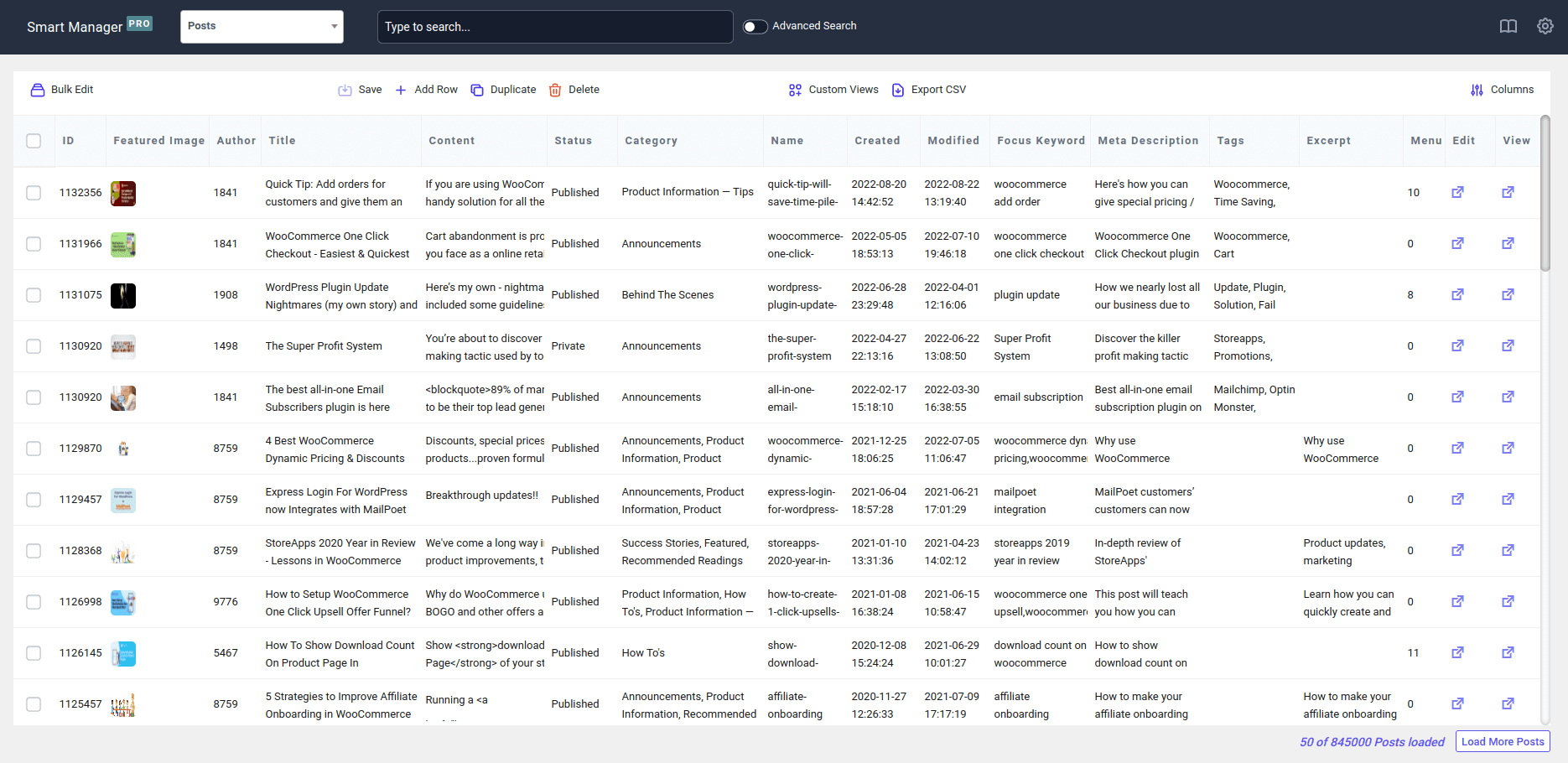
您无需一次打开一个类别或标签,而是像在电子表格中那样使用它们,批量搜索、编辑和标准化。
以下是两个常见且非常相关的场景。
示例 1:批量编辑类别和帖子可见性
假设您运营一个包含购买指南和帮助内容的 WooCommerce 博客。
随着时间的推移,许多帖子被添加到广泛的“指南”类别下。
现在你想要清理东西:
- 将这些帖子移至“购买指南”
- 暂时将它们设置为
Draft(它们需要更新)
以下是使用智能管理器执行此操作的方法:
- 在 WordPress 管理员中打开智能管理器
- 选择
Posts仪表板。 - 使用高级搜索和过滤器:
Category > is > Guides - 查看过滤的帖子
- 选择所有匹配的帖子
- 单击
Bulk Edit并应用以下操作:-
Category > remove from > Guides -
Category > add to > Buying Guides -
Post Status > set to > Draft
-
- 单击
Save。
你就完成了。
尝试智能管理器现场演示
示例2:批量编辑标签
假设您经营一家 WooCommerce 商店,并且您的博客多年来有数十篇随机标记的帖子。
现在你注意到一个问题:
有些帖子有一个无用的标签,如“Apple”(错误添加),并且它创建了一个薄弱的存档页面,无助于搜索引擎优化。
您不想逐个打开帖子,而是希望在各处删除此标签。
以下是使用智能管理器执行此操作的方法:
- 在 WordPress 管理员中打开智能管理器
- 切换到
Posts仪表板 - 使用
Advanced Search和过滤器: -
Post Tag > is > Apple - 选择所有过滤的帖子
- 单击
Bulk Edit - 设置此动作:
-
Post Tag > remove from > Apple
-
- 单击
Update并保存更改 - 就是这样。
所有选定的帖子都会立即删除 Apple 标签,而无需手动编辑每个帖子。
更多用例:
- 从许多帖子中删除特定类别或标签,而不删除术语本身
- 在帖子中将一个类别或标签替换为另一个类别或标签,同时保持其他分配不变
- 向许多帖子添加类别或标签,而不覆盖现有帖子
- 将类别或标签从一篇结构良好的帖子复制到类似的帖子
- 编辑类别或标签,同时查看标题、作者和日期等帖子详细信息
- 将类别或标签更改与其他帖子更新合并到一个批量操作中
- 如果某些内容看起来不正确,请撤消最近的批量更改
如何在 WordPress 中合并类别和标签(快速且安全)
WordPress 没有内置的方法来合并类别或标签。
要实际合并术语,您需要一种工具,可以一步将所有帖子从一个术语移动到另一个术语。
最简单的方法是:
- 安装术语合并插件(例如术语管理工具)。
- 转到
Posts > Categories(或标签)。 - 选择要合并的重复类别或标签。
- 选择目标术语(您想要保留的术语)。
- 运行合并。
- 重复术语中的所有帖子都将重新分配到目标术语,并且多余的术语将被删除。
就是这样。
立即获取智能管理器插件
SEO 影响:批量编辑与合并
批量编辑类别或标签通常是 SEO 安全的。您只是更改帖子分配,而不是 URL。
合并则不同。它删除重复的类别或标签档案并将它们合并为一个。只有正确处理旧 URL,这才有利于 SEO。
如果您在没有重定向的情况下进行合并,搜索引擎可能会遇到 404 错误并丢失上下文。
结论
类别和标签清理不是一次性任务。这是持续网站维护的一部分,尤其是随着内容的增长、作者的变化和主题的发展。
关键是克制。不要仅仅因为事情看起来很混乱就急于删除或合并。
使用批量编辑首先带来秩序。仅当您确信结构更改可以提高用户和搜索引擎的清晰度时,才进行结构更改。
如果耐心处理,分类清理将使未来的发布更容易、导航更清晰、SEO 决策更简单。
这才是真正的胜利。
常见问题解答
在实时网站上批量编辑类别有风险吗?
批量编辑通常是安全的,因为它不会更改 URL 或存档。不过,最好从小批量开始,以避免错误。
如果我合并含义不完全相同的类别,会发生什么情况?
您会将不相关的帖子混合到一个存档中,这可能会让用户感到困惑并削弱搜索引擎的主题相关性。
我可以在不更改 URL 的情况下合并类别或标签吗?
不会。合并会删除旧术语 URL,并仅保留目标存档。
WordPress 合并后会自动处理重定向吗?
不可以。重定向必须手动添加或使用插件处理。