
WordPress カテゴリのクリーンアップ: 一括編集、結合、または削除
公開: 2026-02-24WordPress のカテゴリーやタグが乱雑に感じられるのは、あなただけではありません。時間の経過とともに、サイトには読者を混乱させ、SEO を弱める重複または重複する用語が蓄積されます。
ここで多くの人がつまずいてしまいます。一括編集と結合は同じものではなく、間違った方法を使用すると、壊れた URL や希薄なカテゴリ ページが静かに作成される可能性があります。
一括編集を使用すると、構造を変更せずに、多くの投稿にわたってカテゴリやタグを再割り当てすることができます。
結合すると、重複した用語が単一のより強力なカテゴリまたはタグに統合されます。
このガイドでは、WordPress でカテゴリーを編集する方法、安全に行う方法、サイトをクリーンで検索しやすい状態に保つために後で確認すべきことを説明します。
一括編集またはマージしますか?この意思決定フレームワークを使用する
何かを触る前に、簡単な質問を 1 つ考えてください。投稿を修正しているのでしょうか、それともカテゴリ自体を修正しているのでしょうか?
その答えがすべてを決定します。
| あなたの状況 | 必要なもの | これを使用してください |
|---|---|---|
| カテゴリ/タグは正しいが、投稿全体に間違って適用されている | 割り当てを大規模に修正する | 一括編集 |
| 同じアイデアが複数のカテゴリまたはタグとして存在します | 1つに統合する | マージ |
| 多数の投稿からカテゴリを追加/削除したい | 構造的な変更はありません | 一括編集 |
| 多数の弱いアーカイブではなく、1 つの強力なアーカイブが必要な場合 | 構造のクリーンアップ | マージ |
| 分類法ではなく使用法をクリーンアップしているのです | 安全、リバーシブル | 一括編集 |
| 分類法自体の重複を削除しています | URL + アーカイブの変更 | マージ |
覚えておくべき簡単なルール:
- 投稿が乱雑な場合は、一括編集してください。
- カテゴリやタグが乱雑な場合は、統合してください。
ここがクリアできれば、あとは実行するだけです。
注:一括編集または一括結合が正しい選択であるかどうかわからない場合は、少し戻って、このコンテンツの一部を単純に削除する必要があるかどうかを検討してください。
目標が完全なクリーンアップである場合、存在する必要がなくなったものを再編成するよりも、削除する方がクリーンなオプションである可能性があります。
カテゴリとタグを一括編集する方法 (WordPress のネイティブ方法)?
WordPress には、単純なカテゴリとタグの割り当てに適した基本的な一括エディターが含まれています。
これは、次のような状況向けに設計されています。
- カテゴリまたはタグはすでに存在します
- 一度に多くの投稿に適用するだけです。
WordPress でカテゴリーを一括編集する
新しいカテゴリを作成し、その下に古い投稿を含めたいと考えています。
やり方:
-
Posts > All Postsに移動します - 更新したい投稿を選択してください
Bulk actions > Editを選択します。-
Applyをクリックします - 一括編集パネルで: 必要なカテゴリを選択します
Updateをクリックします
これは、カテゴリがすでに存在し、割り当てを修正しているだけの場合にうまく機能します。
WordPress でのタグの一括編集 (デフォルト)
タグを使用すると、WordPress では 1 つの単純なアクションを一括で実行できます。
複数の投稿に一度にタグを追加できます。
これは次の場合に役立ちます。
- 既存のコンテンツにラベルを付ける
- 新しいタグの下で投稿をグループ化する
ただし、WordPress はタグの一括削除、置換、クリーンアップをサポートしていません。
全体として、デフォルトの WordPress 一括エディターは、複数の投稿にカテゴリやタグを追加するのにはうまく機能しますが、そこで止まります。
あるカテゴリやタグを別のカテゴリやタグに置き換えたり、多くの投稿から特定のタグを削除したり、重複をマージしたり、名前を標準化したり、乱雑な分類構造を整理したりする必要がある場合には役に立ちません。

ここで、Smart Manager のような一括管理ツールが必要になります。

シートスタイルエディターを使用してWordPressのカテゴリーとタグを一括編集する
カテゴリまたはタグのクリーンアップが投稿の割り当ての修正を超えた場合、StoreApps の Smart Manager のようなシート スタイルのエディターが役立ちます。
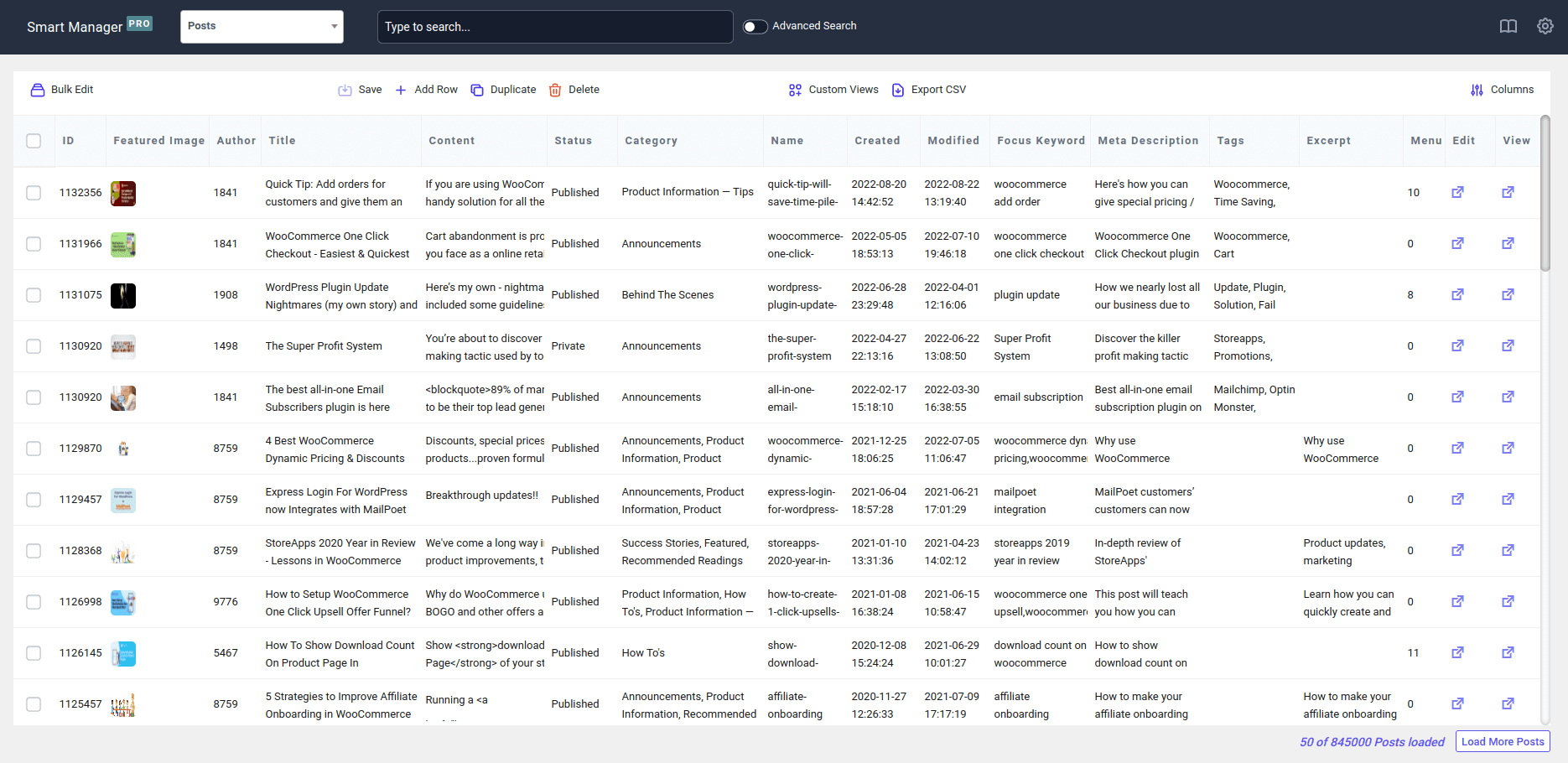
カテゴリやタグを一度に 1 つずつ開くのではなく、スプレッドシートで作業するのと同じ方法で、一括で検索、編集、標準化を行うことができます。
以下に、一般的で非常に関連性の高い 2 つのシナリオを示します。
例 1: カテゴリと投稿の公開設定を一括編集する
購入ガイドやヘルプ コンテンツを含む WooCommerce ブログを運営しているとします。
時間が経つにつれて、多くの投稿が広範な「ガイド」カテゴリに追加されました。
ここで、次のことをクリーンアップしたいとします。
- これらの投稿を「購入ガイド」に移動します
- 一時的に
Draftに設定します (更新が必要です)。
スマート マネージャーを使用してこれを行う方法は次のとおりです。
- WordPress 管理画面でスマートマネージャーを開きます
Postsダッシュボードを選択します。- 高度な検索とフィルターを使用します:
Category > is > Guides - フィルタリングされた投稿を確認する
- 一致する投稿をすべて選択します
Bulk Editをクリックし、次のアクションを適用します。-
Category > remove from > Guides -
Category > add to > Buying Guides -
Post Status > set to > Draft
-
-
Saveをクリックします。
これで完了です。
スマートマネージャーのライブデモを試す
例 2: タグの一括編集
あなたが WooCommerce ストアを運営しており、あなたのブログには何年にもわたってランダムにタグ付けされた投稿が数十件あるとします。
ここで、1 つの問題に気づきました。
一部の投稿には「Apple」などの役に立たないタグ (誤って追加された) が含まれており、SEO に役立たない弱いアーカイブ ページが作成されています。
投稿を 1 つずつ開くのではなく、すべての場所でこのタグを削除したいとします。
スマート マネージャーを使用してこれを行う方法は次のとおりです。
- WordPress 管理画面でスマートマネージャーを開きます
Postsダッシュボードに切り替えるAdvanced Searchとフィルターを使用します。-
Post Tag > is > Apple - フィルタリングされた投稿をすべて選択します
Bulk Editをクリックします- このアクションを設定します。
-
Post Tag > remove from > Apple
-
-
Updateをクリックして変更を保存します - それでおしまい。
各投稿を手動で編集することなく、選択したすべての投稿に Apple タグが即座に削除されます。
さらにいくつかの使用例:
- 用語自体を削除せずに、多くの投稿から特定のカテゴリまたはタグを削除します
- 他の割り当てをそのまま維持しながら、投稿全体で 1 つのカテゴリまたはタグを別のカテゴリまたはタグに置き換えます
- 既存の投稿を上書きせずに、多くの投稿にカテゴリまたはタグを追加します
- 適切に構造化された 1 つの投稿から類似の投稿にカテゴリやタグをコピーする
- タイトル、作成者、日付などの投稿の詳細を確認しながらカテゴリやタグを編集します
- カテゴリまたはタグの変更を他の投稿の更新と 1 つの一括操作で結合します
- 何かが正しくない場合は、最近の一括変更を元に戻す
WordPress でカテゴリーとタグを結合する方法 (迅速かつ安全)
WordPress には、カテゴリーやタグを結合する方法が組み込まれていません。
実際に用語を結合するには、すべての投稿を 1 つのステップである用語から別の用語に移動できるツールが必要です。
これを行う最も簡単な方法は次のとおりです。
- 用語結合プラグイン (用語管理ツールなど) をインストールします。
-
Posts > Categories(またはタグ) に移動します。 - 結合する重複したカテゴリまたはタグを選択します。
- 宛先の用語 (保持したい用語) を選択します。
- マージを実行します。
- 重複する用語からのすべての投稿は宛先の用語に再割り当てされ、余分な用語は削除されます。
それでおしまい。
今すぐ Smart Manager プラグインを入手してください
SEO への影響: 一括編集とマージ
カテゴリやタグの一括編集は通常、SEO 上安全です。変更するのは投稿の割り当てだけであり、URL は変更しません。
合併は違うよ。重複するカテゴリまたはタグのアーカイブを削除し、1 つに統合します。これは、古い URL が適切に処理される場合にのみ SEO に役立ちます。
リダイレクトせずにマージすると、検索エンジンが 404 にヒットし、コンテキストが失われる可能性があります。
結論
カテゴリとタグのクリーンアップは 1 回限りのタスクではありません。これは、特にコンテンツが成長し、作成者が変更され、トピックが進化するにつれて、継続的なサイト メンテナンスの一環として行われます。
鍵となるのは抑制です。見た目が汚いからといって、急いで削除したり統合したりしないでください。
一括編集を使用して、最初に順序を立てます。構造的な変更は、ユーザーと検索エンジンの両方にとって明確になると確信できる場合にのみ行ってください。
タクソノミーのクリーンアップを根気よく行うことで、今後の公開が容易になり、ナビゲーションがより明確になり、SEO の決定がより簡単になります。
それが本当の勝利です。
よくある質問
ライブサイトでカテゴリを一括編集するのは危険ですか?
一括編集は URL やアーカイブを変更しないため、通常は安全です。それでも、間違いを避けるために、小さなバッチから始めるのが最善です。
まったく同じ意味を持たないカテゴリを結合するとどうなりますか?
無関係な投稿を 1 つのアーカイブに混ぜることになるため、ユーザーが混乱し、検索エンジンにとっての話題の関連性が薄れる可能性があります。
URLを変更せずにカテゴリやタグを結合できますか?
いいえ。マージすると古い用語の URL が削除され、宛先アーカイブのみが保持されます。
WordPress はマージ後にリダイレクトを自動的に処理しますか?
いいえ。リダイレクトは手動で追加するか、プラグインで処理する必要があります。