
WooCommerce でクーポン配信をスケジュールする方法 (ギフトカードとストア クレジット)
公開: 2026-02-20WooCommerce を使用すると、クーポンを簡単に作成できます。
しかし、適切なタイミングでそれらを提供することになると、基本的には「頑張ってください、自分で覚えておいてください」ということになります。
そして、ほとんどの店主がそこで行き詰まるのです。
なぜなら、実店舗ではクーポンはすぐに発行されるとは限らないからです。
- 場合によっては、後でのれん分けクレジットまたは顧客補償としてストア クレジットを送信したいことがあります。
- ギフトカードを購入日ではなく、顧客の誕生日に届けたい場合があります。
- また、深夜に 200 件のクーポン メールを手動で送信せずに、計画どおりの日にお祝いキャンペーンを開始したい場合もあります。
これはまさに、スケジュールされたクーポン配信が解決するものです。
このガイドでは、スマート クーポンを使用して WooCommerce でクーポン、ギフト カード、ストア クレジットの配信をスケジュールする方法を学習します。これにより、ストアは特定の日時に今または後でクーポンを自動的に送信できます。
WooCommerce でクーポン配信をスケジュールする理由は何ですか?
WooCommerce はクーポンを作成できますが、いつ配信されるかを制御することはできません。定期配信はそれを解決します。
これにより、顧客は今すぐギフト カードやストア クレジットを購入しながら、実際に必要な正確な日時に受け取ることができます。
クーポン配信のスケジュールを設定すると、次のことが可能になります。
- 適切なタイミングでクーポンを自動的に送信する
- 早期の配信 (およびその後のサポート チケット) を避ける
- インスタントクーポンメールではなく、ギフトカードを本物のギフトのように感じられるようにする
つまり、タイミングが良くなり、ミスが減り、手作業が減ります。
スマート クーポンを使用して WooCommerce で何をスケジュールできますか?
WooCommerce ではクーポンを作成できます。
ただし、デフォルトでは、いつ配信されるかをスケジュールすることはできません。
そこで役立つのが StoreApps のスマート クーポンです。ストア クレジット、ギフト カード、購入によって発行されたクーポンの定期的な配送が可能になります。
そのため、顧客はギフトカード/ストア クレジットを購入するときに、今すぐ配送するか、後で配送するようにスケジュールするかを選択できます。送信することもできます。
- 購入者自身に
- 1人の受信者に
- 複数の受信者に
また、将来の特定の日時に、パーソナライズされたメッセージとともに WooCommerce クーポンの配信をスケジュールすることもできます。
つまり、顧客は今日ギフトカードを購入しますが、それは後で、正確に配達されるべきときに配達されます。
WooCommerce でスケジュールされたクーポン配信を有効にする方法 (ステップバイステップ)?
ギフト カードやストア クレジットを販売しており、顧客が誕生日、記念日、お祭りのギフトとしてそれらを購入することが多いとします。
しかし、ここに問題があります。
今日購入し、 「今すぐ」を選択すると、たとえ来週であってもクーポンメールがすぐに配信されます。

まさにこのような場合に、定期配送が役に立ちます。これにより、顧客はチェックアウト時に「今すぐ」か「後で」を選択できるようになります。
有効にする方法は次のとおりです。
-
WooCommerce > Settings > Smart Couponsに移動します。 - 「
Send Coupon Formタブを開きます。 -
Allow sending of coupons to othersを有効にします。 -
Save changesをクリックします。
それでおしまい。
ストアでスケジュールされたクーポン配信が有効になりました。
顧客が WooCommerce クーポンの配信をスケジュールする前に、まずギフト カードまたはストア クレジット商品を作成する必要があります。
まだそれを行っていない場合は、「WooCommerce でギフト カードを作成し、クレジットを保存する方法」のガイドに従ってください。
製品がセットアップされると、顧客にはチェックアウト時に「今すぐ/後で」配送オプションが自動的に表示されます。
スマート クーポンのデモを見る
顧客はチェックアウト時に何を見ますか?
スケジュール設定を有効にすると、顧客がギフト カードやストア クレジット商品を購入する際、チェックアウト時に追加の配送オプションが表示されます。
彼らには 2 つの選択肢があります:
-
Send to me -
Gift to someone else
Gift to someone elseを選択すると、さらに 2 つのオプションが表示されます。
-
Send to one person -
Send to different people
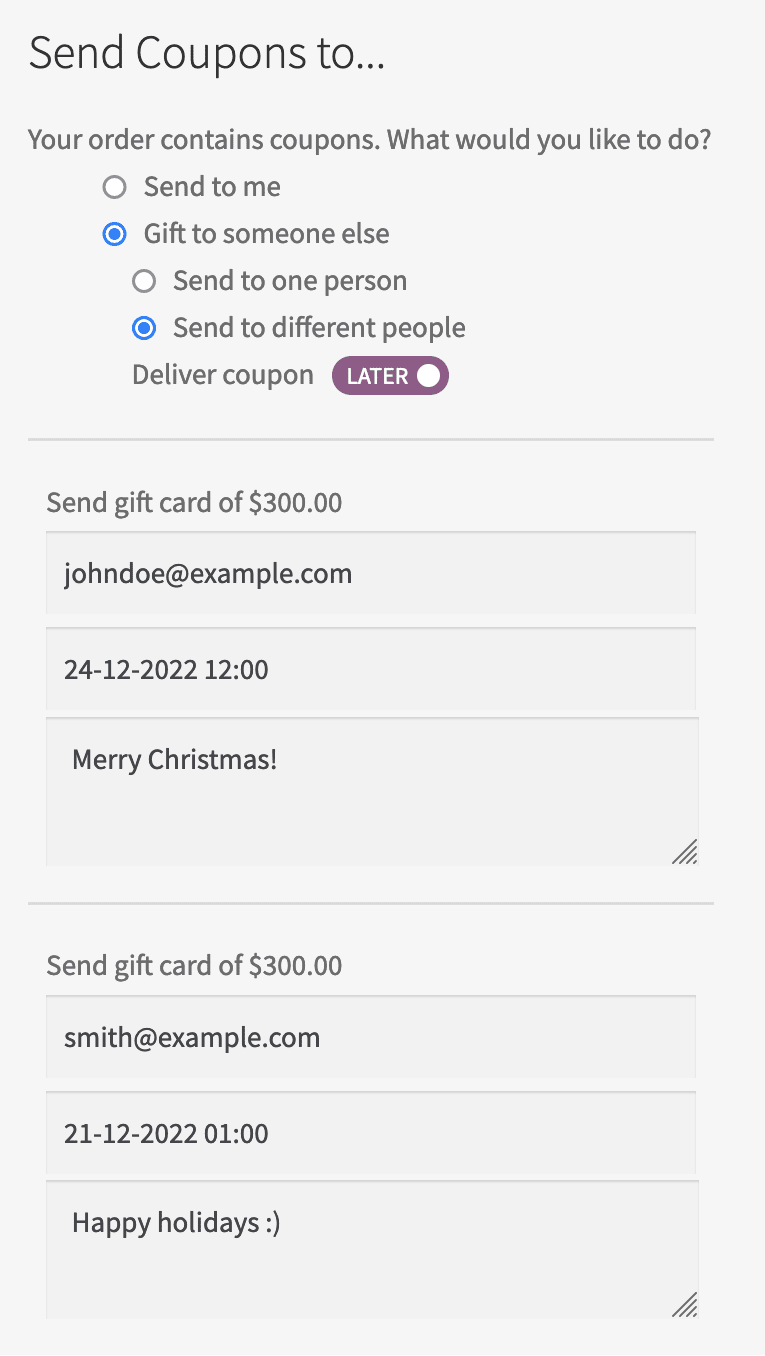
次に、重要な機能であるDeliver coupon切り替えが表示されます。
彼らは次のことを選択できます。
- NOW (即時納品)
- 後で(配達予定)
「後で」を選択した場合、以下を選択できます。
- 配送日
- 納期
また、以下を追加することもできます。
- 受信者の電子メール
- パーソナライズされたメッセージ
チェックアウトが完了すると、スケジュールされた配送がロックされます。
クーポンがスケジュールされた後はどうなりますか?
店主は通常、ここで立ち止まって次のように考えます。
「わかりました…でも、これは後で実際に正しく送信されるでしょうか?」
はい。
舞台裏で何が起こっているかは次のとおりです。
- 顧客は通常通り注文します。
- スマート クーポンには、受信者の電子メールと配達予定時刻が保存されます。
- 選択した日時に、スマート クーポンはクーポン/ストア クレジットの電子メールを自動的に送信します。
- 受信者は予定どおりにそれを受け取ります。
手動送信はありません。リマインダーはありません。フォローアップはありません。
実際の店舗オーナーの使用例 (スケジュール設定がすぐに役立つ場合)
スケジュール設定は、一度使ってみないと「便利な機能」のように思えます。
その後、それが基本的にワークフローのアップグレードであることがわかります。
ストアオーナーがこれを使用する最も実用的な方法は次のとおりです。
- 誕生日や記念日のギフトカード
顧客はギフト カードを今日購入できますが、実際の誕生日や記念日に配達をスケジュールすると、自動的に適切な日に配達されます。 - お祭りやホリデーキャンペーン
顧客はお祭りセール中にギフトカードを購入し、お祭りの日(ディワリ、クリスマス、新年など)に合わせて配達をスケジュールすることができます。 - 特定の日付後に送信されるロイヤルティ報酬
ストア クレジットは、返品期間終了後、注文完了後、またはロイヤルティ マイルストーン後に配信されるようにスケジュールを設定します。 - 複数の受取人への法人ギフト
顧客は企業ストア クレジットを複数の電子メール アドレスに送信し、同じ日時に配達をスケジュールすることができます。
ギフトカードを本物のギフトに変える
ギフトカードは、間違ったタイミングで誰かの受信箱に届いた場合、実際には「ギフト」とは言えません。
スケジュールされたクーポン配信により、この問題は解決されます。
これにより、ストア クレジットを手動で送信するのをやめ、厄介な早期配信を防ぎ、WooCommerce クーポンが適切で計画されたエクスペリエンスであると感じられるようになります (特に誕生日、フェスティバル、さまざまなイベントの場合)。
WooCommerce でギフト カードやストア クレジットを販売している場合、これはストアを即座にプロフェッショナルに見せる小さな機能の 1 つです。
今すぐスマート クーポンをお試しください
よくある質問
顧客はチェックアウト時に配達日と配達時間を選択できますか?
はい。 「今すぐ」または「後で」を選択し、正確な配達日時をスケジュールできます。
顧客が間違った電子メール アドレスを入力した場合はどうなりますか?
クーポンは入力したメールアドレスに配信されるため、チェックアウト時に受信者の詳細を確認することをお勧めします。
注文が保留になっている場合でも、スケジュールされたクーポンは送信されますか?
通常、スケジュールされた配送は、注文が正常に行われた後に機能します。安全のため、納品前に注文状況を確認してください。
WooCommerce はデフォルトでスケジュールされたクーポン配信をサポートしていますか?
いいえ、WooCommerce ではクーポンを作成できますが、配信のスケジュール設定にはスマート クーポンなどのプラグインが必要です。