
WordPress-Kategoriebereinigung: Massenbearbeitung, Zusammenführung oder Löschen
Veröffentlicht: 2026-02-24Wenn sich Ihre WordPress-Kategorien oder -Tags chaotisch anfühlen, sind Sie nicht allein. Im Laufe der Zeit sammeln sich auf Websites doppelte oder überlappende Begriffe an, die die Leser verwirren und die Suchmaschinenoptimierung schwächen.
Hier machen viele einen Fehler. Massenbearbeitung und Zusammenführung sind nicht dasselbe, und die Verwendung der falschen Methode kann still und leise zu fehlerhaften URLs und verwässerten Kategorieseiten führen.
Durch die Massenbearbeitung können Sie Kategorien oder Tags über mehrere Beiträge hinweg neu zuweisen, ohne Ihre Struktur zu ändern.
Durch das Zusammenführen werden doppelte Begriffe in einer einzigen, stärkeren Kategorie oder einem einzigen, stärkeren Tag zusammengefasst.
Diese Anleitung zeigt Ihnen, wie Sie Kategorien in WordPress bearbeiten, wie Sie dies sicher tun und was Sie anschließend überprüfen müssen, um Ihre Website sauber und suchfreundlich zu halten.
Massenbearbeitung oder Zusammenführung? Nutzen Sie diesen Entscheidungsrahmen
Bevor Sie etwas anfassen, stellen Sie eine einfache Frage: Repariere ich Beiträge oder repariere ich die Kategorien selbst?
Diese Antwort entscheidet alles.
| Ihre Situation | Was Sie brauchen | Benutzen Sie dies |
|---|---|---|
| Kategorien/Tags sind korrekt, werden aber in allen Beiträgen falsch angewendet | Korrigieren Sie Aufgaben im großen Maßstab | Massenbearbeitung |
| Dieselbe Idee existiert in mehreren Kategorien oder Tags | In einem zusammenfassen | Verschmelzen |
| Sie möchten bei vielen Beiträgen eine Kategorie hinzufügen/entfernen | Kein Strukturwandel | Massenbearbeitung |
| Sie möchten ein starkes Archiv anstelle vieler schwacher | Strukturelle Sanierung | Verschmelzen |
| Sie bereinigen die Verwendung, nicht die Taxonomie | Sicher, reversibel | Massenbearbeitung |
| Sie entfernen Duplikate in der Taxonomie selbst | URL + Archivänderungen | Verschmelzen |
Eine kurze Regel, die Sie sich merken sollten:
- Wenn Beiträge unordentlich sind > Massenbearbeitung.
- Wenn Kategorien oder Tags unordentlich sind > zusammenführen.
Sobald dies klar ist, ist der Rest nur noch Ausführung.
Hinweis: Wenn Sie sich nicht sicher sind, ob die Massenbearbeitung oder das Zusammenführen der richtige Schritt ist, treten Sie einen Moment zurück und fragen Sie, ob einige dieser Inhalte einfach entfernt werden sollten.
Wenn das Ziel eine vollständige Bereinigung ist, ist das Löschen möglicherweise eine sauberere Option als die Neuorganisation dessen, was nicht mehr vorhanden sein muss.
Wie bearbeite ich Kategorien und Tags in großen Mengen (die native WordPress-Methode)?
WordPress enthält einen einfachen Masseneditor, der sich gut für einfache Kategorie- und Tag-Zuweisungen eignet.
Es ist für Situationen konzipiert, in denen:
- Kategorien oder Tags sind bereits vorhanden
- Sie müssen sie nur auf viele Beiträge gleichzeitig anwenden.
Massenbearbeitung von Kategorien in WordPress
Sie haben eine neue Kategorie erstellt und möchten, dass ältere Beiträge darin enthalten sind.
So geht's:
- Gehen Sie zu
Posts > All Posts - Wählen Sie die Beiträge aus, die Sie aktualisieren möchten
- Wählen Sie
Bulk actions > Edit - Klicken Sie
Apply - Im Massenbearbeitungsbereich: Wählen Sie die erforderlichen Kategorien aus
- Klicken Sie auf
Update
Dies funktioniert gut, wenn bereits Kategorien vorhanden sind und Sie nur Zuweisungen festlegen.
Massenbearbeitung von Tags in WordPress (Standard)
Mit Tags ermöglicht WordPress eine einfache Aktion in großen Mengen:
Sie können mehreren Beiträgen gleichzeitig ein Tag hinzufügen.
Das ist nützlich für:
- Bestehende Inhalte kennzeichnen
- Beiträge unter einem neuen Tag gruppieren
Allerdings unterstützt WordPress das Massen-Entfernen, Ersetzen oder Bereinigen von Tags nicht.
Insgesamt eignet sich der Standard-Masseneditor von WordPress gut zum Hinzufügen von Kategorien und Tags zu mehreren Beiträgen, aber hier hört es auf.
Es hilft nicht, wenn Sie eine Kategorie oder ein Tag durch ein anderes ersetzen, ein bestimmtes Tag aus vielen Beiträgen entfernen, Duplikate zusammenführen, Namen standardisieren oder eine unordentliche Taxonomiestruktur bereinigen müssen.

Und hier benötigen Sie ein Massenverwaltungstool wie Smart Manager.
Bearbeiten Sie WordPress-Kategorien und -Tags in großen Mengen mit einem Blatteditor
Wenn die Bereinigung von Kategorien oder Tags über das Korrigieren von Beitragszuweisungen hinausgeht, ist ein Editor im Blattstil wie Smart Manager von StoreApps hilfreich.

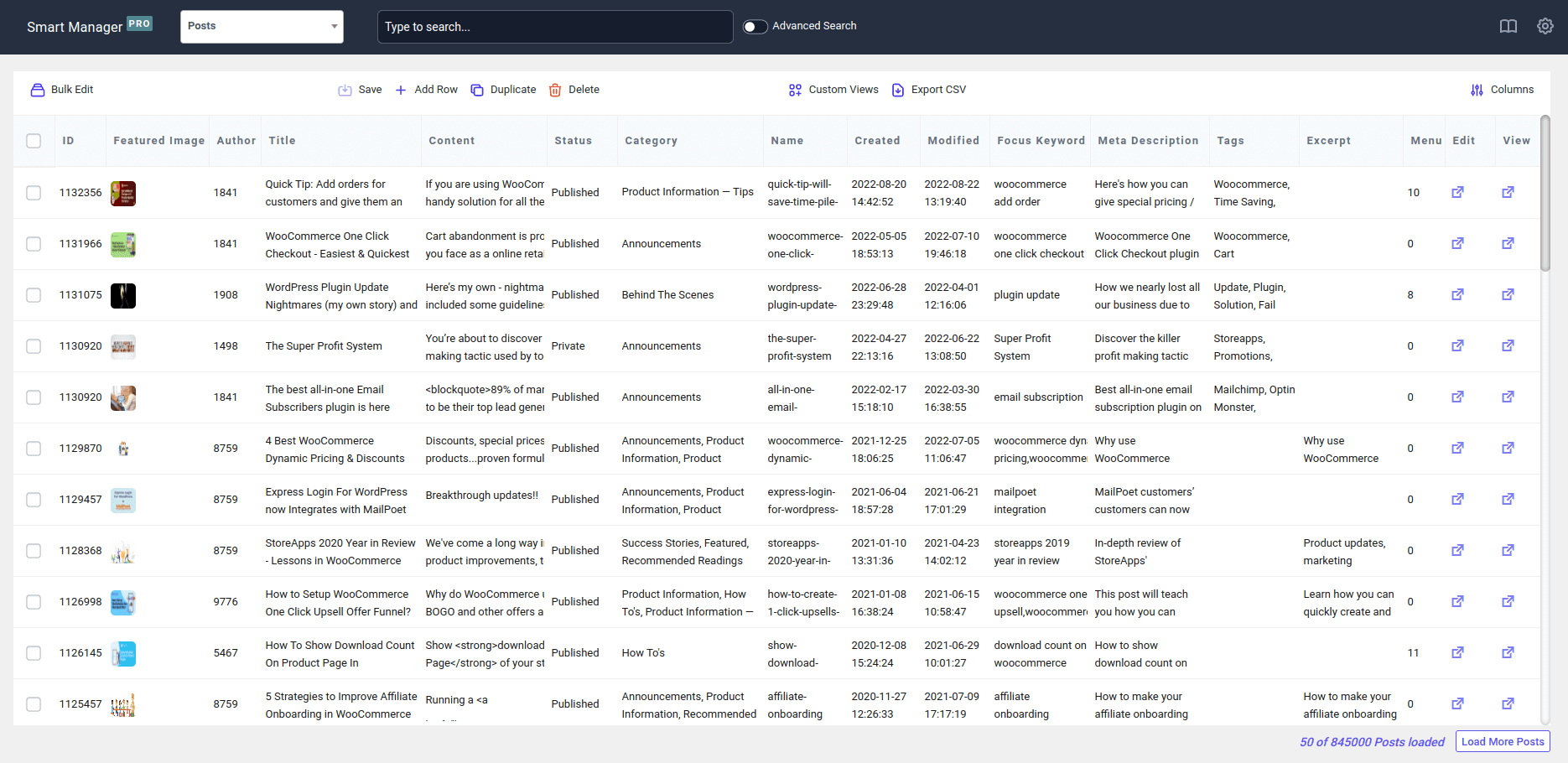
Anstatt jeweils eine Kategorie oder ein Tag zu öffnen, arbeiten Sie mit ihnen wie in einer Tabellenkalkulation, suchen, bearbeiten und standardisieren sie in großen Mengen.
Im Folgenden sind zwei häufige, sehr nachvollziehbare Szenarien aufgeführt.
Beispiel 1: Massenbearbeitung von Kategorien und Beitragssichtbarkeit
Nehmen wir an, Sie betreiben einen WooCommerce-Blog mit Einkaufsführern und Hilfeinhalten.
Im Laufe der Zeit wurden viele Beiträge unter der breiten Kategorie „Guides“ hinzugefügt.
Jetzt wollen Sie aufräumen:
- Verschieben Sie diese Beiträge in „Einkaufsratgeber“
- Stellen Sie sie vorübergehend auf
Draft(sie benötigen Aktualisierungen).
So geht's mit Smart Manager:
- Öffnen Sie Smart Manager in Ihrem WordPress-Administrator
- Wählen Sie
Posts-Dashboard aus. - Verwenden Sie die erweiterte Suche und filtern Sie:
Category > is > Guides - Überprüfen Sie die gefilterten Beiträge
- Wählen Sie alle passenden Beiträge aus
- Klicken Sie auf
Bulk Editund wenden Sie diese Aktionen an:-
Category > remove from > Guides -
Category > add to > Buying Guides -
Post Status > set to > Draft
-
- Klicken Sie auf
Save.
Und schon sind Sie fertig.
Probieren Sie die Live-Demo von Smart Manager aus
Beispiel 2: Massenbearbeitung von Tags
Nehmen wir an, Sie betreiben einen WooCommerce-Shop und Ihr Blog enthält im Laufe der Jahre Dutzende von Beiträgen, die nach dem Zufallsprinzip getaggt wurden.
Jetzt bemerken Sie ein Problem:
Einige Beiträge haben ein nutzloses Tag wie „Apple“ (versehentlich hinzugefügt) und es entsteht eine schwache Archivseite, die der SEO nicht hilft.
Anstatt Beiträge einzeln zu öffnen, möchten Sie dieses Tag überall entfernen.
So geht's mit Smart Manager:
- Öffnen Sie Smart Manager in Ihrem WordPress-Administrator
- Wechseln Sie zum
Posts-Dashboard - Verwenden Sie
Advanced Searchund den Filter: -
Post Tag > is > Apple - Wählen Sie alle gefilterten Beiträge aus
- Klicken Sie auf
Bulk Edit - Legen Sie diese Aktion fest:
-
Post Tag > remove from > Apple
-
- Klicken Sie auf
Updateund speichern Sie die Änderungen - Das ist es.
Bei allen ausgewählten Beiträgen wird das Apple-Tag sofort entfernt, ohne dass jeder Beitrag manuell bearbeitet werden muss.
Einige weitere Anwendungsfälle:
- Entfernen Sie eine bestimmte Kategorie oder ein bestimmtes Tag aus vielen Beiträgen, ohne den Begriff selbst zu löschen
- Ersetzen Sie eine Kategorie oder ein Tag in allen Beiträgen durch eine andere, während andere Zuweisungen erhalten bleiben
- Fügen Sie vielen Beiträgen eine Kategorie oder ein Tag hinzu, ohne vorhandene zu überschreiben
- Kopieren Sie Kategorien oder Tags von einem gut strukturierten Beitrag in ähnliche Beiträge
- Bearbeiten Sie Kategorien oder Tags, während Sie Beitragsdetails wie Titel, Autor und Datum sehen
- Kombinieren Sie Kategorie- oder Tag-Änderungen mit anderen Beitragsaktualisierungen in einer Massenaktion
- Machen Sie letzte Massenänderungen rückgängig, wenn etwas nicht richtig aussieht
So führen Sie Kategorien und Tags in WordPress zusammen (schnell und sicher)
WordPress verfügt nicht über eine integrierte Möglichkeit, Kategorien oder Tags zusammenzuführen.
Um Begriffe tatsächlich zusammenzuführen, benötigen Sie ein Tool, das alle Beiträge in einem Schritt von einem Begriff in einen anderen verschieben kann.
Der einfachste Weg, dies zu tun:
- Installieren Sie ein Plugin zum Zusammenführen von Begriffen (z. B. Term Management Tools).
- Gehen Sie zu
Posts > Categories(oder Tags). - Wählen Sie die doppelten Kategorien oder Tags aus, die Sie zusammenführen möchten.
- Wählen Sie den Zielbegriff (den, den Sie behalten möchten).
- Führen Sie die Zusammenführung aus.
- Alle Beiträge aus den doppelten Begriffen werden dem Zielbegriff neu zugewiesen und die zusätzlichen Begriffe werden entfernt.
Das ist es.
Holen Sie sich noch heute das Smart Manager-Plugin
SEO-Auswirkungen: Massenbearbeitung vs. Zusammenführung
Die Massenbearbeitung von Kategorien oder Tags ist normalerweise SEO-sicher. Sie ändern nur die Beitragszuweisungen, nicht die URLs.
Zusammenführen ist anders. Es entfernt doppelte Kategorie- oder Tag-Archive und konsolidiert sie in einem. Das ist nur dann gut für SEO, wenn mit alten URLs richtig umgegangen wird.
Wenn Sie ohne Weiterleitungen zusammenführen, kann es sein, dass Suchmaschinen auf 404-Fehler stoßen und den Kontext verlieren.
Abschluss
Die Bereinigung von Kategorien und Tags ist keine einmalige Aufgabe. Dies ist Teil der laufenden Website-Pflege, insbesondere wenn der Inhalt wächst, Autoren wechseln und Themen sich weiterentwickeln.
Der Schlüssel ist Zurückhaltung. Beeilen Sie sich nicht mit dem Löschen oder Zusammenführen, nur weil die Dinge chaotisch aussehen.
Nutzen Sie Massenbearbeitungen, um für Ordnung zu sorgen. Nehmen Sie strukturelle Änderungen nur vor, wenn Sie sicher sind, dass sie sowohl für Benutzer als auch für Suchmaschinen die Übersichtlichkeit verbessern.
Bei geduldiger Handhabung erleichtert die Bereinigung der Taxonomie zukünftige Veröffentlichungen, die Navigation wird klarer und SEO-Entscheidungen werden später einfacher.
Das ist der wahre Gewinn.
FAQs
Ist es riskant, Kategorien auf einer Live-Site in großen Mengen zu bearbeiten?
Die Massenbearbeitung ist im Allgemeinen sicher, da dadurch weder URLs noch Archive geändert werden. Dennoch ist es am besten, mit einer kleinen Menge zu beginnen, um Fehler zu vermeiden.
Was passiert, wenn ich Kategorien zusammenführe, die nicht genau dasselbe bedeuten?
Sie mischen nicht verwandte Beiträge in einem Archiv, was Benutzer verwirren und die thematische Relevanz für Suchmaschinen schwächen kann.
Kann ich Kategorien oder Tags zusammenführen, ohne die URLs zu ändern?
Nein. Beim Zusammenführen werden alte URLs entfernt und nur das Zielarchiv bleibt erhalten.
Behandelt WordPress Weiterleitungen nach einer Zusammenführung automatisch?
Nein. Weiterleitungen müssen manuell hinzugefügt oder mit einem Plugin verwaltet werden.