
WordPress 類別清理:大量編輯、合併或刪除
已發表: 2026-02-24如果您的 WordPress 類別或標籤感覺很混亂,那麼您並不孤單。隨著時間的推移,網站會累積重複或重疊的術語,使讀者感到困惑並削弱搜尋引擎優化。
這是很多人失誤的地方。大量編輯和合併不是一回事,使用錯誤的編輯可能會悄悄地創建損壞的 URL 和稀釋的類別頁面。
大量編輯可協助您在許多貼文中重新指派類別或標籤,而無需變更結構。
合併將重複的術語合併為一個更強大的類別或標籤。
本指南向您展示如何在 WordPress 中編輯類別、如何安全地編輯類別,以及之後要檢查哪些內容以保持網站整潔且易於搜尋。
批量編輯或合併?使用此決策框架
在你接觸任何東西之前,先問一個簡單的問題:我是在修復帖子,還是在修復類別本身?
這個答案決定一切。
| 你的情況 | 你需要什麼 | 用這個 |
|---|---|---|
| 類別/標籤是正確的,但在帖子中應用錯誤 | 大規模修復作業 | 批次編輯 |
| 相同的想法存在於多個類別或標籤中 | 合併為一 | 合併 |
| 您想要從許多帖子中新增/刪除類別 | 無結構變化 | 批次編輯 |
| 您需要一個強大的存檔而不是許多弱的存檔 | 結構清理 | 合併 |
| 您正在清理用法,而不是分類 | 安全、可逆 | 批次編輯 |
| 您正在消除分類本身的重複 | URL + 存檔更改 | 合併 |
要記住的快速規則:
- 如果帖子混亂>批量編輯。
- 如果類別或標籤混亂>合併。
明確了這一點,剩下的就是執行了。
注意:如果您不確定批量編輯或合併是否正確,請退後一步,詢問是否應該簡單地刪除其中某些內容。
當目標是完全清理時,刪除可能比重新組織不再需要存在的內容更乾淨。
如何批次編輯類別和標籤(WordPress原生方法)?
WordPress 包含一個基本的批次編輯器,非常適合簡單的類別和標籤分配。
它是為以下情況而設計:
- 類別或標籤已存在
- 您只需要將它們一次應用到多個帖子。
在 WordPress 中批次編輯類別
您建立了一個新類別,並希望將較舊的貼文包含在該類別下。
如何做:
- 前往
Posts > All Posts - 選擇您要更新的帖子
- 選擇
Bulk actions > Edit - 點擊
Apply - 在批次編輯面板中:選擇所需的類別
- 點擊
Update
當類別已經存在並且您只是修復作業時,這很有效。
在 WordPress 中批次編輯標籤(預設)
透過標籤,WordPress 允許批次執行一項簡單操作:
您可以一次將標籤新增到多個貼文。
這對於:
- 標記現有內容
- 將貼文分組到新標籤下
但是,WordPress 不支援批量刪除、替換或清理標籤。
總體而言,預設的 WordPress 批次編輯器可以很好地向多個帖子添加類別和標籤,但也僅限於此。

當您需要將一個類別或標籤替換為另一個類別或標籤、從許多貼文中刪除特定標籤、合併重複項、標準化名稱或清理混亂的分類結構時,它沒有幫助。

這就是您需要像智慧型管理器這樣的批量管理工具的地方。
使用工作表樣式編輯器批次編輯 WordPress 類別和標籤
當類別或標籤清理超出修復貼文所指派的範圍時,像 StoreApps 的 Smart Manager 這樣的工作表樣式編輯器就變得非常有用。
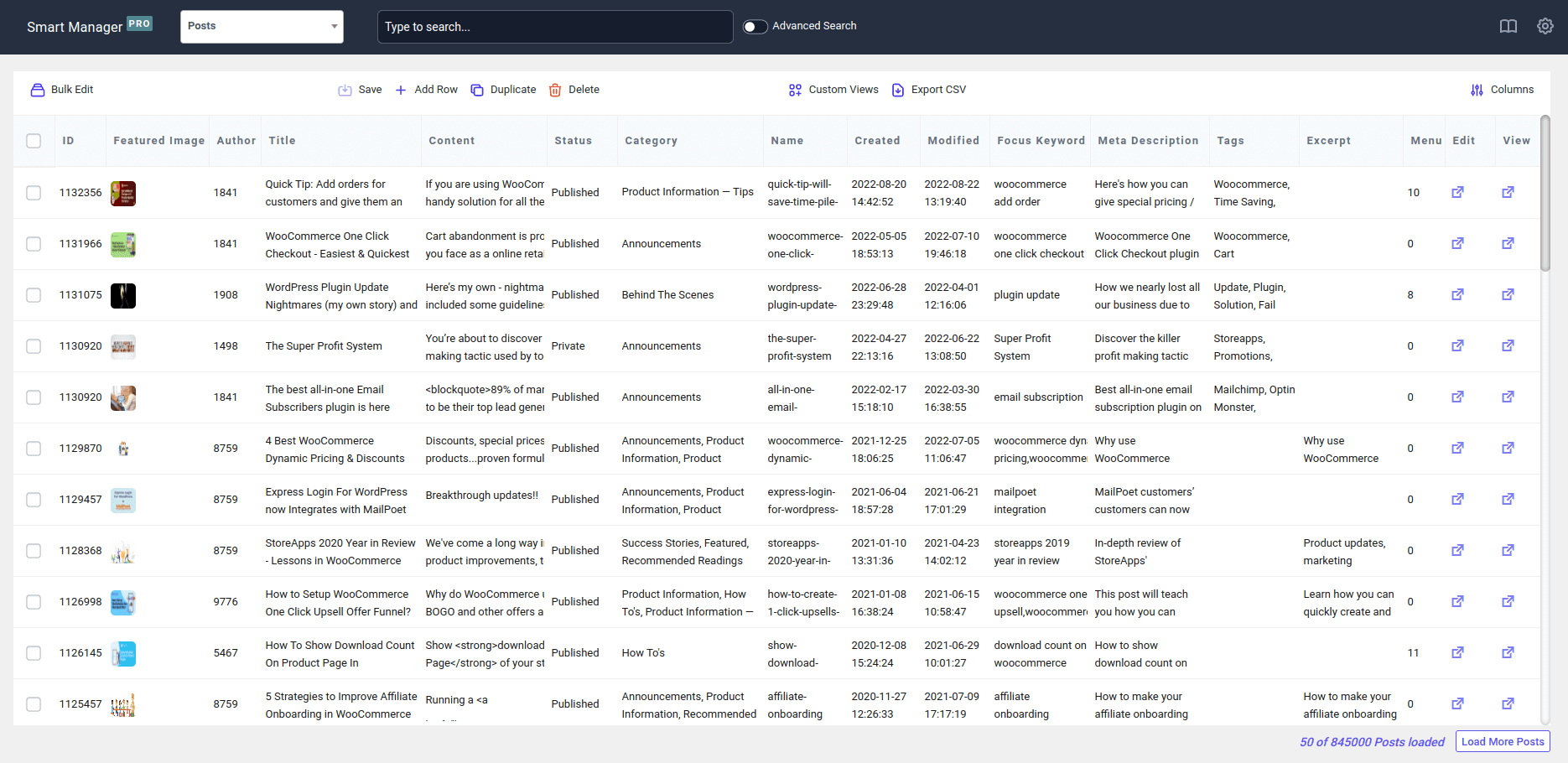
您無需一次打開一個類別或標籤,而是像在電子表格中那樣使用它們,批量搜尋、編輯和標準化。
以下是兩個常見且非常相關的場景。
範例 1:批次編輯類別和貼文可見性
假設您經營一個包含購買指南和說明內容的 WooCommerce 部落格。
隨著時間的推移,許多帖子被添加到廣泛的“指南”類別下。
現在你想要清理東西:
- 將這些帖子移至“購買指南”
- 暫時將它們設定為
Draft(它們需要更新)
以下是使用智慧型管理器執行此操作的方法:
- 在 WordPress 管理員中開啟智慧型管理器
- 選擇
Posts儀表板。 - 使用進階搜尋和篩選器:
Category > is > Guides - 查看過濾的帖子
- 選擇所有符合的帖子
- 點擊
Bulk Edit並應用以下操作:-
Category > remove from > Guides -
Category > add to > Buying Guides -
Post Status > set to > Draft
-
- 按一下
Save。
你就完成了。
嘗試智慧型管理器現場演示
範例2:批次編輯標籤
假設您經營一家 WooCommerce 商店,並且您的部落格多年來有數十篇隨機標記的貼文。
現在你注意到一個問題:
有些貼文有一個無用的標籤,如「Apple」(錯誤添加),並且它創建了一個薄弱的存檔頁面,無助於搜尋引擎優化。
您不想逐一開啟帖子,而是希望在各處刪除此標籤。
以下是使用智慧型管理器執行此操作的方法:
- 在 WordPress 管理員中開啟智慧型管理器
- 切換到
Posts儀表板 - 使用
Advanced Search和過濾器: -
Post Tag > is > Apple - 選擇所有過濾的帖子
- 點擊
Bulk Edit - 設定此動作:
-
Post Tag > remove from > Apple
-
- 點擊
Update並儲存更改 - 就是這樣。
所有選定的貼文都會立即刪除 Apple 標籤,而無需手動編輯每個貼文。
更多用例:
- 從許多貼文中刪除特定類別或標籤,而不刪除術語本身
- 在貼文中將一個類別或標籤替換為另一個類別或標籤,同時保持其他分配不變
- 在許多帖子中添加類別或標籤,而不覆蓋現有帖子
- 將類別或標籤從一篇結構良好的帖子複製到類似的帖子
- 編輯類別或標籤,同時查看標題、作者和日期等帖子詳細信息
- 將類別或標籤變更與其他貼文更新合併到一個批次操作中
- 如果某些內容看起來不正確,請撤銷最近的批次更改
如何在 WordPress 中合併類別和標籤(快速且安全)
WordPress 沒有內建的方法來合併類別或標籤。
要實際合併術語,您需要一種工具,可以一步將所有貼文從一個術語移動到另一個術語。
最簡單的方法是:
- 安裝術語合併外掛程式(例如術語管理工具)。
- 前往貼
Posts > Categories(或標籤)。 - 選擇要合併的重複類別或標籤。
- 選擇目標術語(您想要保留的術語)。
- 運行合併。
- 重複術語中的所有帖子都將重新分配到目標術語,並且多餘的術語將被刪除。
就是這樣。
立即取得智慧型管理器插件
SEO 影響:批量編輯與合併
批量編輯類別或標籤通常是 SEO 安全的。您只是更改帖子分配,而不是 URL。
合併則不同。它刪除重複的類別或標籤檔案並將它們合併為一個。只有正確處理舊 URL,這才有利於 SEO。
如果您在沒有重定向的情況下進行合併,搜尋引擎可能會遇到 404 錯誤並遺失上下文。
結論
類別和標籤清理不是一次性任務。這是持續網站維護的一部分,尤其是隨著內容的成長、作者的變化和主題的發展。
關鍵是克制。不要因為事情看起來很混亂就急於刪除或合併。
使用批次編輯首先帶來秩序。只有當您確信結構變更可以提高使用者和搜尋引擎的清晰度時,才進行結構變更。
如果耐心處理,分類清理將使未來的發布更容易、導航更清晰、SEO 決策更簡單。
這才是真正的勝利。
常見問題解答
在即時網站上大量編輯類別有風險嗎?
批次編輯通常是安全的,因為它不會更改 URL 或存檔。不過,最好從小批量開始,以避免錯誤。
如果我合併意義不完全相同的類別,會發生什麼情況?
您會將不相關的貼文混合到一個檔案中,這可能會讓用戶感到困惑並削弱搜尋引擎的主題相關性。
我可以在不更改 URL 的情況下合併類別或標籤嗎?
不會。合併會刪除舊術語 URL,並僅保留目標存檔。
WordPress 合併後會自動處理重定向嗎?
不可以。重定向必須手動新增或使用插件處理。