
如何大量編輯 WooCommerce 訂單(狀態和訂單資料說明)
已發表: 2026-02-24逐一編輯 WooCommerce 訂單就可以了,直到您有 50 個、100 個或 1,000 個訂單為止。
那時,批量編輯不僅僅是為了節省時間。它是為了避免錯誤、保持訂單資料乾淨以及在不破壞商店的情況下解決問題。
本指南向您展示如何大量編輯 WooCommerce 訂單,從 WooCommerce 已經可以執行的操作開始,然後轉向商店所有者通常需要更多操作的情況。
您將看到真實的範例,以便您可以快速決定適合您情況的正確方法。
兩種非常常見的情況(以及人們通常如何處理它們)
幾乎每個批次編輯請求都屬於這兩種情況之一。
- 情況一:我只需要批量更改訂單狀態
- 情況 2:我需要在 WooCommerce 中批量編輯訂單詳細資訊(不僅僅是狀態)
解決方案完全取決於您正在處理哪個問題。
我只需將 20 個訂單標記為已完成
這是最常見、最簡單的情況。
例如:您使用運輸工具進行大額銷售並運送較少的訂單。
訂單已出貨。顧客的包裹正在路上。
然後支援 ping 你:
“我們無法在 WooCommerce 內看到跟踪詳細信息。”
- 數百個訂單仍標記為“正在處理”
- 顧客開始問:“我的訂單在哪裡?”
- 支付網關仍將這些訂單視為未履行
- 您沒有時間打開並修復每個訂單。
以下是如何使用 WooCommerce 修復此問題(無需額外工具)
- 前往
WooCommerce > Orders - 選擇您要更新的訂單
- 選擇
Bulk actions > Change status to > Completed - 點擊
Apply
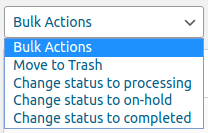
完畢。
WooCommerce 什麼時候足夠?
在以下情況下,WooCommerce 的預設批次操作效果良好:
- 您只是更改訂單狀態
- 批量小
- 這種情況偶爾會發生
在這些情況下,您不需要任何其他東西。
我需要在 WooCommerce 中批量編輯 50 多個訂單詳細資訊(不僅僅是狀態)
這是大多數真正的商店最終落腳的地方。
在這裡,問題不在於工作流程。問題是訂單數據。
您正在嘗試修復、清理或更正訂單內的信息,例如產品、客戶、付款方式、註釋或自訂欄位。
WooCommerce 不支援大量編輯此類資料。逐一編輯訂單變得緩慢且危險。
這就是像 Smart Manager 這樣的專用批量編輯器變得實用的地方,它不是作為 WooCommerce 的替代品,而是作為專門為批量資料工作設計的工具。
如何使用智慧管理器大量編輯 WooCommerce 訂單?
當您的工作不僅僅是更改訂單狀態時,您需要一個可以直接查看和編輯訂單資料的工具。
智慧型管理器為您提供類似電子表格的 WooCommerce 訂單視圖。
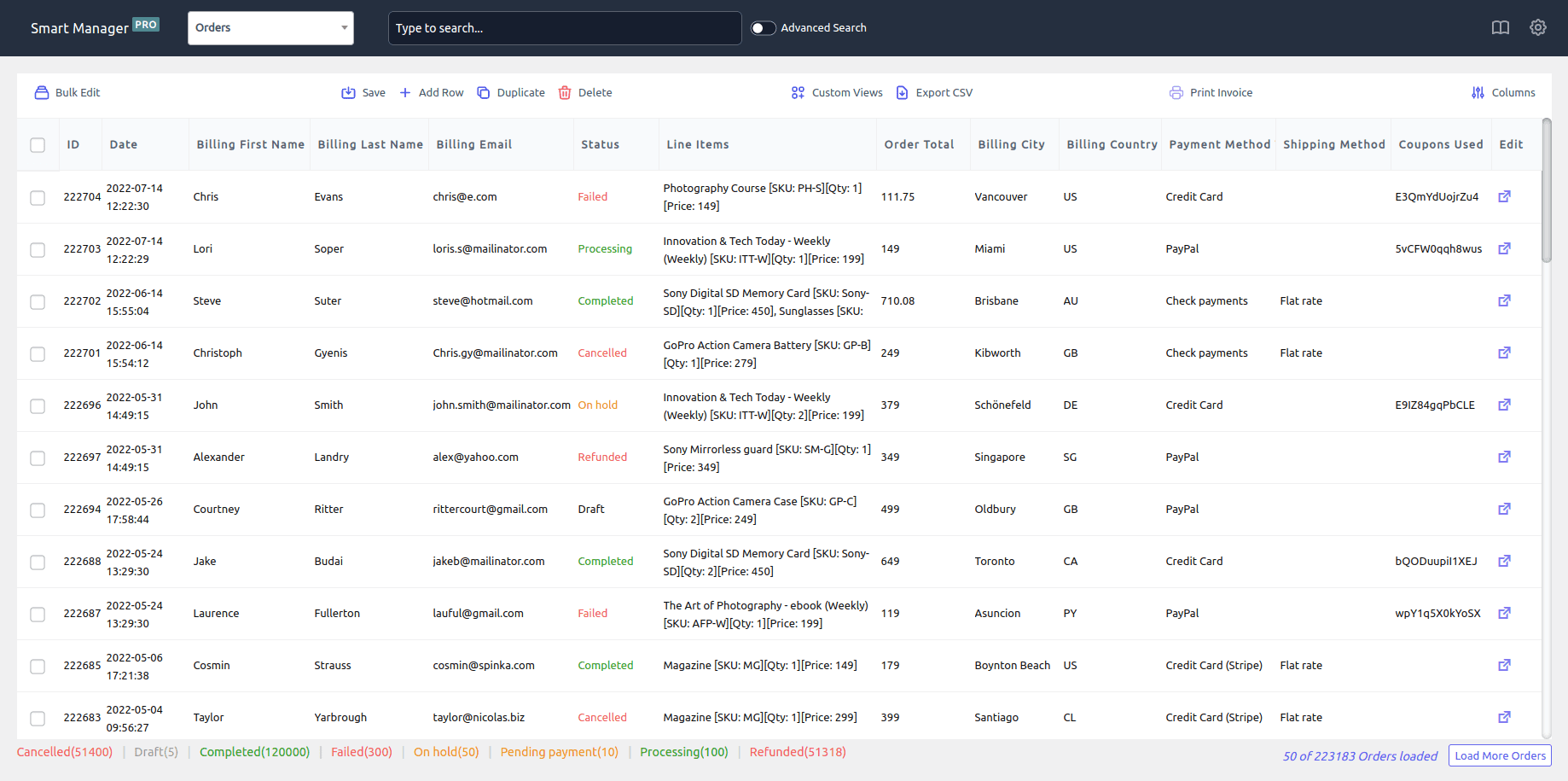
你可以:
- 過濾您要更改的確切訂單
- 在一處查看他們的數據
- 直接編輯欄位(如在 Excel 或 Google Sheets 中)
- 並批量保存更改
以下是通常使用此方法的三個常見的現實範例。
範例1:批量更新訂單狀態(基於付款方式)
WooCommerce 讓您可以大量更改訂單狀態,但當您處理特定的訂單群組時,真正的困難就開始了。
例如,您可能只想將 Stripe 付款訂單標記為“已完成”,但由於 Webhook 延遲或付款同步問題,這些訂單仍停留在“處理中”狀態。
WooCommerce 的預設訂單畫面無法輕鬆使用這種組合來過濾訂單。
智慧型管理器可以提供以下幫助:
- 開啟
Smart Manager > Orders dashboard - 點擊
Advanced Search - 放:
-
Payment method title < is < Stripe -
Order status < is < Processing
-
- 選擇所有過濾的訂單
- 點擊
Bulk Edit - 設定
Order status < Completed -
Save
現在只更新Stripe訂單,無需手動一一選擇。

範例 2:標記訂單以進行會計或稅務審查
您的會計師要求您審查上一財政年度的所有訂單,並確保它們已明確標記用於報稅。
您無需更改總額或稅金。
您只需附加一致的標記,以便日後輕鬆識別這些訂單。
這可能是:
- 特定的客戶備註,或
- 內部稅務類別/會計標籤,或
- 您的會計匯出所依賴的自訂字段
按順序執行此操作速度緩慢且容易出錯。
以下是如何使用智慧型管理器執行此操作
- 開啟
Smart Manager > Orders dashboard。 - 使用
Advanced filters以以下方式篩選訂單:-
Paid Date >= 2026-01-01 -
Paid Date <= 2026-12-31.
-
- 現在選擇所有清單並點擊“批次編輯”。
- 客戶提供的說明 → 2026 財年 – 進行會計審核,或
- 匯出中使用的自訂會計欄位(訂單元)
-
Save。
2026 年支付的所有訂單現在都明確標記為稅務申報、審計或會計匯出,而無需觸及總額、稅收或面向客戶的數據。
範例 3:修復網關變更後不一致的付款方式
您將支付網關從 PayPal Standard 升級到 PayPal Checkout。
一切正常,但是當您查看訂單時,一半仍然顯示舊的付款方式,一半顯示新的付款方式,突然間您的報告就沒有意義了。
以下是如何使用智慧型管理器修復該問題
- 開啟智慧型管理器並選擇
Orders Dashboard。 - 使用
Advanced Search並設定規則:Payment method > is > Old payment method。 - 選擇所有受影響的訂單。
- 現在點擊
Bulk edit。 - 這裡設定規則為:
Payment method > set to > new payment method。 - 節省。
就是這樣。現在,所有選定的訂單都顯示相同的付款方式,並且您的報告再次排列,無需打開單個訂單。
範例 4:尋找使用特定優惠券的訂單並將其標記為履行審核
如果您開展行銷活動(黑色星期五、影響者優惠券、聯盟代碼),您可能希望快速找到使用特定優惠券的訂單並將其標記為供審核。
WooCommerce 讓這變得乏味,因為您經常必須一張一張地打開訂單。
以下是如何使用特定優惠券過濾和標記訂單:
- 開啟
Smart Manager > Orders dashboard - 點擊
Advanced Search - 設定過濾器:
-
Coupons Used < contains > WELCOME10 -
Status < is > Processing
-
- 選擇所有過濾的訂單
- 點擊
Bulk Edit - 更新:
- 顧客提供的註解 < 促銷訂單 - 出貨前驗證(或「促銷訂單 - 優先出貨」)
- 節省
現在,所有基於優惠券的活動訂單都會立即分組並標記。
範例5:大量標記「續費失敗」訂閱訂單以便後續跟進
如果你出售訂閱,失敗的續訂很快就會堆積起來。店主通常需要過濾這些訂單並標記它們以用於後續電子郵件或支援操作。
WooCommerce 無法輕鬆大量標記這些訂單。
以下是識別和標記失敗續訂訂單的方法:
- 開啟
Smart Manager > Orders dashboard - 點擊
Advanced Search - 設定過濾器:
-
Failed Renewal Order < is > Yes -
Status < is > Failed
-
- 選擇所有過濾的訂單
- 點擊
Bulk Edit - 更新:
- 客戶提供的註解 → 續約失敗 – 需要跟進
- 節省
現在,您的團隊已經有了乾淨的更新失敗清單,並且可以快速採取行動。
嘗試智慧型管理器現場演示
您可以使用智慧型管理器大量編輯哪些訂單詳細資訊?
一旦超越訂單狀態,大量編輯就變成了訂單內部的資料。
使用智慧型管理器等批次編輯器,店主通常可以批次編輯字段,例如:
- 訂單狀態
- 付款方式
- 運送方式
- 訂單日期(付款日期、完成日期)
- 顧客分配(訪客→註冊用戶)
- 帳單和運輸詳細信息
- 優惠券和折扣
- 訂單備註(內部或面向客戶)
- 自訂訂單欄位(由外掛程式新增的訂單元)
這樣就可以清理、更正或標準化訂單數據,而無需單獨開啟每個訂單。
大量編輯訂單是否會影響客戶或發送電子郵件?
這是最常見的問題之一,這取決於您編輯的內容。
通常會發生以下情況:
- 更改訂單狀態可能會觸發客戶電子郵件,具體取決於您的 WooCommerce 電子郵件設定。
- 編輯訂單資料(備註、付款方式標籤、自訂欄位、客戶分配等)不會通知客戶。
- 會計標籤、匯出欄位或遷移修復等內部變更完全僅在後端進行。
好的做法:
如果您不確定,請先對一小部分訂單進行大量編輯測試,或在進行較大的狀態變更之前暫時停用訂單電子郵件。
您可以撤銷批次編輯嗎?
這取決於您如何編輯訂單。
對於 WooCommerce 的預設批次操作,無法撤銷。
如果您犯了錯誤,則需要手動修復訂單或恢復備份。
這就是為什麼這些行動最適合小的、低風險的改變。
智慧型管理器可讓您撤銷最近的內聯或批次編輯。
如果出現問題,您可以回滾更改,而不必再次一一編輯訂單。
即便如此,在進行大量批量編輯之前仔細檢查過濾器並進行備份總是明智的做法
為您所做的改變選擇合適的工具
大量編輯 WooCommerce 訂單並非一刀切。這取決於你要改變什麼。
| 你的情況 | 使用什麼 |
|---|---|
| 僅更改訂單狀態 | WooCommerce 預設值 |
| 批量修復或清理訂單數據 | 智慧管家 |
如果您只是更改訂單狀態,WooCommerce 已經可以很好地處理。
如果您要修復訂單資料、付款詳細資訊、客戶資訊、註釋或匯入訂單,則需要大量編輯器。
關鍵是選擇與您所做的更改相符的方法,而不是強迫一種工具完成所有工作。
立即取得智慧型管理器插件
常見問題解答
我一次可以大量編輯多少訂單?
沒有固定的限制。 WooCommerce 可能難以應對大量選擇,尤其是在共享託管上
然而,使用智慧型管理器等批量編輯器,只要您的過濾器正確,您就可以一次批量編輯數百甚至數千個訂單。
當我大量編輯訂單時,客戶會收到電子郵件嗎?
僅當您更改訂單狀態並且啟用了電子郵件通知時。編輯訂單資料(例如付款方式標籤、註釋或自訂欄位)不會通知客戶。
批次編輯和 CSV 匯入/匯出有什麼區別?
大量編輯可讓您直接在 WooCommerce 內修復即時訂單。 CSV 匯入/匯出更適合離線編輯或大型資料遷移,但如果出現問題,風險會更高。
大量編輯會破壞我的報告或會計嗎?
仔細做的話,不會。編輯註釋或自訂會計標籤等內部欄位不會影響總計或報告。在儲存變更之前始終檢查過濾器。
什麼時候批量編輯比透過程式碼修復資料更好?
批次編輯在以下情況下效果更好:
- 您需要一次性更正
- 您想要在更改之前查看受影響的訂單
- 該問題不再重複出現
只有當同一問題不斷重複時,程式碼或自動化才更有意義。