
Jak zbiorczo edytować zamówienia WooCommerce (objaśnienie danych o stanie i zamówieniu)
Opublikowany: 2026-02-24Edycja zamówień WooCommerce jedno po drugim jest w porządku, dopóki nie będziesz mieć ich 50, 100 lub 1000.
W tym momencie edycja zbiorcza nie polega wyłącznie na oszczędzaniu czasu. Chodzi o unikanie błędów, utrzymywanie danych zamówień w czystości i naprawianie problemów bez zakłócania działania sklepu.
W tym przewodniku dowiesz się, jak zbiorczo edytować zamówienia WooCommerce, zaczynając od tego, co WooCommerce już potrafi, a następnie przechodząc do sytuacji, w których właściciele sklepów zwykle potrzebują czegoś więcej.
Zobaczysz prawdziwe przykłady, dzięki czemu będziesz mógł szybko wybrać odpowiednie podejście do swojej sytuacji .
Dwie bardzo częste sytuacje (i sposób, w jaki ludzie zwykle sobie z nimi radzą)
Prawie każda prośba o edycję zbiorczą występuje w jednej z tych dwóch sytuacji.
- Sytuacja 1: Muszę jedynie zbiorczo zmienić status zamówienia
- Sytuacja 2: Muszę zbiorczo edytować szczegóły zamówienia w WooCommerce (nie tylko status)
Rozwiązanie zależy całkowicie od tego, z którym masz do czynienia.
Muszę tylko oznaczyć 20 zamówień jako zrealizowane
To najczęstszy, prosty przypadek.
Na przykład: prowadzisz dużą wyprzedaż i wysyłasz mniej zamówień, korzystając z narzędzia do wysyłki.
Zamówienia są wysyłane. Klienci mają swoje paczki w drodze.
Następnie wesprzyj pingi:
„ Nie widzimy szczegółów śledzenia w WooCommerce.”
- Setki zamówień nadal oznaczonych jako Przetwarzane
- Klienci zaczynają pytać: „Gdzie jest moje zamówienie?”
- Bramki płatnicze w dalszym ciągu traktują te zamówienia jako niezrealizowane
- Nie masz czasu na otwieranie i poprawianie każdego zamówienia.
Oto jak to naprawić za pomocą WooCommerce (bez dodatkowych narzędzi)
- Przejdź do
WooCommerce > Orders - Wybierz zamówienia, które chcesz zaktualizować
- Wybierz
Bulk actions > Change status to > Completed - Kliknij
Apply
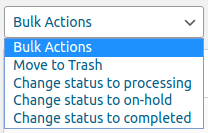
Zrobione.
Kiedy WooCommerce wystarczy?
Domyślne akcje zbiorcze WooCommerce działają dobrze, jeśli:
- Zmieniasz jedynie status zamówienia
- Partia jest niewielka
- Zdarza się to sporadycznie
W takich przypadkach nie potrzebujesz niczego więcej.
Muszę zbiorczo edytować ponad 50 szczegółów zamówienia w WooCommerce (nie tylko status)
To właśnie tam ląduje większość prawdziwych sklepów.
Tutaj problemem nie jest przepływ pracy. Problemem są dane dotyczące zamówienia.
Próbujesz naprawić, wyczyścić lub poprawić informacje w zamówieniach, takie jak produkty, klienci, metody płatności, notatki lub pola niestandardowe.
WooCommerce nie obsługuje zbiorczej edycji tego rodzaju danych. Edycja zamówień jeden po drugim staje się powolna i ryzykowna.
W tym miejscu praktyczny staje się dedykowany edytor zbiorczy, taki jak Smart Manager, nie jako zamiennik WooCommerce, ale jako narzędzie zaprojektowane specjalnie do pracy z danymi masowymi.
Jak zbiorczo edytować zamówienia WooCommerce za pomocą Smart Managera?
Jeśli Twoja praca polega na czymś więcej niż tylko zmianie statusu zamówienia, potrzebujesz narzędzia, które pozwoli Ci bezpośrednio przeglądać i edytować dane zamówienia.
Smart Manager zapewnia widok zamówień WooCommerce przypominający arkusz kalkulacyjny.
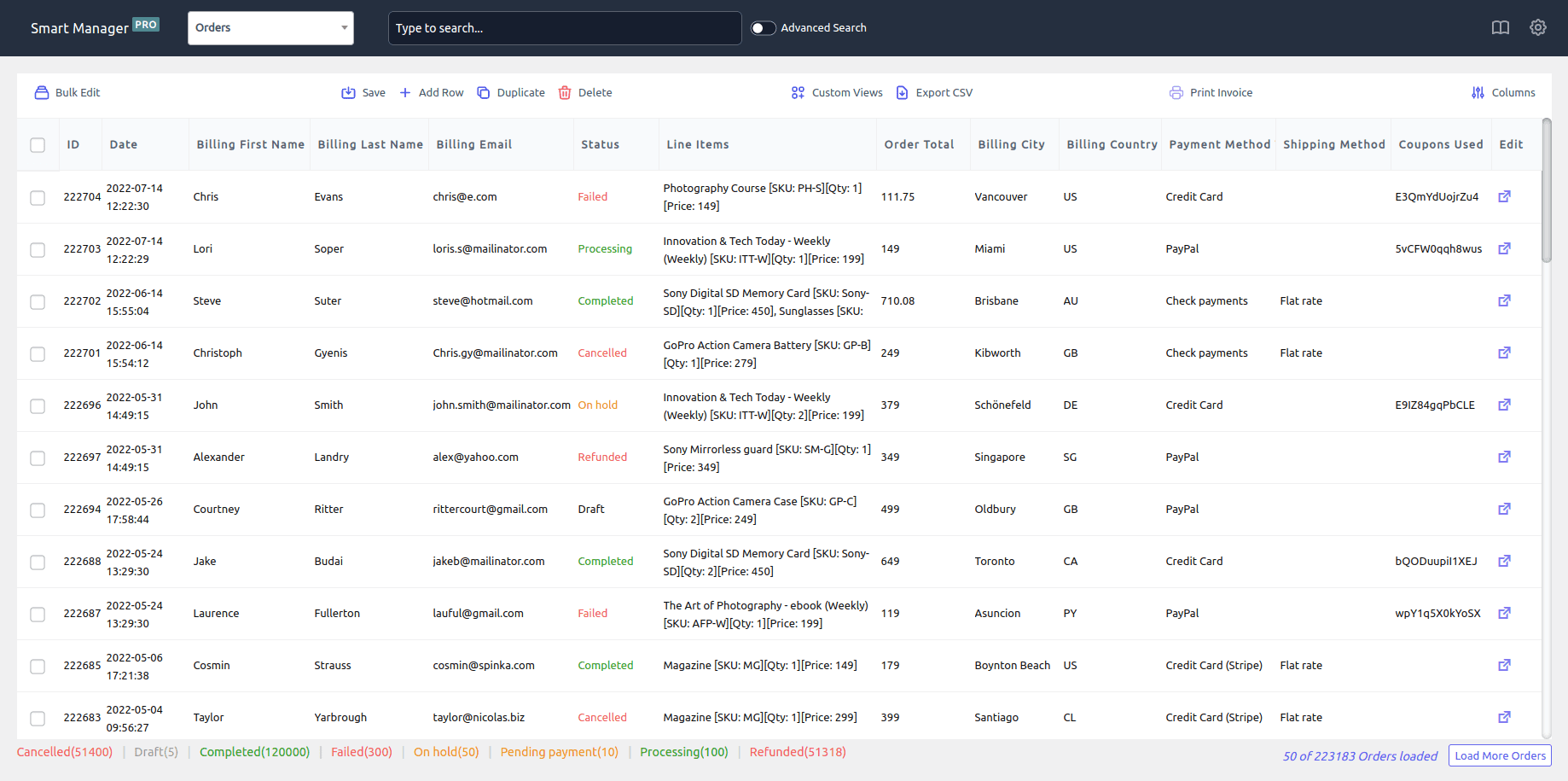
Możesz:
- Filtruj dokładnie te zamówienia, które chcesz zmienić
- Przeglądaj swoje dane w jednym miejscu
- Edytuj pola bezpośrednio (jak w Excelu lub Arkuszach Google)
- I zapisz zmiany zbiorczo
Poniżej znajdują się trzy typowe, rzeczywiste przykłady, w których zwykle stosuje się to podejście.
Przykład 1: Zbiorcza aktualizacja statusu zamówienia (na podstawie metody płatności)
WooCommerce umożliwia masową zmianę statusu zamówienia, ale prawdziwa walka zaczyna się, gdy masz do czynienia z określoną grupą zamówień.
Na przykład możesz chcieć oznaczyć tylko zamówienia opłacone Stripe jako ukończone, ale nadal utknęły one w przetwarzaniu z powodu opóźnień webhooka lub problemów z synchronizacją płatności.
Domyślny ekran Zamówienia WooCommerce nie ułatwia filtrowania zamówień przy użyciu tego rodzaju kombinacji.
Oto jak Smart Manager może pomóc:
- Otwórz
Smart Manager > Orders dashboard - Kliknij opcję
Advanced Search - Ustawić:
-
Payment method title < is < Stripe -
Order status < is < Processing
-
- Wybierz wszystkie filtrowane zamówienia
- Kliknij
Bulk Edit - Ustaw
Order status < Completed -
Save
Teraz aktualizowane są tylko zamówienia Stripe, bez ręcznego wybierania ich jedno po drugim.
Przykład 2: Oznaczenie zleceń do przeglądu księgowego lub podatkowego
Twój księgowy prosi Cię o przejrzenie wszystkich zleceń z ostatniego roku obrotowego i upewnienie się, że są wyraźnie oznaczone do celów zeznania podatkowego.
Nie musisz zmieniać sum ani podatków.
Wystarczy dołączyć spójny znacznik, aby te zamówienia były później łatwe do zidentyfikowania.
Może to być:
- Konkretna Notatka Klienta, lub
- Wewnętrzna kategoria podatkowa/znacznik księgowy lub
- Niestandardowe pole, od którego zależy eksport księgowy
Wykonywanie tej kolejności po kolejności jest powolne i podatne na błędy.

Oto jak to zrobić za pomocą Smart Managera
- Otwórz
Smart Manager > Orders dashboard. - Użyj
Advanced filters, aby filtrować zamówienia według:-
Paid Date >= 2026-01-01 -
Paid Date <= 2026-12-31.
-
- Teraz wybierz całą listę i kliknij opcję Edycja zbiorcza.
- Nota dostarczona przez Klienta → Rok 2026 – sprawdzona pod kątem księgowym, lub
- Niestandardowe pole księgowe (meta zamówienia) używane w eksporcie
-
Save.
Wszystkie zamówienia opłacone w 2026 r. są teraz wyraźnie oznaczone na potrzeby składania zeznań podatkowych, audytów lub eksportu księgowego, bez dotykania sum, podatków ani danych dostępnych dla klientów.
Przykład 3: Naprawa niespójnych metod płatności po zmianie bramki
Uaktualniasz swoją bramkę płatniczą z PayPal Standard do PayPal Checkout.
Wszystko działa dobrze, ale kiedy patrzysz na swoje zamówienia, połowa nadal pokazuje starą metodę płatności, a połowa nową i nagle Twoje raporty nie mają większego sensu.
Oto jak to naprawić za pomocą Smart Managera
- Otwórz Smart Managera i wybierz
Orders Dashboard. - Skorzystaj z
Advanced Searchi ustaw reguły:Payment method > is > Old payment method. - Wybierz wszystkie zamówienia, których to dotyczy.
- Teraz kliknij opcję
Bulk edit. - Tutaj ustaw reguły jako:
Payment method > set to > new payment method. - Ratować.
To wszystko. Wszystkie wybrane zamówienia pokazują teraz tę samą metodę płatności, a Twoje raporty ponownie się wyświetlają, bez otwierania ani jednego zamówienia.
Przykład 4: Znalezienie zamówień, które korzystały z określonego kuponu i oznaczenie ich do sprawdzenia pod kątem realizacji
Jeśli prowadzisz kampanie (Czarny Piątek, kupony influencerów, kody partnerskie), możesz szybko zlokalizować zamówienia, które wykorzystały konkretny kupon i oznaczyć je do sprawdzenia.
WooCommerce sprawia, że jest to nudne, ponieważ często trzeba otwierać zamówienia jedno po drugim.
Oto jak filtrować i oznaczać zamówienia przy użyciu konkretnego kuponu:
- Otwórz
Smart Manager > Orders dashboard - Kliknij opcję
Advanced Search - Ustaw filtry:
-
Coupons Used < contains > WELCOME10 -
Status < is > Processing
-
- Wybierz wszystkie filtrowane zamówienia
- Kliknij
Bulk Edit - Aktualizacja:
- Notatka dostarczona przez klienta < Zamówienie promocyjne – sprawdź przed wysyłką (lub „Zamówienie w ramach kampanii – Wysyłka priorytetowa”)
- Ratować
Teraz wszystkie zamówienia w ramach kampanii oparte na kuponach są natychmiast grupowane i oznaczane.
Przykład 5: Zbiorcze tagowanie zamówień subskrypcji „nieudane odnowienie” w celu podjęcia dalszych działań
Jeśli sprzedajesz subskrypcje, nieudane odnowienia szybko się kumulują. Właściciele sklepów często muszą filtrować te zamówienia i oznaczać je w celu uzyskania dalszych wiadomości e-mail lub działań wsparcia.
WooCommerce nie ułatwia zbiorczego oznaczania tych zamówień.
Oto jak identyfikować i oznaczać nieudane zamówienia odnowienia:
- Otwórz
Smart Manager > Orders dashboard - Kliknij opcję
Advanced Search - Ustaw filtry:
-
Failed Renewal Order < is > Yes -
Status < is > Failed
-
- Wybierz wszystkie filtrowane zamówienia
- Kliknij
Bulk Edit - Aktualizacja:
- Notatka dostarczona przez klienta → Odnowienie nie powiodło się – konieczne są dalsze działania
- Ratować
Teraz Twój zespół ma czystą listę niepowodzeń odnowień i może szybko działać.
Wypróbuj wersję demonstracyjną Smart Manager na żywo
Jakie szczegóły zamówienia możesz edytować zbiorczo za pomocą Smart Managera?
Po wyjściu poza status zamówienia edycja zbiorcza skupia się na danych znajdujących się w zamówieniach.
Dzięki edytorowi zbiorczemu, takiemu jak Smart Manager, właściciele sklepów zazwyczaj edytują zbiorczo pola, takie jak:
- Stan zamówienia
- Metoda płatności
- Sposób wysyłki
- Daty zamówień (data płatności, data zakończenia)
- Przypisanie klienta (gość → zarejestrowany użytkownik)
- Szczegóły rozliczenia i wysyłki
- Kupony i rabaty
- Uwagi do zamówienia (wewnętrzne lub skierowane do klienta)
- Niestandardowe pola zamówienia (meta zamówienia dodana przez wtyczki)
Dzięki temu możliwe jest czyszczenie, poprawianie lub standaryzacja danych zamówienia bez konieczności otwierania każdego zamówienia osobno.
Czy zbiorcze edytowanie zamówień będzie miało wpływ na klientów lub na wysyłanie e-maili?
Jest to jeden z najczęstszych problemów i zależy od tego, co edytujesz.
Oto, co zwykle się dzieje:
- Zmiana statusu zamówienia może spowodować wysłanie wiadomości e-mail do klientów, w zależności od ustawień poczty e-mail WooCommerce.
- Edycja danych zamówienia (uwagi, etykiety metod płatności, pola niestandardowe, przypisanie klienta itp.) nie powoduje powiadomienia klientów.
- Zmiany wewnętrzne, takie jak znaczniki księgowe, pola eksportu lub poprawki migracji, pozostają wyłącznie w tle.
Dobra praktyka:
Jeśli nie masz pewności, przetestuj najpierw edycję zbiorczą na małej grupie zamówień lub tymczasowo wyłącz wiadomości e-mail dotyczące zamówień przed wprowadzeniem dużych zmian statusu.
Czy możesz cofnąć edycję zbiorczą?
To zależy od tego, jak edytowałeś zamówienia.
W przypadku domyślnych akcji zbiorczych WooCommerce nie można ich cofnąć.
Jeśli popełnisz błąd, będziesz musiał ręcznie naprawić zamówienia lub przywrócić kopię zapasową.
Dlatego te działania sprawdzają się najlepiej w przypadku małych zmian o niskim ryzyku.
Smart Manager umożliwia cofanie ostatnich zmian wbudowanych lub zbiorczych.
Jeśli coś nie wygląda dobrze, możesz wycofać zmiany, zamiast ponownie edytować zamówienia, jedno po drugim.
Mimo to zawsze mądrze jest dwukrotnie sprawdzić filtry i wykonać kopię zapasową przed wprowadzeniem dużych zmian zbiorczych
Wybierz narzędzie odpowiednie do rodzaju zmiany, którą wprowadzasz
Zbiorcza edycja zamówień WooCommerce nie jest uniwersalna. To zależy od tego, co zmieniasz.
| Twoja sytuacja | Czego używać |
|---|---|
| Zmiana jedynie statusu zamówienia | Wartość domyślna WooCommerce |
| Zbiorcze naprawianie lub czyszczenie danych zamówienia | Inteligentny menedżer |
Jeśli zmieniasz tylko status zamówienia, WooCommerce już dobrze sobie z tym radzi.
Jeśli poprawiasz dane zamówienia, szczegóły płatności, informacje o kliencie, notatki lub zaimportowane zamówienia, będziesz potrzebować edytora zbiorczego.
Kluczem jest wybór podejścia, które pasuje do zmiany, którą wprowadzasz, a nie zmuszanie jednego narzędzia do robienia wszystkiego.
Pobierz wtyczkę Smart Manager już dziś
Często zadawane pytania
Ile zamówień mogę jednocześnie edytować zbiorczo?
Nie ma stałego limitu. WooCommerce może mieć problemy z dużym wyborem, szczególnie w przypadku hostingu współdzielonego
Jednak za pomocą edytora zbiorczego, takiego jak Smart Manager, możesz zbiorczo edytować setki, a nawet tysiące zamówień na raz, o ile Twoje filtry są prawidłowe.
Czy klienci otrzymają e-maile, gdy zbiorczo edytuję zamówienia?
Tylko jeśli zmienisz status zamówienia i masz włączone powiadomienia e-mailowe. Edycja danych zamówienia, takich jak etykiety metod płatności, notatki lub pola niestandardowe, nie powoduje powiadomienia klientów.
Jaka jest różnica między edycją zbiorczą a importem/eksportem CSV?
Edycja zbiorcza umożliwia naprawianie bieżących zamówień bezpośrednio w WooCommerce. Import/eksport CSV jest lepszy w przypadku edycji offline lub migracji dużych danych, ale wiąże się z większym ryzykiem, jeśli coś pójdzie nie tak.
Czy edycja zbiorcza zakłóci moje raporty lub księgowość?
Jeśli zrobisz to ostrożnie, nie. Edycja pól wewnętrznych, takich jak notatki lub niestandardowe znaczniki księgowe, nie ma wpływu na sumy ani raporty. Zawsze przeglądaj filtry przed zapisaniem zmian.
Kiedy edycja zbiorcza jest lepsza niż naprawianie danych za pomocą kodu?
Edycja zbiorcza jest lepsza, gdy:
- Potrzebujesz jednorazowej korekty
- Chcesz przejrzeć zamówienia, których to dotyczy, przed ich zmianą
- Problem nie powraca
Kod lub automatyzacja ma większy sens tylko wtedy, gdy ten sam problem się powtarza.