
Como editar pedidos em massa WooCommerce (status e dados do pedido explicados)
Publicados: 2026-02-24Editar pedidos do WooCommerce um por um é aceitável até que você tenha 50, 100 ou 1.000 deles.
Nesse ponto, a edição em massa não significa apenas economizar tempo. Trata-se de evitar erros, manter os dados dos pedidos limpos e corrigir problemas sem quebrar sua loja.
Este guia mostra como editar pedidos em massa do WooCommerce, começando com o que o WooCommerce já pode fazer e depois passando para as situações em que os proprietários de lojas geralmente precisam de algo mais.
Você verá exemplos reais para poder decidir rapidamente a abordagem certa para sua situação .
Duas situações muito comuns (e como as pessoas costumam lidar com elas)
Quase todas as solicitações de edição em massa se enquadram em uma dessas duas situações.
- Situação 1: só preciso alterar o status do pedido em massa
- Situação 2: preciso editar em massa os detalhes do pedido no WooCommerce (não apenas o status)
A solução depende inteiramente de qual você está lidando.
Só preciso marcar 20 pedidos como Concluídos
Este é o caso mais comum e simples.
Por exemplo: você realiza uma grande venda e envia menos pedidos usando uma ferramenta de envio.
Os pedidos são enviados. Os clientes têm seus pacotes a caminho.
Então suporte pings para você:
“ Não podemos ver detalhes de rastreamento dentro do WooCommerce.”
- Centenas de pedidos ainda marcados como Processando
- Os clientes começam a perguntar: “Onde está meu pedido?”
- Os gateways de pagamento ainda tratam esses pedidos como não atendidos
- Você não tem tempo para abrir e consertar cada pedido.
Veja como consertar isso com WooCommerce (sem necessidade de ferramentas extras)
- Vá para
WooCommerce > Orders - Selecione os pedidos que deseja atualizar
- Escolha
Bulk actions > Change status to > Completed - Clique em
Apply
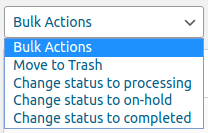
Feito.
Quando o WooCommerce é suficiente?
As ações em massa padrão do WooCommerce funcionam bem se:
- Você está apenas alterando o status do pedido
- O lote é pequeno
- Isso acontece ocasionalmente
Nestes casos, você não precisa de mais nada.
Preciso editar em massa mais de 50 detalhes do pedido no WooCommerce (não apenas o status)
É aqui que a maioria das lojas reais acaba chegando.
Aqui, o problema não é o fluxo de trabalho. O problema são os dados do pedido.
Você está tentando corrigir, limpar ou corrigir informações dentro de pedidos, como produtos, clientes, métodos de pagamento, notas ou campos personalizados.
WooCommerce não oferece suporte à edição em massa para esse tipo de dados. Editar pedidos um por um torna-se lento e arriscado.
É aqui que um editor em massa dedicado como o Smart Manager se torna prático, não como um substituto do WooCommerce, mas como uma ferramenta projetada especificamente para trabalho de dados em massa.
Como editar pedidos em massa do WooCommerce usando o Smart Manager?
Quando seu trabalho é mais do que apenas alterar o status do pedido, você precisa de uma ferramenta que permita ver e editar os dados do pedido diretamente.
O Smart Manager oferece uma visualização em forma de planilha de seus pedidos WooCommerce.
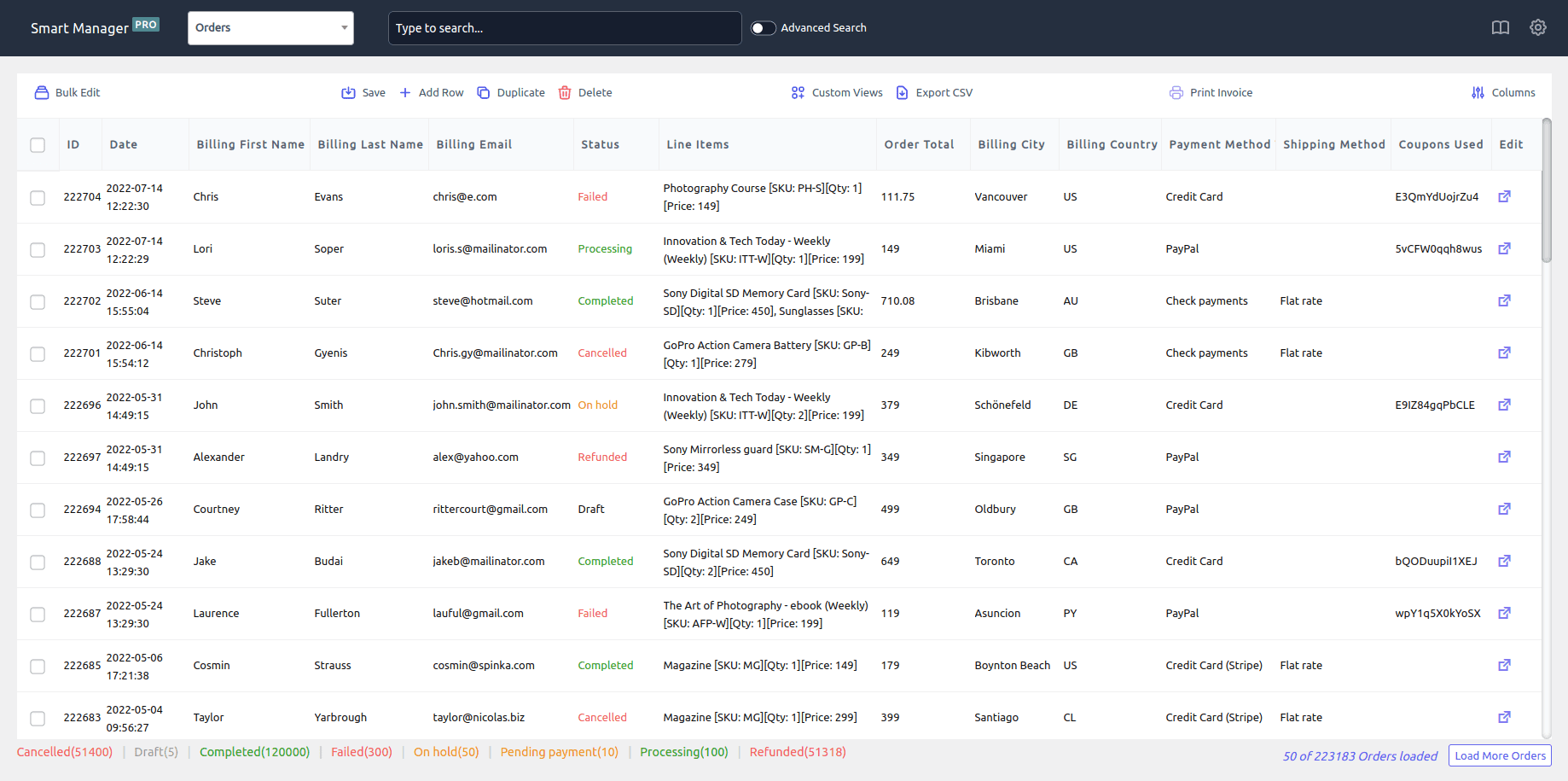
Você pode:
- Filtre os pedidos exatos que você deseja alterar
- Revise seus dados em um só lugar
- Edite campos diretamente (como no Excel ou no Planilhas Google)
- E salve as alterações em massa
Abaixo estão três exemplos comuns do mundo real onde essa abordagem é normalmente usada.
Exemplo 1: atualização em massa do status do pedido (com base na forma de pagamento)
WooCommerce permite alterar em massa o status do pedido, mas a verdadeira dificuldade começa quando você está lidando com um grupo específico de pedidos.
Por exemplo, você pode querer marcar apenas pedidos pagos pelo Stripe como Concluídos, mas eles ainda estão presos no Processamento devido a atrasos no webhook ou problemas de sincronização de pagamento.
A tela de pedidos padrão do WooCommerce não facilita a filtragem de pedidos usando esse tipo de combinação.
Então veja como o Smart Manager pode ajudar:
- Abra
Smart Manager > Orders dashboard - Clique em
Advanced Search - Definir:
-
Payment method title < is < Stripe -
Order status < is < Processing
-
- Selecione todos os pedidos filtrados
- Clique em
Bulk Edit - Definir
Order status < Completed -
Save
Agora apenas os pedidos do Stripe são atualizados, sem selecioná-los manualmente um por um.
Exemplo 2: Marcação de pedidos para revisão contábil ou fiscal
Seu contador pede que você revise todos os pedidos do último ano financeiro e certifique-se de que estejam claramente marcados para declaração de impostos.
Você não precisa alterar totais ou impostos.
Você só precisa anexar um marcador consistente para que esses pedidos sejam fáceis de identificar posteriormente.
Isso poderia ser:
- Uma nota específica do cliente ou
- Uma categoria fiscal interna/etiqueta contábil ou
- Um campo personalizado do qual sua exportação contábil depende
Fazer isso ordem por ordem é lento e sujeito a erros.

Veja como fazer isso com o Smart Manager
- Abra
Smart Manager > Orders dashboard. - Use
Advanced filterspara filtrar pedidos por:-
Paid Date >= 2026-01-01 -
Paid Date <= 2026-12-31.
-
- Agora selecione toda a lista e clique em Edição em massa.
- Nota fornecida pelo cliente → Ano fiscal de 2026 – revisado para contabilidade, ou
- Um campo de contabilidade personalizado (meta do pedido) usado em suas exportações
-
Save.
Todos os pedidos pagos em 2026 agora estão claramente marcados para declaração de impostos, auditorias ou exportações contábeis, sem tocar em totais, impostos ou dados do cliente.
Exemplo 3: Corrigindo métodos de pagamento inconsistentes após uma mudança de gateway
Você atualiza seu gateway de pagamento do PayPal Standard para o PayPal Checkout.
Tudo funciona bem, mas quando você olha seus pedidos, metade ainda mostra a forma de pagamento antiga e a outra metade a nova e de repente seus relatórios não fazem muito sentido.
Veja como consertar isso com o Smart Manager
- Abra o Smart Manager e selecione
Orders Dashboard. - Use
Advanced Searche defina as regras:Payment method > is > Old payment method. - Selecione todos os pedidos afetados.
- Agora clique em
Bulk edit. - Aqui defina as regras como:
Payment method > set to > new payment method. - Salvar.
É isso. Todos os pedidos selecionados agora mostram a mesma forma de pagamento e seus relatórios se alinham novamente, sem abrir um único pedido.
Exemplo 4: Encontrar pedidos que usaram um cupom específico e marcá-los para análise de atendimento
Se você realiza campanhas (Black Friday, cupons de influenciadores, códigos de afiliados), pode localizar rapidamente os pedidos que usaram um cupom específico e sinalizá-los para revisão.
WooCommerce torna isso tedioso porque muitas vezes você precisa abrir pedidos um por um.
Veja como filtrar e marcar pedidos usando um cupom específico:
- Abra
Smart Manager > Orders dashboard - Clique em
Advanced Search - Definir filtros:
-
Coupons Used < contains > WELCOME10 -
Status < is > Processing
-
- Selecione todos os pedidos filtrados
- Clique em
Bulk Edit - Atualizar:
- Nota fornecida pelo cliente < Pedido promocional – verificar antes do envio (ou “Pedido de campanha – Envio prioritário”)
- Salvar
Agora todos os pedidos de campanha baseados em cupons são agrupados e sinalizados instantaneamente.
Exemplo 5: marcação em massa de pedidos de assinatura de “renovação com falha” para acompanhamento
Se você vende assinaturas, as renovações malsucedidas se acumulam rapidamente. Os proprietários de lojas geralmente precisam filtrar esses pedidos e marcá-los para e-mails de acompanhamento ou ações de suporte.
O WooCommerce não facilita a sinalização em massa desses pedidos.
Veja como identificar e marcar pedidos de renovação com falha:
- Abra
Smart Manager > Orders dashboard - Clique em
Advanced Search - Definir filtros:
-
Failed Renewal Order < is > Yes -
Status < is > Failed
-
- Selecione todos os pedidos filtrados
- Clique em
Bulk Edit - Atualizar:
- Nota fornecida pelo cliente → Falha na renovação – acompanhamento necessário
- Salvar
Agora sua equipe tem uma lista limpa de falhas de renovação e pode agir rapidamente.
Experimente a demonstração ao vivo do Smart Manager
Quais detalhes do pedido você pode editar em massa com o Smart Manager?
Depois que você vai além do status do pedido, a edição em massa passa a ser uma questão de dados dentro dos pedidos.
Com um editor em massa como o Smart Manager, os proprietários de lojas normalmente editam em massa campos como:
- Status do pedido
- Método de pagamento
- Método de envio
- Datas do pedido (data de pagamento, data de conclusão)
- Atribuição do cliente (convidado → usuário registrado)
- Detalhes de cobrança e envio
- Cupons e descontos
- Notas de pedido (internas ou voltadas para o cliente)
- Campos de pedido personalizados (meta de pedido adicionado por plug-ins)
Isso torna possível limpar, corrigir ou padronizar os dados do pedido sem abrir cada pedido individualmente.
A edição em massa de pedidos afetará os clientes ou enviará e-mails?
Esta é uma das preocupações mais comuns e depende do que você edita.
Aqui está o que geralmente acontece:
- A alteração do status do pedido pode acionar e-mails de clientes, dependendo das configurações de e-mail do WooCommerce.
- A edição dos dados do pedido (notas, etiquetas da forma de pagamento, campos personalizados, atribuição do cliente, etc.) não notifica os clientes.
- Alterações internas, como tags de contabilidade, campos de exportação ou correções de migração, permanecem totalmente apenas no back-end.
Boa prática:
Se não tiver certeza, teste primeiro a edição em massa em um pequeno conjunto de pedidos ou desative temporariamente os e-mails de pedidos antes de fazer grandes alterações de status.
Você pode desfazer uma edição em massa?
Isso depende de como você editou os pedidos.
Com as ações em massa padrão do WooCommerce, não há como desfazer.
Se cometer um erro, você precisará corrigir manualmente os pedidos ou restaurar um backup.
É por isso que essas ações funcionam melhor para mudanças pequenas e de baixo risco.
O Smart Manager permite desfazer edições recentes em linha ou em massa.
Se algo não parecer certo, você pode reverter as alterações em vez de editar os pedidos novamente, um por um.
Mesmo assim, é sempre bom verificar seus filtros e fazer um backup antes de fazer grandes edições em massa.
Escolha a ferramenta certa para o tipo de mudança que você está fazendo
A edição em massa de pedidos do WooCommerce não é uma solução única para todos. Depende do que você está mudando.
| Sua situação | O que usar |
|---|---|
| Apenas alterando o status do pedido | Padrão WooCommerce |
| Corrigindo ou limpando dados de pedidos em massa | Gerenciador Inteligente |
Se você está apenas alterando o status do pedido, o WooCommerce já lida com isso bem.
Se você estiver corrigindo dados de pedidos, detalhes de pagamento, informações de clientes, notas ou pedidos importados, precisará de um editor em massa, faz sentido.
O segredo é escolher a abordagem que corresponda à mudança que você está fazendo, e não forçar uma ferramenta a fazer tudo.
Obtenha o plugin Smart Manager hoje
Perguntas frequentes
Quantos pedidos posso editar em massa de uma só vez?
Não há limite fixo. WooCommerce pode ter dificuldades com grandes seleções, especialmente em hospedagem compartilhada
No entanto, com um editor em massa como o Smart Manager, você pode editar em massa centenas ou até milhares de pedidos de uma só vez, desde que seus filtros estejam corretos.
Os clientes receberão e-mails quando eu editar pedidos em massa?
Somente se você alterar o status do pedido e suas notificações por e-mail estiverem ativadas. A edição de dados de pedidos, como rótulos de métodos de pagamento, notas ou campos personalizados, não notifica os clientes.
Qual é a diferença entre edição em massa e importação/exportação de CSV?
A edição em massa permite corrigir pedidos ao vivo diretamente no WooCommerce. A importação/exportação de CSV é melhor para edições offline ou migrações de grandes dados, mas apresenta um risco maior se algo der errado.
A edição em massa prejudicará meus relatórios ou contabilidade?
Se feito com cuidado, não. A edição de campos internos, como notas ou tags contábeis personalizadas, não afeta totais ou relatórios. Sempre revise os filtros antes de salvar as alterações.
Quando a edição em massa é melhor do que corrigir dados por meio de código?
A edição em massa é melhor quando:
- Você precisa de uma correção única
- Você deseja revisar os pedidos afetados antes de alterá-los
- O problema não é recorrente
Código ou automação só fazem mais sentido quando o mesmo problema se repete.