
Cum să editați în bloc comenzile WooCommerce (stare și date despre comandă explicate)
Publicat: 2026-02-24Editarea comenzilor WooCommerce una câte una este bine până când aveți 50, 100 sau 1.000 dintre ele.
În acel moment, editarea în bloc nu înseamnă doar economisirea de timp. Este vorba despre evitarea greșelilor, păstrarea curate a datelor despre comenzi și remedierea problemelor fără a vă distruge magazinul.
Acest ghid vă arată cum să editați în bloc comenzile WooCommerce, începând cu ceea ce WooCommerce poate face deja și apoi trecând la situațiile în care proprietarii de magazine au nevoie de obicei de ceva mai mult.
Veți vedea exemple reale, astfel încât să puteți decide rapid abordarea potrivită pentru situația dvs.
Două situații foarte frecvente (și modul în care oamenii le gestionează de obicei)
Aproape fiecare solicitare de editare în bloc se încadrează într-una dintre aceste două situații.
- Situația 1: trebuie doar să modific în bloc starea comenzii
- Situația 2: trebuie să editez în bloc detaliile comenzii în WooCommerce (nu doar starea)
Soluția depinde în întregime de care ai de-a face.
Trebuie doar să marchez 20 de comenzi ca finalizate
Acesta este cel mai frecvent caz simplu.
De exemplu: derulați o vânzare mare și expediați mai puține comenzi folosind un instrument de expediere.
Comenzile sunt expediate. Clienții își au pachetele pe drum.
Apoi, suportul vă ping:
„ Nu putem vedea detaliile de urmărire în WooCommerce.”
- Sute de comenzi încă marcate Procesare
- Clienții încep să întrebe „Unde este comanda mea?”
- Gateway-urile de plată încă tratează aceste comenzi ca neîndeplinite
- Nu aveți timp să deschideți și să reparați fiecare comandă.
Iată cum să o remediați cu WooCommerce (nu sunt necesare instrumente suplimentare)
- Accesați
WooCommerce > Orders - Selectați comenzile pe care doriți să le actualizați
- Alegeți
Bulk actions > Change status to > Completed - Faceți clic pe
Apply
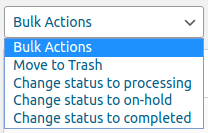
Făcut.
Când este suficient WooCommerce?
Acțiunile în bloc implicite ale WooCommerce funcționează bine dacă:
- Doar schimbați starea comenzii
- Lotul este mic
- Acest lucru se întâmplă ocazional
În aceste cazuri, nu aveți nevoie de nimic altceva.
Trebuie să editez în bloc peste 50 de detalii de comandă în WooCommerce (nu doar starea)
Aici aterizează cele mai multe magazine reale.
Aici, problema nu este fluxul de lucru. Problema sunt datele comenzii.
Încercați să remediați, să curățați sau să corectați informații din comenzi, lucruri precum produse, clienți, metode de plată, note sau câmpuri personalizate.
WooCommerce nu acceptă editarea în bloc pentru acest tip de date. Editarea comenzilor una câte una devine lentă și riscantă.
Aici devine practic un editor în bloc dedicat, cum ar fi Smart Manager, nu ca înlocuitor pentru WooCommerce, ci ca un instrument conceput special pentru lucrul cu date în bloc.
Cum să editați în bloc comenzile WooCommerce folosind Smart Manager?
Când munca dvs. este mai mult decât schimbarea stării comenzii, aveți nevoie de un instrument care vă permite să vedeți și să editați direct datele comenzii.
Smart Manager vă oferă o vizualizare asemănătoare unei foi de calcul a comenzilor dvs. WooCommerce.
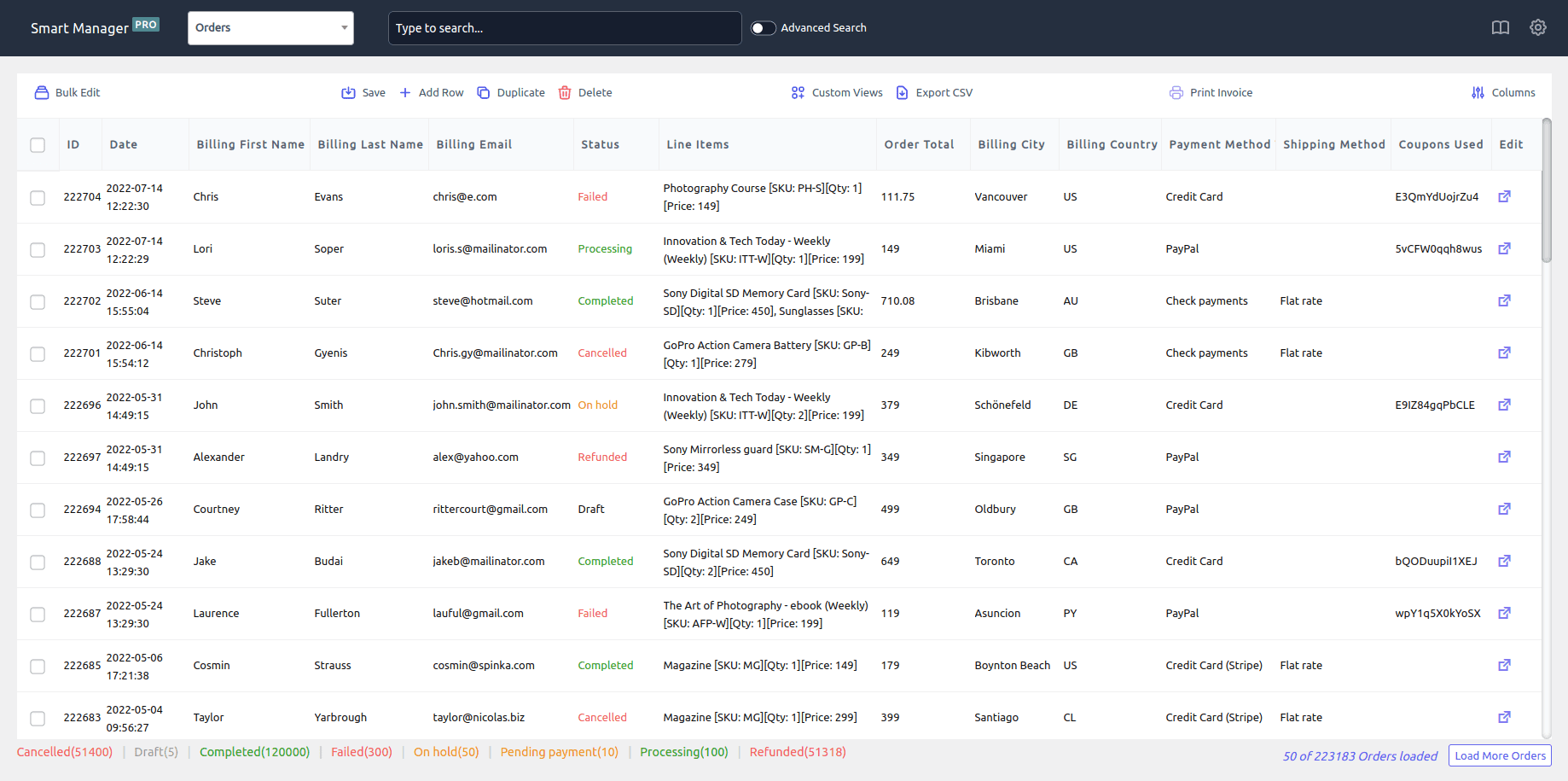
Puteți:
- Filtrați comenzile exacte pe care doriți să le modificați
- Examinați-le datele într-un singur loc
- Editați câmpurile direct (cum ar fi în Excel sau Foi de calcul Google)
- Și salvați modificările în bloc
Mai jos sunt trei exemple comune, din lumea reală, în care această abordare este utilizată de obicei.
Exemplul 1: actualizarea în bloc a stării comenzii (pe baza metodei de plată)
WooCommerce vă permite să schimbați în bloc starea comenzii, dar adevărata luptă începe atunci când aveți de-a face cu un anumit grup de comenzi.
De exemplu, este posibil să doriți să marcați numai comenzile plătite cu Stripe ca finalizate, dar acestea sunt încă blocate în procesare din cauza întârzierilor legate de webhook sau a problemelor de sincronizare a plăților.
Ecranul implicit al comenzilor WooCommerce nu facilitează filtrarea comenzilor folosind acest tip de combinație.
Deci, iată cum poate ajuta Smart Manager:
- Deschideți
Smart Manager > Orders dashboard - Faceți clic pe
Advanced Search - Set:
-
Payment method title < is < Stripe -
Order status < is < Processing
-
- Selectați toate comenzile filtrate
- Faceți clic
Bulk Edit - Setați
Order status < Completed -
Save
Acum sunt actualizate doar comenzile Stripe, fără a le selecta manual una câte una.
Exemplul 2: marcarea comenzilor pentru evaluare contabilă sau fiscală
Contabilul vă solicită să examinați toate comenzile din ultimul exercițiu financiar și să vă asigurați că sunt marcate clar pentru depunerea impozitului.
Nu trebuie să modificați totalurile sau taxele.
Trebuie doar să atașați un marcator consistent, astfel încât aceste comenzi să fie ușor de identificat mai târziu.
Acesta ar putea fi:
- O notă specifică a clientului sau
- O categorie de taxă internă/etichetă contabilă sau
- Un câmp personalizat de care depinde exportul dvs. contabil
Efectuarea acestei ordine după comandă este lentă și predispusă la erori.

Iată cum să faceți acest lucru cu Smart Manager
- Deschideți
Smart Manager > Orders dashboard. - Utilizați
Advanced filterspentru a filtra comenzile după:-
Paid Date >= 2026-01-01 -
Paid Date <= 2026-12-31.
-
- Acum selectați toată lista și faceți clic pe Editare în bloc.
- Notă furnizată de client → FY 2026 – revizuită pentru contabilitate sau
- Un câmp de contabilitate personalizat (meta comandă) utilizat în exporturile dvs
-
Save.
Toate comenzile plătite în 2026 sunt acum etichetate clar pentru declararea taxelor, audituri sau exporturi contabile, fără a atinge totalurile, taxele sau datele referitoare la clienți.
Exemplul 3: Remedierea metodelor de plată inconsecvente după o schimbare a gateway-ului
Vă actualizați gateway-ul de plată de la PayPal Standard la PayPal Checkout.
Totul funcționează bine, dar când te uiți la comenzile tale, jumătate arată încă vechea metodă de plată și jumătate pe cea nouă și dintr-o dată rapoartele tale nu prea au sens.
Iată cum să o remediați cu Smart Manager
- Deschideți Smart Manager și selectați
Orders Dashboard. - Utilizați
Advanced Searchși setați regulile:Payment method > is > Old payment method. - Selectați toate comenzile afectate.
- Acum faceți clic pe
Bulk edit. - Aici setați regulile ca:
Payment method > set to > new payment method. - Salva.
Asta este. Toate comenzile selectate afișează acum aceeași metodă de plată, iar rapoartele dvs. se aliniază din nou, fără a deschide o singură comandă.
Exemplul 4: Găsirea comenzilor care au folosit un anumit cupon și marcarea acestora pentru examinarea onorării
Dacă derulați campanii (Black Friday, cupoane de influență, coduri de afiliat), este posibil să doriți să localizați rapid comenzile care au folosit un anumit cupon și să le semnalați pentru examinare.
WooCommerce face acest lucru obositor, deoarece adesea trebuie să deschideți comenzile una câte una.
Iată cum puteți filtra și eticheta comenzile folosind un anumit cupon:
- Deschideți
Smart Manager > Orders dashboard - Faceți clic pe
Advanced Search - Setați filtre:
-
Coupons Used < contains > WELCOME10 -
Status < is > Processing
-
- Selectați toate comenzile filtrate
- Faceți clic
Bulk Edit - Actualizare:
- Notă furnizată de client < Comanda promoțională – verificați înainte de expediere (sau „Comanda de campanie – Expediere prioritară”)
- Salva
Acum, toate comenzile de campanii bazate pe cupon sunt grupate și semnalate instantaneu.
Exemplul 5: etichetarea în bloc a comenzilor de abonament „reînnoire eșuată” pentru urmărire
Dacă vindeți abonamente, reînnoirile nereușite se adună rapid. Proprietarii de magazine trebuie adesea să filtreze acele comenzi și să le eticheteze pentru e-mailuri ulterioare sau acțiuni de asistență.
WooCommerce nu facilitează semnalarea în bloc a acestor comenzi.
Iată cum puteți identifica și eticheta comenzile de reînnoire nereușite:
- Deschideți
Smart Manager > Orders dashboard - Faceți clic pe
Advanced Search - Setați filtre:
-
Failed Renewal Order < is > Yes -
Status < is > Failed
-
- Selectați toate comenzile filtrate
- Faceți clic
Bulk Edit - Actualizare:
- Notă furnizată de client → Reînnoirea eșuată – este necesară continuarea
- Salva
Acum echipa ta are o listă curată de eșecuri de reînnoire și poate acționa rapid.
Încercați Smart Manager Live Demo
Ce detalii de comandă puteți edita în bloc cu Smart Manager?
Odată ce treceți dincolo de starea comenzii, editarea în bloc devine despre datele din comenzi.
Cu un editor în bloc precum Smart Manager, proprietarii de magazine de obicei editează în bloc câmpuri precum:
- Starea comenzii
- Modalitate de plată
- Metoda de livrare
- Datele comenzii (data plății, data finalizarii)
- Atribuire client (oaspete → utilizator înregistrat)
- Detalii de facturare și livrare
- Cupoane și reduceri
- Note de comandă (interne sau orientate către client)
- Câmpuri de comandă personalizate (meta comandă adăugată de pluginuri)
Acest lucru face posibilă curățarea, corectarea sau standardizarea datelor comenzii fără a deschide fiecare comandă individual.
Editarea în bloc a comenzilor va afecta clienții sau va trimite e-mailuri?
Aceasta este una dintre cele mai frecvente preocupări și depinde de ceea ce editați.
Iată ce se întâmplă de obicei:
- Modificarea stării comenzii poate declanșa e-mailurile clienților, în funcție de setările dvs. de e-mail WooCommerce.
- Editarea datelor comenzii (note, etichete metode de plată, câmpuri personalizate, atribuire client etc.) nu anunță clienții.
- Modificările interne, cum ar fi etichetele contabile, câmpurile de export sau corecțiile de migrare, rămân complet doar pentru backend.
Bună practică:
Dacă nu sunteți sigur, testați mai întâi editarea în bloc pentru un set mic de comenzi sau dezactivați temporar e-mailurile de comandă înainte de a face modificări majore de stare.
Puteți anula o editare în bloc?
Asta depinde de modul în care ai editat comenzile.
Cu acțiunile în bloc implicite ale WooCommerce, nu există nicio anulare.
Dacă faceți o greșeală, va trebui să remediați manual comenzile sau să restaurați o copie de rezervă.
De aceea, aceste acțiuni funcționează cel mai bine pentru schimbări mici, cu risc scăzut.
Smart Manager vă permite să anulați editările recente sau în bloc.
Dacă ceva nu arată corect, puteți anula modificările în loc să editați din nou comenzile una câte una.
Chiar și așa, este întotdeauna inteligent să vă verificați filtrele și să faceți o copie de rezervă înainte de a face editări în bloc mari
Alegeți instrumentul potrivit pentru tipul de schimbare pe care îl faceți
Editarea în bloc a comenzilor WooCommerce nu este unică. Depinde ce schimbi.
| Situatia ta | Ce să folosești |
|---|---|
| Se schimbă doar starea comenzii | WooCommerce implicit |
| Fixarea sau curățarea datelor comenzii în vrac | Manager inteligent |
Dacă schimbați doar starea comenzii, WooCommerce se descurcă deja bine.
Dacă remediați datele comenzii, detaliile de plată, informațiile despre clienți, notele sau comenzile importate, veți avea nevoie de un editor în bloc.
Cheia este să alegeți abordarea care se potrivește cu schimbarea pe care o faceți, nu să forțați un singur instrument să facă totul.
Obțineți pluginul Smart Manager astăzi
Întrebări frecvente
Câte comenzi pot edita în bloc simultan?
Nu există o limită fixă. WooCommerce se poate lupta cu selecții mari, în special pe găzduire partajată
Cu toate acestea, cu un editor în bloc precum Smart Manager, puteți edita în bloc sute sau chiar mii de comenzi simultan, atâta timp cât filtrele sunt corecte.
Vor primi clienții e-mailuri când editez comenzile în bloc?
Doar dacă modificați starea comenzii și notificările prin e-mail sunt activate. Editarea datelor despre comandă, cum ar fi etichetele metodei de plată, notele sau câmpurile personalizate, nu notifică clienții.
Care este diferența dintre editarea în bloc și importul/exportul CSV?
Editarea în bloc vă permite să remediați comenzile live direct în WooCommerce. Importul/exportul CSV este mai bun pentru editările offline sau migrațiile mari de date, dar prezintă un risc mai mare dacă ceva nu merge bine.
Editarea în bloc îmi va distruge rapoartele sau contabilitatea?
Dacă se face cu atenție, nu. Editarea câmpurilor interne, cum ar fi notele sau etichetele contabile personalizate, nu afectează totalurile sau rapoartele. Examinați întotdeauna filtrele înainte de a salva modificările.
Când este mai bună editarea în bloc decât repararea datelor prin cod?
Editarea în bloc este mai bună atunci când:
- Ai nevoie de o corectare unică
- Doriți să examinați comenzile afectate înainte de a le modifica
- Problema nu se repetă
Codul sau automatizarea are mai mult sens doar atunci când aceeași problemă se repetă.