
WooCommerce 주문을 대량 편집하는 방법(상태 및 주문 데이터 설명)
게시 됨: 2026-02-24WooCommerce 주문이 50개, 100개 또는 1,000개가 될 때까지 하나씩 편집하는 것은 괜찮습니다.
이 시점에서 대량 편집은 단순히 시간을 절약하는 것만이 아닙니다. 이는 실수를 방지하고, 주문 데이터를 깨끗하게 유지하며, 매장을 손상시키지 않고 문제를 해결하는 것입니다.
이 가이드에서는 WooCommerce가 이미 수행할 수 있는 작업부터 시작하여 상점 소유자가 일반적으로 더 많은 작업을 필요로 하는 상황으로 이동하여 WooCommerce 주문을 대량 편집하는 방법을 보여줍니다.
실제 사례를 확인하여 상황에 맞는 올바른 접근 방식을 신속하게 결정할 수 있습니다.
매우 일반적인 두 가지 상황(및 사람들이 일반적으로 이를 처리하는 방법)
거의 모든 대량 편집 요청은 다음 두 가지 상황 중 하나에 속합니다.
- 상황 1: 주문 상태를 일괄 변경하기만 하면 됩니다.
- 상황 2: WooCommerce에서 주문 세부정보(상태뿐만 아니라)를 대량으로 편집해야 합니다.
해결책은 전적으로 귀하가 다루고 있는 솔루션에 따라 다릅니다.
20개의 주문을 완료됨으로 표시하면 됩니다.
이것은 가장 일반적이고 간단한 경우입니다.
예: 배송 도구를 사용하여 대규모 세일을 진행하고 더 적은 양의 주문을 배송합니다.
주문이 배송됩니다. 고객이 패키지를 배송 중입니다.
그런 다음 핑을 지원하십시오.
“ WooCommerce 내부에서는 추적 세부정보를 볼 수 없습니다.”
- 수백 개의 주문이 여전히 처리 중으로 표시되어 있습니다.
- 고객은 "내 주문이 어디에 있나요?"라고 묻기 시작합니다.
- 결제 대행사는 여전히 이러한 주문을 미완료로 처리합니다.
- 각 주문을 열고 수정할 시간이 없습니다.
WooCommerce로 문제를 해결하는 방법은 다음과 같습니다(추가 도구 필요 없음).
-
WooCommerce > Orders으로 이동하세요. - 업데이트할 주문을 선택하세요.
-
Bulk actions > Change status to > Completed선택합니다. -
Apply클릭하세요
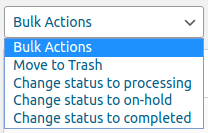
완료.
WooCommerce는 언제 충분합니까?
WooCommerce의 기본 대량 작업은 다음과 같은 경우에 잘 작동합니다.
- 주문 상태만 변경하는 중입니다.
- 배치가 작습니다.
- 이런 일이 가끔 발생합니다.
이 경우에는 다른 것이 필요하지 않습니다.
WooCommerce에서 50개 이상의 주문 세부정보(상태뿐만 아니라)를 일괄 편집해야 합니다.
이곳은 대부분의 실제 매장이 최종적으로 상륙하는 곳입니다.
여기서 문제는 작업 흐름이 아닙니다. 문제는 주문 데이터입니다.
제품, 고객, 결제 방법, 메모, 사용자 정의 필드 등 주문 내 정보를 수정, 정리 또는 수정하려고 합니다.
WooCommerce는 이러한 종류의 데이터에 대한 대량 편집을 지원하지 않습니다. 주문을 하나씩 편집하는 것은 느리고 위험합니다.
Smart Manager와 같은 전용 대량 편집기가 WooCommerce를 대체하는 것이 아니라 대량 데이터 작업을 위해 특별히 설계된 도구로 실용화되는 곳입니다.
Smart Manager를 사용하여 WooCommerce 주문을 대량 편집하는 방법은 무엇입니까?
귀하의 업무가 단순히 주문 상태를 변경하는 것 이상인 경우에는 주문 데이터를 직접 확인하고 편집할 수 있는 도구가 필요합니다.
Smart Manager는 WooCommerce 주문에 대한 스프레드시트 형식의 보기를 제공합니다.
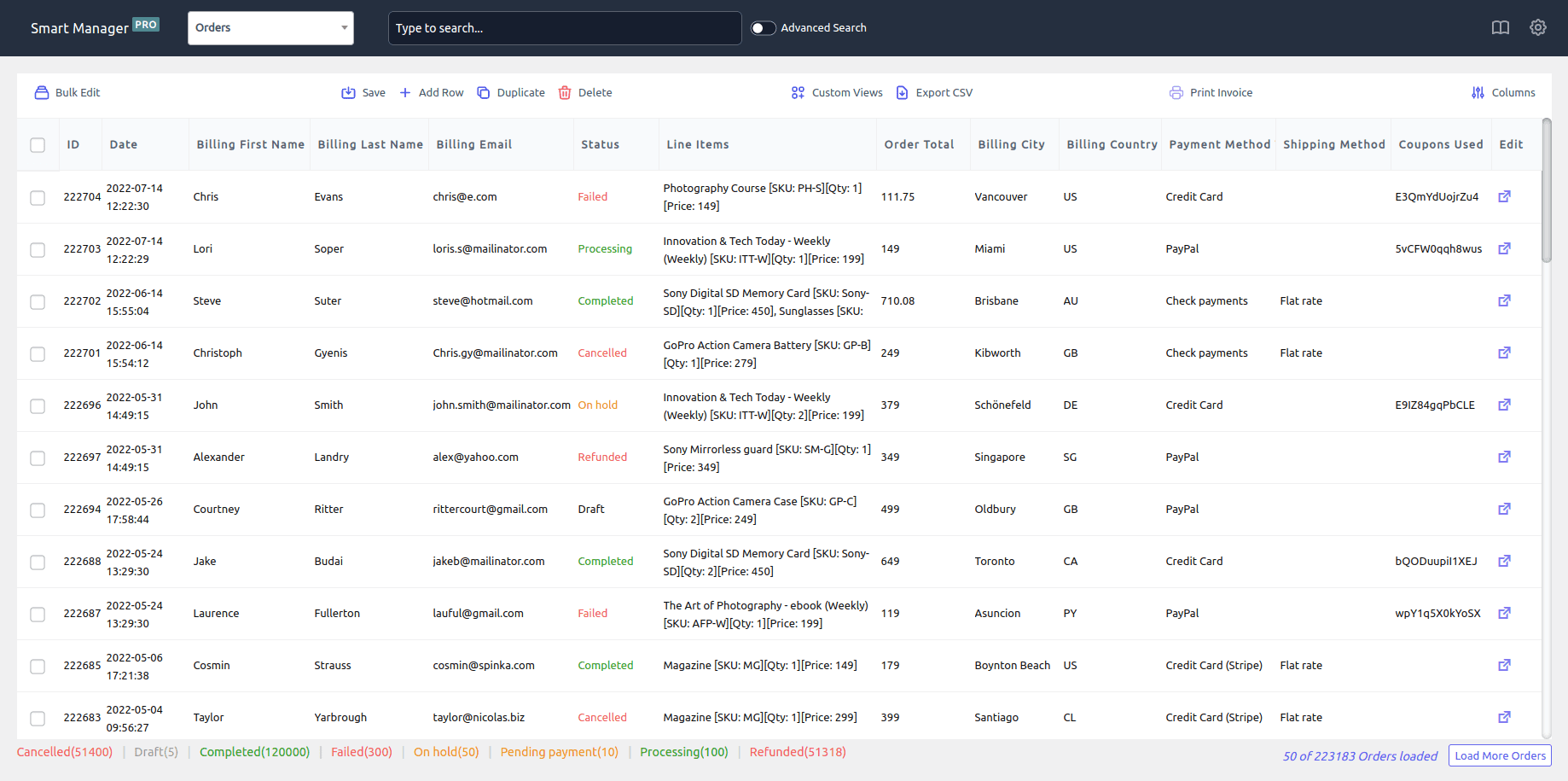
다음을 수행할 수 있습니다.
- 변경하려는 정확한 주문을 필터링하세요.
- 한 곳에서 데이터 검토
- 필드를 직접 편집합니다(예: Excel 또는 Google Sheets에서).
- 그리고 변경사항을 대량으로 저장하세요.
다음은 이 접근 방식이 일반적으로 사용되는 세 가지 일반적인 실제 사례입니다.
예 1: 주문 상태 대량 업데이트(결제 방법 기준)
WooCommerce를 사용하면 주문 상태를 대량 변경할 수 있지만 특정 주문 그룹을 처리할 때 실제 어려움이 시작됩니다.
예를 들어 Stripe 지불 주문만 완료로 표시하고 싶지만 웹훅 지연이나 결제 동기화 문제로 인해 여전히 처리 중 상태에 있을 수 있습니다.
WooCommerce의 기본 주문 화면에서는 이러한 종류의 조합을 사용하여 주문을 필터링하기가 쉽지 않습니다.
Smart Manager가 도움이 되는 방법은 다음과 같습니다.
-
Smart Manager > Orders dashboard -
Advanced Search클릭하세요 - 세트:
-
Payment method title < is < Stripe -
Order status < is < Processing
-
- 필터링된 주문을 모두 선택하세요.
-
Bulk Edit클릭하세요. -
Order status < Completed -
Save
이제 수동으로 하나씩 선택하지 않고 Stripe 주문만 업데이트됩니다.

예 2: 회계 또는 세금 검토를 위한 표시 주문
회계사는 지난 회계연도의 모든 주문을 검토하고 세금 신고 대상으로 명확하게 표시되었는지 확인하도록 요청합니다.
총액이나 세금을 변경할 필요가 없습니다.
나중에 이러한 주문을 쉽게 식별할 수 있도록 일관된 마커를 부착하기만 하면 됩니다.
이는 다음과 같을 수 있습니다:
- 특정 고객 메모 또는
- 내부 세금 범주/회계 태그 또는
- 회계 내보내기가 의존하는 사용자 정의 필드
순서대로 이 작업을 수행하는 것은 느리고 오류가 발생하기 쉽습니다.
스마트 매니저로 이 작업을 수행하는 방법은 다음과 같습니다.
-
Smart Manager > Orders dashboard엽니다. -
Advanced filters사용하여 다음 기준으로 주문을 필터링하세요.-
Paid Date >= 2026-01-01 -
Paid Date <= 2026-12-31.
-
- 이제 모든 목록을 선택하고 대량 편집을 클릭하십시오.
- 고객 제공 메모 → FY 2026 – 회계 검토 또는
- 내보내기에 사용되는 사용자 정의 회계 필드(주문 메타)
-
Save.
2026년에 지불된 모든 주문에는 이제 총액, 세금 또는 고객 대면 데이터를 건드리지 않고도 세금 신고, 감사 또는 회계 수출을 위해 명확하게 태그가 지정됩니다.
예 3: 게이트웨이 변경 후 일관되지 않은 결제 방법 수정
PayPal Standard에서 PayPal Checkout으로 결제 게이트웨이를 업그레이드합니다.
모든 것이 잘 작동하지만 주문을 보면 절반은 여전히 이전 결제 방법으로 표시되고 나머지 절반은 새 결제 방법으로 표시되고 갑자기 보고서가 의미가 없게 됩니다.
스마트 매니저로 해결하는 방법은 다음과 같습니다.
- 스마트 매니저를 열고
Orders Dashboard선택하세요. -
Advanced Search사용하여Payment method > is > Old payment method규칙을 설정하세요. - 영향을 받는 주문을 모두 선택하세요.
- 이제
Bulk edit클릭하세요. - 여기에서 규칙을 다음과 같이 설정하세요:
Payment method > set to > new payment method. - 구하다.
그게 다야. 이제 선택한 모든 주문에 동일한 결제 방법이 표시되며 단일 주문을 열지 않고도 보고서가 다시 정렬됩니다.
예 4: 특정 쿠폰을 사용한 주문을 찾아 이행 검토용으로 표시
캠페인(블랙 프라이데이, 인플루언서 쿠폰, 제휴 코드)을 실행하는 경우 특정 쿠폰을 사용한 주문을 신속하게 찾고 검토를 위해 플래그를 지정할 수 있습니다.
WooCommerce는 주문을 하나씩 열어야 하는 경우가 많기 때문에 이 작업을 지루하게 만듭니다.
특정 쿠폰을 사용하여 주문을 필터링하고 태그하는 방법은 다음과 같습니다.
-
Smart Manager > Orders dashboard -
Advanced Search클릭하세요 - 필터 설정:
-
Coupons Used < contains > WELCOME10 -
Status < is > Processing
-
- 필터링된 주문을 모두 선택하세요.
-
Bulk Edit클릭하세요. - 업데이트:
- 고객 제공 메모 < 프로모션 주문 – 배송 전 확인(또는 “캠페인 주문 – 우선 배송”)
- 구하다
이제 모든 쿠폰 기반 캠페인 주문이 즉시 그룹화되고 플래그가 지정됩니다.
예 5: 후속 조치를 위해 "갱신 실패" 구독 주문에 대량 태그 지정
구독을 판매하면 실패한 갱신이 빠르게 쌓입니다. 상점 소유자는 후속 이메일이나 지원 조치를 위해 이러한 주문을 필터링하고 태그를 지정해야 하는 경우가 많습니다.
WooCommerce에서는 이러한 주문을 대량으로 신고하는 것이 쉽지 않습니다.
실패한 갱신 주문을 식별하고 태그를 지정하는 방법은 다음과 같습니다.
-
Smart Manager > Orders dashboard -
Advanced Search클릭하세요 - 필터 설정:
-
Failed Renewal Order < is > Yes -
Status < is > Failed
-
- 필터링된 주문을 모두 선택하세요.
-
Bulk Edit클릭하세요. - 업데이트:
- 고객 제공 메모 → 갱신 실패 – 후속 조치 필요
- 구하다
이제 귀하의 팀은 갱신 실패에 대한 명확한 목록을 갖고 빠르게 조치를 취할 수 있습니다.
스마트 매니저 라이브 데모를 사용해 보세요
스마트 매니저로 어떤 주문 내역을 일괄 편집할 수 있나요?
주문 상태를 넘어서면 대량 편집은 주문 내부 데이터에 관한 것입니다.
Smart Manager와 같은 대량 편집기를 사용하면 상점 소유자는 일반적으로 다음과 같은 필드를 대량 편집합니다.
- 주문 상태
- 결제수단
- 배송 방법
- 주문일(결제일, 완료일)
- 고객 지정(게스트 → 등록 사용자)
- 청구 및 배송 세부정보
- 쿠폰 및 할인
- 주문 메모(내부 또는 고객용)
- 사용자 정의 주문 필드(플러그인에 의해 추가된 주문 메타)
이를 통해 각 주문을 개별적으로 열지 않고도 주문 데이터를 정리, 수정 또는 표준화할 수 있습니다.
대량 편집 주문이 고객에게 영향을 미치거나 이메일을 보내나요?
이는 가장 일반적인 문제 중 하나이며 편집 내용에 따라 다릅니다.
일반적으로 발생하는 상황은 다음과 같습니다.
- 주문 상태를 변경하면 WooCommerce 이메일 설정에 따라 고객 이메일이 전송될 수 있습니다.
- 주문 데이터(메모, 결제 방법 라벨, 사용자 정의 필드, 고객 할당 등)를 편집해도 고객에게 알리지 않습니다.
- 회계 태그, 내보내기 필드 또는 마이그레이션 수정과 같은 내부 변경 사항은 완전히 백엔드에만 유지됩니다.
모범 사례:
확실하지 않은 경우 먼저 소규모 주문에 대해 대량 편집을 테스트하거나 대규모 상태 변경을 하기 전에 주문 이메일을 일시적으로 비활성화하십시오.
일괄 수정을 취소할 수 있나요?
이는 주문을 어떻게 편집했는지에 따라 다릅니다.
WooCommerce의 기본 대량 작업을 사용하면 실행 취소가 불가능합니다.
실수한 경우 수동으로 주문을 수정하거나 백업을 복원해야 합니다.
이것이 바로 이러한 조치가 작고 위험도가 낮은 변경에 가장 효과적인 이유입니다.
스마트 관리자를 사용하면 최근 인라인 또는 대량 편집을 실행 취소할 수 있습니다.
문제가 있는 경우 주문을 하나씩 다시 편집하는 대신 변경 사항을 롤백할 수 있습니다.
그럼에도 불구하고 대량으로 편집하기 전에 필터를 다시 확인하고 백업을 수행하는 것이 항상 현명한 방법입니다.
현재 수행 중인 변경 유형에 적합한 도구를 선택하세요.
WooCommerce 주문 대량 편집은 모든 경우에 적용되는 것이 아닙니다. 무엇을 바꾸느냐에 따라 달라집니다.
| 당신의 상황 | 무엇을 사용해야합니까? |
|---|---|
| 주문 상태만 변경 | WooCommerce 기본값 |
| 주문 데이터를 대량으로 수정 또는 정리 | 스마트 매니저 |
주문 상태만 변경하는 경우 WooCommerce가 이미 이를 잘 처리합니다.
주문 데이터, 결제 세부정보, 고객 정보, 메모 또는 가져온 주문을 수정하는 경우 대량 편집기가 필요합니다.
핵심은 하나의 도구로 모든 작업을 수행하도록 강요하는 것이 아니라 현재 변경 사항에 맞는 접근 방식을 선택하는 것입니다.
지금 Smart Manager 플러그인을 받으세요
자주 묻는 질문
한 번에 몇 개의 주문을 일괄 편집할 수 있나요?
정해진 한도는 없습니다. WooCommerce는 특히 공유 호스팅에서 많은 선택을 하는 데 어려움을 겪을 수 있습니다.
그러나 Smart Manager와 같은 대량 편집기를 사용하면 필터가 정확하다면 수백 또는 수천 개의 주문을 한 번에 대량 편집할 수 있습니다.
주문을 일괄 수정하면 고객에게 이메일이 전송되나요?
주문 상태를 변경하고 이메일 알림이 활성화된 경우에만 해당됩니다. 결제 방법 라벨, 메모, 사용자 정의 필드 등의 주문 데이터를 편집해도 고객에게 알리지 않습니다.
대량 편집과 CSV 가져오기/내보내기의 차이점은 무엇입니까?
대량 편집을 사용하면 WooCommerce 내에서 직접 실시간 주문을 수정할 수 있습니다. CSV 가져오기/내보내기는 오프라인 편집이나 대규모 데이터 마이그레이션에 더 적합하지만 문제가 발생할 경우 위험이 더 높습니다.
대량 수정으로 인해 보고서나 회계가 손상되나요?
주의 깊게 수행했다면 그렇지 않습니다. 메모나 사용자 정의 회계 태그와 같은 내부 필드를 편집해도 합계나 보고서에는 영향을 주지 않습니다. 변경 사항을 저장하기 전에 항상 필터를 검토하세요.
대량 편집이 코드를 통해 데이터를 수정하는 것보다 나은 경우는 언제입니까?
다음과 같은 경우 대량 편집이 더 좋습니다.
- 일회성 수정이 필요합니다.
- 영향을 받는 주문을 변경하기 전에 검토하고 싶습니다.
- 문제가 반복되지 않습니다.
코드나 자동화는 동일한 문제가 계속 반복되는 경우에만 더 의미가 있습니다.