
如何批量编辑 WooCommerce 订单(状态和订单数据说明)
已发表: 2026-02-24逐个编辑 WooCommerce 订单就可以了,直到您有 50 个、100 个或 1,000 个订单为止。
那时,批量编辑不仅仅是为了节省时间。它是为了避免错误、保持订单数据干净以及在不破坏商店的情况下解决问题。
本指南向您展示如何批量编辑 WooCommerce 订单,从 WooCommerce 已经可以执行的操作开始,然后转向商店所有者通常需要更多操作的情况。
您将看到真实的示例,以便您可以快速决定适合您情况的正确方法。
两种非常常见的情况(以及人们通常如何处理它们)
几乎每个批量编辑请求都属于这两种情况之一。
- 情况一:我只需要批量更改订单状态
- 情况 2:我需要在 WooCommerce 中批量编辑订单详细信息(不仅仅是状态)
解决方案完全取决于您正在处理哪一个问题。
我只需将 20 个订单标记为已完成
这是最常见、最简单的情况。
例如:您使用运输工具进行大额销售并运输较少的订单。
订单已发货。顾客的包裹正在路上。
然后支持 ping 你:
“我们无法在 WooCommerce 内看到跟踪详细信息。”
- 数百个订单仍标记为“正在处理”
- 顾客开始问:“我的订单在哪里?”
- 支付网关仍将这些订单视为未履行
- 您没有时间打开并修复每个订单。
以下是如何使用 WooCommerce 修复此问题(无需额外工具)
- 转到
WooCommerce > Orders - 选择您要更新的订单
- 选择
Bulk actions > Change status to > Completed - 单击
Apply
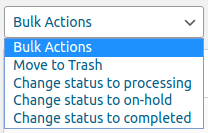
完毕。
WooCommerce 什么时候足够?
在以下情况下,WooCommerce 的默认批量操作效果良好:
- 您只是更改订单状态
- 批量小
- 这种情况偶尔会发生
在这些情况下,您不需要任何其他东西。
我需要在 WooCommerce 中批量编辑 50 多个订单详细信息(不仅仅是状态)
这是大多数真正的商店最终落脚的地方。
在这里,问题不在于工作流程。问题是订单数据。
您正在尝试修复、清理或更正订单内的信息,例如产品、客户、付款方式、注释或自定义字段。
WooCommerce 不支持批量编辑此类数据。逐一编辑订单变得缓慢且危险。
这就是像 Smart Manager 这样的专用批量编辑器变得实用的地方,它不是作为 WooCommerce 的替代品,而是作为专门为批量数据工作设计的工具。
如何使用智能管理器批量编辑 WooCommerce 订单?
当您的工作不仅仅是更改订单状态时,您需要一个可以直接查看和编辑订单数据的工具。
智能管理器为您提供类似电子表格的 WooCommerce 订单视图。
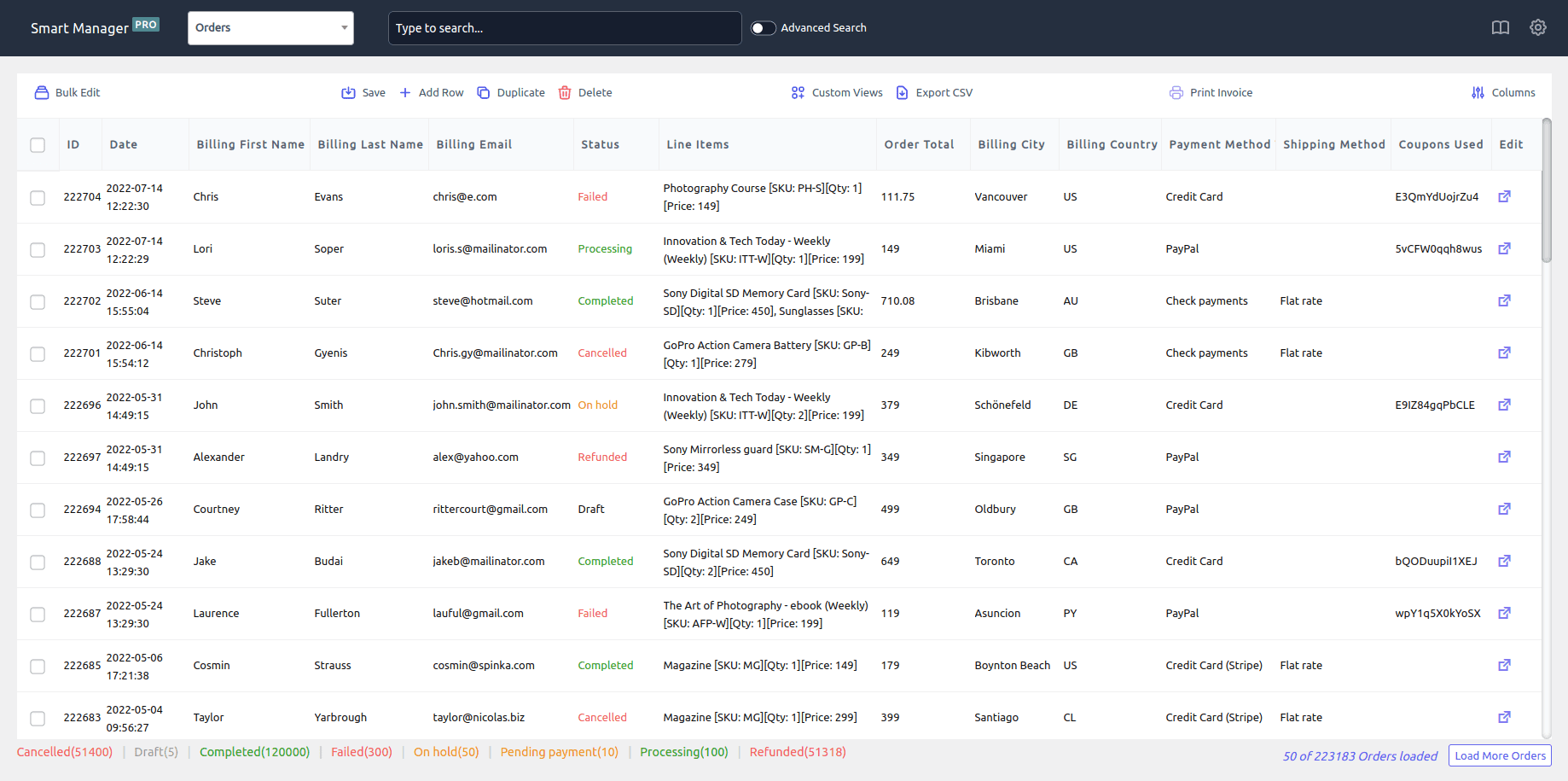
你可以:
- 过滤您要更改的确切订单
- 在一处查看他们的数据
- 直接编辑字段(如在 Excel 或 Google Sheets 中)
- 并批量保存更改
以下是通常使用此方法的三个常见的现实示例。
示例1:批量更新订单状态(基于付款方式)
WooCommerce 允许您批量更改订单状态,但当您处理特定的订单组时,真正的困难就开始了。
例如,您可能只想将 Stripe 付款订单标记为“已完成”,但由于 Webhook 延迟或付款同步问题,这些订单仍停留在“处理中”状态。
WooCommerce 的默认订单屏幕无法轻松使用这种组合来过滤订单。
智能管理器可以提供以下帮助:
- 打开
Smart Manager > Orders dashboard - 单击
Advanced Search - 放:
-
Payment method title < is < Stripe -
Order status < is < Processing
-
- 选择所有过滤的订单
- 单击
Bulk Edit - 设置
Order status < Completed -
Save
现在只更新Stripe订单,无需手动一一选择。

示例 2:标记订单以进行会计或税务审查
您的会计师要求您审查上一财政年度的所有订单,并确保它们已明确标记用于纳税申报。
您无需更改总额或税费。
您只需附加一致的标记,以便以后轻松识别这些订单。
这可能是:
- 特定的客户备注,或
- 内部税收类别/会计标签,或
- 您的会计导出所依赖的自定义字段
按顺序执行此操作速度缓慢且容易出错。
以下是如何使用智能管理器执行此操作
- 打开
Smart Manager > Orders dashboard。 - 使用
Advanced filters按以下方式过滤订单:-
Paid Date >= 2026-01-01 -
Paid Date <= 2026-12-31.
-
- 现在选择所有列表并单击“批量编辑”。
- 客户提供的说明 → 2026 财年 – 进行会计审核,或
- 导出中使用的自定义会计字段(订单元)
-
Save。
2026 年支付的所有订单现在都明确标记为税务申报、审计或会计导出,而无需触及总额、税收或面向客户的数据。
示例 3:修复网关更改后不一致的支付方式
您将支付网关从 PayPal Standard 升级到 PayPal Checkout。
一切正常,但是当您查看订单时,一半仍然显示旧的付款方式,一半显示新的付款方式,突然间您的报告就没有意义了。
以下是如何使用智能管理器修复该问题
- 打开智能管理器并选择
Orders Dashboard。 - 使用
Advanced Search并设置规则:Payment method > is > Old payment method。 - 选择所有受影响的订单。
- 现在点击
Bulk edit。 - 这里设置规则为:
Payment method > set to > new payment method。 - 节省。
就是这样。现在,所有选定的订单都显示相同的付款方式,并且您的报告再次排列,无需打开单个订单。
示例 4:查找使用特定优惠券的订单并将其标记为履行审核
如果您开展营销活动(黑色星期五、影响者优惠券、联属代码),您可能希望快速找到使用特定优惠券的订单并将其标记为供审核。
WooCommerce 使这变得乏味,因为您经常必须一张一张地打开订单。
以下是如何使用特定优惠券过滤和标记订单:
- 打开
Smart Manager > Orders dashboard - 单击
Advanced Search - 设置过滤器:
-
Coupons Used < contains > WELCOME10 -
Status < is > Processing
-
- 选择所有过滤的订单
- 单击
Bulk Edit - 更新:
- 客户提供的注释 < 促销订单 - 发货前验证(或“促销订单 - 优先发货”)
- 节省
现在,所有基于优惠券的活动订单都会立即分组并标记。
示例5:批量标记“续费失败”订阅订单以便后续跟进
如果你出售订阅,失败的续订很快就会堆积起来。店主通常需要过滤这些订单并标记它们以用于后续电子邮件或支持操作。
WooCommerce 无法轻松批量标记这些订单。
以下是识别和标记失败续订订单的方法:
- 打开
Smart Manager > Orders dashboard - 单击
Advanced Search - 设置过滤器:
-
Failed Renewal Order < is > Yes -
Status < is > Failed
-
- 选择所有过滤的订单
- 单击
Bulk Edit - 更新:
- 客户提供的注释 → 续订失败 – 需要跟进
- 节省
现在,您的团队已经有了一份干净的更新失败清单,并且可以快速采取行动。
尝试智能管理器现场演示
您可以使用智能管理器批量编辑哪些订单详细信息?
一旦超越订单状态,批量编辑就变成了订单内部的数据。
使用智能管理器等批量编辑器,店主通常可以批量编辑字段,例如:
- 订单状态
- 付款方式
- 运送方式
- 订单日期(付款日期、完成日期)
- 客户分配(访客→注册用户)
- 账单和运输详细信息
- 优惠券和折扣
- 订单备注(内部或面向客户)
- 自定义订单字段(由插件添加的订单元)
这样就可以清理、更正或标准化订单数据,而无需单独打开每个订单。
批量编辑订单是否会影响客户或发送电子邮件?
这是最常见的问题之一,这取决于您编辑的内容。
通常会发生以下情况:
- 更改订单状态可能会触发客户电子邮件,具体取决于您的 WooCommerce 电子邮件设置。
- 编辑订单数据(备注、付款方式标签、自定义字段、客户分配等)不会通知客户。
- 会计标签、导出字段或迁移修复等内部更改完全仅在后端进行。
好的做法:
如果您不确定,请先对一小部分订单进行批量编辑测试,或者在进行较大的状态更改之前暂时禁用订单电子邮件。
您可以撤消批量编辑吗?
这取决于您如何编辑订单。
对于 WooCommerce 的默认批量操作,无法撤消。
如果您犯了错误,则需要手动修复订单或恢复备份。
这就是为什么这些行动最适合小的、低风险的变化。
智能管理器允许您撤消最近的内联或批量编辑。
如果出现问题,您可以回滚更改,而不必再次一一编辑订单。
即便如此,在进行大量批量编辑之前仔细检查过滤器并进行备份总是明智的做法
为您所做的改变选择合适的工具
批量编辑 WooCommerce 订单并非一刀切。这取决于你要改变什么。
| 你的情况 | 使用什么 |
|---|---|
| 仅更改订单状态 | WooCommerce 默认值 |
| 批量修复或清理订单数据 | 智能管家 |
如果您只是更改订单状态,WooCommerce 已经可以很好地处理。
如果您要修复订单数据、付款详细信息、客户信息、注释或导入订单,则需要批量编辑器。
关键是选择与您所做的更改相匹配的方法,而不是强迫一种工具完成所有工作。
立即获取智能管理器插件
常见问题解答
我一次可以批量编辑多少个订单?
没有固定的限制。 WooCommerce 可能会难以应对大量选择,尤其是在共享托管上
然而,使用智能管理器等批量编辑器,只要您的过滤器正确,您就可以一次批量编辑数百甚至数千个订单。
当我批量编辑订单时,客户会收到电子邮件吗?
仅当您更改订单状态并且启用了电子邮件通知时。编辑订单数据(例如付款方式标签、注释或自定义字段)不会通知客户。
批量编辑和 CSV 导入/导出有什么区别?
批量编辑可让您直接在 WooCommerce 内修复实时订单。 CSV 导入/导出更适合离线编辑或大型数据迁移,但如果出现问题,风险会更高。
批量编辑会破坏我的报告或会计吗?
如果仔细做的话,不会。编辑注释或自定义会计标签等内部字段不会影响总计或报告。在保存更改之前始终检查过滤器。
什么时候批量编辑比通过代码修复数据更好?
批量编辑在以下情况下效果更好:
- 您需要一次性更正
- 您想要在更改之前查看受影响的订单
- 该问题不再重复出现
只有当同一问题不断重复时,代码或自动化才更有意义。