
Cómo editar en masa pedidos de WooCommerce (explicación del estado y los datos del pedido)
Publicado: 2026-02-24Editar los pedidos de WooCommerce uno por uno está bien hasta que tengas 50, 100 o 1000 de ellos.
En ese momento, la edición masiva no se trata sólo de ahorrar tiempo. Se trata de evitar errores, mantener limpios los datos de los pedidos y solucionar problemas sin dañar su tienda.
Esta guía le muestra cómo editar en masa los pedidos de WooCommerce, comenzando con lo que WooCommerce ya puede hacer y luego pasando a las situaciones en las que los propietarios de tiendas generalmente necesitan algo más.
Verá ejemplos reales, para que pueda decidir rápidamente el enfoque correcto para su situación .
Dos situaciones muy comunes (y cómo la gente suele afrontarlas)
Casi todas las solicitudes de edición masiva caen en una de estas dos situaciones.
- Situación 1: solo necesito cambiar el estado del pedido en masa
- Situación 2: necesito editar de forma masiva los detalles del pedido en WooCommerce (no solo el estado)
La solución depende completamente de con cuál estés tratando.
Sólo necesito marcar 20 pedidos como completados.
Este es el caso más común y sencillo.
Por ejemplo: realiza una gran venta y envía menos pedidos utilizando una herramienta de envío.
Los pedidos se envían. Los clientes tienen sus paquetes en camino.
Luego el soporte le envía un ping:
" No podemos ver los detalles de seguimiento dentro de WooCommerce".
- Cientos de pedidos aún marcados en Procesamiento
- Los clientes empiezan a preguntar: "¿Dónde está mi pedido?"
- Las pasarelas de pago todavía tratan estos pedidos como no cumplidos
- No tienes tiempo para abrir y arreglar cada pedido.
Aquí se explica cómo solucionarlo con WooCommerce (no se necesitan herramientas adicionales)
- Vaya a
WooCommerce > Orders - Selecciona los pedidos que deseas actualizar
- Elija
Bulk actions > Change status to > Completed - Haga clic en
Apply
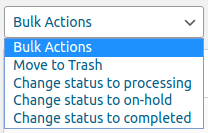
Hecho.
¿Cuándo es suficiente WooCommerce?
Las acciones masivas predeterminadas de WooCommerce funcionan bien si:
- Solo estás cambiando el estado del pedido
- El lote es pequeño
- esto sucede ocasionalmente
En estos casos no necesitas nada más.
Necesito editar en masa más de 50 detalles de pedidos en WooCommerce (no solo el estado)
Aquí es donde finalmente aterrizan la mayoría de las tiendas reales.
Aquí el problema no es el flujo de trabajo. El problema son los datos del pedido.
Está intentando arreglar, limpiar o corregir información dentro de los pedidos, como productos, clientes, métodos de pago, notas o campos personalizados.
WooCommerce no admite la edición masiva de este tipo de datos. Editar pedidos uno por uno se vuelve lento y arriesgado.
Aquí es donde resulta práctico un editor masivo dedicado como Smart Manager, no como reemplazo de WooCommerce, sino como una herramienta diseñada específicamente para el trabajo de datos masivos.
¿Cómo editar en masa pedidos de WooCommerce usando Smart Manager?
Cuando su trabajo es más que simplemente cambiar el estado del pedido, necesita una herramienta que le permita ver y editar los datos del pedido directamente.
Smart Manager le ofrece una vista similar a una hoja de cálculo de sus pedidos de WooCommerce.
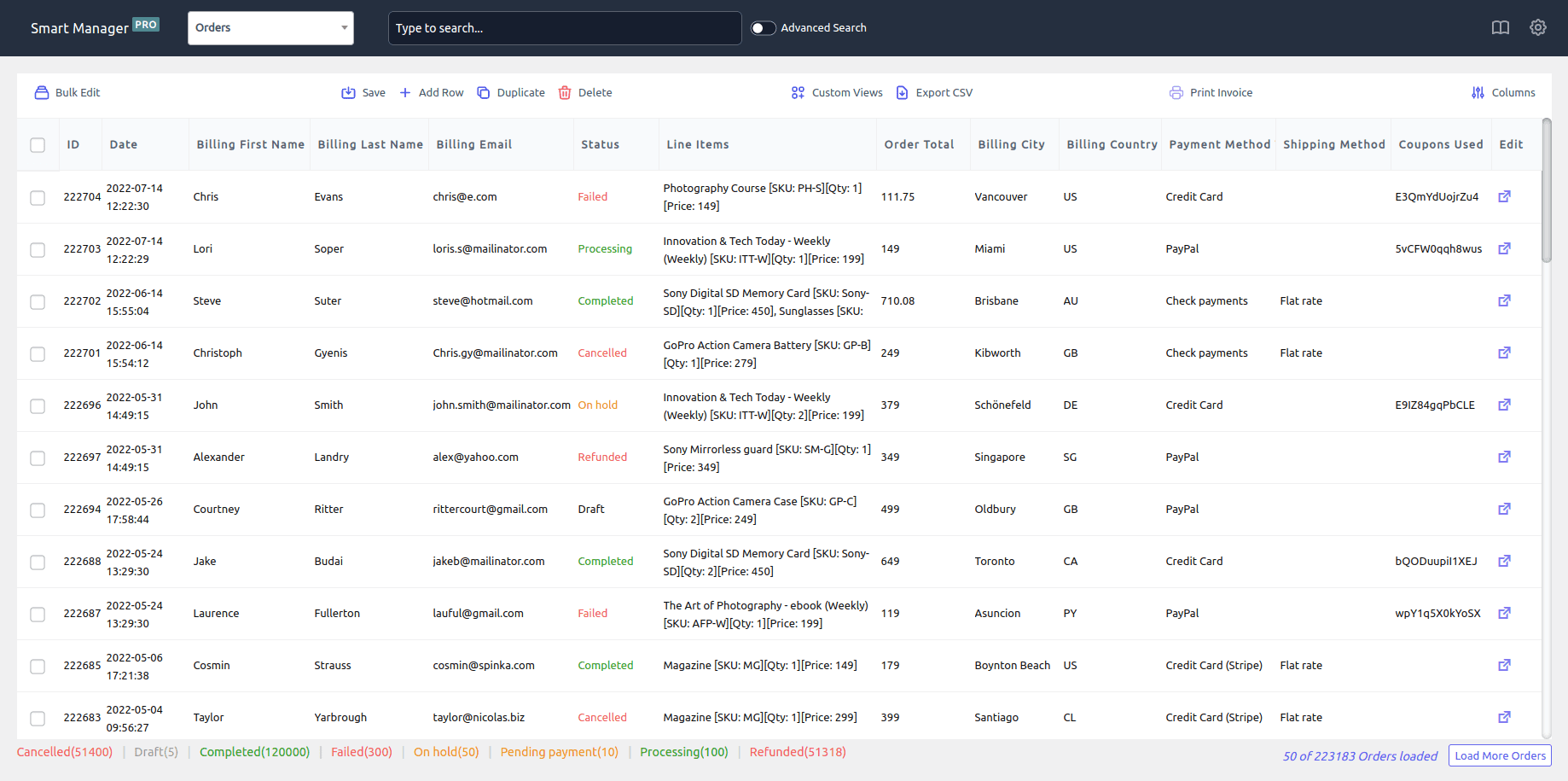
Puede:
- Filtra los pedidos exactos que deseas cambiar
- Revisa sus datos en un solo lugar
- Edite campos directamente (como en Excel o Google Sheets)
- Y guarde los cambios de forma masiva
A continuación se muestran tres ejemplos comunes del mundo real en los que normalmente se utiliza este enfoque.
Ejemplo 1: actualización masiva del estado del pedido (según el método de pago)
WooCommerce te permite cambiar de forma masiva el estado de los pedidos, pero la verdadera lucha comienza cuando estás tratando con un grupo específico de pedidos.
Por ejemplo, es posible que desees marcar solo los pedidos pagados con Stripe como Completados, pero aún están bloqueados en Procesamiento debido a demoras en el webhook o problemas de sincronización de pagos.
La pantalla de Pedidos predeterminada de WooCommerce no facilita el filtrado de pedidos usando este tipo de combinación.
Así es como Smart Manager puede ayudar:
- Abra
Smart Manager > Orders dashboard - Haga clic en
Advanced Search - Colocar:
-
Payment method title < is < Stripe -
Order status < is < Processing
-
- Seleccionar todos los pedidos filtrados
- Haga clic en
Bulk Edit - Establecer
Order status < Completed -
Save
Ahora solo se actualizan los pedidos de Stripe, sin seleccionarlos manualmente uno por uno.
Ejemplo 2: Marcado de órdenes para revisión contable o fiscal
Su contador le pide que revise todos los pedidos del último año financiero y se asegure de que estén claramente marcados para la presentación de impuestos.
No es necesario cambiar totales ni impuestos.
Sólo necesita adjuntar un marcador consistente para que estos pedidos sean fáciles de identificar más adelante.
Esto podría ser:
- Una nota de cliente específica, o
- Una categoría de impuestos interna/etiqueta contable, o
- Un campo personalizado del que depende su exportación contable
Hacer esto orden por orden es lento y propenso a errores.
Aquí se explica cómo hacer esto con Smart Manager

- Abra
Smart Manager > Orders dashboard. - Utilice
Advanced filterspara filtrar pedidos por:-
Paid Date >= 2026-01-01 -
Paid Date <= 2026-12-31.
-
- Ahora seleccione toda la lista y haga clic en Edición masiva.
- Nota proporcionada por el cliente → Año fiscal 2026: revisado para contabilidad, o
- Un campo de contabilidad personalizado (meta pedido) utilizado en sus exportaciones
-
Save.
Todos los pedidos pagados en 2026 ahora están claramente etiquetados para declaración de impuestos, auditorías o exportaciones contables, sin tocar totales, impuestos o datos de cara al cliente.
Ejemplo 3: corregir métodos de pago inconsistentes después de un cambio de puerta de enlace
Actualiza su pasarela de pago de PayPal Standard a PayPal Checkout.
Todo funciona bien, pero cuando miras tus pedidos, la mitad todavía muestra el método de pago antiguo y la otra mitad el nuevo y de repente tus informes no tienen mucho sentido.
Aquí se explica cómo solucionarlo con Smart Manager
- Abra Smart Manager y seleccione
Orders Dashboard. - Utilice
Advanced Searchy establezca las reglas:Payment method > is > Old payment method. - Seleccione todos los pedidos afectados.
- Ahora haga clic en
Bulk edit. - Aquí establezca las reglas como:
Payment method > set to > new payment method. - Ahorrar.
Eso es todo. Todos los pedidos seleccionados ahora muestran el mismo método de pago y sus informes se alinean nuevamente, sin necesidad de abrir un solo pedido.
Ejemplo 4: buscar pedidos que utilizaron un cupón específico y marcarlos para revisión de cumplimiento
Si ejecuta campañas (Viernes Negro, cupones de influencers, códigos de afiliados), es posible que desee localizar rápidamente los pedidos que utilizaron un cupón en particular y marcarlos para su revisión.
WooCommerce hace que esto sea tedioso porque a menudo hay que abrir los pedidos uno por uno.
A continuación se explica cómo filtrar y etiquetar pedidos utilizando un cupón específico:
- Abra
Smart Manager > Orders dashboard - Haga clic en
Advanced Search - Establecer filtros:
-
Coupons Used < contains > WELCOME10 -
Status < is > Processing
-
- Seleccionar todos los pedidos filtrados
- Haga clic en
Bulk Edit - Actualizar:
- Nota proporcionada por el cliente <Pedido promocional: verificar antes del envío (o "Pedido de campaña: envío prioritario")
- Ahorrar
Ahora todos los pedidos de campaña basados en cupones se agrupan y marcan al instante.
Ejemplo 5: etiquetado masivo de pedidos de suscripción de "renovación fallida" para seguimiento
Si vende suscripciones, las renovaciones fallidas se acumulan rápidamente. Los propietarios de tiendas a menudo necesitan filtrar esos pedidos y etiquetarlos para recibir correos electrónicos de seguimiento o acciones de soporte.
WooCommerce no facilita la señalización masiva de estos pedidos.
A continuación se explica cómo identificar y etiquetar pedidos de renovación fallidos:
- Abra
Smart Manager > Orders dashboard - Haga clic en
Advanced Search - Establecer filtros:
-
Failed Renewal Order < is > Yes -
Status < is > Failed
-
- Seleccionar todos los pedidos filtrados
- Haga clic en
Bulk Edit - Actualizar:
- Nota proporcionada por el cliente → Error en la renovación: se necesita seguimiento
- Ahorrar
Ahora su equipo tiene una lista limpia de fallas de renovación y puede actuar rápidamente.
Pruebe la demostración en vivo de Smart Manager
¿Qué detalles del pedido puedes editar en masa con Smart Manager?
Una vez que vaya más allá del estado del pedido, la edición masiva se centrará en los datos dentro de los pedidos.
Con un editor masivo como Smart Manager, los propietarios de tiendas suelen editar de forma masiva campos como:
- Estado del pedido
- Método de pago
- Método de envío
- Fechas del pedido (fecha de pago, fecha de finalización)
- Asignación de cliente (invitado → usuario registrado)
- Detalles de facturación y envío
- Cupones y descuentos
- Notas de pedido (internas o de cara al cliente)
- Campos de pedido personalizados (meta pedido agregado por complementos)
Esto hace posible limpiar, corregir o estandarizar los datos de los pedidos sin abrir cada pedido individualmente.
¿Los pedidos de edición masiva afectarán a los clientes o enviarán correos electrónicos?
Esta es una de las preocupaciones más comunes y depende de lo que edites.
Esto es lo que suele suceder:
- Cambiar el estado del pedido puede activar correos electrónicos de los clientes, dependiendo de la configuración de correo electrónico de WooCommerce.
- La edición de datos del pedido (notas, etiquetas de métodos de pago, campos personalizados, asignación de clientes, etc.) no notifica a los clientes.
- Los cambios internos, como etiquetas de contabilidad, campos de exportación o correcciones de migración, permanecen exclusivamente en el backend.
Buena práctica:
Si no está seguro, pruebe primero la edición masiva en un pequeño conjunto de pedidos o desactive temporalmente los correos electrónicos de pedidos antes de realizar cambios importantes en el estado.
¿Puedes deshacer una edición masiva?
Eso depende de cómo editaste los pedidos.
Con las acciones masivas predeterminadas de WooCommerce, no se puede deshacer.
Si comete un error, deberá corregir manualmente los pedidos o restaurar una copia de seguridad.
Es por eso que estas acciones funcionan mejor para cambios pequeños y de bajo riesgo.
Smart Manager le permite deshacer ediciones recientes en línea o masivas.
Si algo no se ve bien, puede revertir los cambios en lugar de volver a editar los pedidos uno por uno.
Aun así, siempre es inteligente volver a verificar sus filtros y realizar una copia de seguridad antes de realizar grandes ediciones masivas.
Elija la herramienta adecuada para el tipo de cambio que está realizando
La edición masiva de pedidos de WooCommerce no es única para todos. Depende de lo que estés cambiando.
| tu situacion | Que usar |
|---|---|
| Solo cambiando el estado del pedido | Valor predeterminado de WooCommerce |
| Arreglar o limpiar datos de pedidos de forma masiva | Administrador inteligente |
Si sólo estás cambiando el estado del pedido, WooCommerce ya lo maneja bien.
Si está arreglando datos de pedidos, detalles de pago, información del cliente, notas o pedidos importados, necesitará un editor masivo.
La clave es elegir el enfoque que coincida con el cambio que está realizando, no obligar a una herramienta a hacerlo todo.
Obtenga el complemento Smart Manager hoy
Preguntas frecuentes
¿Cuántos pedidos puedo editar en masa a la vez?
No hay un límite fijo. WooCommerce puede tener dificultades con grandes selecciones, especialmente en alojamiento compartido
Sin embargo, con un editor masivo como Smart Manager, puede editar cientos o incluso miles de pedidos a la vez, siempre que sus filtros sean correctos.
¿Los clientes recibirán correos electrónicos cuando edite pedidos en masa?
Solo si cambia el estado del pedido y sus notificaciones por correo electrónico están habilitadas. La edición de datos del pedido, como etiquetas de métodos de pago, notas o campos personalizados, no notifica a los clientes.
¿Cuál es la diferencia entre la edición masiva y la importación/exportación CSV?
La edición masiva le permite corregir pedidos en vivo directamente dentro de WooCommerce. La importación/exportación de CSV es mejor para ediciones sin conexión o migraciones de datos de gran tamaño, pero conlleva un mayor riesgo si algo sale mal.
¿La edición masiva arruinará mis informes o mi contabilidad?
Si se hace con cuidado, no. La edición de campos internos como notas o etiquetas de contabilidad personalizadas no afecta los totales ni los informes. Revise siempre los filtros antes de guardar los cambios.
¿Cuándo es mejor la edición masiva que la corrección de datos mediante código?
La edición masiva es mejor cuando:
- Necesitas una corrección única
- Quieres revisar los pedidos afectados antes de cambiarlos
- El problema no es recurrente.
El código o la automatización tienen más sentido sólo cuando el mismo problema se repite una y otra vez.