
كيفية تحرير طلبات WooCommerce بشكل مجمّع (شرح الحالة وبيانات الطلب)
نشرت: 2026-02-24يعد تحرير طلبات WooCommerce واحدًا تلو الآخر أمرًا جيدًا حتى يكون لديك 50 أو 100 أو 1000 منها.
عند هذه النقطة، لا يقتصر التحرير المجمع على توفير الوقت فقط. يتعلق الأمر بتجنب الأخطاء والحفاظ على نظافة بيانات الطلب وإصلاح المشكلات دون كسر متجرك.
يوضح لك هذا الدليل كيفية تحرير طلبات WooCommerce بشكل مجمّع، بدءًا بما يمكن لـ WooCommerce فعله بالفعل ثم الانتقال إلى المواقف التي يحتاج فيها أصحاب المتاجر عادةً إلى شيء أكثر.
سترى أمثلة حقيقية، حتى تتمكن بسرعة من تحديد النهج الصحيح لموقفك .
حالتان شائعتان جدًا (وكيف يتعامل الناس معهما عادةً)
يقع كل طلب تحرير مجمع تقريبًا في إحدى هاتين الحالتين.
- الموقف 1: أحتاج فقط إلى تغيير حالة الطلب بشكل مجمّع
- الموقف 2: أحتاج إلى تعديل تفاصيل الطلب بشكل مجمّع في WooCommerce (وليس الحالة فقط)
يعتمد الحل كليًا على الشخص الذي تتعامل معه.
أحتاج فقط إلى وضع علامة على 20 طلبًا كمكتملة
هذه هي الحالة الأكثر شيوعًا والبسيطة.
على سبيل المثال: تقوم بإجراء عملية بيع كبيرة وشحن طلبات أقل باستخدام أداة الشحن.
يتم شحن الطلبات. العملاء لديهم طرودهم في الطريق.
ثم دعم الأصوات لك:
" لا يمكننا رؤية تفاصيل التتبع داخل WooCommerce."
- لا تزال مئات الطلبات قيد المعالجة
- يبدأ العملاء بالسؤال: "أين طلبي؟"
- ولا تزال بوابات الدفع تتعامل مع هذه الطلبات على أنها لم يتم الوفاء بها
- ليس لديك الوقت الكافي لفتح وإصلاح كل أمر.
إليك كيفية إصلاح المشكلة باستخدام WooCommerce (لا حاجة إلى أدوات إضافية)
- انتقل إلى
WooCommerce > Orders - حدد الطلبات التي تريد تحديثها
- اختر
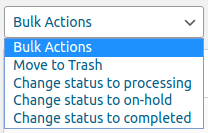
Bulk actions > Change status to > Completed - انقر فوق
Apply
منتهي.
متى يكون WooCommerce كافياً؟
تعمل الإجراءات المجمعة الافتراضية لـ WooCommerce بشكل جيد إذا:
- أنت تقوم فقط بتغيير حالة الطلب
- الدفعة صغيرة
- يحدث هذا في بعض الأحيان
في هذه الحالات، لا تحتاج إلى أي شيء آخر.
أحتاج إلى تعديل أكثر من 50 تفاصيل طلب بشكل مجمّع في WooCommerce (وليس الحالة فقط)
هذا هو المكان الذي تهبط فيه معظم المتاجر الحقيقية في النهاية.
هنا، المشكلة ليست في سير العمل. المشكلة هي بيانات الطلب.
أنت تحاول إصلاح أو تنظيف أو تصحيح المعلومات داخل الطلبات أو أشياء مثل المنتجات أو العملاء أو طرق الدفع أو الملاحظات أو الحقول المخصصة.
لا يدعم WooCommerce التحرير المجمع لهذا النوع من البيانات. يصبح تحرير الأوامر واحدًا تلو الآخر بطيئًا ومحفوفًا بالمخاطر.
هذا هو المكان الذي يصبح فيه محرر مجمع مخصص مثل Smart Manager عمليًا، ليس كبديل لـ WooCommerce، ولكن كأداة مصممة خصيصًا للعمل على البيانات المجمعة.
كيفية تعديل طلبات WooCommerce بشكل مجمّع باستخدام Smart Manager؟
عندما تكون وظيفتك أكثر من مجرد تغيير حالة الطلب، فأنت بحاجة إلى أداة تتيح لك رؤية بيانات الطلب وتحريرها مباشرةً.
يمنحك Smart Manager عرضًا يشبه جدول البيانات لطلبات WooCommerce الخاصة بك.
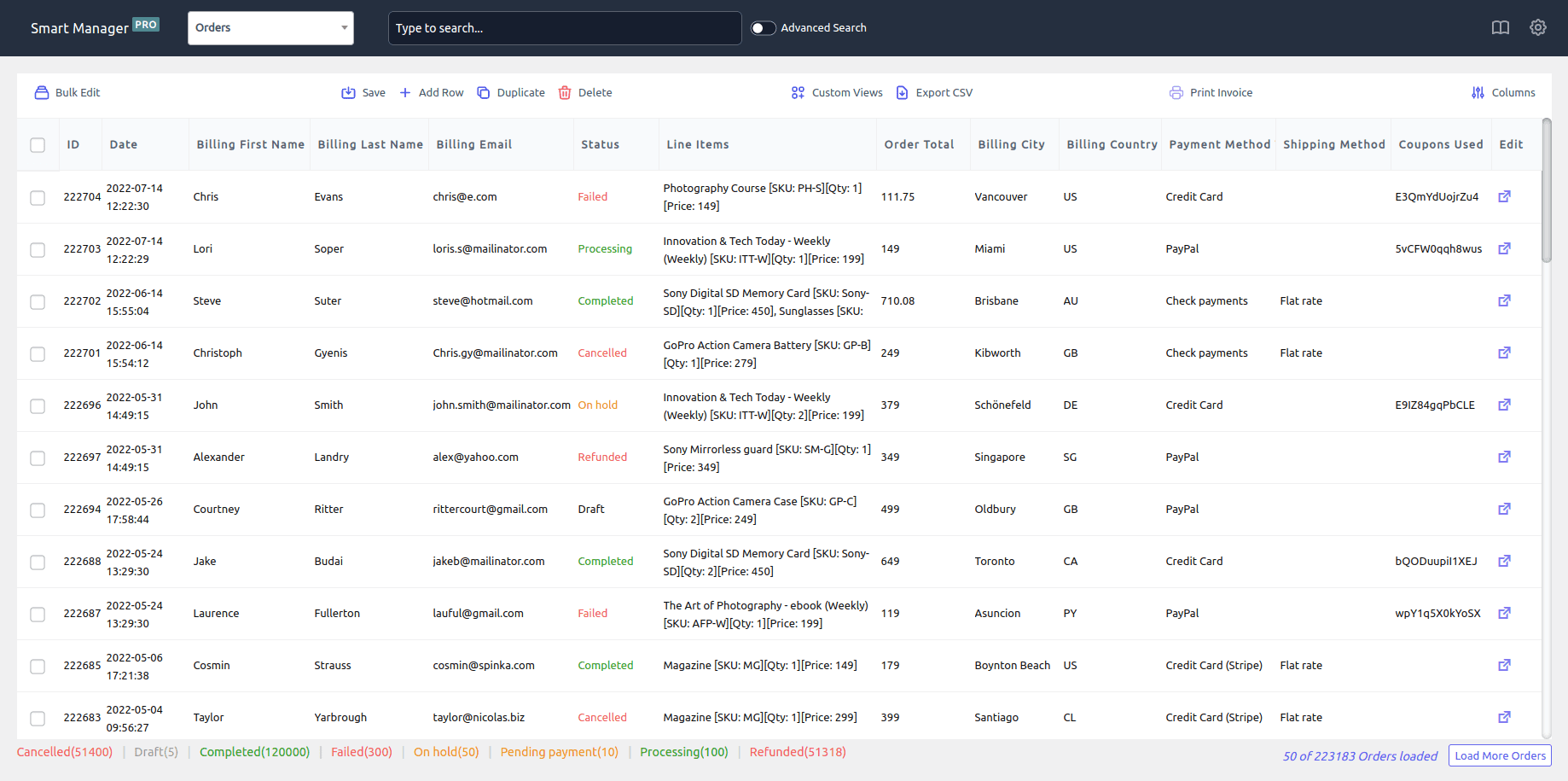
أنت تستطيع:
- قم بتصفية الطلبات المحددة التي تريد تغييرها
- مراجعة بياناتهم في مكان واحد
- تحرير الحقول مباشرة (كما هو الحال في Excel أو جداول بيانات Google)
- وحفظ التغييرات بكميات كبيرة
فيما يلي ثلاثة أمثلة شائعة في العالم الحقيقي حيث يتم استخدام هذا النهج عادةً.
مثال 1: تحديث حالة الطلب بشكل مجمّع (استنادًا إلى طريقة الدفع)
يتيح لك WooCommerce تغيير حالة الطلب بشكل جماعي، لكن الصراع الحقيقي يبدأ عندما تتعامل مع مجموعة معينة من الطلبات.
على سبيل المثال، قد ترغب في وضع علامة "مكتملة" على الطلبات المدفوعة من Stripe فقط، ولكنها لا تزال عالقة في المعالجة بسبب تأخيرات خطاف الويب أو مشكلات في مزامنة الدفع.
لا تسهل شاشة الطلبات الافتراضية في WooCommerce تصفية الطلبات باستخدام هذا النوع من المجموعات.
وإليك كيف يمكن أن يساعدك Smart Manager:
- افتح
Smart Manager > Orders dashboard - انقر فوق
Advanced Search - تعيين:
-
Payment method title < is < Stripe -
Order status < is < Processing
-
- حدد جميع الطلبات التي تمت تصفيتها
- انقر فوق
Bulk Edit - ضبط
Order status < Completed -
Save
الآن يتم تحديث أوامر Stripe فقط، دون تحديدها يدويًا واحدًا تلو الآخر.
مثال 2: وضع علامات على أوامر المحاسبة أو المراجعة الضريبية
يطلب منك المحاسب الخاص بك مراجعة جميع الطلبات من السنة المالية الماضية والتأكد من وضع علامة واضحة عليها لتقديم الإقرار الضريبي.
لا تحتاج إلى تغيير الإجماليات أو الضرائب.
كل ما عليك فعله هو إرفاق علامة ثابتة حتى يسهل التعرف على هذه الطلبات لاحقًا.
يمكن أن يكون هذا:
- ملاحظة محددة للعميل، أو
- فئة الضريبة الداخلية/علامة المحاسبة، أو
- حقل مخصص يعتمد عليه تصدير المحاسبة الخاص بك
يعد تنفيذ هذا الترتيب حسب الطلب أمرًا بطيئًا وعرضة للخطأ.
إليك كيفية القيام بذلك باستخدام Smart Manager
- افتح
Smart Manager > Orders dashboard. - استخدم
Advanced filtersلتصفية الطلبات حسب:-
Paid Date >= 2026-01-01 -
Paid Date <= 2026-12-31.
-
- الآن حدد القائمة بأكملها وانقر على "تحرير مجمع".
- ملاحظة مقدمة من العميل → السنة المالية 2026 - تمت مراجعتها لأغراض المحاسبة، أو
- حقل محاسبة مخصص (وصفية الطلب) يُستخدم في صادراتك
-
Save.
تم الآن وضع علامة واضحة على جميع الطلبات المدفوعة في عام 2026 لتقديم الضرائب أو عمليات التدقيق أو الصادرات المحاسبية، دون لمس الإجماليات أو الضرائب أو البيانات التي تواجه العملاء.

مثال 3: إصلاح طرق الدفع غير المتسقة بعد تغيير البوابة
يمكنك ترقية بوابة الدفع الخاصة بك من PayPal Standard إلى PayPal Checkout.
كل شيء يعمل بشكل جيد، ولكن عندما تنظر إلى طلباتك، نصفها لا يزال يعرض طريقة الدفع القديمة والنصف الآخر الجديد، وفجأة تصبح تقاريرك غير منطقية.
إليك كيفية إصلاحها باستخدام Smart Manager
- افتح Smart Manager وحدد
Orders Dashboard. - استخدم
Advanced Searchوقم بتعيين القواعد:Payment method > is > Old payment method. - حدد جميع الطلبات المتأثرة.
- الآن انقر على
Bulk edit. - هنا قم بتعيين القواعد على النحو التالي:
Payment method > set to > new payment method. - يحفظ.
هذا كل شيء. تعرض جميع الطلبات المحددة الآن نفس طريقة الدفع، ويتم ترتيب تقاريرك مرة أخرى، دون فتح طلب واحد.
مثال 4: البحث عن الطلبات التي استخدمت قسيمة محددة ووضع علامة عليها لمراجعة التنفيذ
إذا قمت بتشغيل حملات (الجمعة السوداء، كوبونات المؤثرين، رموز الشركاء التابعين)، فقد ترغب في تحديد الطلبات التي تستخدم قسيمة معينة بسرعة ووضع علامة عليها للمراجعة.
يجعل WooCommerce هذا الأمر مملاً لأنك غالبًا ما تضطر إلى فتح الطلبات واحدًا تلو الآخر.
فيما يلي كيفية تصفية الطلبات ووضع علامات عليها باستخدام قسيمة محددة:
- افتح
Smart Manager > Orders dashboard - انقر فوق
Advanced Search - تعيين المرشحات:
-
Coupons Used < contains > WELCOME10 -
Status < is > Processing
-
- حدد جميع الطلبات التي تمت تصفيتها
- انقر فوق
Bulk Edit - تحديث:
- ملاحظة قدمها العميل < طلب ترويجي - تحقق قبل الشحن (أو "أمر الحملة - إرسال الأولوية")
- يحفظ
الآن يتم تجميع جميع طلبات الحملة المستندة إلى القسيمة ووضع علامة عليها على الفور.
مثال 5: وضع علامات مجمعة على طلبات الاشتراك "فشل التجديد" للمتابعة
إذا كنت تبيع الاشتراكات، فإن عمليات التجديد الفاشلة تتراكم بسرعة. غالبًا ما يحتاج أصحاب المتاجر إلى تصفية تلك الطلبات ووضع علامة عليها لمتابعة رسائل البريد الإلكتروني أو إجراءات الدعم.
لا يجعل WooCommerce من السهل وضع علامة مجمعة على هذه الطلبات.
فيما يلي كيفية تحديد طلبات التجديد الفاشلة ووضع علامة عليها:
- افتح
Smart Manager > Orders dashboard - انقر فوق
Advanced Search - تعيين المرشحات:
-
Failed Renewal Order < is > Yes -
Status < is > Failed
-
- حدد جميع الطلبات التي تمت تصفيتها
- انقر فوق
Bulk Edit - تحديث:
- ملاحظة قدمها العميل → فشل التجديد - المتابعة مطلوبة
- يحفظ
أصبح لدى فريقك الآن قائمة نظيفة من حالات فشل التجديد ويمكنه التصرف بسرعة.
جرب العرض التجريبي المباشر لـ Smart Manager
ما هي تفاصيل الطلب التي يمكنك تعديلها بشكل مجمّع باستخدام Smart Manager؟
بمجرد تجاوز حالة الطلب، يصبح التحرير المجمع متعلقًا بالبيانات الموجودة داخل الطلبات.
باستخدام محرر مجمع مثل Smart Manager، يقوم أصحاب المتاجر عادةً بتحرير الحقول بشكل مجمع مثل:
- حالة الطلب
- طريقة الدفع
- طريقة الشحن
- تواريخ الطلب (تاريخ الدفع، تاريخ الانتهاء)
- مهمة العميل (ضيف → مستخدم مسجل)
- تفاصيل الفواتير والشحن
- كوبونات وخصومات
- ملاحظات الطلب (داخلية أو موجهة للعملاء)
- حقول الطلب المخصصة (تم إضافة تعريف الطلب بواسطة المكونات الإضافية)
وهذا يجعل من الممكن تنظيف بيانات الطلب أو تصحيحها أو توحيدها دون فتح كل أمر على حدة.
هل تؤثر أوامر التحرير المجمعة على العملاء أو إرسال رسائل البريد الإلكتروني؟
يعد هذا أحد الاهتمامات الأكثر شيوعًا ويعتمد على ما تقوم بتحريره.
إليك ما يحدث عادةً:
- قد يؤدي تغيير حالة الطلب إلى تشغيل رسائل البريد الإلكتروني للعملاء، اعتمادًا على إعدادات البريد الإلكتروني على WooCommerce.
- لا يؤدي تحرير بيانات الطلب (الملاحظات، وتسميات طرق الدفع، والحقول المخصصة، وتعيين العميل، وما إلى ذلك) إلى إشعار العملاء.
- تظل التغييرات الداخلية مثل علامات المحاسبة أو حقول التصدير أو إصلاحات الترحيل في الواجهة الخلفية فقط.
الممارسة الجيدة:
إذا لم تكن متأكدًا، فاختبر التعديل المجمع على مجموعة صغيرة من الطلبات أولاً أو قم بتعطيل رسائل البريد الإلكتروني للطلب مؤقتًا قبل إجراء تغييرات كبيرة على الحالة.
هل يمكنك التراجع عن التعديل المجمع؟
يعتمد ذلك على كيفية تحريرك للأوامر.
مع الإجراءات المجمعة الافتراضية لـ WooCommerce، لا يوجد إمكانية للتراجع.
إذا قمت بخطأ ما، فستحتاج إلى إصلاح الطلبات يدويًا أو استعادة نسخة احتياطية.
ولهذا السبب تعمل هذه الإجراءات بشكل أفضل مع التغييرات الصغيرة ومنخفضة المخاطر.
يتيح لك Smart Manager التراجع عن التعديلات المضمنة أو المجمعة الأخيرة.
إذا كان هناك شيء لا يبدو صحيحًا، فيمكنك التراجع عن التغييرات بدلاً من تحرير الأوامر مرة أخرى واحدًا تلو الآخر.
ومع ذلك، من الجيد دائمًا التحقق مرة أخرى من عوامل التصفية الخاصة بك وأخذ نسخة احتياطية قبل إجراء تعديلات مجمعة كبيرة
اختر الأداة المناسبة لنوع التغيير الذي تجريه
التحرير الجماعي لأوامر WooCommerce ليس مقاسًا واحدًا يناسب الجميع. ذلك يعتمد على ما تقوم بتغييره.
| حالتك | ما يجب استخدامه |
|---|---|
| تغيير حالة الطلب فقط | ووكومرس الافتراضي |
| إصلاح أو تنظيف بيانات الطلب بكميات كبيرة | مدير ذكي |
إذا كنت تغير حالة الطلب فقط، فإن WooCommerce يتعامل مع ذلك جيدًا بالفعل.
إذا كنت تقوم بإصلاح بيانات الطلب أو تفاصيل الدفع أو معلومات العميل أو الملاحظات أو الطلبات المستوردة، فستحتاج إلى محرر مجمع.
المفتاح هو اختيار النهج الذي يتوافق مع التغيير الذي تجريه، وليس إجبار أداة واحدة على القيام بكل شيء.
احصل على البرنامج المساعد Smart Manager اليوم
الأسئلة الشائعة
كم عدد الطلبات التي يمكنني تعديلها بشكل مجمّع مرة واحدة؟
ليس هناك حد ثابت. يمكن أن تواجه WooCommerce صعوبة في الاختيارات الكبيرة، خاصة في الاستضافة المشتركة
ومع ذلك، باستخدام محرر مجمع مثل Smart Manager، يمكنك تحرير مئات أو حتى آلاف الطلبات بشكل مجمّع مرة واحدة، طالما أن عوامل التصفية الخاصة بك صحيحة.
هل سيتلقى العملاء رسائل بريد إلكتروني عندما أقوم بتحرير الطلبات بشكل مجمّع؟
فقط إذا قمت بتغيير حالة الطلب وتم تمكين إشعارات البريد الإلكتروني الخاصة بك. لا يؤدي تحرير بيانات الطلب مثل تسميات طرق الدفع أو الملاحظات أو الحقول المخصصة إلى إشعار العملاء.
ما الفرق بين التحرير المجمع واستيراد/تصدير ملف CSV؟
يتيح لك التحرير المجمع إصلاح الطلبات المباشرة مباشرة داخل WooCommerce. يعد استيراد/تصدير ملف CSV أفضل لعمليات التحرير دون الاتصال بالإنترنت أو عمليات ترحيل البيانات الكبيرة ولكنه ينطوي على مخاطر أكبر إذا حدث خطأ ما.
هل سيؤدي التحرير المجمع إلى تعطيل تقاريري أو حساباتي؟
إذا تم ذلك بعناية، لا. لا يؤثر تحرير الحقول الداخلية مثل الملاحظات أو علامات المحاسبة المخصصة على الإجماليات أو التقارير. قم دائمًا بمراجعة المرشحات قبل حفظ التغييرات.
متى يكون التحرير المجمع أفضل من إصلاح البيانات عبر الكود؟
يكون التحرير المجمع أفضل عندما:
- أنت بحاجة إلى تصحيح لمرة واحدة
- تريد مراجعة الطلبات المتأثرة قبل تغييرها
- الموضوع لا يتكرر
يكون الكود أو الأتمتة أكثر منطقية فقط عندما تستمر نفس المشكلة في التكرار.