
Cum să schimbați subsolul pe tema WordPress Maxstore
Publicat: 2022-10-20Dacă doriți să schimbați subsolul pe tema Maxstore WordPress, există câțiva pași simpli pe care îi puteți urma. În primul rând, trebuie să creați o temă copil. Acest lucru vă va permite să faceți modificări codului fără a afecta tema părinte. Odată ce ați creat o temă copil, puteți edita fișierul footer.php și puteți face modificări. În cele din urmă, trebuie să încărcați tema copilului pe site-ul dvs. WordPress și să o activați.
Tema Orion vine cu o varietate de caracteristici și opțiuni personalizabile. În plus, dezvoltatorii oferă asistență excelentă. Icoanele sunt uluitoare. Șablonul este simplu de utilizat și nu necesită nicio configurare pe server. Darkelf777 vă va menține calitatea designului la minimum. Ei merită toate laudele. Aceasta este cea mai bună temă pentru o temă dentară (dacă doriți cel mai bun design pentru temă). OrionThemes este unul dintre cele mai bune servicii de găzduire a site-urilor web disponibile. Întrebările mele au fost adresate rapid de către echipă și am putut personaliza acest site pentru a fi utilizat în alte domenii de practică.
Cum personalizez subsolul în tema WordPress?
Conectați-vă la contul dvs. WordPress. Accesând Personalizarea aspectului, vă puteți configura setările. Subsolul se află în meniul de personalizare al site-ului. Editarea widgetului vă permite să adăugați noi secțiuni și să editați conținutul și stilul barei de subsol .
Un subsol WordPress poate fi găsit în partea de jos a fiecărei pagini a site-ului dvs. Din acest motiv, ar fi ideal dacă imobiliare ar putea fi adăugate pe site. Dacă preferați, puteți trimite link la pagini care nu sunt momentan în meniul principal. În plus, este un loc util pentru a include informații de contact, un link către politica dvs. de confidențialitate și alte informații relevante. O opțiune de widget-uri este una dintre multele care pot fi adăugate la subsolul unui site web. Un widget poate fi, de asemenea, tras și plasat direct din editorul de blocuri, dacă nu este deja acolo. Pentru a elimina un widget din subsol, faceți clic pe linkul Ștergere din opțiunile de configurare.
De exemplu, puteți crea un meniu separat pentru o anumită pagină, cum ar fi Despre noi sau Informații despre companie, pentru a vă ajuta să îl găsiți. Dacă utilizați WordPress.com, este simplu să vă personalizați subsolul. Vă permite să adăugați widget-uri, să trageți și să plasați blocuri din editorul Gutenberg și să schimbați creditul pentru subsol. Puteți să vă creați propriul text și să personalizați aspectul site-ului cu o varietate de opțiuni.
Va fi afișată opțiunea „Instalare din depozitul de pluginuri”. Când selectați un plugin, introduceți numele acestuia în câmpul „Nume”. Făcând clic pe „Instalare”, vă puteți instala sistemul. Acum puteți instala pluginul Remove Footer Credit pe toate site-urile dvs. urmând acești pași. Există câțiva pași simpli pe care îi puteți urma pentru a elimina creditul de subsol de pe site-ul dvs. WordPress. Începeți prin a accesa Aspect -> Editor și selectați Tema Subsol sau Subsol. După ce faceți clic pe butonul Instalare, alegeți Remove Footer Credit din lista de pluginuri din dreapta. Acești pași trebuie urmați în toate conturile dvs. de gestionare a site-urilor web.
Cum schimb subsolul în WordPress 2022?
Dacă doriți să utilizați Personalizatorul, accesați Aspect – Navigați la tabloul de bord WordPress și faceți clic pe butonul Aspect – Navigați pentru a personaliza. În secțiunea Personalizator WordPress: Opțiuni temă, puteți modifica culorile, chenarul și textul subsolului pentru a se potrivi cu designul general al site-ului; în plus, puteți schimba culoarea subsolului, chenarul și textul accesând secțiunea Subsolul temei .
Un site web tipic WordPress este format din trei componente majore: antetul, corpul principal și subsolul. Un subsol este important în mai multe moduri, pe lângă faptul că este un punct focal al antetului unui site web. Mai întâi trebuie să înțelegeți cum să selectați și să editați o varietate de elemente de subsol înainte de a putea edita subsolurile pe un site web WordPress. Titlul site-ului și anul sunt ambele adăugate la textul drepturilor de autor pentru temele WordPress. Folosind Personalizatorul de teme, puteți adăuga, edita și șterge acest text de drept de autor, creditele de subsol, cum ar fi numele temei WordPress și anul din Personalizatorul de teme WordPress. Dacă tema dvs. permite acest lucru, puteți personaliza subsolurile pentru o varietate de dispozitive, inclusiv vizualizarea pe mobil și tabletă. Temele WordPress sunt utilizate frecvent de dezvoltatori pentru a crea și edita conținutul subsolului.
Subsolurile sunt o opțiune de creare cu Template Builder inclus în Elementor Pro. Puteți folosi Divi Theme Builder pentru a crea și edita subsoluri personalizate pentru generatorul de pagini Divi. Alternativ, puteți utiliza metoda simplă de glisare și plasare pentru a adăuga secțiuni. Dacă doriți să adăugați elemente de design și caracteristici suplimentare la subsol, sunt necesare pluginuri WordPress pentru subsol. Acest plugin include, de asemenea, o modalitate de a adăuga cod la subsol și la cap. În fișierul șablon, există un subsol numit footer.php. Puteți schimba acest fișier în subsolul site-ului dvs. WordPress urmând pașii de mai jos.
Puteți avea linkuri similare cu cele găsite pe alte pagini de site-uri web sau conturi de rețele sociale incluse în secțiunea de subsol a site-ului dvs. Atâta timp cât specificați culoarea dorită, o puteți schimba cu ușurință. Dacă doriți, puteți lua legătura și cu setările de link și le puteți actualiza.
Dacă aveți setări personalizate pentru antet și subsol , trebuie să le salvați înainte de a părăsi elementul de personalizare. Salut Lume! */h1>. Antetul și subsolul sunt proiectate personalizat. Această pagină a fost creată de *a href=http://www.example.com/?lang=ro&p=page&template=a
Cum editez subsolul drepturilor de autor în orice temă WordPress?
Nu există un răspuns definitiv la această întrebare, deoarece depinde de tema pe care o utilizați și de unde se află subsolul drepturilor de autor în cadrul temei. Cu toate acestea, un ghid general ar fi să localizați fișierul footer.php în directorul temei dvs. și să căutați informațiile despre drepturile de autor în acel fișier. Odată ce ați găsit informațiile despre drepturile de autor, le puteți edita în funcție de nevoile dvs.
Când construiți un site web de afaceri, ar trebui să utilizați „Proudly powered by WordPress” sau „Developed by XXX”. Majoritatea vizitatorilor nu acordă atenție acestui lucru, iar site-ul rămâne așa cum este. În această lecție, vă voi arăta cum să editați subsolul pe WordPress. Când cineva vă copiază munca, nu veți putea obține protecție legală completă din cauza lipsei unei notificări privind drepturile de autor pe site-ul dvs. Consultați pașii de mai jos pentru a afla cum să editați notificarea privind drepturile de autor de subsol. Există mai multe modalități de a modifica nota de copyright de subsol în WordPress. Dacă nu sunteți sigur cum să faceți backup pentru site-ul dvs. WordPress, citiți ghidul de mai jos.
Dacă doriți să faceți modificări notificării privind drepturile de autor, puteți edita fișierul footer.php al temei dvs. WordPress. Metoda necesită înțelegerea codului PHP și WordPress, dar vă voi ghida pas cu pas. Creatorii de pagini includ o secțiune de subsol dedicată care vă permite să schimbați aspectul acestor elemente. Veți putea modifica notificarea privind drepturile de autor din subsolul site-ului dvs. în patru moduri. Acesta a fost menit să vă ofere opțiuni alternative dacă o singură metodă nu funcționează pentru dvs. Dacă construiți un site web de afaceri, doriți să arate cât mai bine posibil. Care este metoda ta preferată pe care ai încercat-o și care este recenzia ta?
O notificare privind drepturile de autor ar trebui să includă simbolul (**), cunoscut și sub numele de cuvântul Copyright sau abrevierea Copr., ca prim și cel mai important punct de contact. În acest caz, autorul este proprietarul dreptului de autor, deoarece servește drept simbol.
În plus, ar trebui luat în considerare anul primei publicări. Data este menționată pe manuscris pentru a dezvălui când lucrarea a fost publicată pentru prima dată.
De asemenea, este esențial să țineți cont de numele proprietarului drepturilor de autor. Proprietarul dreptului de autor asupra operei este proprietarul companiei sau organizației proprietarului drepturilor de autor.
De asemenea, este important să aveți o adresă URL clară și concisă pentru Termenii de utilizare. Va trebui să accesați această adresă URL pentru a afla mai multe despre cum să utilizați lucrarea (de exemplu, dacă lucrarea se află într-un domeniu public sau dacă aveți dreptul de a o folosi dacă nu sunteți deținătorul drepturilor de autor).
În fiecare fișier descărcabil, inclusiv simbolul dreptului de autor (), numele deținătorului drepturilor de autor și adresa URL a fișierului, ar trebui să includeți un link către termenii de utilizare, precum și un simbol pentru drepturile de autor.
Cum schimb textul de subsol protejat prin drepturi de autor într-o temă Divi WordPress?
Personalizatorul de teme poate fi găsit în partea de sus a paginii. Meniul de subsol poate fi găsit aici. Selectând opțiunea Meniu din bara de jos, o puteți accesa. Introducând caseta de text Editare credite subsol, puteți modifica textul subsolului .
Cum modific conținutul drepturilor de autor?
Opțiuni teme Introduceți textul dvs. în caseta „Text personalizat cu drepturi de autor”, apoi faceți clic pe linkul „Activați dreptul de autor personalizat”. Selectați „Salvați modificările” din meniul derulant. Subsolul site-ului ar trebui să includă acum textul dvs. personalizat privind drepturile de autor.
Cum să editați subsolul în WordPress
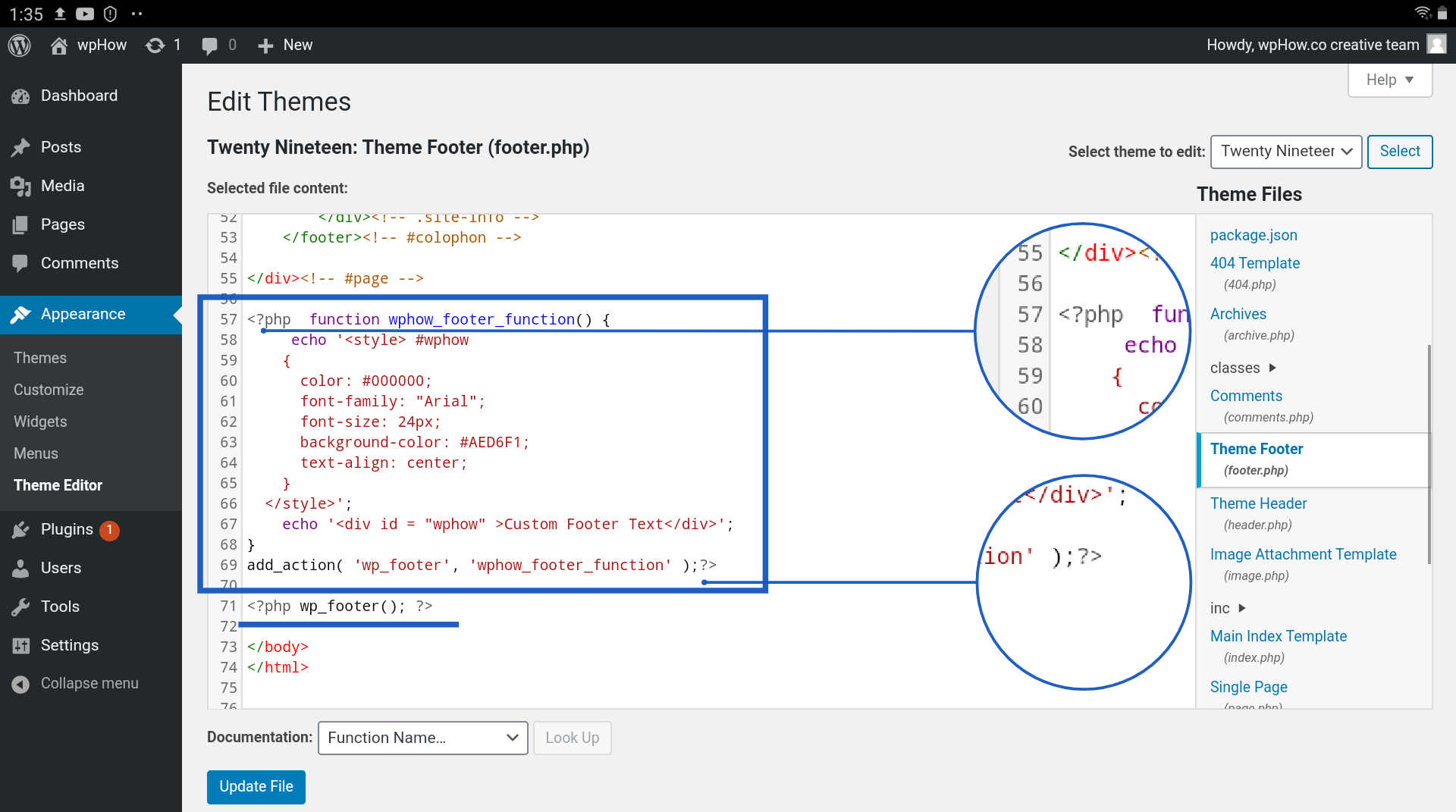
Pentru a edita subsolul în WordPress, trebuie să accesați Editorul de teme. Acest lucru se poate face accesând Aspect > Editor.
Odată ajuns în Editorul de teme, localizați fișierul footer.php din partea dreaptă. Faceți clic pe acest fișier pentru a-l deschide.
Fișierul footer.php controlează codul care este afișat în subsolul site-ului dvs. WordPress. Puteți edita acest cod pentru a schimba aspectul subsolului. Fiți atenți când editați acest fișier, deoarece o greșeală vă poate distruge site-ul.
După ce ați terminat de editat fișierul footer.php, faceți clic pe butonul Actualizare fișier pentru a salva modificările.

Subsolul unui site web este situat în partea de jos, sau în picior. Puteți include o declarație de drepturi de autor, link-urile dvs. de rețele sociale, informații de contact și o mulțime de link-uri suplimentare, cum ar fi politici de confidențialitate, declinări de răspundere și, eventual, chiar o hartă Google. Cum editezi secțiunea de subsol în WordPress? Puteți vedea un subsol în secțiunea „Despre” a site-ului dvs. WordPress odată ce este configurat. Pe site-ul dvs. web, subsolul conține toate informațiile necesare, cum ar fi link-uri pentru rețelele sociale, link-uri pentru buletine informative, link-uri individuale, adresă, drepturi de autor și o linie alimentată. Subsolul poate fi accesat și editat folosind oricare dintre cele două metode, în funcție de tema pe care o utilizați. Dacă aveți tema Astra instalată, personalizatorul WordPress poate fi folosit pentru a modifica subsolul.
Trebuie să includeți o etichetă „ancoră link” dacă doriți să plasați un link. Puteți personaliza navigarea și subsolul site-ului dvs. fără a fi nevoie să scrieți o singură linie de cod în acest fel. Noul Visual Footer Builder de la Visual Themes este un generator avansat de subsol complet care vă permite să faceți modificări site-ului dvs. rapid și ușor. Când modificați textul, puteți vedea cum va apărea acesta în subsolul site-ului dvs. Primul pas este să instalați o temă copil. Trebuie ales numele temei copilului dumneavoastră. Tema unui copil poate fi orice nume doriți și este responsabilitatea noastră să o numim așa.
În timp ce făcând clic pe butonul „Generează” va avea ca rezultat descărcarea temei copilului tău, poți alege să folosești opțiunea „Opțiuni avansate”. Puteți personaliza câmpuri precum numele autorului, adresa URL a autorului, numele folderului și o captură de ecran (imaginea copertei temei) în Opțiuni avansate. Folosind elementul de personalizare, puteți schimba culorile, puteți adăuga o imagine de fundal și puteți experimenta cu tipografie pentru subsolul dvs. WordPress. O altă opțiune este să utilizați fișierul WordPress „.css” pentru a modifica subsolul. Vă recomandăm să nu utilizați această opțiune. Motivul pentru aceasta va fi explicat în curând. Codul poate fi adăugat la subsolul site-ului dvs. WordPress într-o varietate de moduri.
În această lecție, vom folosi Astra Pro Custom Layouts. Google nu-i place ascunderea conținutului și poate duce, de asemenea, la rezultate SEO negative, cum ar fi clasarea slabă a cuvintelor cheie și, în unele cazuri, nicio clasare. Un subsol, pe de altă parte, nu este necesar pentru un site web, dar facilitează navigarea. Subsolul site-ului dvs. conține declarațiile privind drepturile de autor, pictogramele rețelelor de socializare, linkurile de meniu, adresa și alte elemente ale paginii. Linkurile de credit către subsolurile „Proudly Powered by WordPress” pot fi eliminate dacă încalcă legea. Puteți adăuga imagini la subsol urmând acești pași. Aspect, care se află la Aspect, vă permite să adăugați widgeturi pe site-ul dvs. WordPress folosind cea mai recentă versiune, adică WordPress 5.
În loc să adăugați „Widget de imagine”, puteți adăuga „widget WPForms”. Pentru a utiliza widget-ul WPForms, trebuie mai întâi să instalați pluginul și să creați un formular de contact. Există două moduri de a adăuga o hartă Google la subsolul site-ului dvs. WordPress . În prima metodă, încorporați codul sub „Încorporați o hartă”. Pentru a începe, trebuie să instalați un plugin Google Maps, cum ar fi widgetul Maps. Este simplu să editați subsolul în WordPress, în funcție de editorul pe care îl utilizați și de fișierele PHP pe care le editați.
WPBakery Page Builder este un instrument fantastic pentru crearea de subsoluri personalizate. Puteți gestiona subsolul utilizând secțiunea „Aspect” din „Subsol implicit”. Folosind WPBakery Page Builder, vă puteți gestiona subsolul selectând „Subsol personalizat”, care poate fi găsit în bara laterală. Când pluginurile sunt activate, puteți accesa Fragmente de cod. Vă rugăm să utilizați antetul și subsolurile din panoul de administrare WordPress. După ce faceți clic pe el, veți vedea o casetă „Header”, unde puteți introduce codul. Pe lângă casetele „Body” și „Footer”, veți găsi o bară de defilare. Codul poate fi lipit într-una din cele trei casete. Este posibil să adăugați un subsol personalizat la un site WordPress utilizând fragmentul pentru opțiunile Subsol implicit sau Subsol personalizat . În general, WPBakery Page Builder este alegerea mai bună pentru gestionarea subsolului decât widget-urile, dar dacă doriți să gestionați subsolul manual, sunt preferate widget-urile.
Cum să editați subsolul în WordPress Divi
Pentru a edita subsolul în WordPress Divi, accesați panoul Opțiuni pentru tema Divi și faceți clic pe fila „Subsol”. De aici, puteți activa sau dezactiva subsolul, modificați textul subsolului și selectați aspectul subsolului .
Poate fi dificil să editați subsolul unei pagini Divi, deoarece trebuie să vă aflați într-o varietate de locații în același timp. Pentru a personaliza subsolul, avem opțiunea de a selecta trei zone distincte. În acest tutorial, voi explica cum puteți adăuga următoarele opțiuni de personalizare. Pentru a accesa Divi, accesați Theme Customizer; Subsol; și Bara de jos. Există o opțiune de a schimba culoarea textului și fundalul barei de jos. În plus, textul implicit al subsolului creditului poate fi modificat. În Divi, este recomandat să creați un subsol personalizat dacă doriți să personalizați și să aveți mai multă libertate.
Cum să modificați informațiile privind drepturile de autor de pe un site WordPress utilizând Divi
Acum puteți începe să vă construiți subsolul cu generatorul vizual. Informațiile privind drepturile de autor pot fi modificate în widgetul zonei de subsol. Dacă doriți să modificați informațiile despre drepturile de autor de pe un site WordPress care utilizează Divi, accesați Aspect > widget-uri și selectați Zona de subsol. Puteți modifica apoi informațiile despre drepturile de autor din zona widget Zona de subsol.
Editați subsolul
Funcția „editați subsolul” vă permite să personalizați textul care apare în partea de jos a site-ului dvs. Aceasta este o modalitate excelentă de a adăuga propria notă personală site-ului dvs. sau de a include informații utile, cum ar fi detaliile dvs. de contact sau un link către politica dvs. de confidențialitate.
Subsolul este zona din partea de jos a site-ului dvs. care apare după zona principală de conținut. Această zonă poate fi utilizată într-o varietate de moduri pentru a crește eficiența site-ului dvs. web. Folosind pluginul nostru, puteți edita subsolul WordPress pas cu pas. Când instalați pentru prima dată WordPress, este posibil să existe un link în bara de subsol care spune „Powered by WordPress”. Deoarece acesta nu este un widget, este dificil să îl schimbați utilizând personalizarea temei. Selectând Aspect din meniu, puteți șterge acest text. Navigați la panoul de administrare WordPress și personalizați.
Începeți prin a selecta un titlu numit „Subsol” sau ceva similar, din tema Astra pe care am ales-o pentru acest exemplu. Puteți edita manual subsolul utilizând personalizarea temei WordPress. Pentru a face modificări într-un fișier, trebuie să aveți cod PHP la îndemână. Sute de mii de site-uri web folosesc generatorul de pagini WordPress SeedProd ca principal generator de pagini WordPress drag-and-drop. Acest instrument permite crearea de pagini cu conversie ridicată fără utilizarea codului. Cu SeedProd, puteți crea o varietate de pagini WordPress. Puteți încărca imagini, link-uri și alt conținut pe pagina dvs. în SeedProd Pro.
Ca rezultat, veți putea să vă reproiectați subsolul WordPress pe întregul site web cu această funcție. Mai multe informații despre personalizarea paginii pot fi găsite în ghidul nostru pentru crearea paginii WordPress. Când vine vorba de alegerea unei teme pre-construite, primul pas în crearea unei teme WordPress personalizate este selectarea uneia. Ca parte a SeedProd, tema dvs. va fi personalizată automat cu antetul, subsolul, pagina de pornire, bara laterală și alte părți. Trecând cu mouse-ul peste un bloc și făcând clic pe pictograma coș de gunoi, puteți șterge orice design de subsol existent . În unele cazuri, poate fi necesar să includeți fragmente de cod în subsol pentru a vă conecta site-ul la aplicații sau plugin-uri externe. Dacă trebuie să adăugați cod suplimentar la subsolul WordPress, pluginul WPCode este cel mai convenabil. Mai multe informații despre cum să utilizați codurile de antet și subsol ale WordPress pot fi găsite la acest link. Pe lângă ghidul nostru despre cum să obțineți un nume de domeniu gratuit, am întocmit o listă cu cele mai bune aplicații virtuale de telefonie pentru afaceri.
Un antet sau un subsol poate fi adăugat la un subsol existent făcând clic pe secțiunea Adăugare subsol sau Instrumente pentru subsol din Panglica Word și apoi selectându-l din antet. Puteți introduce parametrii Adăugare subsol sau Adăugare antet făcând clic pe butoanele Adăugare subsol sau Adăugare antet. În această casetă de dialog, tastați informații pentru noul antet sau subsol. Trebuie să faceți clic pe OK pentru a finaliza modificările. Faceți clic pe eticheta Subsol din bara laterală pentru a edita un subsol existent. Tabloul de bord cu detaliile subsolului poate fi accesat făcând clic pe acest link. Veți putea edita subsolul făcând clic pe linkul Editare din colțul din dreapta sus. După aceea, veți putea accesa editorul Elementor pentru acel Subsol. Opțiunea activă poate fi accesată făcând dublu clic pe zonele de antet sau subsol. Instrumentele antet și subsol sunt, de asemenea, evidențiate în Panglica Word. Această casetă de selectare trebuie bifată în fila Design a secțiunii respective. Cu această acțiune, antetul și subsolul sunt eliminate de pe prima pagină. Faceți clic pe secțiunea Anteturi din Panglică Word pentru a vedea un exemplu despre cum să adăugați un antet sau un subsol la un subsol existent.
Secțiunea de subsol
În această secțiune introductivă, voi trece peste câteva informații. Antetul unui document este situat în marginea de sus, în timp ce subsolul este situat în partea de jos.