WooCommerce Ürünleri Başka Bir Mağazaya Nasıl Aktarılır
Yayınlanan: 2026-02-18WooCommerce ürünlerini bir mağazadan diğerine taşımak bunaltıcı olabilir, ancak böyle olması gerekmiyor. Yeni bir mağaza açıyorsanız, markanızı değiştiriyorsanız veya birden fazla mağazayı birleştiriyorsanız, ürün ayrıntılarını manuel olarak kopyalamak için saatler harcamanıza gerek yok.
İlgili bir araç kullanarak, yalnızca birkaç tıklamayla ürünleri eski mağazanızdan dışa aktarabilir ve yeni mağazanıza aktarabilirsiniz.
Bu blogda, WooCommerce Ürün İçe Aktarma Dışa Aktarma eklentisinin ücretsiz sürümünü kullanarak WooCommerce ürünlerini sorunsuz bir şekilde nasıl taşıyacağınız konusunda size yol göstereceğiz, böylece kuruluma daha az, mağazanızı büyütmeye ve müşterilerinizi memnun etmeye daha fazla zaman ayırabilirsiniz.
WooCommerce Ürünlerini Dışa Aktarmak İçin Adım Adım Kılavuz
WooCommerce ürünlerinizi taşımak için ilk adım, bunları CSV dosyası olarak dışa aktarmaktır. WooCommerce Ürün Dışa Aktarma eklentisi ile bu süreç hızlı ve basittir. Sadece birkaç tıklamayla ürünleriniz içe aktarılmaya hazır.
WooCommerce ürünlerinizi kolaylıkla dışa aktarmak için aşağıdaki kılavuzu izleyin.
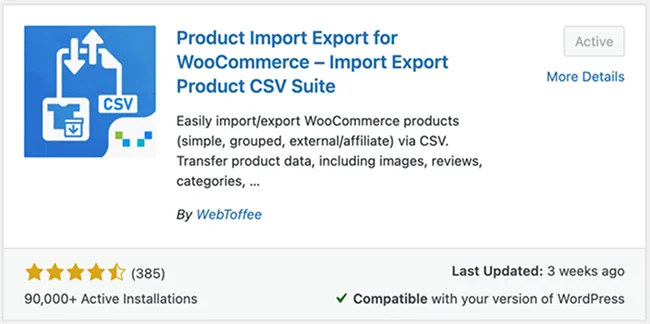
1. Adım: Ürün İçe Aktarma Dışa Aktarma Eklentisini yükleyin
WordPress kontrol panelinizden
- Eklentiler > Yeni Eklenti Ekle'ye gidin.
- “WooCommerce için Ürün İçe Aktarma Dışa Aktarma” eklentisini arayın,
- Eklentiyi kurup etkinleştirin.
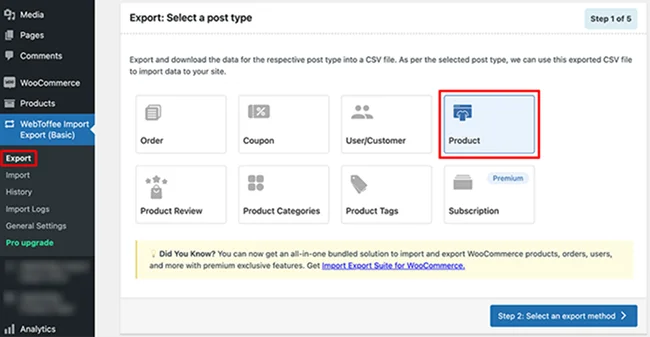
Adım 2: Gönderi Türü Olarak Ürünü Seçin
Eklentiyi kurup etkinleştirdikten sonra:
- WordPress kontrol panelinizden WebToffee İçe Aktarma Dışa Aktarma (Temel) > Dışa Aktarma seçeneğine gidin.
- Mağazanızın ürünlerini dışa aktarmak için Gönderi Türü altında Ürün'ü seçin.
- Bir sonraki adıma geçmek için Bir dışa aktarma yöntemi seç düğmesini tıklayın.
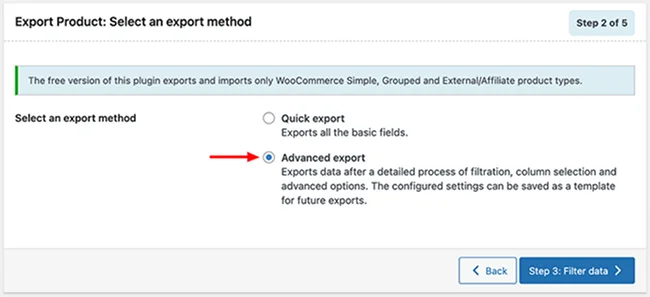
3. Adım: Bir Dışa Aktarma Yöntemi Seçin
Eklenti, ne kadar kontrole ihtiyacınız olduğuna bağlı olarak ürünlerinizi dışa aktarmanız için size iki esnek yol sunar:
Hızlı Dışa Aktarma: Hız ve basitlik açısından en iyisi. Tek tıklamayla tüm ürünleri önemli ayrıntılarla anında dışa aktarın. Hızlı geçişler veya yedeklemeler için mükemmeldir.
Gelişmiş Dışa Aktarma: Daha fazla kontrol ve özelleştirme için tasarlanmıştır. Belirli ürünleri seçin, dışa aktarılacak alanları seçin ve tam olarak hangi verilerin dahil edileceğine ince ayar yapmak için filtreler uygulayın.
İş akışınıza uygun seçeneği seçin. İster eksiksiz bir ürün ihracatına, ister belirli görevler için hedeflenen bir ihracata ihtiyacınız olsun.
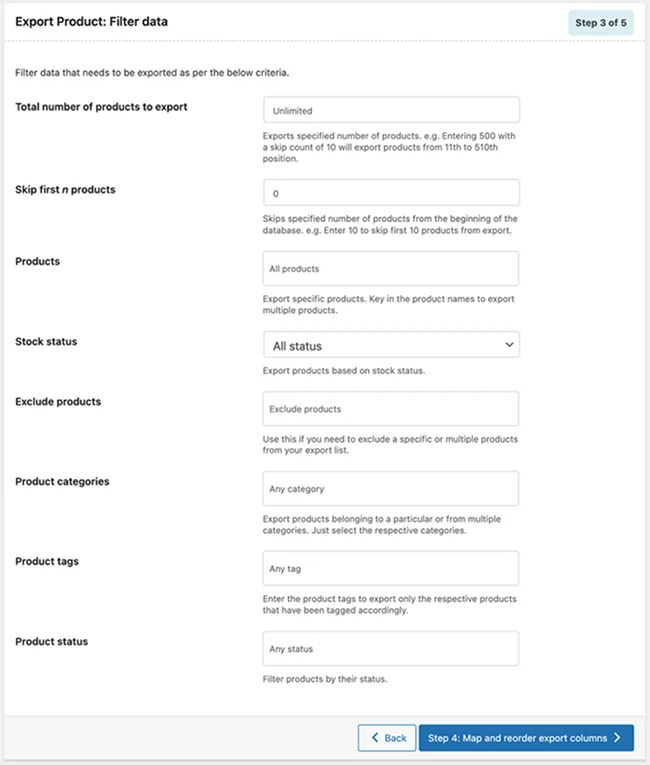
4. Adım: Dışa Aktarma Verilerini Filtreleyin
Bu adım, ihracatınıza hangi ürünlerin dahil olduğunu tam olarak kontrol etmenize olanak tanır. Kataloğunuzun tamamını dışa aktarmak yerine, verileri yalnızca ihtiyacınız olan ürünleri kapsayacak şekilde daraltmak için filtreler uygulayabilirsiniz.
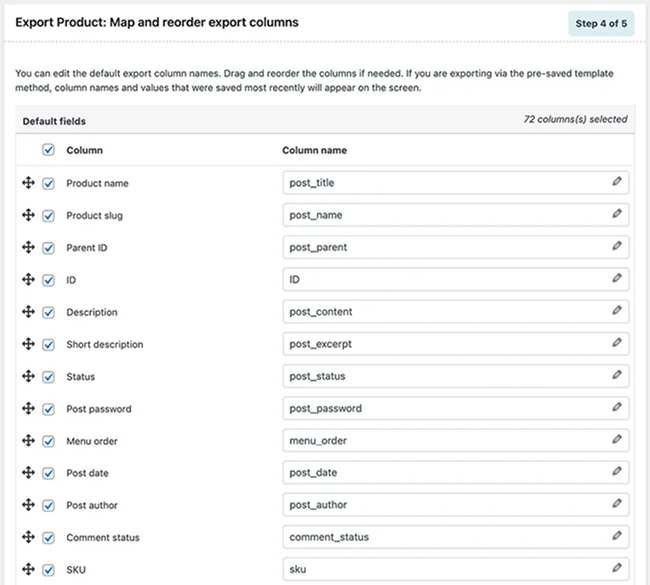
Adım 5: Sütunları Eşleyin ve Yeniden Sıralayın
Bu adımda ürün verilerinizin dışa aktarılan CSV dosyasında nasıl görüneceğini kontrol edersiniz. Eklenti, dosyayı tam olarak ihtiyacınız olan şekilde yapılandırmanıza olanak tanır.
- Dışa aktarılacak alanları seçin: SKU, ürün adı, fiyat, stok, kategoriler ve daha fazlası gibi dahil etmek istediğiniz ürün verilerini seçin.
- Sütun başlıklarını özelleştirin: Sütun başlıklarını tercih ettiğiniz adlandırma kurallarına uyacak şekilde yeniden adlandırın; özellikle başka bir siteye veya platforma geçiş yaparken kullanışlıdır.
- Sütunları kolayca yeniden düzenleyin: Sütun sırasını yeniden düzenlemek ve temiz, iyi organize edilmiş bir dışa aktarma dosyası oluşturmak için sürükle ve bırak arayüzünü kullanın.
Adım 6: Ürünleri Dışa Aktarın
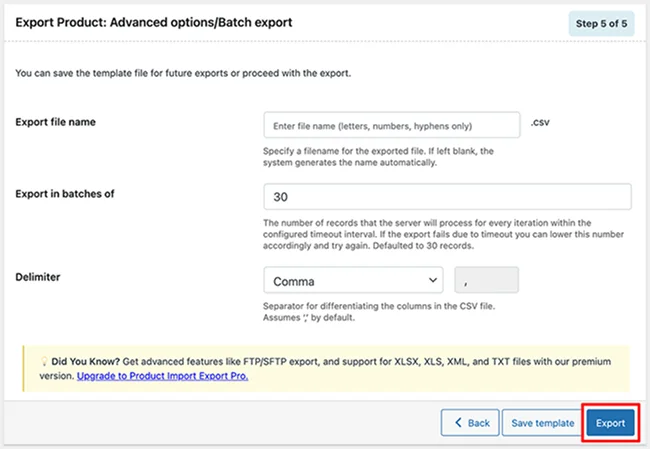
Bu, WooCommerce ürünlerinizi dışa aktarmanın son adımıdır. CSV dosyasını oluşturmadan önce aşağıdaki seçenekleri inceleyin ve yapılandırın:
- Dışa aktarma dosyası adı: Dışa aktarılan dosyanızı daha sonra kolayca tanımlamak için bir ad belirleyin.
- Grup halinde dışa aktar: Döngü başına kaç ürünün işleneceğini seçin. Büyük mağazalar için daha küçük parti boyutları, sunucu zaman aşımlarının önlenmesine yardımcı olur.
- Sınırlayıcı: Hedef sisteminizle uyumluluğu sağlamak için CSV dosyanız için sütun ayırıcıyı (virgül veya noktalı virgül gibi) seçin.
Her şey ayarlandıktan sonra Dışa Aktar'a tıklayın. Eklenti, ayarlarınıza göre indirilmeye ve yeni WooCommerce mağazanıza aktarılmaya hazır CSV dosyasını oluşturacaktır.
Dışa aktarma işlemi tamamlandığında, Dosya İndir düğmesinin bulunduğu bir açılır pencere görünür. Dışa aktarılan CSV dosyasını bilgisayarınıza kaydetmek için buna tıklayın.
İndirilen dosya yalnızca filtrelerinize, alan eşlemenize ve dışa aktarma ayarlarınıza göre tam olarak düzenlenmiş olarak seçtiğiniz ürünleri ve veri sütunlarını içerir. Bu CSV dosyası artık yeni WooCommerce mağazanıza aktarılmaya hazır.
WooCommerce Ürünlerini İçe Aktarma
Artık ürünleriniz dışa aktarıldığına göre, bir sonraki adım onları yeni WooCommerce mağazanıza aktarmaktır. WooCommerce için Ürün İçe Aktarma Dışa Aktarma eklentisi ile içe aktarma işlemi aynı derecede hızlı ve basittir.

Başlamadan önce, içe aktarma sırasında ürün adları, özel karakterler veya açıklamalarla ilgili sorunları önlemek için CSV dosyanızın UTF-8 kodlu olduğundan emin olun.
Ürünlerinizi başarıyla içe aktarmak için aşağıdaki adım adım süreci izleyin.
1. Adım: İçe Aktarma için Ürün Gönderi Türünü Seçin
WordPress kontrol panelinizden:
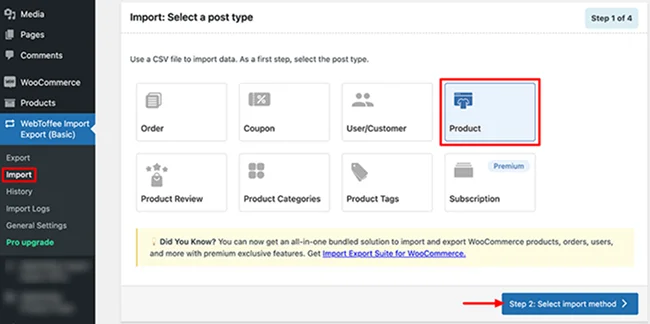
- WebToffee İçe Aktarma Dışa Aktarma (Temel) > İçe Aktarma'ya gidin.
- Ürün verilerini içe aktardığınızı belirtmek için Gönderi Türü altında Ürün'ü seçin.
- İçe Aktarma Yöntemini Seç'e tıklayın.
Adım 2: İçe Aktarma Yöntemini Seçin
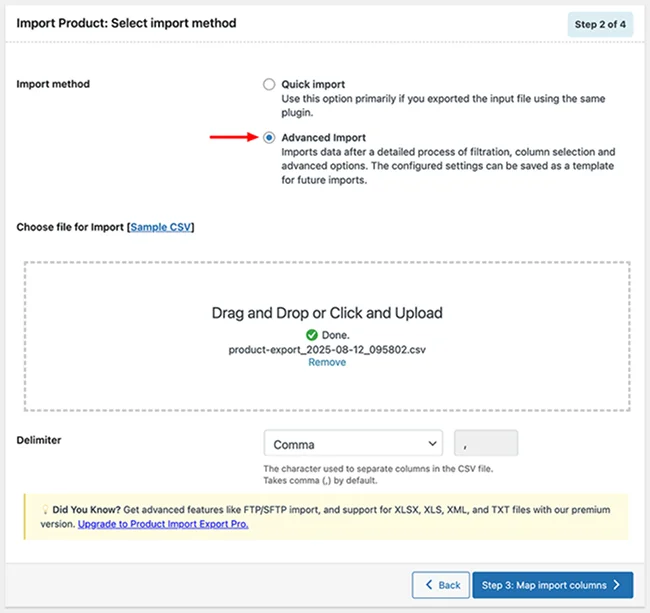
İhtiyaçlarınıza bağlı olarak ürünleri WooCommerce'e iki farklı şekilde aktarabilirsiniz:
Hızlı İçe Aktarma: CSV dosyası aynı eklenti kullanılarak oluşturulduğunda en iyisidir. Hızlı, sorunsuz bir aktarım için dosyayı yükleyin ve içe aktar'ı tıklayın.
Gelişmiş İçe Aktarma: İçe aktarma işlemi üzerinde daha fazla kontrole ihtiyacınız varsa idealdir. CSV dosyanızı yükleyin, uygun sınırlayıcıyı seçin (virgül, noktalı virgül vb.), ardından içe aktarmayı tamamlamadan önce alanları eşleştirmek için İçe Aktarma Sütunlarını Eşle'ye tıklayın.
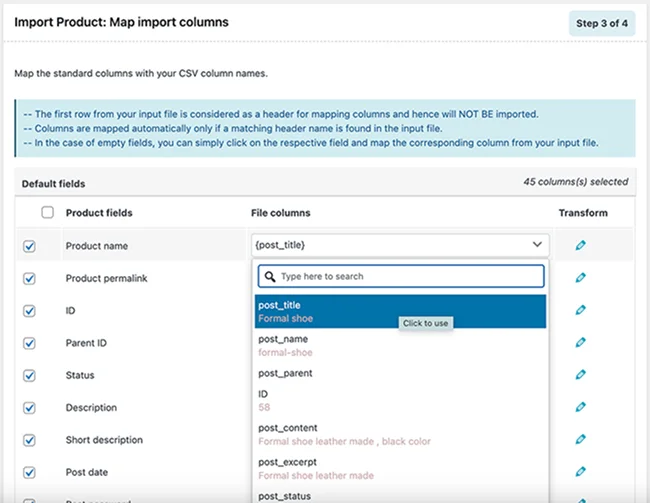
3. Adım: Ürünler CSV Dosyasının Sütunlarını Yeniden Sıralayın
Sorunsuz bir içe aktarma işlemi sağlamak için CSV sütunlarınızın WooCommerce ürün alanlarıyla doğru şekilde eşleştiğinden emin olun:
- Eklenti, CSV başlıklarınız WooCommerce alan adlarıyla eşleştiğinde sütunları otomatik olarak eşler.
- Herhangi bir şey eşleşmezse, her sütun için doğru alanı manuel olarak seçmek üzere açılır menüleri kullanın.
- Aşağı kaydırın ve bir sonraki adıma geçmek için Gelişmiş seçenekler/Toplu içe aktarma/Zamanlama düğmesine tıklayın.
Not : Devam etmeden önce eşlemelerinizi bir kez daha kontrol edin. Doğru sütun hizalaması, içe aktarma hatalarının önlenmesine yardımcı olur.
4. Adım: Gelişmiş İçe Aktarma Seçeneklerini Yapılandırın
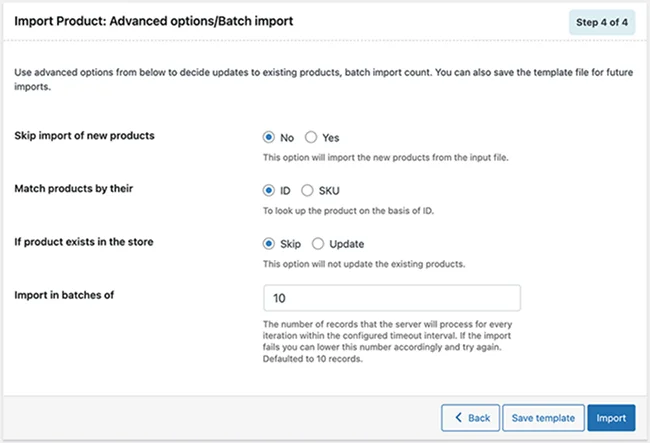
İçe aktarmaya başlamadan önce ürünlerin nasıl işlenmesi gerektiğine ince ayar yapın:
- Yeni ürünleri içe aktarmayı veya atlamayı seçin
- Ürün eşleştirme için kimlik veya SKU seçin
- Mevcut ürünleri atlayıp atmayacağınıza veya güncelleyeceğinize karar verin
- İçe aktarma işlemi için parti boyutunu ayarlayın
Her şey yapılandırıldıktan sonra ürünleri CSV dosyanızdan WooCommerce mağazanıza yüklemek için İçe Aktar'a tıklayın.
İçe aktarma tamamlandıktan sonra tüm WooCommerce ürünleriniz ve bunlarla ilgili ayrıntılar yeni mağazanıza başarıyla aktarılarak veri bütünlüğü ve sorunsuz bir kurulum süreci sağlanır.
Daha fazla esneklik ve kontrol için WooCommerce için Product Import Export eklentisinin premium sürümüne yükseltmeyi düşünün. Premium sürüm, gelişmiş filtreleme seçenekleri, planlı içe ve dışa aktarmalar ve ek ürün türleri için genişletilmiş destek gibi gelişmiş özellikler sunarak büyük ölçekli geçişleri ve devam eden mağaza yönetimini daha da verimli hale getirir.
Çözüm
WooCommerce ürünlerini taşımak stresli olmak zorunda değil. WebToffee Product Import Export eklentisi ile ürünleri mağazalar arasında hızlı ve doğru bir şekilde taşıyabilir, zamandan tasarruf edebilir, hataları azaltabilir ve işletmenizin sorunsuz çalışmasını sağlayabilirsiniz.
Bu kılavuzdaki adımları izleyerek sorunsuz bir ürün geçişi sağlayabilir ve mağazanızı büyütmeye ve mükemmel müşteri deneyimleri sunmaya odaklanabilirsiniz.
Bunları da beğenebilirsiniz:
- Küçük İşletmeler İçin Doğru E-Ticaret Platformu Nasıl Seçilir?
- WordPress Formlarını Güçlendirmek için En İyi ARForms Eklentileri
- WordPress AI Agent ile Potansiyel Müşteri Yönetimi Nasıl Otomatikleştirilir