Como transferir produtos WooCommerce para outra loja
Publicados: 2026-02-18Migrar produtos WooCommerce de uma loja para outra pode parecer cansativo, mas não precisa ser assim. Esteja você lançando uma nova loja, reformulando a marca ou fundindo várias lojas, você não precisa gastar horas copiando manualmente os detalhes do produto.
Usando uma ferramenta relevante, você pode simplesmente exportar produtos de sua loja antiga e importá-los para a nova com apenas alguns cliques.
Neste blog, orientaremos você sobre como migrar perfeitamente produtos WooCommerce usando a versão gratuita do plug-in WooCommerce Product Import Export, para que você possa gastar menos tempo na configuração e mais tempo expandindo sua loja e encantando seus clientes.
Guia passo a passo para exportar produtos WooCommerce
Para migrar seus produtos WooCommerce, o primeiro passo é exportá-los como um arquivo CSV. Com o plugin WooCommerce Product Export, esse processo é rápido e direto. Apenas alguns cliques e seus produtos estão prontos para importação.
Siga o guia abaixo para exportar seus produtos WooCommerce com facilidade.
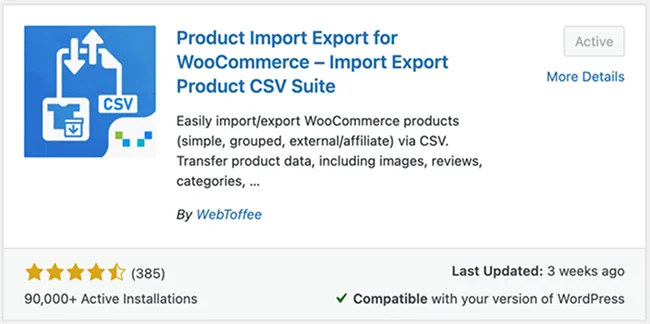
Etapa 1: instalar um plug-in de importação e exportação de produto
Do seu painel do WordPress
- Vá para Plug-ins > Adicionar novo plug-in.
- Pesquise o plugin “Product Import Export for WooCommerce”,
- Instale e ative o plugin.
Etapa 2: selecione o produto como tipo de postagem
Depois de instalar e ativar o plugin:
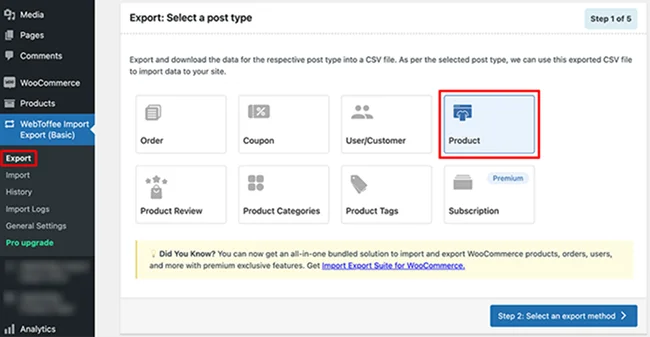
- Vá para WebToffee Import Export (Básico)> Exportar do painel do WordPress.
- Em Tipo de postagem, selecione Produto para exportar os produtos da sua loja.
- Clique no botão Selecionar um método de exportação para prosseguir para a próxima etapa.
Etapa 3: selecione um método de exportação
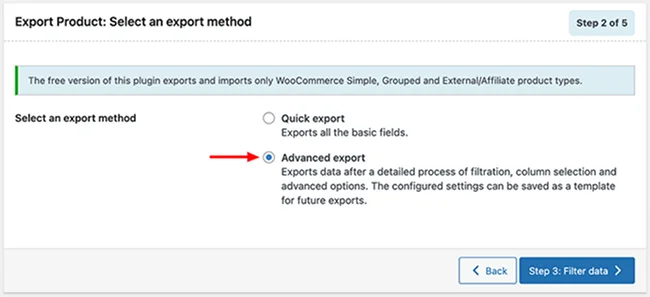
O plugin oferece duas maneiras flexíveis de exportar seus produtos, dependendo de quanto controle você precisa:
Exportação rápida: melhor para velocidade e simplicidade. Exporte instantaneamente todos os produtos com detalhes essenciais com apenas um clique. Perfeito para migrações ou backups rápidos.
Exportação avançada: projetada para maior controle e personalização. Escolha produtos específicos, selecione os campos a serem exportados e aplique filtros para ajustar exatamente quais dados serão incluídos.
Escolha a opção que se adapta ao seu fluxo de trabalho. Se você precisa de uma exportação completa de produtos ou de uma exportação direcionada para tarefas específicas.
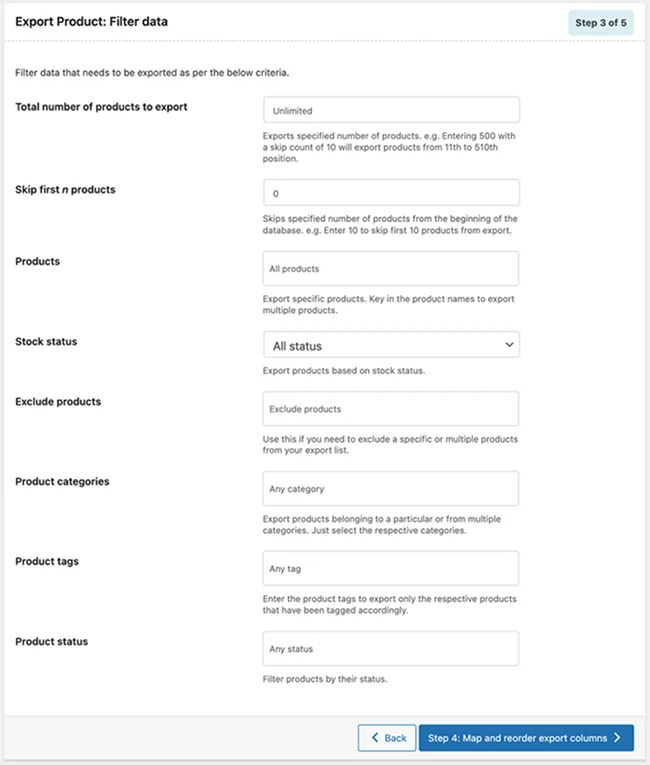
Etapa 4: Filtrar dados de exportação
Esta etapa permite controlar com precisão quais produtos serão incluídos na sua exportação. Em vez de exportar todo o seu catálogo, você pode aplicar filtros para restringir os dados apenas aos produtos necessários.
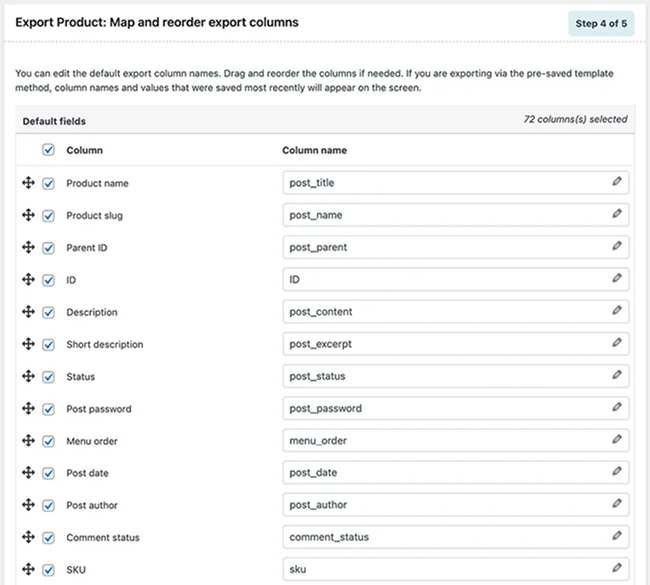
Etapa 5: mapear e reordenar colunas
Nesta etapa, você controla como os dados do seu produto aparecem no arquivo CSV exportado. O plugin permite estruturar o arquivo exatamente da maneira que você precisa.
- Selecione os campos para exportar: Escolha os dados do produto que deseja incluir, como SKU, nome do produto, preço, estoque, categorias e muito mais.
- Personalize os cabeçalhos das colunas: renomeie os cabeçalhos das colunas para corresponder às suas convenções de nomenclatura preferidas, o que é especialmente útil ao migrar para outro site ou plataforma.
- Reordene colunas facilmente: use a interface de arrastar e soltar para reorganizar a ordem das colunas e criar um arquivo de exportação limpo e bem organizado.
Etapa 6: Exportar Produtos
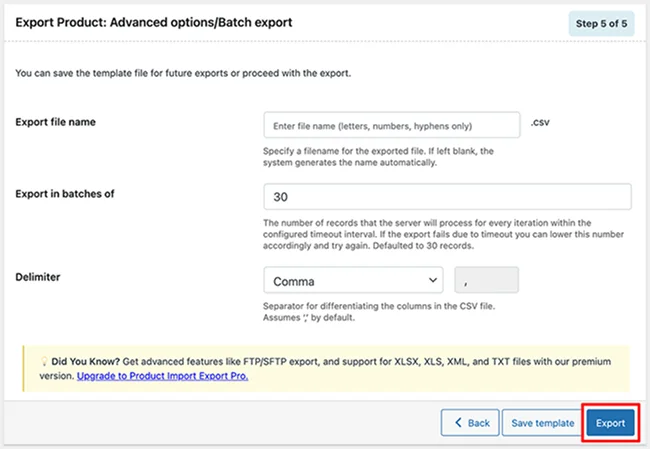
Esta é a etapa final na exportação de seus produtos WooCommerce. Antes de gerar o arquivo CSV, revise e configure as seguintes opções:
- Nome do arquivo de exportação: defina um nome para o arquivo exportado para identificá-lo facilmente mais tarde.
- Exportar em lote: Escolha quantos produtos serão processados por ciclo. Para lojas grandes, lotes menores ajudam a evitar tempos limite do servidor.
- Delimitador: selecione o separador de coluna do seu arquivo CSV (como vírgula ou ponto e vírgula) para garantir a compatibilidade com o sistema de destino.
Depois que tudo estiver definido, clique em Exportar. O plugin irá gerar o arquivo CSV com base em suas configurações, pronto para download e importação para sua nova loja WooCommerce.
Assim que o processo de exportação for concluído, uma janela pop-up aparecerá com o botão Baixar arquivo. Clique nele para salvar o arquivo CSV exportado em seu computador.
O arquivo baixado inclui apenas os produtos e colunas de dados selecionados, organizados exatamente de acordo com seus filtros, mapeamento de campos e configurações de exportação. Este arquivo CSV agora está pronto para ser importado para sua nova loja WooCommerce.
Importando produtos WooCommerce
Agora que seus produtos foram exportados, a próxima etapa é importá-los para sua nova loja WooCommerce. Com o plugin Product Import Export for WooCommerce, o processo de importação é igualmente rápido e direto.

Antes de começar, certifique-se de que seu arquivo CSV esteja codificado em UTF-8 para evitar problemas com nomes de produtos, caracteres especiais ou descrições durante a importação.
Siga o processo passo a passo abaixo para importar seus produtos com sucesso.
Etapa 1: selecione o tipo de postagem do produto para importação
No painel do WordPress:
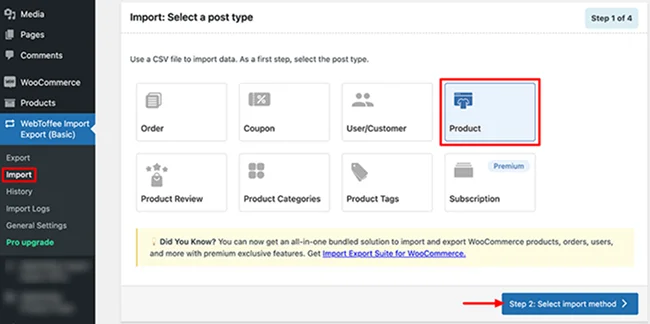
- Vá para WebToffee Import Export (Básico) > Importar.
- Em Tipo de postagem, escolha Produto para especificar que você está importando dados do produto.
- Clique em Selecionar método de importação.
Etapa 2: escolha o método de importação
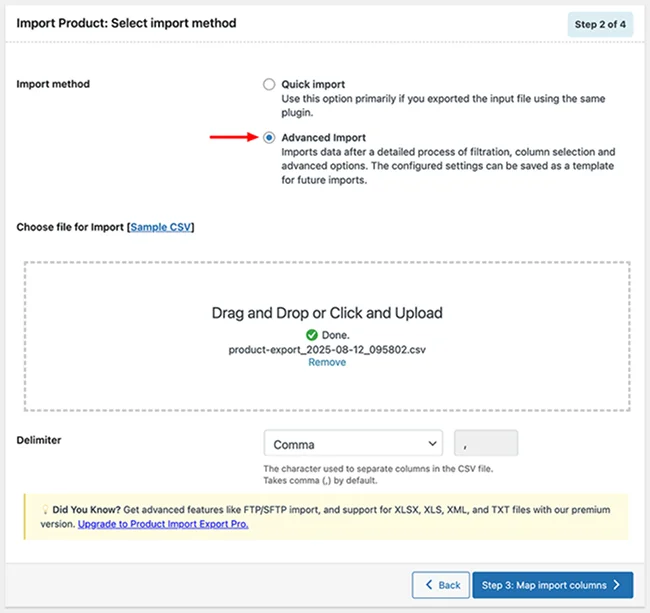
Você pode importar produtos para o WooCommerce de duas maneiras diferentes, dependendo das suas necessidades:
Importação Rápida: Melhor quando o arquivo CSV foi gerado usando o mesmo plugin. Basta fazer upload do arquivo e clicar em importar para uma transferência rápida e descomplicada.
Importação Avançada: Ideal se você precisar de mais controle sobre o processo de importação. Carregue seu arquivo CSV, escolha o delimitador apropriado (vírgula, ponto e vírgula, etc.) e clique em Mapear colunas de importação para corresponder aos campos antes de concluir a importação.
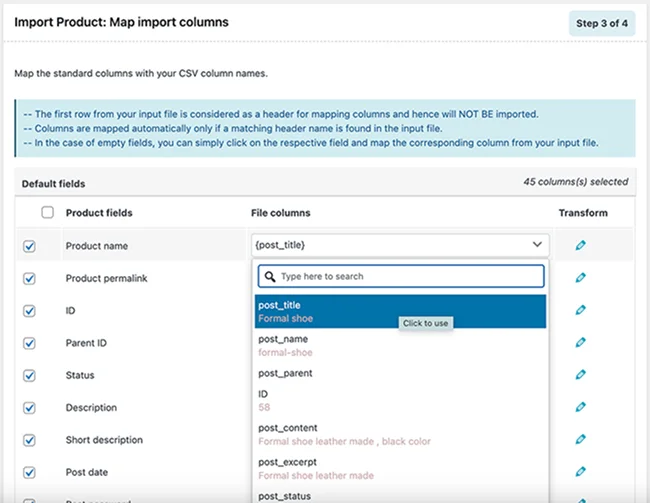
Etapa 3: reordenar colunas do arquivo CSV de produtos
Para garantir uma importação tranquila, certifique-se de que suas colunas CSV correspondam corretamente aos campos de produto WooCommerce:
- O plug-in mapeará colunas automaticamente quando seus cabeçalhos CSV corresponderem aos nomes dos campos WooCommerce.
- Se algo não corresponder, use os menus suspensos para selecionar manualmente o campo correto para cada coluna.
- Role para baixo e clique no botão Opções avançadas/Importação em lote/Programação para prosseguir para o próximo.
Nota : Verifique novamente seus mapeamentos antes de continuar. O alinhamento preciso das colunas ajuda a evitar erros de importação.
Etapa 4: configurar opções avançadas de importação
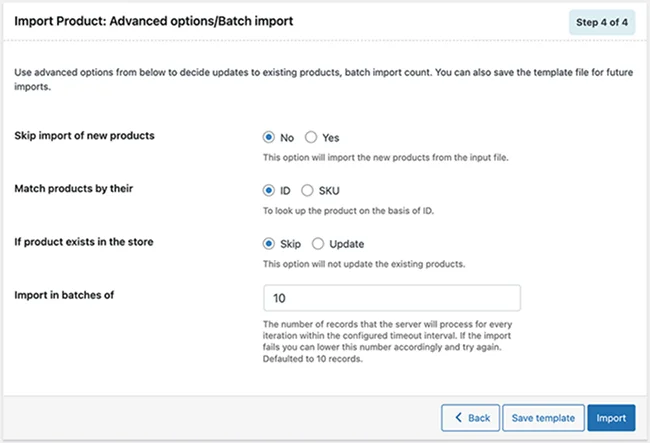
Antes de iniciar a importação, ajuste a forma como os produtos devem ser manuseados:
- Escolha se deseja importar ou ignorar novos produtos
- Selecione ID ou SKU para correspondência de produto
- Decida se deseja ignorar ou atualizar produtos existentes
- Defina o tamanho do lote para o processo de importação
Depois que tudo estiver configurado, clique em Importar para fazer upload dos produtos do seu arquivo CSV para sua loja WooCommerce.
Assim que a importação for concluída, todos os seus produtos WooCommerce e seus detalhes associados serão transferidos com sucesso para sua nova loja, garantindo a integridade dos dados e um processo de configuração tranquilo.
Para maior flexibilidade e controle, considere atualizar para a versão premium do plugin Product Import Export for WooCommerce. A versão premium oferece recursos avançados, como opções de filtragem aprimoradas, importações e exportações programadas e suporte estendido para tipos de produtos adicionais, tornando as migrações em grande escala e o gerenciamento contínuo de lojas ainda mais eficientes.
Conclusão
A migração de produtos WooCommerce não precisa ser estressante. Com o plugin WebToffee Product Import Export, você pode movimentar produtos entre lojas com rapidez e precisão, economizando tempo, reduzindo erros e mantendo seu negócio funcionando perfeitamente.
Seguindo as etapas deste guia, você pode garantir uma migração perfeita de produtos e se concentrar no crescimento de sua loja e na entrega de ótimas experiências ao cliente.
Você também pode gostar de:
- Como escolher a plataforma de comércio eletrônico certa para pequenas empresas?
- Principais complementos ARForms para turbinar formulários WordPress
- Como automatizar o gerenciamento de leads com o WordPress AI Agent