WooCommerce 製品を別のストアに転送する方法
公開: 2026-02-18WooCommerce 製品をあるストアから別のストアに移行するのは大変だと感じるかもしれませんが、そうである必要はありません。新しいストアを立ち上げる場合、ブランド変更する場合、または複数のショップを統合する場合でも、商品の詳細を手動でコピーするのに何時間も費やす必要はありません。
関連ツールを使用すると、数回クリックするだけで古いストアから商品をエクスポートし、新しいストアにインポートできます。
このブログでは、無料版の WooCommerce Product Import Export プラグインを使用して WooCommerce 製品をシームレスに移行する方法を説明します。これにより、セットアップに費やす時間を短縮し、ストアの成長と顧客の満足度向上に多くの時間を費やすことができます。
WooCommerce 製品をエクスポートするためのステップバイステップガイド
WooCommerce 製品を移行するための最初のステップは、製品を CSV ファイルとしてエクスポートすることです。 WooCommerce Product Export プラグインを使用すると、このプロセスは迅速かつ簡単になります。数回クリックするだけで、製品をインポートする準備が整います。
以下のガイドに従って、WooCommerce 製品を簡単にエクスポートします。
ステップ 1: 製品インポート エクスポート プラグインをインストールする
WordPress ダッシュボードから
- [プラグイン] > [新しいプラグインの追加] に移動します。
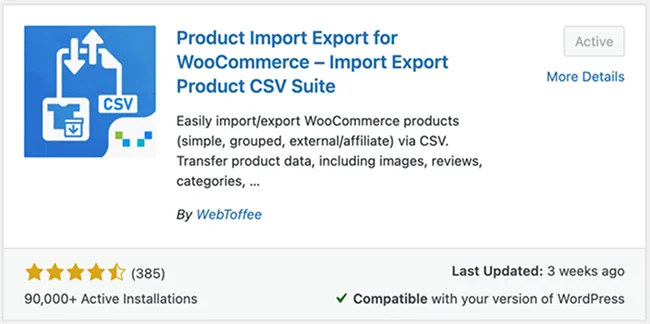
- 「Product Import Export for WooCommerce」プラグインを検索し、
- プラグインをインストールして有効化します。
ステップ 2: 投稿タイプとして製品を選択する
プラグインをインストールしてアクティブ化した後、次の手順を実行します。
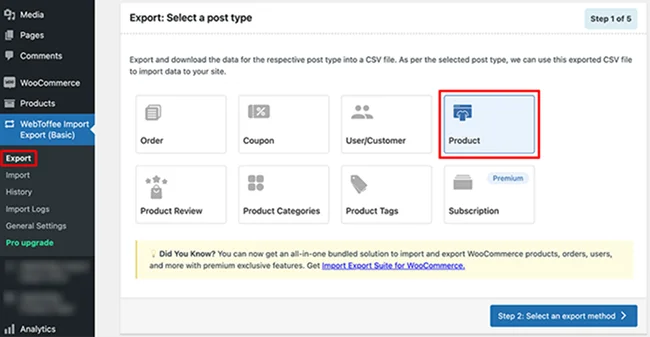
- WordPress ダッシュボードから WebToffee インポート エクスポート (基本) > エクスポート に移動します。
- [投稿タイプ] で [製品] を選択し、ストアの製品をエクスポートします。
- [エクスポート方法の選択] ボタンをクリックして次のステップに進みます。
ステップ 3: エクスポート方法を選択する
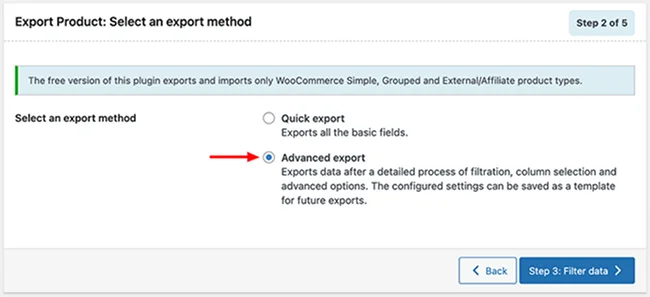
このプラグインでは、必要な制御の程度に応じて、製品をエクスポートするための 2 つの柔軟な方法が提供されます。
クイック エクスポート:速度とシンプルさの点で最適です。ワンクリックで、重要な詳細を含むすべての製品を即座にエクスポートします。高速な移行やバックアップに最適です。
高度なエクスポート:より優れた制御とカスタマイズを目的として設計されています。特定の製品を選択し、エクスポートするフィールドを選択し、フィルターを適用して、含まれるデータを正確に微調整します。
ワークフローに合ったオプションを選択してください。製品全体のエクスポートが必要か、それとも特定のタスクにターゲットを絞ったエクスポートが必要か。
ステップ 4: エクスポート データのフィルタリング
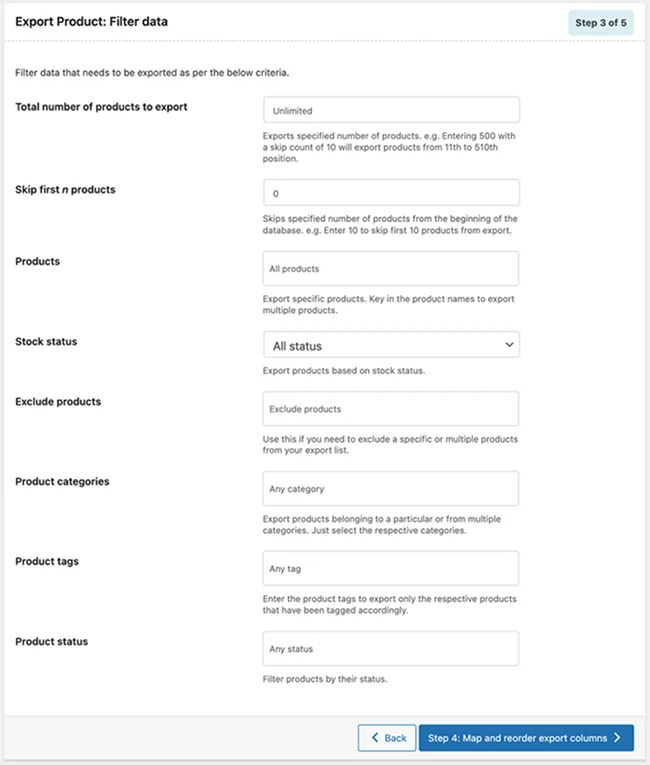
このステップにより、エクスポートにどの製品が含まれるかを正確に制御できます。カタログ全体をエクスポートする代わりに、フィルターを適用してデータを必要な製品のみに絞り込むことができます。
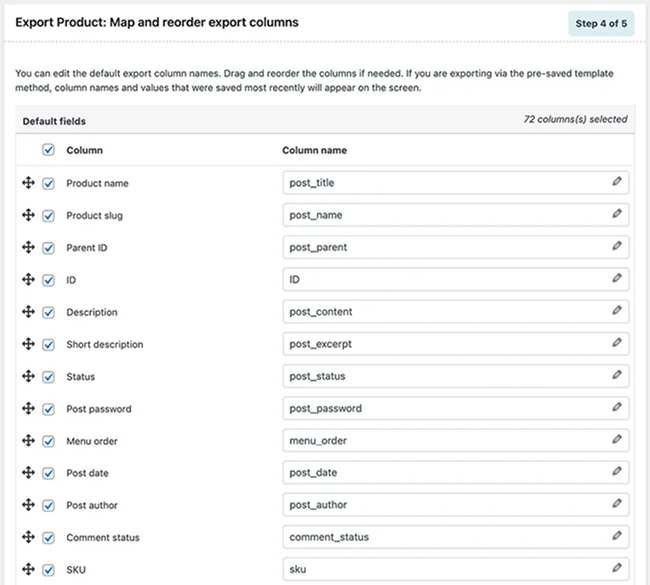
ステップ 5: 列のマップと並べ替え
このステップでは、エクスポートされた CSV ファイルに商品データがどのように表示されるかを制御します。プラグインを使用すると、必要な方法でファイルを正確に構造化できます。
- エクスポートするフィールドを選択: SKU、製品名、価格、在庫、カテゴリなど、含める製品データを選択します。
- 列ヘッダーのカスタマイズ:優先する命名規則に合わせて列ヘッダーの名前を変更します。これは、別のサイトまたはプラットフォームに移行する場合に特に便利です。
- 列の順序を簡単に並べ替える:ドラッグ アンド ドロップ インターフェイスを使用して列の順序を並べ替え、きれいに整理されたエクスポート ファイルを作成します。
ステップ 6: 製品をエクスポートする
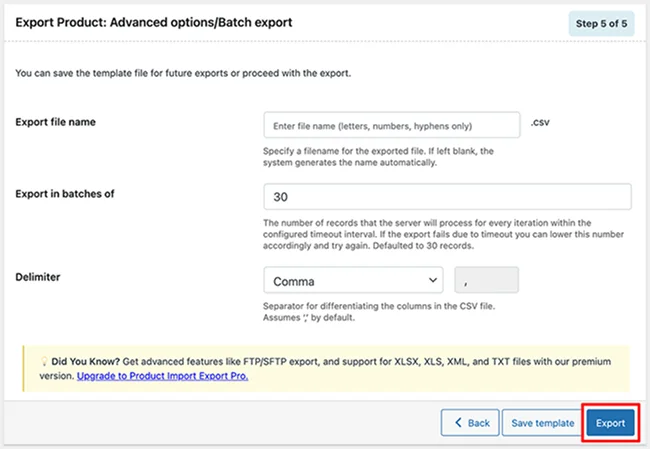
これは、WooCommerce 製品をエクスポートする最後のステップです。 CSV ファイルを生成する前に、次のオプションを確認して構成します。
- エクスポート ファイル名:後で簡単に識別できるように、エクスポートされたファイルの名前を設定します。
- バッチでエクスポート:サイクルごとに処理する製品の数を選択します。大規模なストアの場合、バッチ サイズを小さくすると、サーバーのタイムアウトを回避できます。
- 区切り文字: CSV ファイルの列区切り文字 (カンマやセミコロンなど) を選択して、ターゲット システムとの互換性を確保します。
すべてを設定したら、「エクスポート」をクリックします。プラグインは設定に基づいて CSV ファイルを生成し、新しい WooCommerce ストアにダウンロードしてインポートできるようになります。
エクスポート プロセスが完了すると、[ファイルのダウンロード] ボタンが表示されたポップアップ ウィンドウが表示されます。それをクリックして、エクスポートされた CSV ファイルをコンピューターに保存します。
ダウンロードされたファイルには、選択した製品とデータ列のみが含まれており、フィルター、フィールド マッピング、およびエクスポート設定に従って正確に編成されています。この CSV ファイルを新しい WooCommerce ストアにインポートする準備ができました。
WooCommerce 製品のインポート
製品がエクスポートされたので、次のステップはそれらを新しい WooCommerce ストアにインポートすることです。 Product Import Export for WooCommerce プラグインを使用すると、インポート プロセスも同様に迅速かつ簡単になります。
インポート中に製品名、特殊文字、または説明の問題が発生しないように、開始する前に CSV ファイルが UTF-8 でエンコードされていることを確認してください。
製品を正常にインポートするには、以下の段階的なプロセスに従ってください。
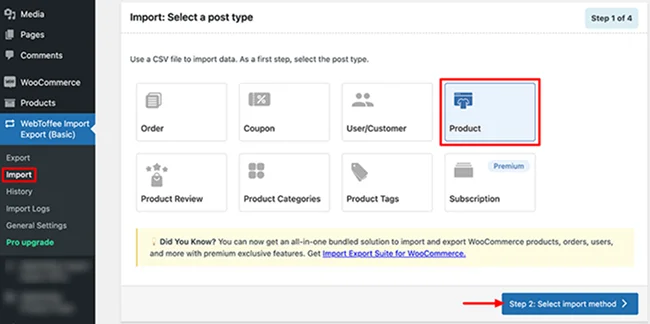
ステップ 1: インポートする製品投稿タイプを選択する
WordPress ダッシュボードから:
- WebToffee インポート エクスポート (基本) > インポートに移動します。
- [投稿タイプ] で [製品] を選択し、製品データをインポートすることを指定します。
- 「インポート方法の選択」をクリックします。
ステップ 2: インポート方法を選択する
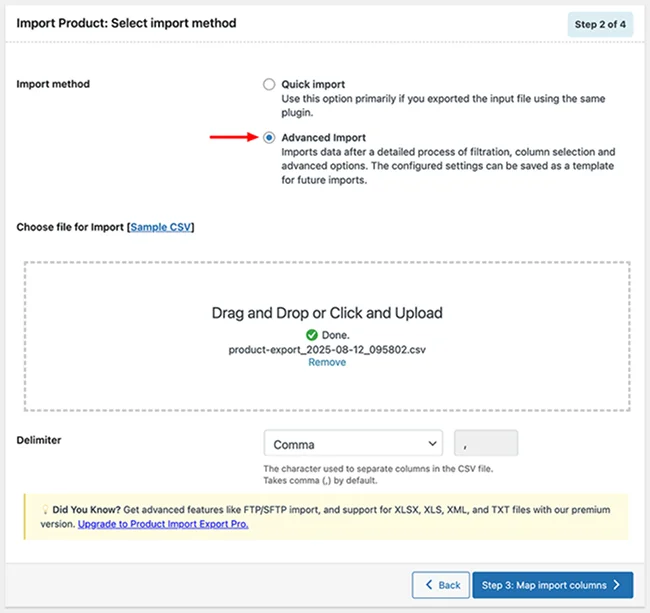
ニーズに応じて、2 つの異なる方法で商品を WooCommerce にインポートできます。

クイックインポート: CSV ファイルが同じプラグインを使用して生成された場合に最適です。ファイルをアップロードしてインポートをクリックするだけで、手間のかからない高速転送が可能です。
高度なインポート:インポート プロセスをさらに制御する必要がある場合に最適です。 CSV ファイルをアップロードし、適切な区切り文字 (カンマ、セミコロンなど) を選択し、インポートを完了する前にフィールドと一致するように [インポート列のマップ] をクリックします。
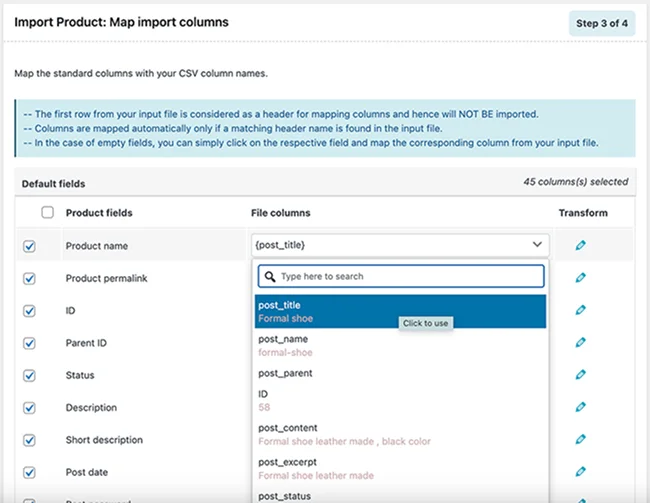
ステップ 3: 製品 CSV ファイルの列を並べ替える
インポートをスムーズに行うには、CSV 列が WooCommerce 製品フィールドと正しく一致していることを確認してください。
- CSV ヘッダーが WooCommerce フィールド名と一致する場合、プラグインは列を自動マッピングします。
- 一致しないものがある場合は、ドロップダウン メニューを使用して各列の正しいフィールドを手動で選択します。
- 下にスクロールして「詳細オプション/バッチインポート/スケジュール」ボタンをクリックして次へ進みます。
注: 続行する前に、マッピングを再確認してください。列を正確に配置すると、インポート エラーを防ぐことができます。
ステップ 4: 高度なインポート オプションを構成する
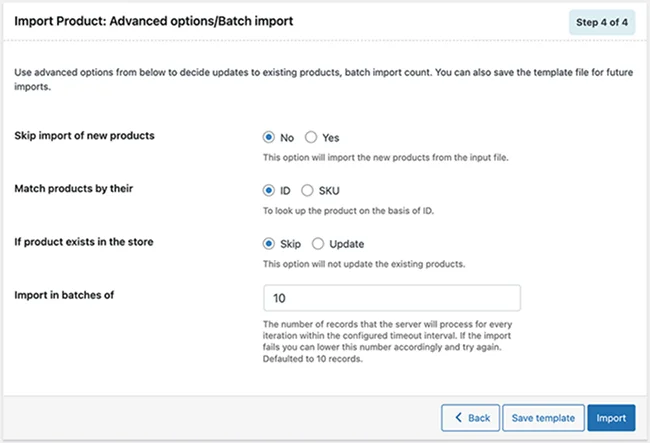
インポートを開始する前に、製品の処理方法を微調整します。
- 新しい製品をインポートするかスキップするかを選択します
- 製品を照合するための ID または SKU を選択してください
- 既存の製品をスキップするか更新するかを決定する
- インポートプロセスのバッチサイズを設定する
すべての設定が完了したら、「インポート」をクリックして、CSV ファイルから WooCommerce ストアに商品をアップロードします。
インポートが完了すると、すべての WooCommerce 製品とその関連詳細が新しいストアに正常に転送され、データの整合性とスムーズなセットアップ プロセスが保証されます。
柔軟性と制御性を高めるには、WooCommerce プラグインの Product Import Export のプレミアム バージョンにアップグレードすることを検討してください。プレミアム バージョンでは、強化されたフィルタリング オプション、スケジュールされたインポートとエクスポート、追加の製品タイプの拡張サポートなどの高度な機能が提供され、大規模な移行や継続的なストア管理がさらに効率化されます。
結論
WooCommerce 製品の移行にストレスを感じる必要はありません。 WebToffee Product Import Export プラグインを使用すると、店舗間で商品を迅速かつ正確に移動できるため、時間を節約し、エラーを減らし、ビジネスの円滑な運営を維持できます。
このガイドの手順に従うことで、製品をシームレスに移行し、ストアの成長と優れた顧客エクスペリエンスの提供に集中できます。
こちらもお勧めです:
- 中小企業に最適な e コマース プラットフォームを選択するにはどうすればよいですか?
- WordPress フォームを強化するトップ ARForms アドオン
- WordPress AI エージェントを使用してリード管理を自動化する方法