Comment transférer des produits WooCommerce vers un autre magasin
Publié: 2026-02-18La migration des produits WooCommerce d'un magasin à un autre peut sembler écrasante, mais ce n'est pas obligatoire. Que vous lanciez une nouvelle boutique, changez de marque ou fusionniez plusieurs boutiques, vous n'avez pas besoin de passer des heures à copier manuellement les détails du produit.
Grâce à un outil pertinent, vous pouvez simplement exporter les produits de votre ancienne boutique et les importer dans la nouvelle en quelques clics seulement.
Dans ce blog, nous vous expliquerons comment migrer en toute transparence les produits WooCommerce à l'aide de la version gratuite du plugin WooCommerce Product Import Export, afin que vous puissiez consacrer moins de temps à la configuration et plus de temps à développer votre boutique et à ravir vos clients.
Guide étape par étape pour exporter des produits WooCommerce
Pour migrer vos produits WooCommerce, la première étape consiste à les exporter sous forme de fichier CSV. Avec le plugin WooCommerce Product Export, ce processus est rapide et simple. Quelques clics et vos produits sont prêts à être importés.
Suivez le guide ci-dessous pour exporter facilement vos produits WooCommerce.
Étape 1 : Installer un plugin d’importation et d’exportation de produits
Depuis votre tableau de bord WordPress
- Accédez à Plugins > Ajouter un nouveau plugin.
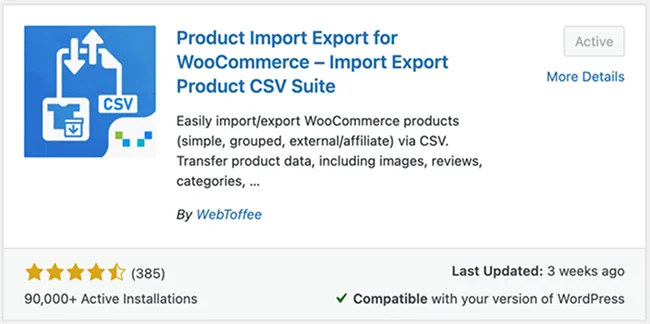
- Recherchez le plugin « Product Import Export for WooCommerce »,
- Installez et activez le plugin.
Étape 2 : Sélectionnez le produit comme type de publication
Après avoir installé et activé le plugin :
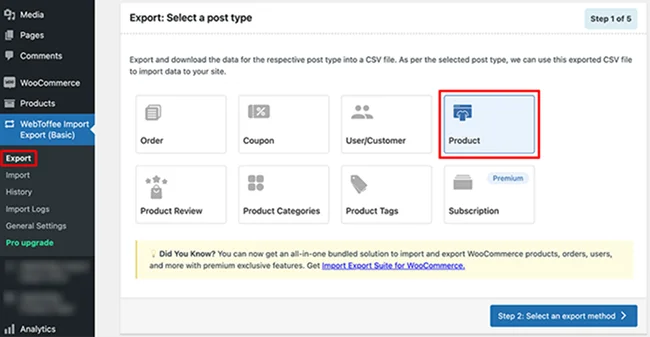
- Accédez à WebToffee Import Export (Basic) > Export depuis votre tableau de bord WordPress.
- Sous Type de publication, sélectionnez Produit pour exporter les produits de votre boutique.
- Cliquez sur le bouton Sélectionner une méthode d'exportation pour passer à l'étape suivante.
Étape 3 : Sélectionnez une méthode d'exportation
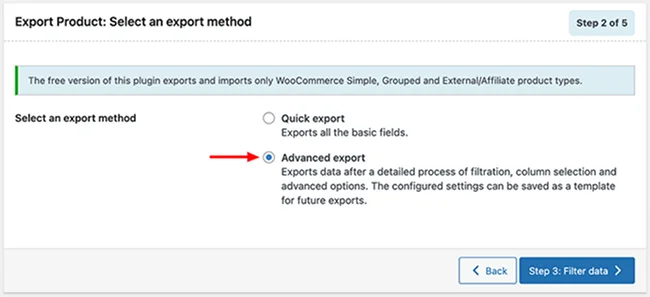
Le plugin vous offre deux manières flexibles d'exporter vos produits, en fonction du contrôle dont vous avez besoin :
Exportation rapide : idéale pour la rapidité et la simplicité. Exportez instantanément tous les produits avec les détails essentiels en un seul clic. Parfait pour les migrations ou sauvegardes rapides.
Exportation avancée : conçue pour un contrôle et une personnalisation accrus. Choisissez des produits spécifiques, sélectionnez les champs à exporter et appliquez des filtres pour affiner exactement les données incluses.
Choisissez l'option qui correspond à votre flux de travail. Que vous ayez besoin d’une exportation complète d’un produit ou d’une exportation ciblée pour des tâches spécifiques.
Étape 4 : Filtrer les données d'exportation
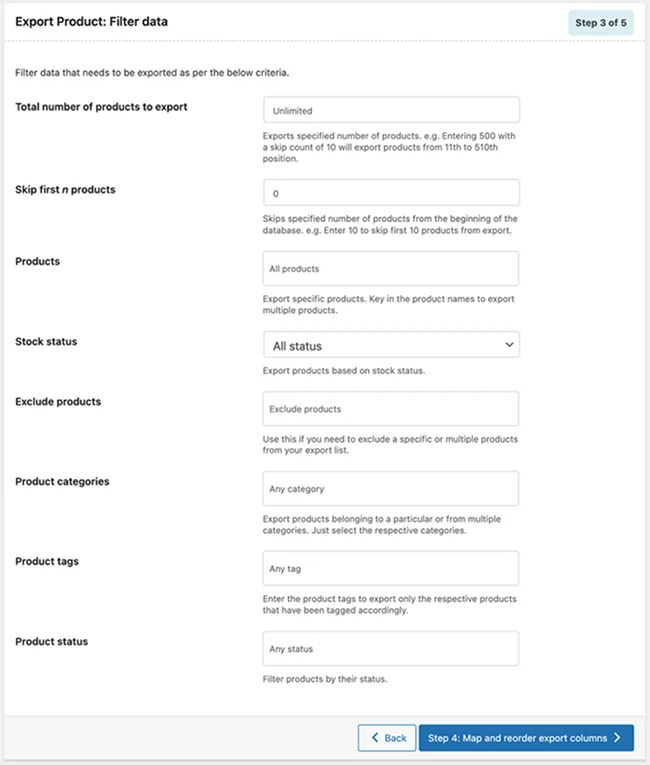
Cette étape vous permet de contrôler précisément quels produits sont inclus dans votre export. Au lieu d'exporter l'intégralité de votre catalogue, vous pouvez appliquer des filtres pour limiter les données aux seuls produits dont vous avez besoin.
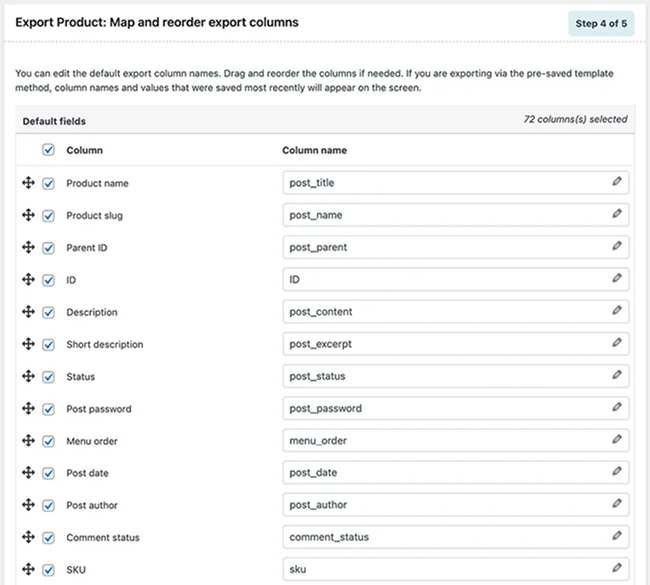
Étape 5 : Mapper et réorganiser les colonnes
Dans cette étape, vous contrôlez la façon dont vos données produit apparaissent dans le fichier CSV exporté. Le plugin vous permet de structurer le fichier exactement comme vous en avez besoin.
- Sélectionnez les champs à exporter : choisissez les données produit que vous souhaitez inclure, telles que le SKU, le nom du produit, le prix, le stock, les catégories, etc.
- Personnalisez les en-têtes de colonnes : renommez les en-têtes de colonnes pour qu'ils correspondent à vos conventions de dénomination préférées, ce qui est particulièrement utile lors de la migration vers un autre site ou une autre plateforme.
- Réorganisez facilement les colonnes : utilisez l'interface glisser-déposer pour réorganiser l'ordre des colonnes et créer un fichier d'exportation propre et bien organisé.
Étape 6 : Exporter des produits
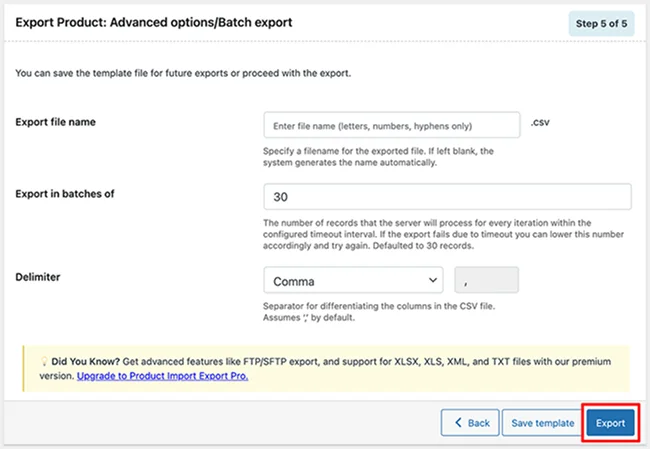
C'est la dernière étape de l'exportation de vos produits WooCommerce. Avant de générer le fichier CSV, vérifiez et configurez les options suivantes :
- Nom du fichier d'exportation : définissez un nom pour votre fichier exporté afin de l'identifier facilement ultérieurement.
- Exporter par lots : choisissez le nombre de produits à traiter par cycle. Pour les grands magasins, des lots plus petits permettent d’éviter les délais d’attente du serveur.
- Délimiteur : sélectionnez le séparateur de colonnes de votre fichier CSV (comme une virgule ou un point-virgule) pour garantir la compatibilité avec votre système cible.
Une fois que tout est défini, cliquez sur Exporter. Le plugin générera le fichier CSV en fonction de vos paramètres, prêt à être téléchargé et importé dans votre nouvelle boutique WooCommerce.
Une fois le processus d'exportation terminé, une fenêtre contextuelle apparaît avec un bouton Télécharger le fichier. Cliquez dessus pour enregistrer le fichier CSV exporté sur votre ordinateur.
Le fichier téléchargé comprend uniquement les produits et les colonnes de données que vous avez sélectionnés, organisés exactement en fonction de vos filtres, mappage de champs et paramètres d'exportation. Ce fichier CSV est maintenant prêt à être importé dans votre nouvelle boutique WooCommerce.
Importation de produits WooCommerce
Maintenant que vos produits sont exportés, l'étape suivante consiste à les importer dans votre nouvelle boutique WooCommerce. Avec le plugin Product Import Export pour WooCommerce, le processus d’importation est tout aussi rapide et simple.

Avant de commencer, assurez-vous que votre fichier CSV est encodé en UTF-8 pour éviter les problèmes liés aux noms de produits, aux caractères spéciaux ou aux descriptions lors de l'importation.
Suivez le processus étape par étape ci-dessous pour réussir à importer vos produits.
Étape 1 : Sélectionnez le type de publication de produit à importer
Depuis votre tableau de bord WordPress :
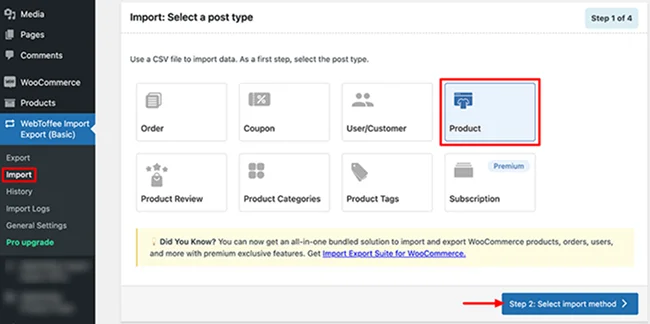
- Accédez à WebToffee Import Export (de base) > Importer.
- Sous Type de publication, choisissez Produit pour spécifier que vous importez des données produit.
- Cliquez sur Sélectionner la méthode d'importation.
Étape 2 : Choisissez la méthode d'importation
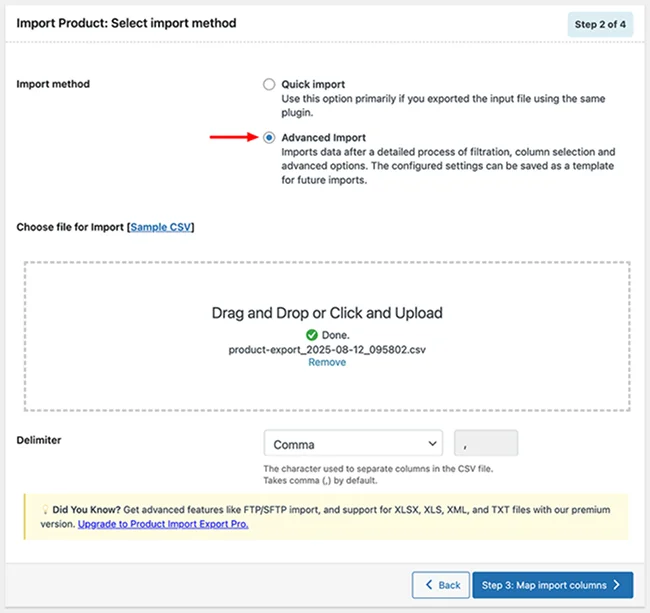
Vous pouvez importer des produits dans WooCommerce de deux manières différentes, en fonction de vos besoins :
Importation rapide : meilleure lorsque le fichier CSV a été généré à l'aide du même plugin. Téléchargez simplement le fichier et cliquez sur Importer pour un transfert rapide et sans tracas.
Importation avancée : idéal si vous avez besoin de plus de contrôle sur le processus d'importation. Téléchargez votre fichier CSV, choisissez le délimiteur approprié (virgule, point-virgule, etc.), puis cliquez sur Mapper les colonnes d'importation pour faire correspondre les champs avant de terminer l'importation.
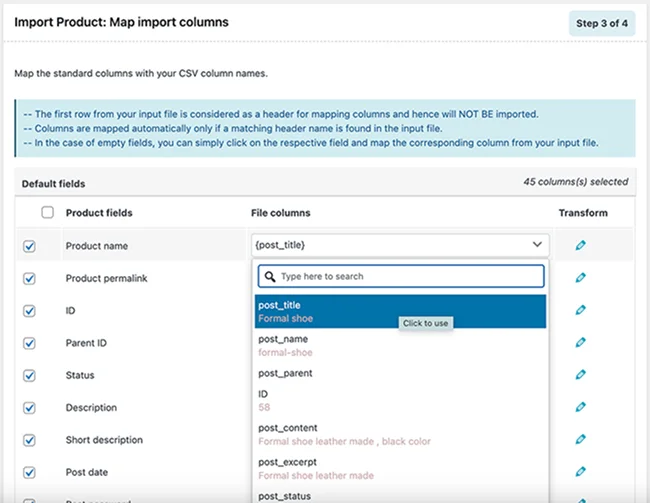
Étape 3 : Réorganiser les colonnes du fichier CSV des produits
Pour garantir une importation fluide, assurez-vous que vos colonnes CSV correspondent correctement aux champs de produits WooCommerce :
- Le plugin mappera automatiquement les colonnes lorsque vos en-têtes CSV correspondent aux noms de champs WooCommerce.
- Si quelque chose ne correspond pas, utilisez les menus déroulants pour sélectionner manuellement le champ correct pour chaque colonne.
- Faites défiler vers le bas et cliquez sur le bouton Options avancées/Importation par lots/Planification pour passer au suivant.
Remarque : Vérifiez vos mappages avant de continuer. Un alignement précis des colonnes permet d’éviter les erreurs d’importation.
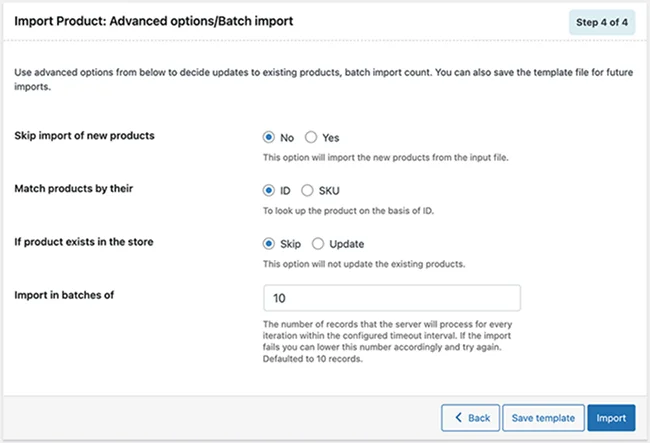
Étape 4 : Configurer les options d'importation avancées
Avant de démarrer l'import, affinez la façon dont les produits doivent être traités :
- Choisissez d'importer ou d'ignorer les nouveaux produits
- Sélectionnez l'ID ou le SKU pour la correspondance du produit
- Décidez si vous souhaitez ignorer ou mettre à jour les produits existants
- Définir la taille du lot pour le processus d'importation
Une fois que tout est configuré, cliquez sur Importer pour télécharger les produits de votre fichier CSV dans votre boutique WooCommerce.
Une fois l'importation terminée, tous vos produits WooCommerce et leurs détails associés seront transférés avec succès vers votre nouvelle boutique, garantissant l'intégrité des données et un processus de configuration fluide.
Pour plus de flexibilité et de contrôle, envisagez de passer à la version premium du plugin Product Import Export for WooCommerce. La version premium offre des fonctionnalités avancées telles que des options de filtrage améliorées, des importations et des exportations planifiées et une prise en charge étendue de types de produits supplémentaires, rendant les migrations à grande échelle et la gestion continue des magasins encore plus efficaces.
Conclusion
La migration des produits WooCommerce ne doit pas nécessairement être stressante. Avec le plugin WebToffee Product Import Export, vous pouvez déplacer des produits entre les magasins rapidement et avec précision, ce qui vous fait gagner du temps, réduit les erreurs et assure le bon fonctionnement de votre entreprise.
En suivant les étapes de ce guide, vous pouvez garantir une migration transparente des produits et vous concentrer sur la croissance de votre magasin et sur l'offre d'expériences client exceptionnelles.
Vous aimerez peut-être aussi :
- Comment choisir la bonne plateforme de commerce électronique pour les petites entreprises ?
- Meilleurs modules complémentaires ARForms pour booster les formulaires WordPress
- Comment automatiser la gestion des leads avec WordPress AI Agent