Cara Mentransfer Produk WooCommerce ke Toko Lain
Diterbitkan: 2026-02-18Memigrasikan produk WooCommerce dari satu toko ke toko lain mungkin terasa berat, namun sebenarnya tidak harus begitu. Baik Anda meluncurkan toko baru, melakukan rebranding, atau menggabungkan beberapa toko, Anda tidak perlu menghabiskan waktu berjam-jam menyalin detail produk secara manual.
Dengan menggunakan alat yang relevan, Anda cukup mengekspor produk dari toko lama dan mengimpornya ke toko baru hanya dalam beberapa klik.
Di blog ini, kami akan memandu Anda tentang cara memigrasikan produk WooCommerce dengan lancar menggunakan versi gratis plugin Ekspor Impor Produk WooCommerce, sehingga Anda dapat menghabiskan lebih sedikit waktu untuk penyiapan dan lebih banyak waktu untuk mengembangkan toko Anda dan memuaskan pelanggan Anda.
Panduan Langkah demi Langkah untuk Mengekspor Produk WooCommerce
Untuk memigrasikan produk WooCommerce Anda, langkah pertama adalah mengekspornya sebagai file CSV. Dengan plugin Ekspor Produk WooCommerce, proses ini cepat dan mudah. Hanya dengan beberapa klik dan produk Anda siap diimpor.
Ikuti panduan di bawah ini untuk mengekspor produk WooCommerce Anda dengan mudah.
Langkah 1: Instal Plugin Ekspor Impor Produk
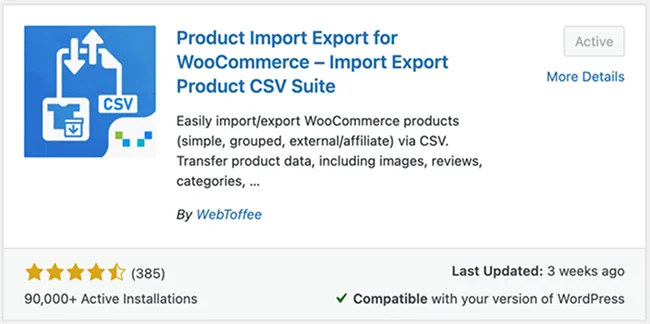
Dari dasbor WordPress Anda
- Buka Plugin > Tambahkan Plugin Baru.
- Cari plugin “Ekspor Impor Produk untuk WooCommerce”,
- Instal dan aktifkan pluginnya.
Langkah 2: Pilih Produk sebagai Jenis Posting
Setelah Anda menginstal dan mengaktifkan plugin:
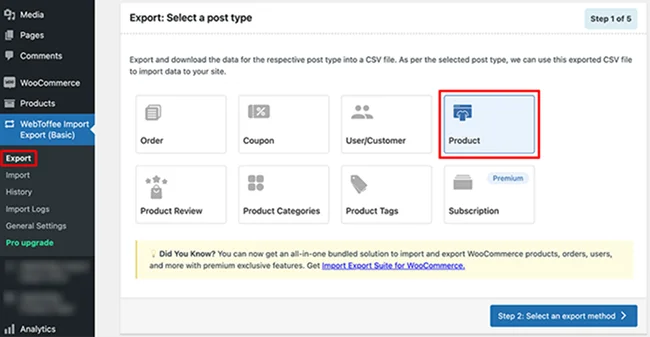
- Buka WebToffee Impor Ekspor (Dasar) > Ekspor dari dashboard WordPress Anda.
- Di bawah Jenis Postingan, pilih Produk untuk mengekspor produk toko Anda.
- Klik tombol Pilih metode ekspor untuk melanjutkan ke langkah berikutnya.
Langkah 3: Pilih Metode Ekspor
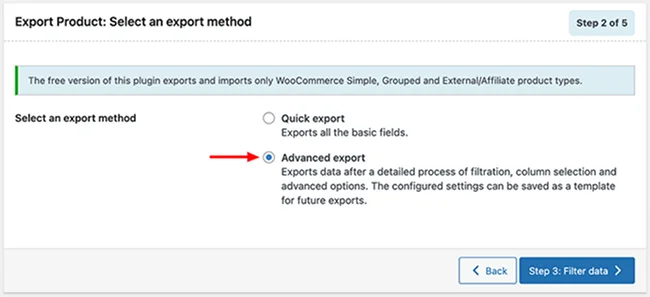
Plugin ini memberi Anda dua cara fleksibel untuk mengekspor produk Anda, bergantung pada seberapa besar kontrol yang Anda perlukan:
Ekspor Cepat: Terbaik untuk kecepatan dan kesederhanaan. Ekspor semua produk dengan detail penting secara instan hanya dalam satu klik. Sempurna untuk migrasi atau pencadangan cepat.
Ekspor Lanjutan: Dirancang untuk kontrol dan penyesuaian yang lebih besar. Pilih produk tertentu, pilih bidang yang akan diekspor, dan terapkan filter untuk menyempurnakan data apa saja yang disertakan.
Pilih opsi yang sesuai dengan alur kerja Anda. Apakah Anda memerlukan ekspor produk lengkap atau ekspor bertarget untuk tugas tertentu.
Langkah 4: Filter Ekspor Data
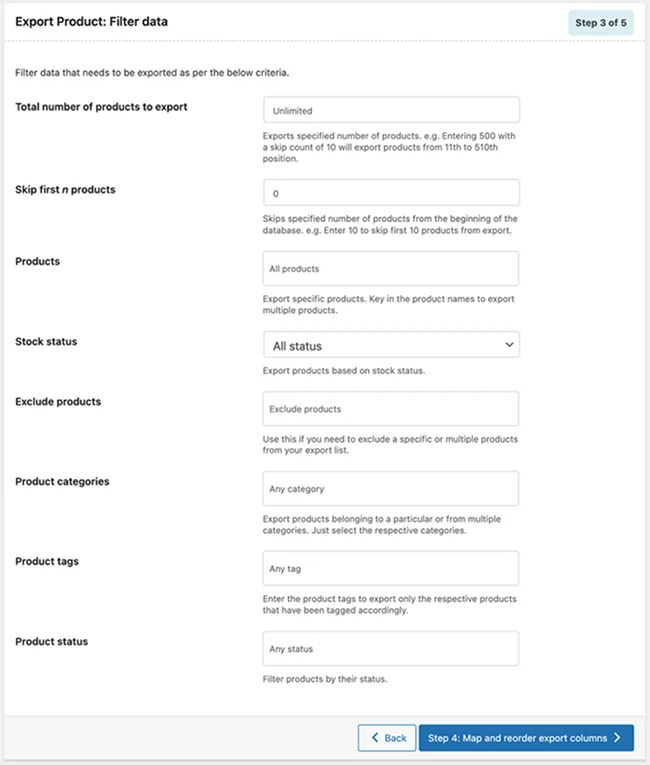
Langkah ini memungkinkan Anda mengontrol dengan tepat produk mana yang termasuk dalam ekspor Anda. Daripada mengekspor seluruh katalog, Anda dapat menerapkan filter untuk mempersempit data hanya pada produk yang Anda perlukan.
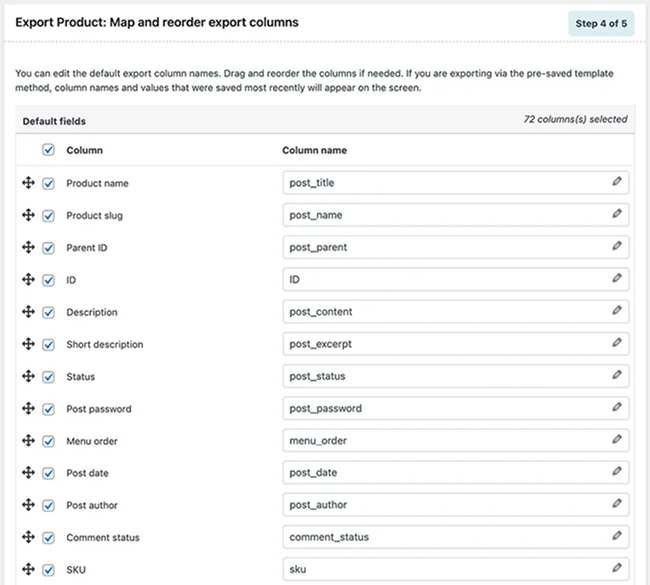
Langkah 5: Petakan & Susun Ulang Kolom
Pada langkah ini, Anda mengontrol tampilan data produk Anda di file CSV yang diekspor. Plugin ini memungkinkan Anda menyusun file persis seperti yang Anda perlukan.
- Pilih bidang yang akan diekspor: Pilih data produk yang ingin Anda sertakan, seperti SKU, nama produk, harga, stok, kategori, dan lainnya.
- Sesuaikan tajuk kolom: Ganti nama tajuk kolom agar sesuai dengan konvensi penamaan pilihan Anda, terutama berguna saat bermigrasi ke situs atau platform lain.
- Menyusun ulang kolom dengan mudah: Gunakan antarmuka seret dan lepas untuk mengatur ulang urutan kolom dan membuat file ekspor yang bersih dan terorganisir dengan baik.
Langkah 6: Ekspor Produk
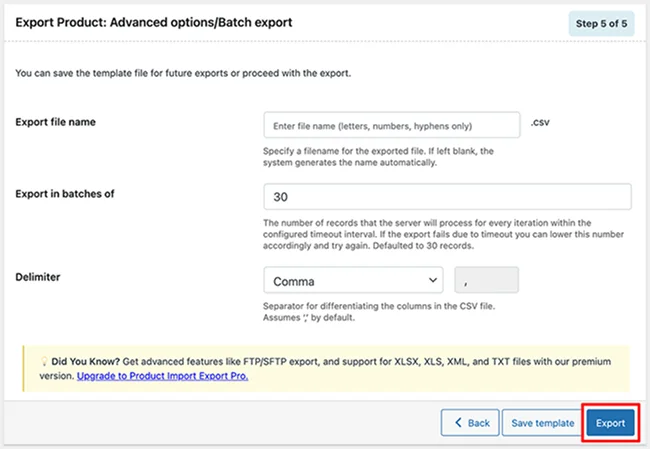
Ini adalah langkah terakhir dalam mengekspor produk WooCommerce Anda. Sebelum membuat file CSV, tinjau dan konfigurasikan opsi berikut:
- Nama file ekspor: Tetapkan nama untuk file yang diekspor agar mudah diidentifikasi nanti.
- Ekspor dalam batch: Pilih berapa banyak produk yang diproses per siklus. Untuk toko besar, ukuran batch yang lebih kecil membantu menghindari waktu tunggu server habis.
- Pembatas: Pilih pemisah kolom untuk file CSV Anda (seperti koma atau titik koma) untuk memastikan kompatibilitas dengan sistem target Anda.
Setelah semuanya diatur, klik Ekspor. Plugin akan menghasilkan file CSV berdasarkan pengaturan Anda, siap diunduh dan diimpor ke toko WooCommerce baru Anda.
Setelah proses ekspor selesai, jendela pop-up muncul dengan tombol Unduh File. Klik untuk menyimpan file CSV yang diekspor ke komputer Anda.
File yang diunduh hanya mencakup kolom produk dan data yang Anda pilih, yang disusun persis sesuai dengan filter, pemetaan bidang, dan pengaturan ekspor Anda. File CSV ini sekarang siap untuk diimpor ke toko WooCommerce baru Anda.
Mengimpor Produk WooCommerce
Sekarang setelah produk Anda diekspor, langkah selanjutnya adalah mengimpornya ke toko WooCommerce baru Anda. Dengan plugin Ekspor Impor Produk untuk WooCommerce, proses impor menjadi cepat dan mudah.

Sebelum memulai, pastikan file CSV Anda dikodekan UTF-8 untuk mencegah masalah dengan nama produk, karakter khusus, atau deskripsi selama impor.
Ikuti proses langkah demi langkah di bawah ini agar berhasil mengimpor produk Anda.
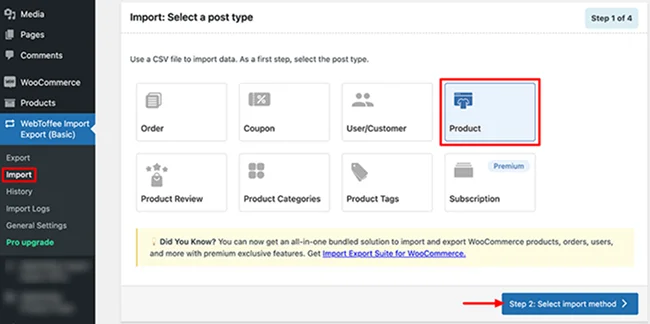
Langkah 1: Pilih Jenis Posting Produk untuk Impor
Dari dasbor WordPress Anda:
- Buka Ekspor Impor WebToffee (Dasar) > Impor.
- Di bawah Jenis Postingan, pilih Produk untuk menentukan bahwa Anda mengimpor data produk.
- Klik Pilih Metode Impor.
Langkah 2: Pilih Metode Impor
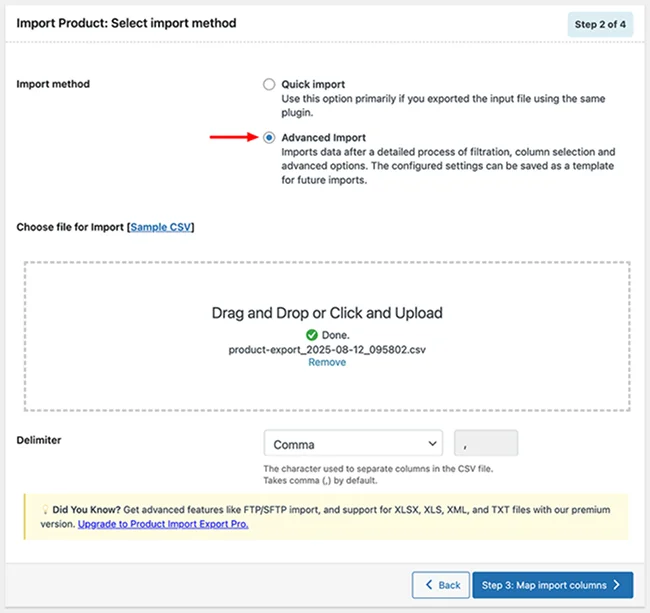
Anda dapat mengimpor produk ke WooCommerce dengan dua cara berbeda, bergantung pada kebutuhan Anda:
Impor Cepat: Paling baik jika file CSV dibuat menggunakan plugin yang sama. Cukup unggah file dan klik impor untuk transfer cepat dan tanpa kerumitan.
Impor Lanjutan: Ideal jika Anda memerlukan kontrol lebih besar atas proses impor. Unggah file CSV Anda, pilih pembatas yang sesuai (koma, titik koma, dll.), lalu klik Petakan Kolom Impor untuk mencocokkan bidang sebelum menyelesaikan impor.
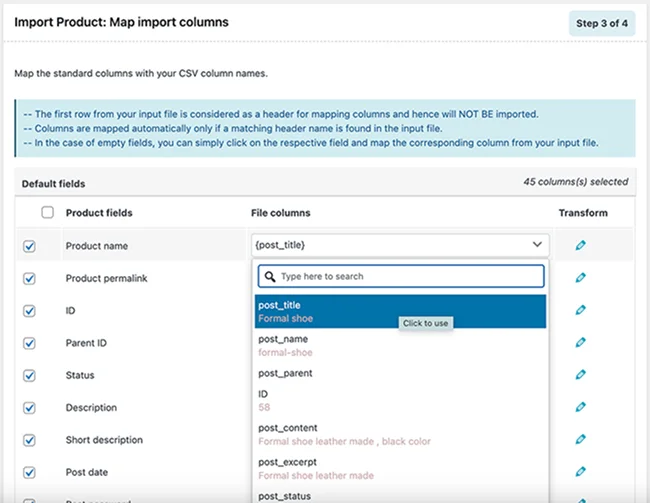
Langkah 3: Susun Ulang Kolom File CSV Produk
Untuk memastikan kelancaran impor, pastikan kolom CSV Anda cocok dengan kolom produk WooCommerce:
- Plugin akan memetakan kolom secara otomatis ketika header CSV Anda cocok dengan nama bidang WooCommerce.
- Jika ada yang tidak cocok, gunakan menu tarik-turun untuk memilih secara manual bidang yang benar untuk setiap kolom.
- Gulir ke bawah dan klik tombol Opsi lanjutan/Impor batch/Penjadwalan untuk melanjutkan ke yang berikutnya.
Catatan : Periksa kembali pemetaan Anda sebelum melanjutkan. Perataan kolom yang akurat membantu mencegah kesalahan impor.
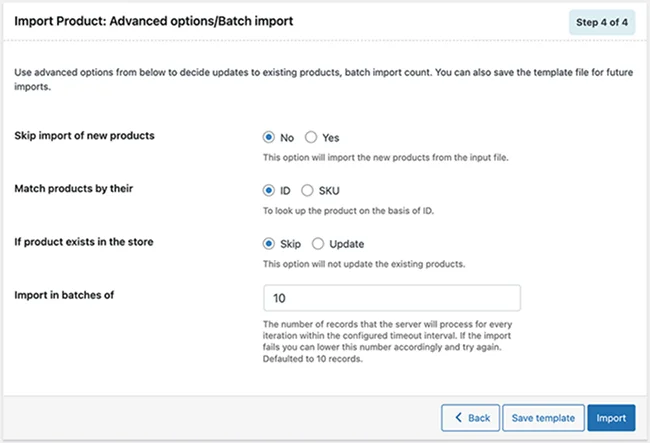
Langkah 4: Konfigurasikan Opsi Impor Tingkat Lanjut
Sebelum memulai impor, sempurnakan cara penanganan produk:
- Pilih apakah akan mengimpor atau melewatkan produk baru
- Pilih ID atau SKU untuk pencocokan produk
- Putuskan apakah akan melewatkan atau memperbarui produk yang sudah ada
- Tetapkan ukuran batch untuk proses impor
Setelah semuanya dikonfigurasi, klik Impor untuk mengunggah produk dari file CSV Anda ke toko WooCommerce Anda.
Setelah impor selesai, semua produk WooCommerce Anda dan detail terkaitnya akan berhasil ditransfer ke toko baru Anda, memastikan integritas data dan proses penyiapan yang lancar.
Untuk fleksibilitas dan kontrol yang lebih besar, pertimbangkan untuk meningkatkan ke versi premium plugin Ekspor Impor Produk untuk WooCommerce. Versi premium menawarkan fitur-fitur canggih seperti opsi pemfilteran yang ditingkatkan, impor dan ekspor terjadwal, dan dukungan yang diperluas untuk jenis produk tambahan, menjadikan migrasi skala besar dan manajemen toko berkelanjutan menjadi lebih efisien.
Kesimpulan
Memigrasikan produk WooCommerce tidak harus membuat stres. Dengan plugin Ekspor Impor Produk WebToffee, Anda dapat memindahkan produk antar toko dengan cepat dan akurat, menghemat waktu, mengurangi kesalahan, dan menjaga bisnis Anda berjalan lancar.
Dengan mengikuti langkah-langkah dalam panduan ini, Anda dapat memastikan migrasi produk berjalan lancar dan fokus dalam mengembangkan toko Anda serta memberikan pengalaman pelanggan yang luar biasa.
Anda Mungkin Juga Menyukai:
- Bagaimana Memilih Platform E-niaga yang Tepat untuk Usaha Kecil?
- Add-on ARForms Teratas untuk Meningkatkan Formulir WordPress
- Cara Mengotomatiskan Manajemen Prospek dengan Agen AI WordPress