Cara Membuat Formulir Review Pengguna untuk Website WordPress
Diterbitkan: 2026-01-14
Ingin tahu bagaimana cara mengizinkan pengguna meninggalkan ulasan di situs WordPress Anda? Anda berada di tempat yang tepat!
Mengumpulkan dan memamerkan ulasan pengguna penting untuk membangun kepercayaan dan menjual lebih banyak. Jadi keluarlah formulir ulasan pengguna WordPress di dalam game.
Formulir ulasan pengguna di situs WordPress Anda memungkinkan pengunjung Anda meninggalkan umpan balik tanpa kerumitan. Yang terbaik dari semuanya, bahkan statistik menunjukkan 88% pelanggan memercayai ulasan online. Ditambah lagi, 93% dari mereka benar-benar membaca ulasan pengguna sebelum melakukan pembelian.
Jadi dalam tutorial ini, kami akan menunjukkan cara membuat ulasan pengguna untuk ditambahkan ke situs WordPress Anda. Sekarang mari selami!
Ya, itu tidak akan berhasil karena pelanggan itu pintar. Statistik menunjukkan bahwa 68% pelanggan merasa skeptis jika suatu bisnis tidak memiliki ulasan pengguna yang negatif atau tampak nyata.
Jadi ya, Anda perlu menambahkan ulasan pengguna nyata di situs Anda. Dan untuk itu, Anda memerlukan formulir ulasan pengguna.
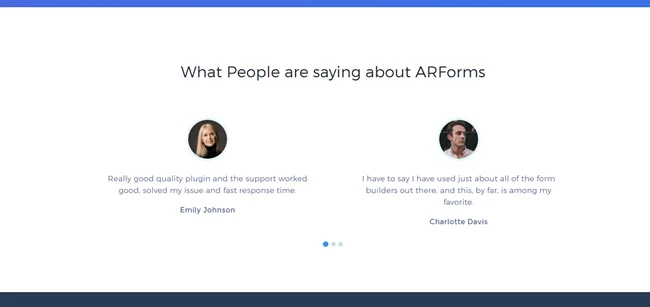
Lagi pula, menambahkan testimonial di halaman berbeda di situs WordPress Anda dapat membuat pengunjung lebih mempercayai Anda dan memahami produk Anda lebih baik dengan membaca ulasan nyata.
Tidak peduli apakah Anda memiliki toko eCommerce atau perusahaan perangkat lunak, ulasan pengguna sebenarnya dapat meningkatkan penjualan Anda dengan cara yang tidak pernah Anda bayangkan.
Jadi, berikut adalah beberapa alasan bagus untuk menambahkan formulir ulasan pengguna ke situs WordPress Anda:
Jika Anda khawatir tentang pesan dan ulasan spam, biarkan ARForms menanganinya.
ARForms adalah plugin formulir WordPress canggih yang menawarkan perlindungan spam tingkat lanjut yang tidak terlihat dan Google reCAPTCHA untuk melindungi formulir ulasan pengguna WordPress Anda.
Jadi tanpa basa-basi lagi, mari langsung membuat formulir ulasan pengguna untuk situs Anda.
Oleh karena itu, kami akan menggunakan ARForms yang paling kami sukai untuk membuat formulir ulasan pengguna WordPress hari ini.
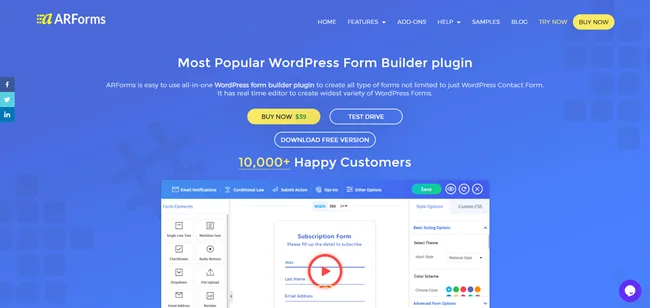
Pertama, Anda harus langsung menuju situs web resmi ARForms dan mengunduh versi pilihan ini jika Anda belum melakukannya.
Kami menyarankan Anda menggunakan ARForms Pro sehingga Anda tidak perlu mendapatkan Addon Pembuat Pos secara terpisah. Namun jika Anda ingin menggunakan ARForms Lite (versi gratis), juga tidak masalah.
Anda bisa mendapatkan Post Creator Addon untuk ARForms secara terpisah dan hanya dengan $16 seumur hidup.
Jangan khawatir karena Anda akan memahami dengan tepat mengapa kami meminta Anda mengunduh Addon Pembuat Postingan ini nanti. Untuk saat ini, mari fokus menginstal dan mengaktifkan ARForms di dashboard WordPress Anda.
Untuk itu, Anda hanya perlu mengikuti langkah-langkah sederhana berikut:
Jadi pertama-tama Anda harus pergi keARForms → Kelola Formulir → Tambahkan Formulir Baru.
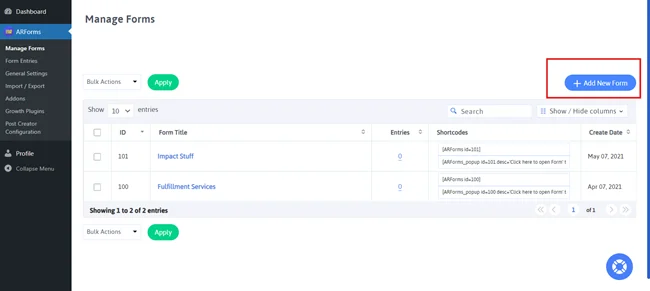
Setelah Anda masuk, Anda akan melihat tiga opsi untuk melanjutkan. Anda juga dapat membuat formulir ulasan pelanggan dari awal dengan formulir kosong. Atau cukup gunakan templat atau contoh formulir untuk memulai.
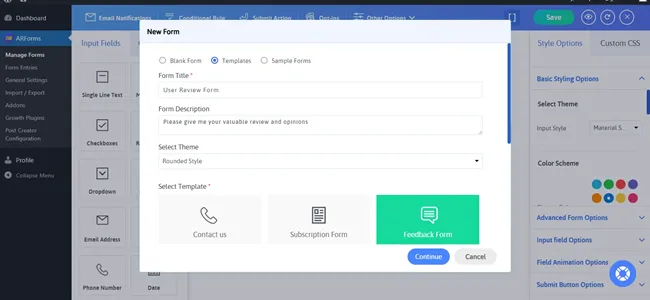
Jadi untuk saat ini, kita akan menggunakan Templat formulir umpan balik untuk memulai. Nantinya Anda bisa menyesuaikannya sesuai keinginan.
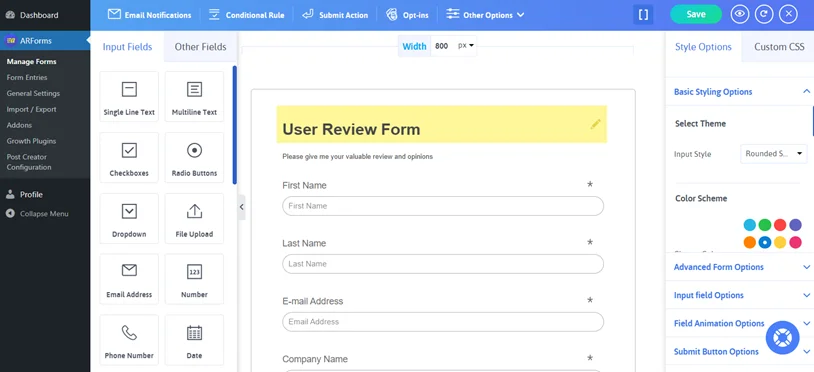
Templat ini akan menyertakan semua yang Anda perlukan dan inginkan dalam formulir ulasan pengguna Anda.
Jika Anda meluangkan waktu sejenak dan melihat antarmuka seret dan lepas ARForms yang super sederhana, Anda akan melihat 33+ bidang formulir tercantum di panel sisi kiri.
Dan semua pilihan gaya yang luas tercantum di panel sisi kanan.
Di bagian atas, Anda dapat melihat opsi lanjutan seperti Notifikasi email, aturan bersyarat, tindakan pengiriman, Keikutsertaan, dan opsi lain yang akan kami konfigurasikan nanti.
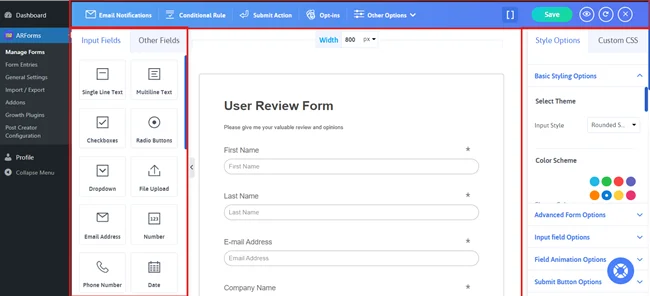
Untuk membuat formulir ulasan pengguna, kita hanya perlu menghapus beberapa kolom. Bidang seperti:
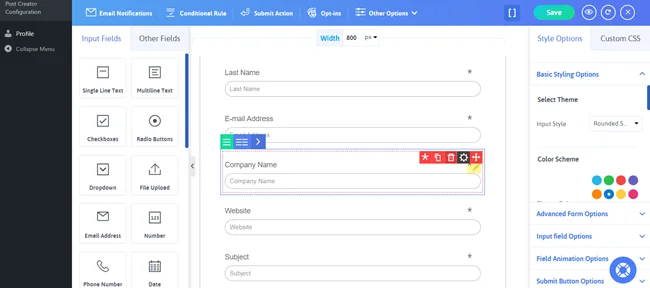
Dan masih banyak lagi yang seperti itu, jika Anda tidak ingin menyimpannya di formulir ulasan WordPress Anda.
Yang terbaik dari semuanya, Anda juga dapat menambahkan bidang formulir baru apa pun yang Anda suka di templat ulasan ini seperti skala Likert, kotak centang, atau tombol radio. Namun kami menyarankan Anda membuatnya sesederhana dan sesingkat mungkin untuk pengiriman formulir yang lebih banyak.
Untuk membantu Anda membuat pilihan yang tepat, berikut adalah kolom formulir yang dapat Anda tambahkan tambahan:
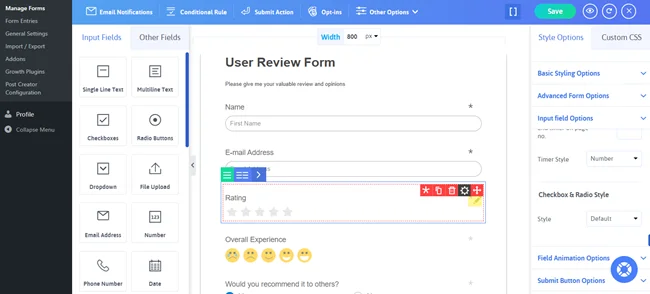
Namun Anda juga dapat menyesuaikannya untuk menjadikannya formulir ulasan pengguna yang sempurna agar sesuai dengan tampilan dan nuansa situs web Anda.
Lihat ke kanan dan Anda akan melihat banyak opsi gaya untuk menata formulir ulasan pengguna WordPress sesuai keinginan Anda.
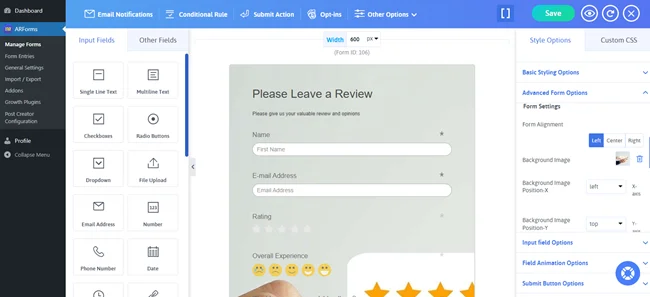
Setelah semuanya siap, jangan lupa klik “Simpan” untuk menyimpan kemajuan formulir Anda yang dirancang dengan sangat baik.
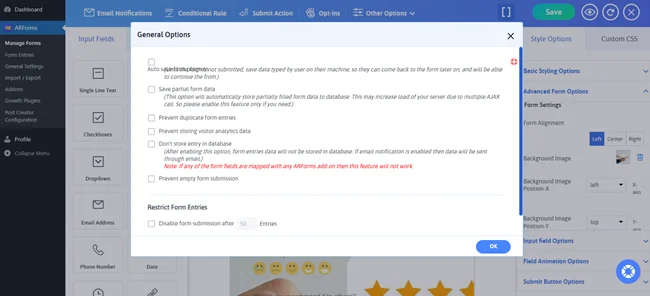
Di sini Anda dapat memilih dan mengonfigurasi pengaturan seperti:
Selain itu, Anda juga dapat mengatur logika kondisional untuk menampilkan dan menyembunyikan bidang berdasarkan jawabannya.
Katakanlah pengguna tidak ingin mengetik ulasan hanya dengan memberikan peringkat bintang. Jadi Anda bisa bertanya terlebih dahulu kepada mereka apakah ingin menulis review atau tidak, lalu tampilkan saja textbox komentarnya. Namun Anda juga dapat menandai kotak teks komentar/ulasan sebagai opsional.
Ini meyakinkan pengguna bahwa umpan balik mereka telah dikirimkan dan juga terlihat profesional.
Untuk ini, ARForms mengirimkan pemberitahuan instan otomatis melalui Email, SMS dan WhatsApp.
Secara default, ia mengirimkan pemberitahuan email sehingga menuju ke "Pemberitahuan Email".
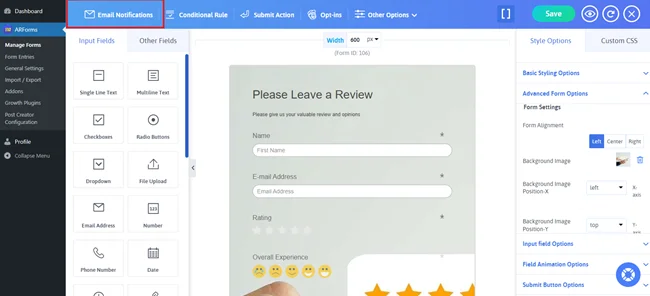
Selanjutnya, Anda tinggal mencentang “Kirim respons otomatis ke pengguna setelah pengiriman formulir”.
Setelah itu, pilih kolom untuk mengirim Email dan ketikkan subjek email Anda. Anda harus mengisi semua detail serta pesan pemberitahuan formulir.
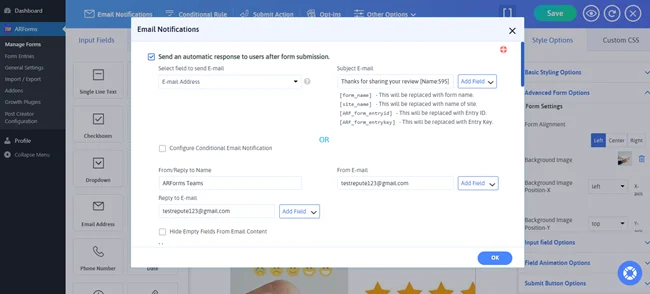
Setelah selesai, cukup klik “Oke” untuk menyimpan dan mengatur pengaturan notifikasi formulir Anda.
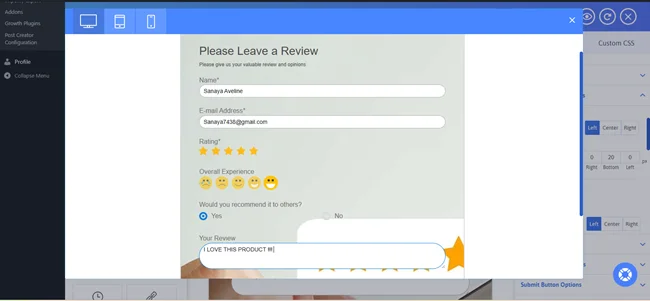
Bagian terbaiknya? Anda juga dapat melihat dan menguji semua perubahan ini secara langsung dengan menggunakan pratinjau langsung cepat ARForms. Cukup beralih dan Anda akan melihat bagaimana formulir ulasan pengguna WordPress Anda akan muncul di semua perangkat.
Dan berpikir, siapa yang akan melakukan itu? Addon Pembuat Pos ARForms.
Itulah sebabnya kami membuat Anda menjadi yang pertama.
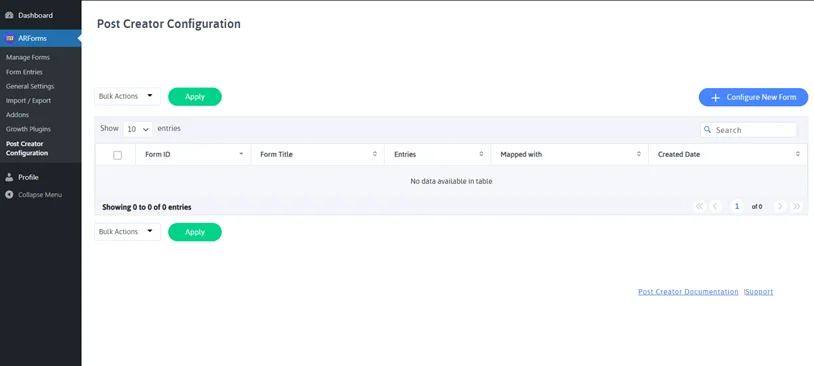
Pertama pergilah keARForms → Post Creator Configuration → Configure New Formsetelah menyimpan formulir Anda saat ini.
Selanjutnya, Anda harus memilih formulir ulasan pengguna yang baru saja Anda buat.
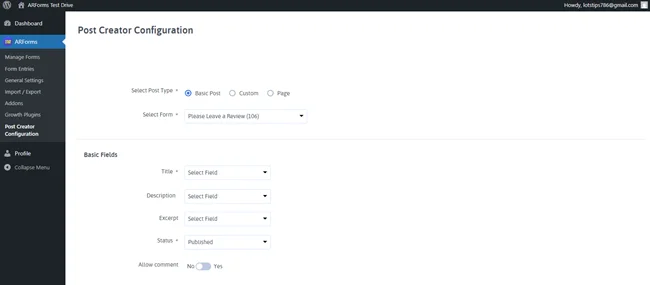
Untuk bidang, Anda dapat memetakannya sesuai keinginan Anda untuk menampilkan ulasan pengguna. Bagi saya, kami akan memetakan judul dengan nama pengguna sehingga dapat membangun kepercayaan. Selanjutnya dalam deskripsi kami akan memetakan konten ulasan sebenarnya. lalu lanjutkan sesuka Anda.
Sedangkan untuk status, Anda dapat memilih “menunggu tinjauan” jika Anda ingin waktu untuk memeriksa masing-masing sebelum ditayangkan. Atau kami sarankan untuk menggunakan “Diterbitkan” jika Anda ingin menayangkannya secara instan.
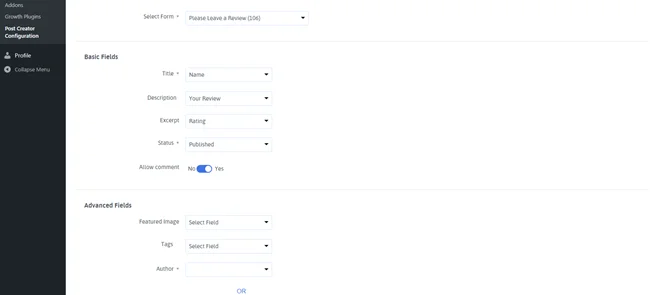
Anda juga dapat mengonfigurasi pengaturan lanjutan seperti Bidang Lanjutan, Format Postingan, Kategori Postingan, dan Bidang Kustom Posting.
Setelah semuanya siap, klik tombol Simpan di akhir.
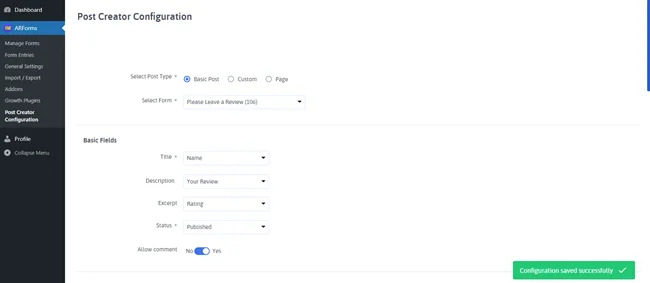
Sekarang secara otomatis akan membuat postingan dari pengiriman formulir. Jadi Anda dapat menghemat waktu dan mengatur ulasan di situs web Anda.
ARForms memungkinkan Anda menambahkan formulir langsung ke situs WordPress Anda. Yang harus Anda lakukan adalah pergi ke “Kelola Formulir” lagi.
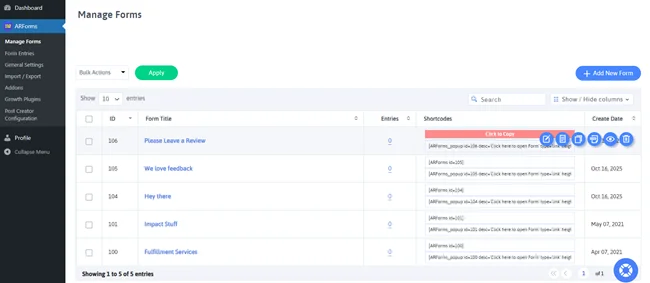
Dari sini Anda dapat menyalin kode pendek formulir ulasan pengguna Anda.
Sekarang cukup tempelkan pada postingan, halaman, atau widget tertentu. Saat menyimpan, Anda akan dengan mudah melihat formulir dan ulasan Anda secara langsung!
Dengan ARForms, membuat dan menyesuaikan formulir ulasan pelanggan menjadi sangat cepat, mudah, dan sederhana.
Tidak seperti banyak plugin formulir lainnya, ARForms memungkinkan Anda memisahkan add-on yang kuat seperti Post Creator Addon untuk membawa situs WordPress Anda ke level berikutnya! Selain itu, kami menawarkan ARForms Pro dengan akses ke semua fitur menakjubkan,
Addons dan integrasi pihak ketiga seumur hidup.
Jadi dapatkan ARForms segera dan biarkan orang meninggalkan ulasan di situs web Anda untuk lebih banyak penjualan!
Artikel yang Direkomendasikan:
Mengumpulkan dan memamerkan ulasan pengguna penting untuk membangun kepercayaan dan menjual lebih banyak. Jadi keluarlah formulir ulasan pengguna WordPress di dalam game.
Formulir ulasan pengguna di situs WordPress Anda memungkinkan pengunjung Anda meninggalkan umpan balik tanpa kerumitan. Yang terbaik dari semuanya, bahkan statistik menunjukkan 88% pelanggan memercayai ulasan online. Ditambah lagi, 93% dari mereka benar-benar membaca ulasan pengguna sebelum melakukan pembelian.
Jadi dalam tutorial ini, kami akan menunjukkan cara membuat ulasan pengguna untuk ditambahkan ke situs WordPress Anda. Sekarang mari selami!
Mengapa Menambahkan Formulir Tinjauan Pengguna ke Situs WordPress Anda
Kami tahu, kami tahu sebagian besar dari Anda berpikir mengapa repot-repot membuat formulir ulasan pengguna jika kami bisa menambahkan ulasan pengguna sendiri?Ya, itu tidak akan berhasil karena pelanggan itu pintar. Statistik menunjukkan bahwa 68% pelanggan merasa skeptis jika suatu bisnis tidak memiliki ulasan pengguna yang negatif atau tampak nyata.
Jadi ya, Anda perlu menambahkan ulasan pengguna nyata di situs Anda. Dan untuk itu, Anda memerlukan formulir ulasan pengguna.
Lagi pula, menambahkan testimonial di halaman berbeda di situs WordPress Anda dapat membuat pengunjung lebih mempercayai Anda dan memahami produk Anda lebih baik dengan membaca ulasan nyata.
Tidak peduli apakah Anda memiliki toko eCommerce atau perusahaan perangkat lunak, ulasan pengguna sebenarnya dapat meningkatkan penjualan Anda dengan cara yang tidak pernah Anda bayangkan.
Jadi, berikut adalah beberapa alasan bagus untuk menambahkan formulir ulasan pengguna ke situs WordPress Anda:
- Ulasan bertindak sebagai bukti sosial sehingga membangun kepercayaan
- Ulasan positif dan negatif memengaruhi keputusan pembelian calon pelanggan Anda
- Produk dengan ulasan sering kali menunjukkan tingkat konversi yang lebih tinggi dibandingkan dengan produk yang tidak memiliki ulasan
- Konten buatan pengguna seperti ulasan pengguna memberikan peningkatan cepat pada SEO Anda
- Mudah untuk mengumpulkan umpan balik pelanggan tentang produk atau layanan
- Testimonial merupakan ulasan yang baik yang dapat dijadikan bahan pemasaran
- Tingkatkan keterlibatan dan interaksi pengguna Anda
Jika Anda khawatir tentang pesan dan ulasan spam, biarkan ARForms menanganinya.
ARForms adalah plugin formulir WordPress canggih yang menawarkan perlindungan spam tingkat lanjut yang tidak terlihat dan Google reCAPTCHA untuk melindungi formulir ulasan pengguna WordPress Anda.
Jadi tanpa basa-basi lagi, mari langsung membuat formulir ulasan pengguna untuk situs Anda.
Cara Membuat Formulir Tinjauan Pengguna untuk Situs Anda
Langkah 1: Instal ARForms dan add-on Post Creator
ARForms adalah plugin pembuat formulir WordPress paling kaya fitur yang memungkinkan Anda membuat banyak jenis formulir online tanpa keahlian pengkodean apa pun.Oleh karena itu, kami akan menggunakan ARForms yang paling kami sukai untuk membuat formulir ulasan pengguna WordPress hari ini.
Pertama, Anda harus langsung menuju situs web resmi ARForms dan mengunduh versi pilihan ini jika Anda belum melakukannya.
Kami menyarankan Anda menggunakan ARForms Pro sehingga Anda tidak perlu mendapatkan Addon Pembuat Pos secara terpisah. Namun jika Anda ingin menggunakan ARForms Lite (versi gratis), juga tidak masalah.
Anda bisa mendapatkan Post Creator Addon untuk ARForms secara terpisah dan hanya dengan $16 seumur hidup.
Jangan khawatir karena Anda akan memahami dengan tepat mengapa kami meminta Anda mengunduh Addon Pembuat Postingan ini nanti. Untuk saat ini, mari fokus menginstal dan mengaktifkan ARForms di dashboard WordPress Anda.
Untuk itu, Anda hanya perlu mengikuti langkah-langkah sederhana berikut:
- Pertama, buka situs ARForms untuk mendownloadnya.
- Selanjutnya, buka dashboard WordPress Anda untuk menambahkan plugin ARForms.
- Navigasikan ke Plugin → Tambah Baru → Unggah.
- Di sini, unggah file zip ARForms yang diunduh.
- Setelah semuanya selesai, Anda akan melihat opsi Plugin ARForms di panel sisi kiri WordPress.
Langkah 2: Buat Formulir Tinjauan Pengguna
Setelah menjelajahi antarmuka dan fitur pengguna yang ramah ARForms, sekarang saatnya memikirkan cara membuat formulir ulasan pengguna.Jadi pertama-tama Anda harus pergi keARForms → Kelola Formulir → Tambahkan Formulir Baru.
Setelah Anda masuk, Anda akan melihat tiga opsi untuk melanjutkan. Anda juga dapat membuat formulir ulasan pelanggan dari awal dengan formulir kosong. Atau cukup gunakan templat atau contoh formulir untuk memulai.
Jadi untuk saat ini, kita akan menggunakan Templat formulir umpan balik untuk memulai. Nantinya Anda bisa menyesuaikannya sesuai keinginan.
Templat ini akan menyertakan semua yang Anda perlukan dan inginkan dalam formulir ulasan pengguna Anda.
Langkah 3: Sesuaikan Desain Formulir
Selanjutnya, saatnya Anda membuat perubahan apa pun yang Anda inginkan pada template Anda.Jika Anda meluangkan waktu sejenak dan melihat antarmuka seret dan lepas ARForms yang super sederhana, Anda akan melihat 33+ bidang formulir tercantum di panel sisi kiri.
Dan semua pilihan gaya yang luas tercantum di panel sisi kanan.
Di bagian atas, Anda dapat melihat opsi lanjutan seperti Notifikasi email, aturan bersyarat, tindakan pengiriman, Keikutsertaan, dan opsi lain yang akan kami konfigurasikan nanti.
Untuk membuat formulir ulasan pengguna, kita hanya perlu menghapus beberapa kolom. Bidang seperti:
- Nama perusahaan
- situs web
- subjek
- Bagaimana Anda menemukan kami
- Seberapa sering Anda mengunjungi situs kami
- Silakan menilai kualitas desain situs kami
- Apa bagian favoritmu
Dan masih banyak lagi yang seperti itu, jika Anda tidak ingin menyimpannya di formulir ulasan WordPress Anda.
Yang terbaik dari semuanya, Anda juga dapat menambahkan bidang formulir baru apa pun yang Anda suka di templat ulasan ini seperti skala Likert, kotak centang, atau tombol radio. Namun kami menyarankan Anda membuatnya sesederhana dan sesingkat mungkin untuk pengiriman formulir yang lebih banyak.
Untuk membantu Anda membuat pilihan yang tepat, berikut adalah kolom formulir yang dapat Anda tambahkan tambahan:
- Nama
- Peringkat Bintang
- tersenyum
- Apakah Anda akan merekomendasikannya? (Tombol Radio)
- Kotak teks (Komentar/Ulasan)
Namun Anda juga dapat menyesuaikannya untuk menjadikannya formulir ulasan pengguna yang sempurna agar sesuai dengan tampilan dan nuansa situs web Anda.
Lihat ke kanan dan Anda akan melihat banyak opsi gaya untuk menata formulir ulasan pengguna WordPress sesuai keinginan Anda.
Setelah semuanya siap, jangan lupa klik “Simpan” untuk menyimpan kemajuan formulir Anda yang dirancang dengan sangat baik.
Langkah 4: Konfigurasikan Pengaturan Formulir Anda
Selanjutnya, langsung menuju keOpsi Lainnya → Opsi Umum.Di sini Anda dapat memilih dan mengonfigurasi pengaturan seperti:
- Simpan Otomatis Kemajuan Formulir:Meskipun pengguna tidak mengirimkan formulir, data yang diketik akan disimpan sehingga pengguna dapat kembali dan melanjutkan
- Simpan Data Formulir Sebagian:Secara otomatis menyimpan data formulir yang diisi sebagian ke database
- Cegah Entri Formulir Duplikat:Pastikan tidak ada pelanggan atau pengunjung yang sama memberikan ulasan yang sama dua kali
- Cegah penyimpanan data analitik pengunjung:Cukup nonaktifkan fitur bawaan ARForms yang secara otomatis mengumpulkan informasi pengguna seperti alamat IP dan negara pengguna
- Jangan simpan entri dalam database:Ini memungkinkan Anda untuk tidak menyimpan entri formulir apa pun di database Anda
- Cegah pengiriman formulir kosong:Dengan mencentang opsi ini, formulir ulasan pengguna Anda tidak akan pernah kosong
- Batasi Entri Formulir:Anda dapat dengan mudah membatasi entri formulir untuk jumlah entri atau tanggal tertentu namun tidak diperlukan jadi jangan khawatir
Selain itu, Anda juga dapat mengatur logika kondisional untuk menampilkan dan menyembunyikan bidang berdasarkan jawabannya.
Katakanlah pengguna tidak ingin mengetik ulasan hanya dengan memberikan peringkat bintang. Jadi Anda bisa bertanya terlebih dahulu kepada mereka apakah ingin menulis review atau tidak, lalu tampilkan saja textbox komentarnya. Namun Anda juga dapat menandai kotak teks komentar/ulasan sebagai opsional.
Langkah 5: Siapkan Pemberitahuan Formulir Tinjauan WordPress Anda
Mengirim pemberitahuan setelah pengiriman formulir berhasil adalah cara terbaik untuk mengonfirmasi pengiriman untuk keduanya – admin dan pelanggan.Ini meyakinkan pengguna bahwa umpan balik mereka telah dikirimkan dan juga terlihat profesional.
Untuk ini, ARForms mengirimkan pemberitahuan instan otomatis melalui Email, SMS dan WhatsApp.
Secara default, ia mengirimkan pemberitahuan email sehingga menuju ke "Pemberitahuan Email".
Selanjutnya, Anda tinggal mencentang “Kirim respons otomatis ke pengguna setelah pengiriman formulir”.
Setelah itu, pilih kolom untuk mengirim Email dan ketikkan subjek email Anda. Anda harus mengisi semua detail serta pesan pemberitahuan formulir.
Setelah selesai, cukup klik “Oke” untuk menyimpan dan mengatur pengaturan notifikasi formulir Anda.
Bagian terbaiknya? Anda juga dapat melihat dan menguji semua perubahan ini secara langsung dengan menggunakan pratinjau langsung cepat ARForms. Cukup beralih dan Anda akan melihat bagaimana formulir ulasan pengguna WordPress Anda akan muncul di semua perangkat.
Langkah 6: Hubungkan Formulir ke Postingan Menggunakan Post Creator
Sekarang setelah Anda membuat formulir ulasan pengguna dengan sempurna, kami akan membuat setiap pengiriman ulasan muncul di situs web Anda secara otomatis.Dan berpikir, siapa yang akan melakukan itu? Addon Pembuat Pos ARForms.
Itulah sebabnya kami membuat Anda menjadi yang pertama.
Pertama pergilah keARForms → Post Creator Configuration → Configure New Formsetelah menyimpan formulir Anda saat ini.
Selanjutnya, Anda harus memilih formulir ulasan pengguna yang baru saja Anda buat.
Untuk bidang, Anda dapat memetakannya sesuai keinginan Anda untuk menampilkan ulasan pengguna. Bagi saya, kami akan memetakan judul dengan nama pengguna sehingga dapat membangun kepercayaan. Selanjutnya dalam deskripsi kami akan memetakan konten ulasan sebenarnya. lalu lanjutkan sesuka Anda.
Sedangkan untuk status, Anda dapat memilih “menunggu tinjauan” jika Anda ingin waktu untuk memeriksa masing-masing sebelum ditayangkan. Atau kami sarankan untuk menggunakan “Diterbitkan” jika Anda ingin menayangkannya secara instan.
Anda juga dapat mengonfigurasi pengaturan lanjutan seperti Bidang Lanjutan, Format Postingan, Kategori Postingan, dan Bidang Kustom Posting.
Setelah semuanya siap, klik tombol Simpan di akhir.
Sekarang secara otomatis akan membuat postingan dari pengiriman formulir. Jadi Anda dapat menghemat waktu dan mengatur ulasan di situs web Anda.
Langkah 7: Publikasikan Formulir di Situs Web Anda
Akhirnya formulir ulasan pengguna WordPress Anda siap digunakan!ARForms memungkinkan Anda menambahkan formulir langsung ke situs WordPress Anda. Yang harus Anda lakukan adalah pergi ke “Kelola Formulir” lagi.
Dari sini Anda dapat menyalin kode pendek formulir ulasan pengguna Anda.
Sekarang cukup tempelkan pada postingan, halaman, atau widget tertentu. Saat menyimpan, Anda akan dengan mudah melihat formulir dan ulasan Anda secara langsung!
Pikiran Terakhir
Ulasan pengguna bertindak sebagai bukti sosial untuk situs web bisnis Anda. Inilah alasannya, menambahkan formulir ulasan pengguna adalah solusi terbaik.Dengan ARForms, membuat dan menyesuaikan formulir ulasan pelanggan menjadi sangat cepat, mudah, dan sederhana.
Tidak seperti banyak plugin formulir lainnya, ARForms memungkinkan Anda memisahkan add-on yang kuat seperti Post Creator Addon untuk membawa situs WordPress Anda ke level berikutnya! Selain itu, kami menawarkan ARForms Pro dengan akses ke semua fitur menakjubkan,
Addons dan integrasi pihak ketiga seumur hidup.
Jadi dapatkan ARForms segera dan biarkan orang meninggalkan ulasan di situs web Anda untuk lebih banyak penjualan!
FAQ
Bagaimana cara menambahkan ulasan ke situs WordPress saya?
Anda dapat menambahkan ulasan ke situs WordPress Anda dengan membuat formulir ulasan pengguna menggunakan ARForms. Setelah Anda membuat formulir tinjauan pengguna, konfigurasikan Addon Pembuat Pos ARForms. Nantinya, Anda harus menyematkan formulir di situs Anda melalui kode pendek ARForms. Kini semua ulasan yang dikirimkan dapat muncul sebagai postingan secara otomatis.Bagaimana orang bisa meninggalkan ulasan di situs web saya?
Orang dapat meninggalkan ulasan di situs Anda dengan mengisi formulir ulasan pengguna. Anda harus menambahkannya di mana pun Anda suka di situs web Anda menggunakan ARForms. Setelah itu, pengunjung Anda dapat dengan mudah membagikan ulasannya.Bagaimana cara menghasilkan ulasan pelanggan?
Untuk menghasilkan dan mengumpulkan lebih banyak ulasan pelanggan di formulir ulasan pelanggan, Anda harus:- Dorong pelanggan Anda untuk meninggalkan ulasan
- Buat formulir ulasan pelanggan sederhana dan singkat
- Kirimi mereka tautan langsung formulir ulasan WordPress Anda
- Minta pengunjung Anda untuk memberikan ulasan pada waktu yang tepat
- Berikan beberapa penawaran atau hadiah gratis untuk mendorong lebih banyak pengiriman formulir
Bagaimana cara mencegah spam di formulir ulasan WordPress?
Dengan menggunakan ARForms untuk membuat formulir ulasan WordPress, Anda dapat dengan mudah mencegah spam formulir. ARForms memiliki perlindungan spam tingkat lanjut yang tidak terlihat dan Google reCAPTCHA untuk melindungi formulir ulasan pengguna WordPress Anda.Artikel yang Direkomendasikan:
- Mengapa Situs Web Anda Membutuhkan Pembuat Formulir: Contoh Berdasarkan Industri
- Hubungkan Formulir Anda Dengan Alat Pemasaran Email yang Sudah Anda Gunakan
- 8+ Ide Bentuk Kreatif untuk Meningkatkan Bisnis Anda