Come creare un modulo di recensione utente per il sito Web WordPress
Pubblicato: 2026-01-14
Ti chiedi come consentire agli utenti di lasciare una recensione sul tuo sito WordPress? Sei nel posto giusto!
Raccogliere e mostrare le recensioni degli utenti è importante per creare fiducia e vendere di più. Quindi esce il modulo di recensione degli utenti di WordPress nel gioco.
Un modulo di recensione degli utenti sul tuo sito WordPress consente ai tuoi visitatori di lasciare feedback senza problemi. Ma soprattutto, anche le statistiche mostrano che l’88% dei clienti si fida delle recensioni online. Inoltre, il 93% di loro legge effettivamente le recensioni degli utenti prima di qualsiasi acquisto.
Quindi, in questo tutorial, ti mostreremo come creare una recensione utente da aggiungere al tuo sito Web WordPress. Ora tuffiamoci!
Ebbene, ciò non funzionerà perché i clienti sono intelligenti. Le statistiche dicono che il 68% dei clienti è scettico se un'azienda non ha recensioni negative o reali da parte degli utenti.
Quindi sì, devi aggiungere recensioni di utenti reali sul tuo sito. E per questo, hai bisogno di un modulo di recensione dell'utente.
Dopotutto, aggiungere testimonianze su diverse pagine del tuo sito WordPress può far sì che i tuoi visitatori si fidino di più di te e comprendano meglio il tuo prodotto leggendo recensioni reali.
Non importa se possiedi un negozio di e-commerce o un'azienda di software, le recensioni degli utenti possono effettivamente aumentare le tue vendite in modi che non avresti mai immaginato.
Pertanto, ecco alcuni buoni motivi per aggiungere un modulo di recensione degli utenti al tuo sito WordPress:
Se sei preoccupato per i messaggi e le recensioni di spam, lascia che ARForms se ne occupi.
ARForms è un potente plug-in per moduli WordPress che offre protezione avanzata dallo spam invisibile e Google reCAPTCHA per proteggere i moduli di recensione degli utenti WordPress.
Quindi, senza ulteriori indugi, saliamo e creiamo un modulo di recensione degli utenti per il tuo sito.
Pertanto, oggi utilizzeremo il nostro ARForms più amato per creare un modulo di recensione degli utenti WordPress.

Innanzitutto, devi andare direttamente al sito Web ufficiale di ARForms e scaricare la versione preferita se non l'hai già fatto.
Ti consigliamo di utilizzare ARForms Pro in modo da non dover acquistare separatamente il componente aggiuntivo Post Creator. Ma se vuoi utilizzare ARForms Lite (versione gratuita), nessun problema.
Puoi ottenere il componente aggiuntivo Post Creator per ARForms anche separatamente a soli $ 16 per tutta la vita.
Non preoccuparti perché capirai esattamente perché ti abbiamo fatto scaricare questo componente aggiuntivo Post Creator in seguito. Per ora, concentriamoci sull'installazione e sull'attivazione di ARForms nella dashboard di WordPress.
Per questo, devi solo seguire questi semplici passaggi:
Quindi prima devi andare suARForms → Gestisci moduli → Aggiungi nuovi moduli.
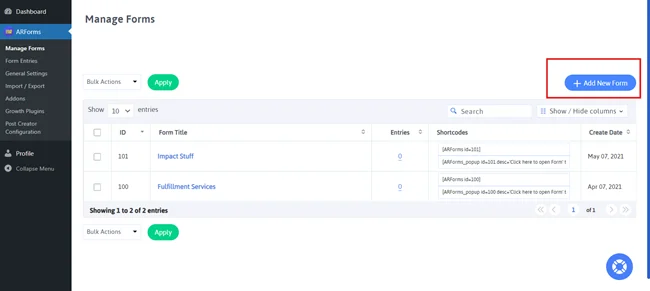
Una volta entrato, vedrai tre opzioni per andare avanti. Puoi creare da zero un modulo di recensione del cliente con un modulo vuoto. Oppure utilizza semplicemente un modello o un modulo di esempio per iniziare.
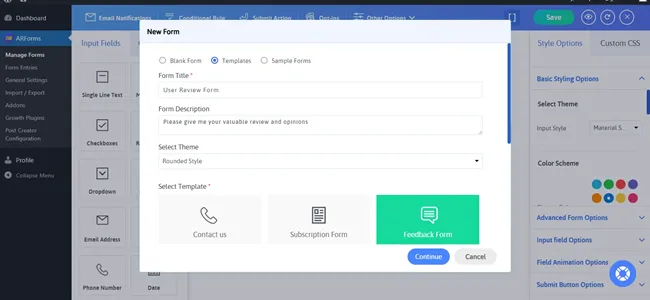
Quindi per ora utilizzeremo un modello di modulo di feedback per iniziare. Successivamente potrai personalizzarlo come desideri.
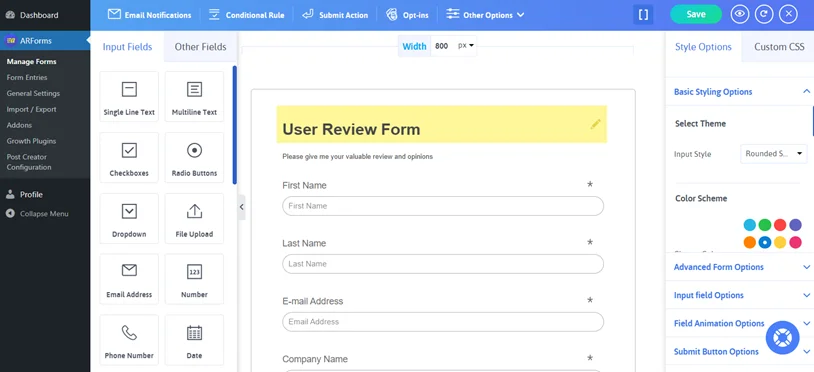
Questo modello includerà tutto ciò di cui hai bisogno e desideri nel modulo di recensione dell'utente.
Se ti prendi un secondo e dai un'occhiata alla semplicissima interfaccia drag and drop di ARForm, vedrai tutti gli oltre 33 campi modulo elencati nel pannello laterale sinistro.
E tutte le ampie opzioni di stile sono elencate nel pannello laterale destro.
In alto puoi vedere opzioni avanzate come notifiche e-mail, regole condizionali, azioni di invio, attivazioni e altre opzioni che configureremo in seguito.
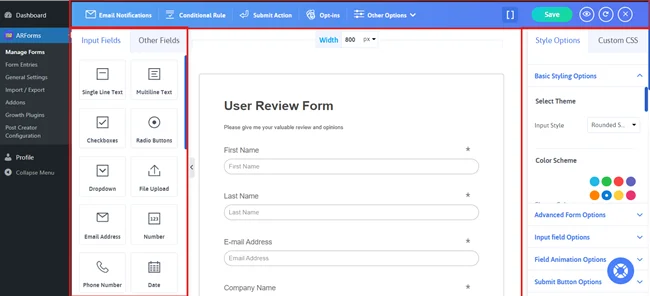
Per creare un modulo di recensione dell'utente, dobbiamo solo eliminare alcuni campi. Campi come:
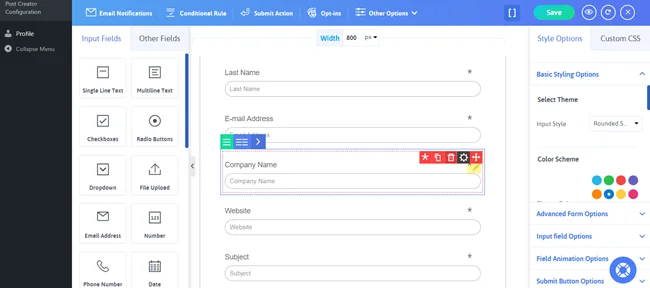
E così tanti, se non hai voglia di tenerli nel modulo di recensione di WordPress.
Soprattutto, puoi anche aggiungere qualsiasi nuovo campo modulo che ti piace in questo modello di recensione come scala Likert, casella di controllo o pulsante di opzione. Ti consigliamo comunque di mantenerlo il più semplice e breve possibile per l'invio di più moduli.
Per aiutarti a fare la scelta giusta, ecco i campi del modulo che puoi aggiungere ulteriormente:
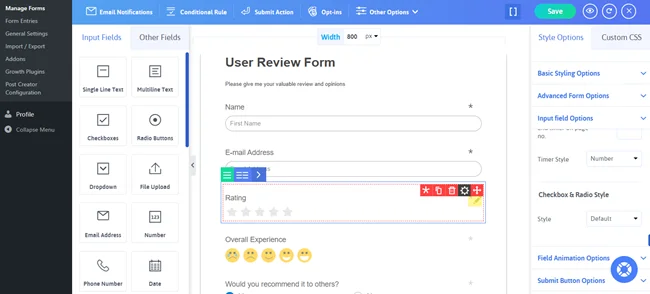
Puoi anche personalizzarlo per renderlo un modulo di recensione utente perfetto per abbinarlo all'aspetto del tuo sito web.
Guarda alla tua destra e vedrai una serie di opzioni di stile per modellare il tuo modulo di recensione utente WordPress nel modo desiderato.
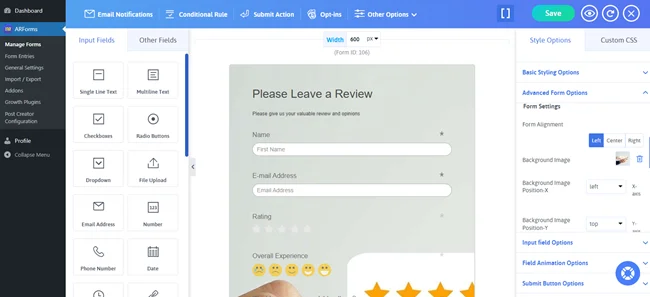
Una volta impostato tutto, non dimenticare di fare clic su "Salva" per salvare i progressi del tuo modulo incredibilmente ben progettato.
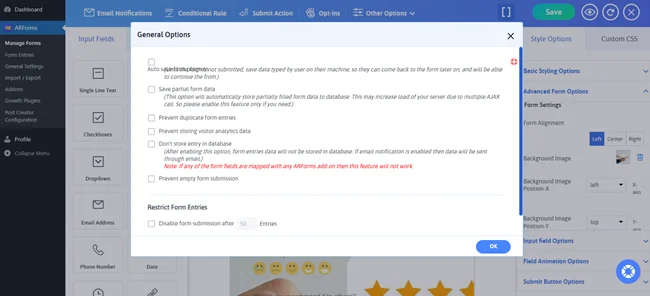
Qui è possibile selezionare e configurare impostazioni quali:
Inoltre, puoi anche impostare la logica condizionale per mostrare e nascondere i campi in base alla loro risposta.
Supponiamo che un utente non desideri scrivere una recensione fornendo solo una valutazione in stelle. Quindi puoi chiedere loro prima se vogliono scrivere una recensione o meno, quindi mostrare solo la casella di testo dei commenti. Puoi comunque anche contrassegnare la casella di testo commento/recensione come facoltativa.
Assicura agli utenti che il loro feedback è stato inviato e ha anche un aspetto professionale.
Per questo, ARForms invia notifiche istantanee automatiche tramite e-mail, SMS e WhatsApp.
Per impostazione predefinita, invia notifiche e-mail, quindi vai su "Notifiche e-mail".
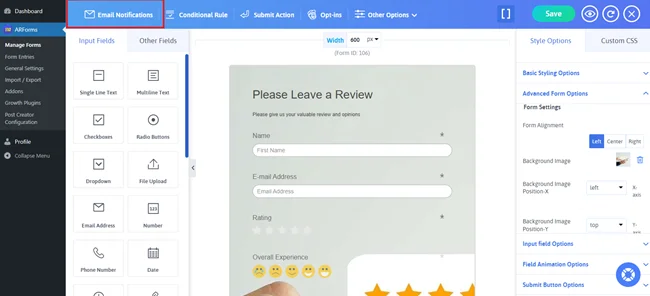
Successivamente, devi solo selezionare "Invia una risposta automatica agli utenti dopo l'invio del modulo".
Successivamente, seleziona il campo per inviare e-mail e digita l'oggetto della tua e-mail. Devi compilare tutti i dettagli e il messaggio di notifica del modulo.
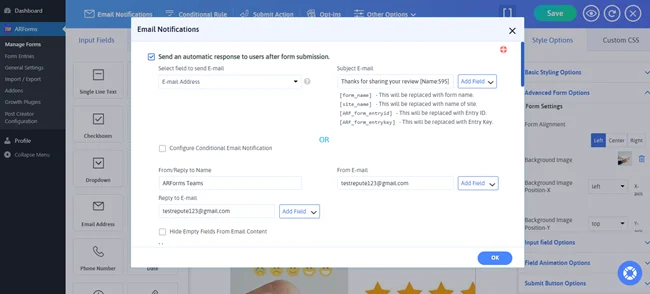
Una volta terminato, fai semplicemente clic su "Ok" per salvare e configurare le impostazioni di notifica del modulo.
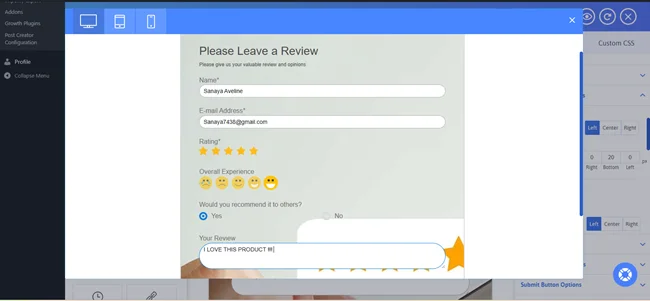
La parte migliore? Puoi anche vedere e testare tutte queste modifiche in tempo reale utilizzando l'anteprima rapida in tempo reale di ARForms. Basta cambiare e vedrai come apparirà il modulo di recensione dell'utente WordPress su tutti i dispositivi.
E pensando, chi lo farà? Componente aggiuntivo ARForms Post Creator.
Questo è esattamente il motivo per cui ti abbiamo fatto ottenere in primo luogo.
Per prima cosa vai suARForms → Configurazione post creatore → Configura nuovo modulodopo aver salvato il modulo corrente.
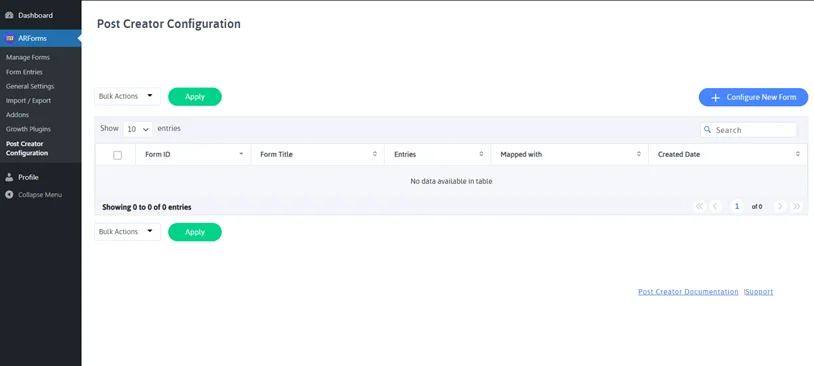
Successivamente, devi scegliere il modulo di recensione dell'utente che hai appena creato.
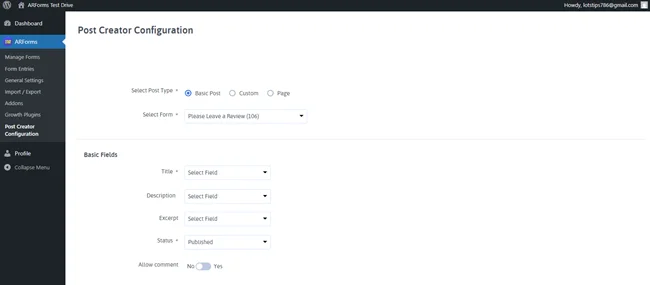
Per quanto riguarda i campi, puoi mapparli come desideri per mostrare le recensioni dei tuoi utenti. Per quanto mi riguarda, mapperemo i titoli con i nomi utente in modo che possa creare fiducia. Successivamente nella descrizione mapperemo il contenuto effettivo della recensione. e poi continua come preferisci.
Per quanto riguarda lo stato, puoi selezionare "revisione in sospeso" se desideri tempo per controllarli ciascuno prima che venga pubblicato. Oppure ti consigliamo di scegliere "Pubblicato" se vuoi renderlo attivo immediatamente.
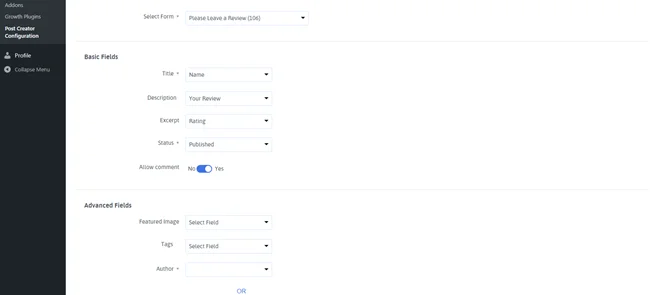
Puoi anche configurare impostazioni avanzate come Campi avanzati, Formato post, Categorie post e Campi personalizzati post.
Una volta impostato tutto, fai clic sul pulsante Salva alla fine.
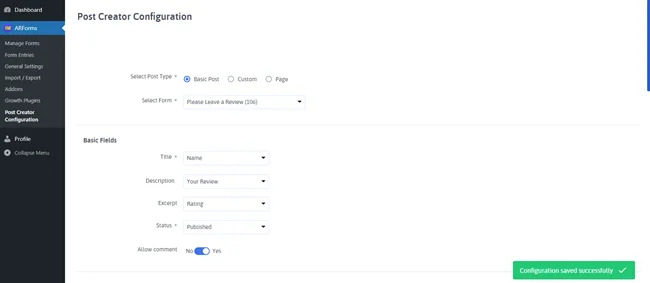
Ora creerà automaticamente i post dagli invii dei moduli. In questo modo puoi risparmiare tempo e mantenere le recensioni organizzate sul tuo sito web.
ARForms ti consente di aggiungere il tuo modulo direttamente nel tuo sito WordPress. Tutto quello che devi fare è andare di nuovo su "Gestisci moduli".
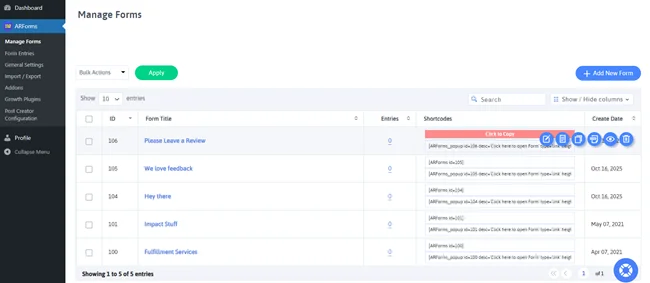
Da qui puoi copiare lo shortcode del modulo di recensione dell'utente.
Ora incollalo semplicemente su qualsiasi post, pagina o widget specifico. Dopo aver salvato, vedrai facilmente il tuo modulo e lo rivederai in tempo reale!
Con ARForms, creare e personalizzare i moduli per le recensioni dei clienti è estremamente veloce, facile e semplice.
A differenza di molti altri plugin per moduli, ARForms ti consente di separare potenti componenti aggiuntivi come Post Creator Addon per portare il tuo sito WordPress al livello successivo! Inoltre, offriamo ARForms Pro con accesso a tutte le funzionalità strabilianti,
Componenti aggiuntivi e integrazioni di terze parti per tutta la vita.
Quindi scarica subito ARForms e lascia che le persone lascino recensioni sul tuo sito web per aumentare le vendite!
Articoli consigliati:
Raccogliere e mostrare le recensioni degli utenti è importante per creare fiducia e vendere di più. Quindi esce il modulo di recensione degli utenti di WordPress nel gioco.
Un modulo di recensione degli utenti sul tuo sito WordPress consente ai tuoi visitatori di lasciare feedback senza problemi. Ma soprattutto, anche le statistiche mostrano che l’88% dei clienti si fida delle recensioni online. Inoltre, il 93% di loro legge effettivamente le recensioni degli utenti prima di qualsiasi acquisto.
Quindi, in questo tutorial, ti mostreremo come creare una recensione utente da aggiungere al tuo sito Web WordPress. Ora tuffiamoci!
Perché aggiungere un modulo di recensione utente al tuo sito WordPress
Sappiamo, sappiamo che la maggior parte di voi sta pensando: perché preoccuparsi di creare un modulo per le recensioni degli utenti quando possiamo semplicemente aggiungere le recensioni degli utenti da soli?Ebbene, ciò non funzionerà perché i clienti sono intelligenti. Le statistiche dicono che il 68% dei clienti è scettico se un'azienda non ha recensioni negative o reali da parte degli utenti.
Quindi sì, devi aggiungere recensioni di utenti reali sul tuo sito. E per questo, hai bisogno di un modulo di recensione dell'utente.
Dopotutto, aggiungere testimonianze su diverse pagine del tuo sito WordPress può far sì che i tuoi visitatori si fidino di più di te e comprendano meglio il tuo prodotto leggendo recensioni reali.
Non importa se possiedi un negozio di e-commerce o un'azienda di software, le recensioni degli utenti possono effettivamente aumentare le tue vendite in modi che non avresti mai immaginato.
Pertanto, ecco alcuni buoni motivi per aggiungere un modulo di recensione degli utenti al tuo sito WordPress:
- Le recensioni fungono da prova sociale in modo da creare fiducia
- Sia le recensioni positive che quelle negative influenzano la decisione di acquisto del tuo potenziale cliente
- I prodotti con recensioni spesso mostrano tassi di conversione più elevati rispetto a quelli senza
- I contenuti generati dagli utenti, come le recensioni degli utenti, danno una rapida spinta al tuo SEO
- È facile raccogliere il feedback dei clienti sul prodotto o sul servizio
- Le testimonianze sono buone recensioni che possono essere utilizzate come materiale di marketing
- Migliora il coinvolgimento e le interazioni degli utenti
Se sei preoccupato per i messaggi e le recensioni di spam, lascia che ARForms se ne occupi.
ARForms è un potente plug-in per moduli WordPress che offre protezione avanzata dallo spam invisibile e Google reCAPTCHA per proteggere i moduli di recensione degli utenti WordPress.
Quindi, senza ulteriori indugi, saliamo e creiamo un modulo di recensione degli utenti per il tuo sito.
Come creare un modulo di recensione utente per il tuo sito
Passaggio 1: installa ARForms e il componente aggiuntivo Post Creator
ARForms è il plug-in per la creazione di moduli WordPress più ricco di funzionalità che ti consente di creare innumerevoli tipi di moduli online senza alcuna competenza di codifica.Pertanto, oggi utilizzeremo il nostro ARForms più amato per creare un modulo di recensione degli utenti WordPress.
Innanzitutto, devi andare direttamente al sito Web ufficiale di ARForms e scaricare la versione preferita se non l'hai già fatto.
Ti consigliamo di utilizzare ARForms Pro in modo da non dover acquistare separatamente il componente aggiuntivo Post Creator. Ma se vuoi utilizzare ARForms Lite (versione gratuita), nessun problema.
Puoi ottenere il componente aggiuntivo Post Creator per ARForms anche separatamente a soli $ 16 per tutta la vita.
Non preoccuparti perché capirai esattamente perché ti abbiamo fatto scaricare questo componente aggiuntivo Post Creator in seguito. Per ora, concentriamoci sull'installazione e sull'attivazione di ARForms nella dashboard di WordPress.
Per questo, devi solo seguire questi semplici passaggi:
- Per prima cosa vai sul sito di ARForms per scaricarlo.
- Successivamente, vai alla dashboard di WordPress per aggiungere il plug-in ARForms.
- Passare a Plugin → Aggiungi nuovo → Carica.
- Qui, carica il file zip scaricato di ARForms.
- Una volta terminato tutto, vedrai le opzioni del plug-in ARForms sul pannello di sinistra di WordPress.
Passaggio 2: crea il modulo di recensione dell'utente
Dopo aver esplorato l'interfaccia utente e le funzionalità intuitive di ARForms, è il momento di capire come creare un modulo di recensione utente.Quindi prima devi andare suARForms → Gestisci moduli → Aggiungi nuovi moduli.
Una volta entrato, vedrai tre opzioni per andare avanti. Puoi creare da zero un modulo di recensione del cliente con un modulo vuoto. Oppure utilizza semplicemente un modello o un modulo di esempio per iniziare.
Quindi per ora utilizzeremo un modello di modulo di feedback per iniziare. Successivamente potrai personalizzarlo come desideri.
Questo modello includerà tutto ciò di cui hai bisogno e desideri nel modulo di recensione dell'utente.
Passaggio 3: personalizzare la progettazione del modulo
Successivamente, è il momento di apportare qualsiasi tipo di modifica desideri al tuo modello.Se ti prendi un secondo e dai un'occhiata alla semplicissima interfaccia drag and drop di ARForm, vedrai tutti gli oltre 33 campi modulo elencati nel pannello laterale sinistro.
E tutte le ampie opzioni di stile sono elencate nel pannello laterale destro.
In alto puoi vedere opzioni avanzate come notifiche e-mail, regole condizionali, azioni di invio, attivazioni e altre opzioni che configureremo in seguito.
Per creare un modulo di recensione dell'utente, dobbiamo solo eliminare alcuni campi. Campi come:
- Nome dell'azienda
- sito web
- soggetto
- Come ci hai trovato?
- Quanto spesso visiti il nostro sito
- Si prega di valutare la qualità del design del nostro sito
- Qual è stata la tua parte preferita
E così tanti, se non hai voglia di tenerli nel modulo di recensione di WordPress.
Soprattutto, puoi anche aggiungere qualsiasi nuovo campo modulo che ti piace in questo modello di recensione come scala Likert, casella di controllo o pulsante di opzione. Ti consigliamo comunque di mantenerlo il più semplice e breve possibile per l'invio di più moduli.
Per aiutarti a fare la scelta giusta, ecco i campi del modulo che puoi aggiungere ulteriormente:
- Nome
- Valutazione in stelle
- Faccina
- Lo consiglieresti? (Pulsante di opzione)
- Casella di testo (Commento/Recensione)
Puoi anche personalizzarlo per renderlo un modulo di recensione utente perfetto per abbinarlo all'aspetto del tuo sito web.
Guarda alla tua destra e vedrai una serie di opzioni di stile per modellare il tuo modulo di recensione utente WordPress nel modo desiderato.
Una volta impostato tutto, non dimenticare di fare clic su "Salva" per salvare i progressi del tuo modulo incredibilmente ben progettato.
Passaggio 4: configura le impostazioni del modulo
Successivamente, vai direttamente suAltre opzioni → Opzioni generali.Qui è possibile selezionare e configurare impostazioni quali:
- Avanzamento del modulo di salvataggio automatico:anche se l'utente non ha inviato il modulo, i dati digitati verranno salvati in modo che l'utente possa tornare indietro e continuare
- Salva dati modulo parziale:archivia automaticamente i dati del modulo parzialmente compilato nel database
- Previeni voci di moduli duplicati:assicurati che nessuno stesso cliente o visitatore fornisca la stessa recensione due volte
- Impedisce la memorizzazione dei dati analitici dei visitatori:disabilita semplicemente la funzionalità integrata di ARForms che raccoglie automaticamente informazioni sull'utente come l'indirizzo IP e il Paese
- Non memorizzare la voce nel database:consente di non memorizzare alcuna voce del modulo nel database
- Evita l'invio di moduli vuoti:selezionando questa opzione, il modulo di recensione dell'utente non rimarrà mai vuoto
- Limita le voci del modulo:puoi facilmente limitare le voci del modulo per un numero specifico di voci o una data ma non è necessario, quindi non preoccuparti
Inoltre, puoi anche impostare la logica condizionale per mostrare e nascondere i campi in base alla loro risposta.
Supponiamo che un utente non desideri scrivere una recensione fornendo solo una valutazione in stelle. Quindi puoi chiedere loro prima se vogliono scrivere una recensione o meno, quindi mostrare solo la casella di testo dei commenti. Puoi comunque anche contrassegnare la casella di testo commento/recensione come facoltativa.
Passaggio 5: imposta le notifiche del modulo di recensione WordPress
L'invio di una notifica dopo l'invio riuscito del modulo è un ottimo modo per confermare l'invio sia per l'amministratore che per il cliente.Assicura agli utenti che il loro feedback è stato inviato e ha anche un aspetto professionale.
Per questo, ARForms invia notifiche istantanee automatiche tramite e-mail, SMS e WhatsApp.
Per impostazione predefinita, invia notifiche e-mail, quindi vai su "Notifiche e-mail".
Successivamente, devi solo selezionare "Invia una risposta automatica agli utenti dopo l'invio del modulo".
Successivamente, seleziona il campo per inviare e-mail e digita l'oggetto della tua e-mail. Devi compilare tutti i dettagli e il messaggio di notifica del modulo.
Una volta terminato, fai semplicemente clic su "Ok" per salvare e configurare le impostazioni di notifica del modulo.
La parte migliore? Puoi anche vedere e testare tutte queste modifiche in tempo reale utilizzando l'anteprima rapida in tempo reale di ARForms. Basta cambiare e vedrai come apparirà il modulo di recensione dell'utente WordPress su tutti i dispositivi.
Passaggio 6: collega il modulo ai post utilizzando Post Creator
Ora che hai creato perfettamente il modulo di recensione utente, faremo in modo che ogni recensione inviata venga visualizzata automaticamente sul tuo sito web.E pensando, chi lo farà? Componente aggiuntivo ARForms Post Creator.
Questo è esattamente il motivo per cui ti abbiamo fatto ottenere in primo luogo.
Per prima cosa vai suARForms → Configurazione post creatore → Configura nuovo modulodopo aver salvato il modulo corrente.
Successivamente, devi scegliere il modulo di recensione dell'utente che hai appena creato.
Per quanto riguarda i campi, puoi mapparli come desideri per mostrare le recensioni dei tuoi utenti. Per quanto mi riguarda, mapperemo i titoli con i nomi utente in modo che possa creare fiducia. Successivamente nella descrizione mapperemo il contenuto effettivo della recensione. e poi continua come preferisci.
Per quanto riguarda lo stato, puoi selezionare "revisione in sospeso" se desideri tempo per controllarli ciascuno prima che venga pubblicato. Oppure ti consigliamo di scegliere "Pubblicato" se vuoi renderlo attivo immediatamente.
Puoi anche configurare impostazioni avanzate come Campi avanzati, Formato post, Categorie post e Campi personalizzati post.
Una volta impostato tutto, fai clic sul pulsante Salva alla fine.
Ora creerà automaticamente i post dagli invii dei moduli. In questo modo puoi risparmiare tempo e mantenere le recensioni organizzate sul tuo sito web.
Passaggio 7: pubblica il modulo sul tuo sito web
Finalmente il tuo modulo di recensione utente WordPress è pronto!ARForms ti consente di aggiungere il tuo modulo direttamente nel tuo sito WordPress. Tutto quello che devi fare è andare di nuovo su "Gestisci moduli".
Da qui puoi copiare lo shortcode del modulo di recensione dell'utente.
Ora incollalo semplicemente su qualsiasi post, pagina o widget specifico. Dopo aver salvato, vedrai facilmente il tuo modulo e lo rivederai in tempo reale!
Considerazioni finali
Le recensioni degli utenti fungono da prova sociale per il tuo sito web aziendale. Ecco perché aggiungere un modulo di recensione dell'utente è la soluzione migliore.Con ARForms, creare e personalizzare i moduli per le recensioni dei clienti è estremamente veloce, facile e semplice.
A differenza di molti altri plugin per moduli, ARForms ti consente di separare potenti componenti aggiuntivi come Post Creator Addon per portare il tuo sito WordPress al livello successivo! Inoltre, offriamo ARForms Pro con accesso a tutte le funzionalità strabilianti,
Componenti aggiuntivi e integrazioni di terze parti per tutta la vita.
Quindi scarica subito ARForms e lascia che le persone lascino recensioni sul tuo sito web per aumentare le vendite!
Domande frequenti
Come faccio ad aggiungere recensioni al mio sito WordPress?
Puoi aggiungere recensioni al tuo sito Web WordPress creando un modulo di recensione dell'utente utilizzando ARForms. Una volta creato il modulo di recensione dell'utente, configura il componente aggiuntivo ARForms Post Creator. Successivamente, dovrai incorporare il modulo nel tuo sito tramite lo shortcode ARForms. Ora tutte le recensioni inviate possono apparire automaticamente come post.Come possono le persone lasciare recensioni sul mio sito web?
Le persone possono lasciare recensioni sul tuo sito web compilando il modulo di recensione dell'utente. Devi aggiungerlo dove preferisci sul tuo sito web utilizzando ARForms. Successivamente, i tuoi visitatori potranno condividere facilmente la loro recensione.Come generare recensioni dei clienti?
Per generare e raccogliere più recensioni dei clienti sul modulo di recensione dei clienti, devi:- Incoraggia i tuoi clienti a lasciare una recensione
- Rendi il modulo di recensione del cliente semplice e breve
- Invia loro il collegamento diretto del tuo modulo di recensione WordPress
- Chiedi ai tuoi visitatori di dare una recensione al momento giusto
- Offri qualche offerta o ricompensa gratuita per incoraggiare l'invio di più moduli
Come posso prevenire lo spam nei moduli di recensione di WordPress?
Utilizzando ARForms per creare moduli di recensione WordPress, puoi facilmente prevenire lo spam dei moduli. ARForms dispone di una protezione avanzata dallo spam invisibile e di Google reCAPTCHA per proteggere i moduli di recensione degli utenti WordPress.Articoli consigliati:
- Perché il tuo sito web ha bisogno di un generatore di moduli: esempi per settore
- Collega i tuoi moduli agli strumenti di email marketing che già utilizzi
- Oltre 8 idee di moduli creativi per potenziare il tuo business