So erstellen Sie ein Benutzerbewertungsformular für eine WordPress-Website
Veröffentlicht: 2026-01-14
Sie fragen sich, wie Sie Benutzern ermöglichen können, eine Bewertung auf Ihrer WordPress-Site zu hinterlassen? Hier sind Sie richtig!
Das Sammeln und Präsentieren von Nutzerbewertungen ist wichtig, um Vertrauen aufzubauen und mehr zu verkaufen. So erscheint das WordPress-Benutzerbewertungsformular im Spiel.
Ein Benutzerbewertungsformular auf Ihrer WordPress-Site ermöglicht es Ihren Besuchern, problemlos Feedback zu hinterlassen. Und das Beste: Selbst Statistiken zeigen, dass 88 % der Kunden Online-Bewertungen vertrauen. Außerdem lesen 93 % von ihnen vor jedem Kauf tatsächlich Nutzerbewertungen.
In diesem Tutorial zeigen wir Ihnen, wie Sie eine Benutzerbewertung erstellen und diese Ihrer WordPress-Website hinzufügen. Jetzt lasst uns eintauchen!
Nun, das geht nicht, weil die Kunden schlau sind. Laut Statistik sind 68 % der Kunden skeptisch, wenn ein Unternehmen keine negativen oder echt wirkenden Nutzerbewertungen hat.
Also ja, Sie müssen echte Benutzerbewertungen auf Ihrer Website hinzufügen. Und dafür benötigen Sie ein Benutzerbewertungsformular.
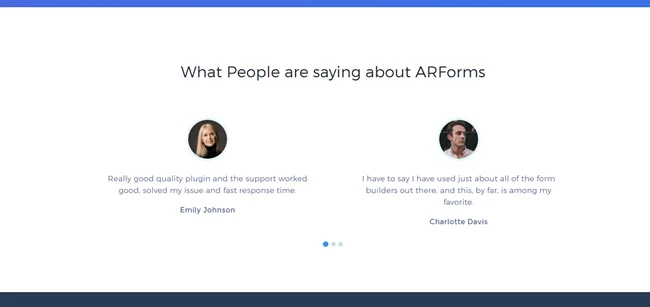
Schließlich kann das Hinzufügen von Testimonials auf verschiedenen Seiten Ihrer WordPress-Site dazu führen, dass Ihre Besucher Ihnen mehr vertrauen und Ihr Produkt besser verstehen, indem sie echte Rezensionen lesen.
Egal, ob Sie einen E-Commerce-Shop oder ein Softwareunternehmen besitzen, Benutzerbewertungen können Ihren Umsatz tatsächlich auf eine Weise steigern, die Sie sich nie hätten vorstellen können.
Hier sind einige gute Gründe für das Hinzufügen eines Benutzerbewertungsformulars zu Ihrer WordPress-Site:
Wenn Sie sich Sorgen über Spam-Nachrichten und Bewertungen machen, lassen Sie ARForms sich darum kümmern.
ARForms ist ein leistungsstarkes WordPress-Formular-Plugin, das erweiterten unsichtbaren Spam-Schutz und Google reCAPTCHA zum Schutz Ihrer WordPress-Benutzerbewertungsformulare bietet.
Lassen Sie uns also ohne weitere Umschweife loslegen und ein Benutzerbewertungsformular für Ihre Website erstellen.
Daher werden wir heute unsere beliebtesten ARForms für die Erstellung eines WordPress-Benutzerbewertungsformulars verwenden.
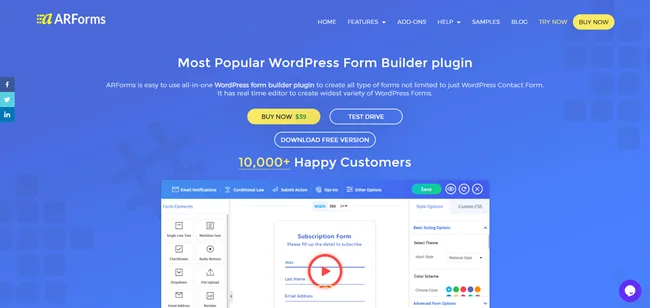
Zuerst müssen Sie direkt zur offiziellen Website von ARForms gehen und die bevorzugte Version davon herunterladen, falls Sie dies noch nicht getan haben.
Wir empfehlen Ihnen, sich für ARForms Pro zu entscheiden, damit Sie das Post Creator Add-on nicht separat erwerben müssen. Aber wenn Sie sich für ARForms Lite (kostenlose Version) entscheiden möchten, dann ist das auch kein Problem.
Sie können das Post Creator Addon für ARForms auch separat für nur 16 $ lebenslang erwerben.
Machen Sie sich keine Sorgen, Sie werden später genau verstehen, warum wir Sie dazu veranlasst haben, dieses Post Creator Add-on herunterzuladen. Konzentrieren wir uns zunächst auf die Installation und Aktivierung von ARForms in Ihrem WordPress-Dashboard.
Dazu müssen Sie nur diese einfachen Schritte befolgen:
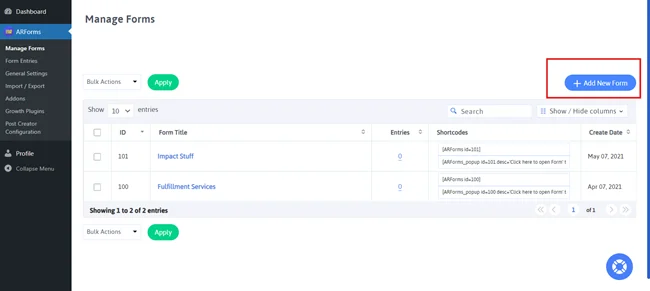
Sie müssen also zunächst zuARForms → Formulare verwalten → Neue Formulare hinzufügengehen.
Sobald Sie angemeldet sind, werden Ihnen drei Optionen angezeigt, mit denen Sie fortfahren können. Entweder können Sie mit einem leeren Formular ein Kundenbewertungsformular von Grund auf erstellen. Oder verwenden Sie einfach eine Vorlage oder ein Beispielformular, um loszulegen.
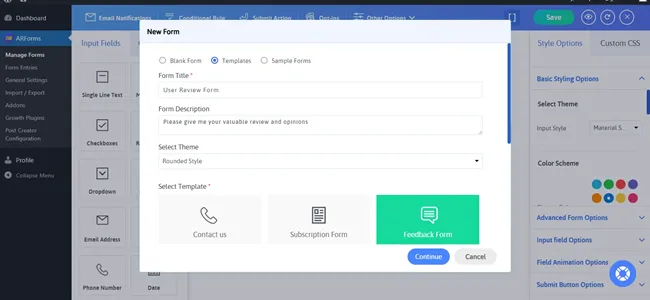
Daher verwenden wir zunächst eine Feedback-Formularvorlage. Später können Sie es nach Ihren Wünschen anpassen.
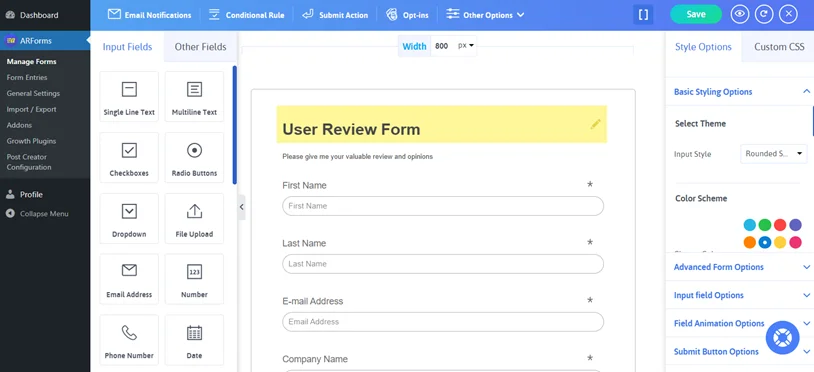
Diese Vorlage enthält alles, was Sie in Ihrem Benutzerbewertungsformular benötigen und wollen.
Wenn Sie sich einen Moment Zeit nehmen und einen Blick auf die supereinfache Drag-and-Drop-Oberfläche von ARForms werfen, werden Sie alle über 33 Formularfelder im linken Seitenbereich aufgelistet sehen.
Und alle umfangreichen Styling-Optionen sind im rechten Seitenbereich aufgeführt.
Oben sehen Sie erweiterte Optionen wie E-Mail-Benachrichtigungen, bedingte Regeln, Übermittlungsaktionen, Opt-Ins und andere Optionen, die wir später konfigurieren werden.
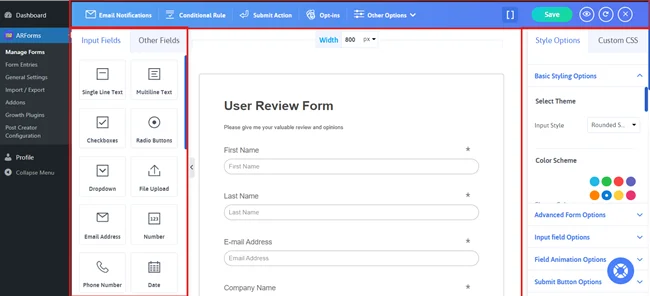
Um daraus ein Benutzerbewertungsformular zu erstellen, müssen wir nur ein paar Felder löschen. Felder wie:
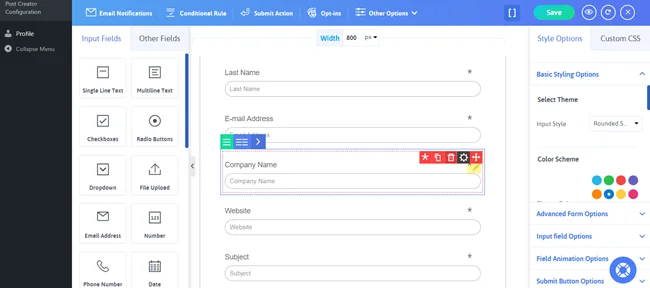
Und so viele mögen das, wenn Sie keine Lust haben, sie in Ihrem WordPress-Bewertungsformular zu behalten.
Das Beste daran ist, dass Sie in dieser Bewertungsvorlage auch jedes beliebige neue Formularfeld hinzufügen können, z. B. eine Likert-Skala, ein Kontrollkästchen oder ein Optionsfeld. Dennoch empfehlen wir Ihnen, es für weitere Formulareinreichungen so einfach und kurz wie möglich zu halten.
Damit Sie die richtige Wahl treffen können, können Sie folgende Formularfelder zusätzlich hinzufügen:
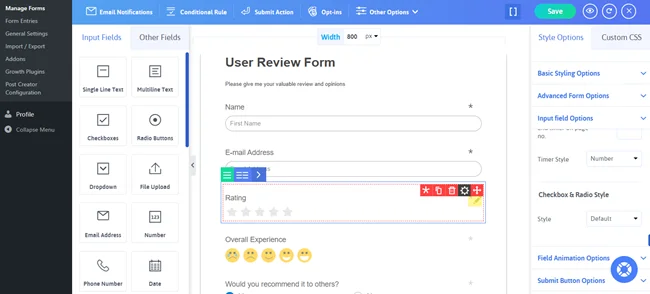
Sie können es jedoch auch anpassen, um es zu einem perfekten Benutzerbewertungsformular zu machen, das zum Erscheinungsbild Ihrer Website passt.
Wenn Sie nach rechts schauen, sehen Sie eine Reihe von Gestaltungsoptionen, mit denen Sie Ihr WordPress-Benutzerbewertungsformular nach Ihren Wünschen gestalten können.
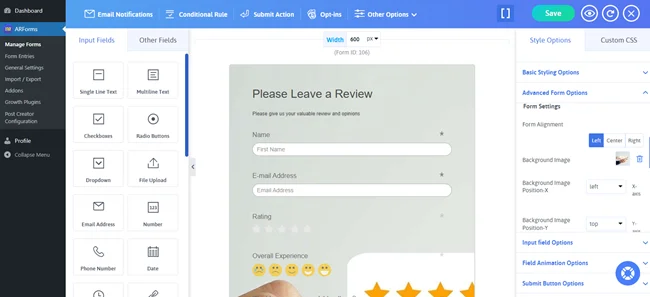
Wenn alles fertig ist, vergessen Sie nicht, auf „Speichern“ zu klicken, um den Fortschritt Ihres erstaunlich gut gestalteten Formulars zu speichern.
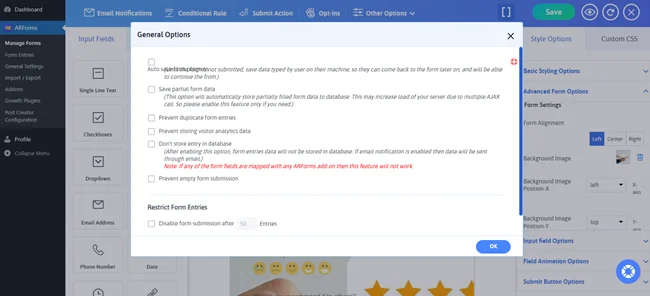
Hier können Sie Einstellungen auswählen und konfigurieren wie:
Darüber hinaus können Sie auch eine bedingte Logik festlegen, um Felder basierend auf ihrer Antwort anzuzeigen und auszublenden.
Nehmen wir an, ein Benutzer möchte keine Bewertung abgeben, indem er nur eine Sternebewertung abgibt. Sie können sie also zunächst fragen, ob sie eine Bewertung schreiben möchten oder nicht, und dann nur das Kommentartextfeld anzeigen. Sie können das Kommentar-/Bewertungstextfeld jedoch auch als optional markieren.
Es stellt den Benutzern sicher, dass ihr Feedback übermittelt wurde, und sieht zudem professionell aus.
Hierzu versendet ARForms automatische Sofortbenachrichtigungen per E-Mail, SMS und WhatsApp.
Standardmäßig werden E-Mail-Benachrichtigungen gesendet. Gehen Sie daher zu „E-Mail-Benachrichtigungen“.
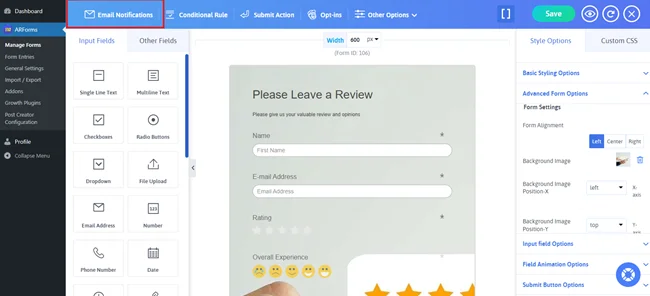
Als nächstes müssen Sie nur noch ein Häkchen bei „Nach dem Absenden des Formulars eine automatische Antwort an Benutzer senden“ setzen.
Wählen Sie anschließend das Feld zum Senden einer E-Mail aus und geben Sie den Betreff Ihrer E-Mail ein. Sie müssen alle Details sowie die Formularbenachrichtigung ausfüllen.
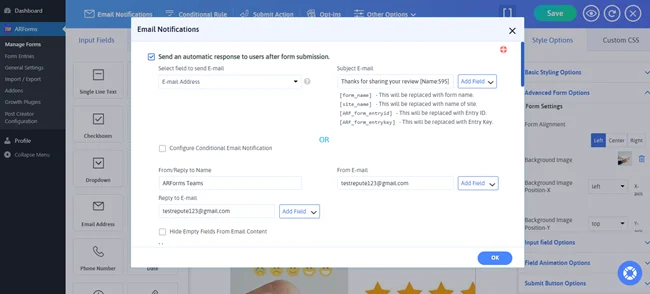
Wenn Sie fertig sind, klicken Sie einfach auf „Ok“, um Ihre Einstellungen für Formularbenachrichtigungen zu speichern und festzulegen.
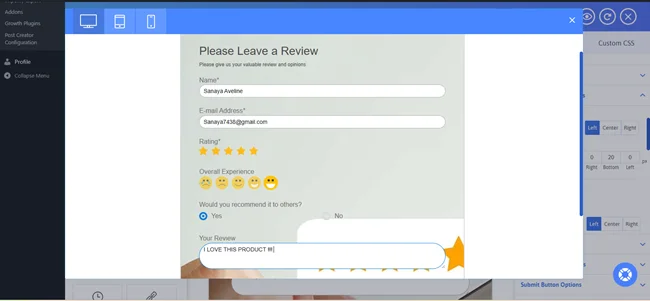
Das Beste daran? Sie können alle diese Änderungen auch live sehen und testen, indem Sie die schnelle Live-Vorschau von ARForms verwenden. Schalten Sie einfach um und Sie werden sehen, wie Ihr WordPress-Benutzerbewertungsformular auf allen Geräten angezeigt wird.
Und ich dachte: Wer wird das tun? ARForms Post Creator-Add-on.
Genau aus diesem Grund haben wir Sie an die erste Stelle gesetzt.
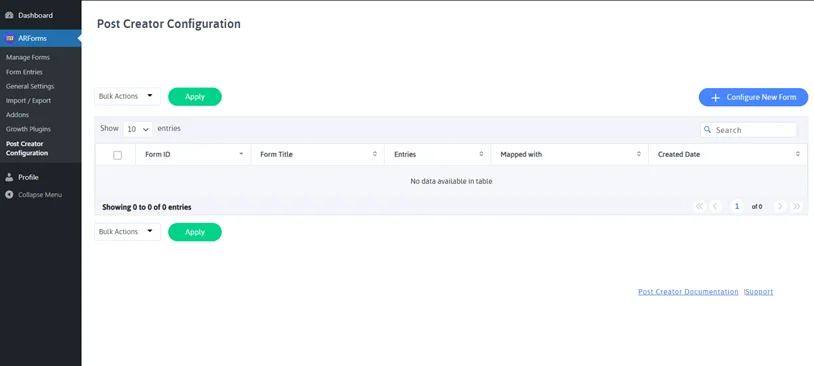
Gehen Sie zunächst zuARForms → Post Creator-Konfiguration → Neues Formular konfigurieren,nachdem Sie Ihr aktuelles Formular gespeichert haben.
Als nächstes müssen Sie das soeben erstellte Benutzerbewertungsformular auswählen.
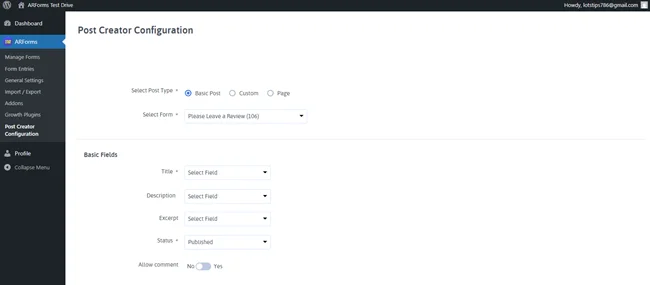
Sie können Felder so zuordnen, wie Sie die Bewertungen Ihrer Benutzer präsentieren möchten. Für mich werden wir Titel mit Benutzernamen zuordnen, damit Vertrauen aufgebaut werden kann. Als Nächstes stellen wir in der Beschreibung den eigentlichen Inhalt der Rezension dar. und dann weitermachen, wie Sie möchten.
Was den Status betrifft, können Sie „Überprüfung ausstehend“ auswählen, wenn Sie Zeit haben möchten, jede einzelne davon zu überprüfen, bevor sie live geht. Oder wir empfehlen die Option „Veröffentlicht“, wenn Sie es sofort live schalten möchten.
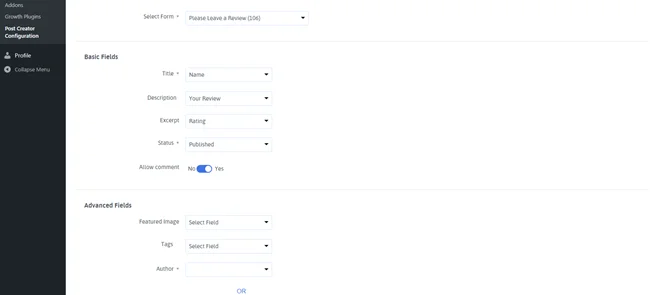
Sie können auch erweiterte Einstellungen wie erweiterte Felder, Beitragsformat, Beitragskategorien und benutzerdefinierte Beitragsfelder konfigurieren.
Sobald alles eingerichtet ist, klicken Sie am Ende auf die Schaltfläche „Speichern“.
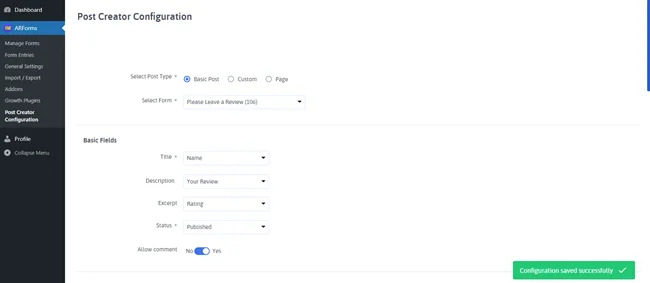
Jetzt werden automatisch Beiträge aus Formulareinsendungen erstellt. So können Sie Zeit sparen und Ihre Bewertungen auf Ihrer Website organisieren.
Mit ARForms können Sie Ihr Formular direkt in Ihre WordPress-Site einfügen. Sie müssen lediglich erneut auf „Formulare verwalten“ gehen.
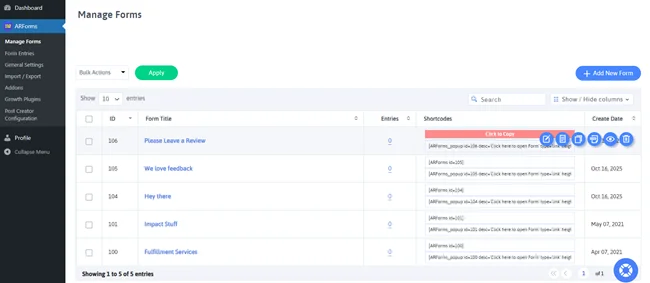
Von hier aus können Sie den Shortcode Ihres Benutzerbewertungsformulars kopieren.
Fügen Sie es jetzt einfach in einen bestimmten Beitrag, eine bestimmte Seite oder ein Widget ein. Beim Speichern können Sie Ihr Formular ganz einfach live sehen und überprüfen!
Mit ARForms ist das Erstellen und Anpassen von Kundenbewertungsformularen superschnell, einfach und unkompliziert.
Im Gegensatz zu vielen anderen Formular-Plugins können Sie mit ARForms leistungsstarke Add-ons wie das Post Creator Add-on trennen, um Ihre WordPress-Site auf die nächste Stufe zu heben! Darüber hinaus bieten wir ARForms Pro mit Zugriff auf alle atemberaubenden Funktionen.
Lebenslange Add-ons und Drittanbieter-Integrationen.
Holen Sie sich also sofort ARForms und lassen Sie die Leute Bewertungen auf Ihrer Website hinterlassen, um mehr Verkäufe zu erzielen!
Empfohlene Artikel:
Das Sammeln und Präsentieren von Nutzerbewertungen ist wichtig, um Vertrauen aufzubauen und mehr zu verkaufen. So erscheint das WordPress-Benutzerbewertungsformular im Spiel.
Ein Benutzerbewertungsformular auf Ihrer WordPress-Site ermöglicht es Ihren Besuchern, problemlos Feedback zu hinterlassen. Und das Beste: Selbst Statistiken zeigen, dass 88 % der Kunden Online-Bewertungen vertrauen. Außerdem lesen 93 % von ihnen vor jedem Kauf tatsächlich Nutzerbewertungen.
In diesem Tutorial zeigen wir Ihnen, wie Sie eine Benutzerbewertung erstellen und diese Ihrer WordPress-Website hinzufügen. Jetzt lasst uns eintauchen!
Warum ein Benutzerbewertungsformular zu Ihrer WordPress-Site hinzufügen?
Wir wissen, wir wissen, dass die meisten von Ihnen darüber nachdenken, warum sie sich die Mühe machen sollten, ein Benutzerbewertungsformular zu erstellen, wenn wir einfach selbst Benutzerbewertungen hinzufügen können.Nun, das geht nicht, weil die Kunden schlau sind. Laut Statistik sind 68 % der Kunden skeptisch, wenn ein Unternehmen keine negativen oder echt wirkenden Nutzerbewertungen hat.
Also ja, Sie müssen echte Benutzerbewertungen auf Ihrer Website hinzufügen. Und dafür benötigen Sie ein Benutzerbewertungsformular.
Schließlich kann das Hinzufügen von Testimonials auf verschiedenen Seiten Ihrer WordPress-Site dazu führen, dass Ihre Besucher Ihnen mehr vertrauen und Ihr Produkt besser verstehen, indem sie echte Rezensionen lesen.
Egal, ob Sie einen E-Commerce-Shop oder ein Softwareunternehmen besitzen, Benutzerbewertungen können Ihren Umsatz tatsächlich auf eine Weise steigern, die Sie sich nie hätten vorstellen können.
Hier sind einige gute Gründe für das Hinzufügen eines Benutzerbewertungsformulars zu Ihrer WordPress-Site:
- Bewertungen dienen als sozialer Beweis und schaffen Vertrauen
- Sowohl positive als auch negative Bewertungen beeinflussen die Kaufentscheidung Ihres potenziellen Kunden
- Produkte mit Bewertungen weisen häufig höhere Conversion-Raten auf als Produkte ohne
- Benutzergenerierte Inhalte wie Benutzerbewertungen geben Ihrer SEO einen schnellen Schub
- Einfaches Sammeln von Kundenfeedback zu Produkten oder Dienstleistungen
- Testimonials sind gute Rezensionen, die als Marketingmaterial verwendet werden können
- Verbessern Sie Ihr Benutzerengagement und Ihre Interaktionen
Wenn Sie sich Sorgen über Spam-Nachrichten und Bewertungen machen, lassen Sie ARForms sich darum kümmern.
ARForms ist ein leistungsstarkes WordPress-Formular-Plugin, das erweiterten unsichtbaren Spam-Schutz und Google reCAPTCHA zum Schutz Ihrer WordPress-Benutzerbewertungsformulare bietet.
Lassen Sie uns also ohne weitere Umschweife loslegen und ein Benutzerbewertungsformular für Ihre Website erstellen.
So erstellen Sie ein Benutzerbewertungsformular für Ihre Website
Schritt 1: Installieren Sie ARForms und das Post Creator-Add-on
ARForms ist das funktionsreichste WordPress-Formularerstellungs-Plugin, mit dem Sie unzählige Arten von Online-Formularen ohne Programmierkenntnisse erstellen können.Daher werden wir heute unsere beliebtesten ARForms für die Erstellung eines WordPress-Benutzerbewertungsformulars verwenden.
Zuerst müssen Sie direkt zur offiziellen Website von ARForms gehen und die bevorzugte Version davon herunterladen, falls Sie dies noch nicht getan haben.
Wir empfehlen Ihnen, sich für ARForms Pro zu entscheiden, damit Sie das Post Creator Add-on nicht separat erwerben müssen. Aber wenn Sie sich für ARForms Lite (kostenlose Version) entscheiden möchten, dann ist das auch kein Problem.
Sie können das Post Creator Addon für ARForms auch separat für nur 16 $ lebenslang erwerben.
Machen Sie sich keine Sorgen, Sie werden später genau verstehen, warum wir Sie dazu veranlasst haben, dieses Post Creator Add-on herunterzuladen. Konzentrieren wir uns zunächst auf die Installation und Aktivierung von ARForms in Ihrem WordPress-Dashboard.
Dazu müssen Sie nur diese einfachen Schritte befolgen:
- Gehen Sie zunächst auf die Website von ARForms, um es herunterzuladen.
- Gehen Sie als Nächstes zu Ihrem WordPress-Dashboard, um das ARForms-Plugin hinzuzufügen.
- Navigieren Sie zu Plugins → Neu hinzufügen → Hochladen.
- Laden Sie hier die heruntergeladene ZIP-Datei von ARForms hoch.
- Sobald alles erledigt ist, sehen Sie die Optionen des ARForms-Plugins im linken Bereich von WordPress.
Schritt 2: Erstellen Sie das Benutzerbewertungsformular
Nachdem Sie die benutzerfreundliche Benutzeroberfläche und die Funktionen von ARForms kennengelernt haben, ist es an der Zeit, sich mit der Erstellung eines Benutzerbewertungsformulars zu befassen.Sie müssen also zunächst zuARForms → Formulare verwalten → Neue Formulare hinzufügengehen.
Sobald Sie angemeldet sind, werden Ihnen drei Optionen angezeigt, mit denen Sie fortfahren können. Entweder können Sie mit einem leeren Formular ein Kundenbewertungsformular von Grund auf erstellen. Oder verwenden Sie einfach eine Vorlage oder ein Beispielformular, um loszulegen.
Daher verwenden wir zunächst eine Feedback-Formularvorlage. Später können Sie es nach Ihren Wünschen anpassen.
Diese Vorlage enthält alles, was Sie in Ihrem Benutzerbewertungsformular benötigen und wollen.
Schritt 3: Passen Sie das Formulardesign an
Als Nächstes ist es für Sie an der Zeit, alle gewünschten Änderungen an Ihrer Vorlage vorzunehmen.Wenn Sie sich einen Moment Zeit nehmen und einen Blick auf die supereinfache Drag-and-Drop-Oberfläche von ARForms werfen, werden Sie alle über 33 Formularfelder im linken Seitenbereich aufgelistet sehen.
Und alle umfangreichen Styling-Optionen sind im rechten Seitenbereich aufgeführt.
Oben sehen Sie erweiterte Optionen wie E-Mail-Benachrichtigungen, bedingte Regeln, Übermittlungsaktionen, Opt-Ins und andere Optionen, die wir später konfigurieren werden.
Um daraus ein Benutzerbewertungsformular zu erstellen, müssen wir nur ein paar Felder löschen. Felder wie:
- Name der Firma
- Webseite
- Thema
- Wie haben Sie uns gefunden?
- Wie oft besuchen Sie unsere Seite?
- Bitte bewerten Sie die Qualität unseres Website-Designs
- Was war dein Lieblingsteil?
Und so viele mögen das, wenn Sie keine Lust haben, sie in Ihrem WordPress-Bewertungsformular zu behalten.
Das Beste daran ist, dass Sie in dieser Bewertungsvorlage auch jedes beliebige neue Formularfeld hinzufügen können, z. B. eine Likert-Skala, ein Kontrollkästchen oder ein Optionsfeld. Dennoch empfehlen wir Ihnen, es für weitere Formulareinreichungen so einfach und kurz wie möglich zu halten.
Damit Sie die richtige Wahl treffen können, können Sie folgende Formularfelder zusätzlich hinzufügen:
- Name
- Sternebewertung
- Smiley
- Würden Sie es empfehlen? (Optionsfeld)
- Textfeld (Kommentar/Bewertung)
Sie können es jedoch auch anpassen, um es zu einem perfekten Benutzerbewertungsformular zu machen, das zum Erscheinungsbild Ihrer Website passt.
Wenn Sie nach rechts schauen, sehen Sie eine Reihe von Gestaltungsoptionen, mit denen Sie Ihr WordPress-Benutzerbewertungsformular nach Ihren Wünschen gestalten können.
Wenn alles fertig ist, vergessen Sie nicht, auf „Speichern“ zu klicken, um den Fortschritt Ihres erstaunlich gut gestalteten Formulars zu speichern.
Schritt 4: Konfigurieren Sie Ihre Formulareinstellungen
Gehen Sie als Nächstes direkt zuWeitere Optionen → Allgemeine Optionen.Hier können Sie Einstellungen auswählen und konfigurieren wie:
- Formularfortschritt automatisch speichern:Auch wenn der Benutzer das Formular nicht gesendet hat, werden die eingegebenen Daten gespeichert, sodass der Benutzer zurückkehren und fortfahren kann
- Teilweise Formulardaten speichern:Teilweise ausgefüllte Formulardaten werden automatisch in der Datenbank gespeichert
- Doppelte Formulareinträge verhindern:Stellt sicher, dass nicht derselbe Kunde oder Besucher zweimal dieselbe Bewertung abgibt
- Verhindern Sie das Speichern von Besucheranalysedaten:Deaktivieren Sie einfach die integrierte Funktion von ARForms, die automatisch Benutzerinformationen wie die IP-Adresse und das Land eines Benutzers erfasst
- Eintrag nicht in der Datenbank speichern:Damit können Sie keine Formulareinträge in Ihrer Datenbank speichern
- Übermittlung leerer Formulare verhindern:Wenn Sie diese Option aktivieren, wird Ihr Benutzerbewertungsformular nie leer
- Formulareinträge einschränken:Sie können Formulareinträge ganz einfach auf eine bestimmte Anzahl von Einträgen oder ein bestimmtes Datum beschränken, obwohl dies nicht erforderlich ist. Machen Sie sich also keine Sorgen
Darüber hinaus können Sie auch eine bedingte Logik festlegen, um Felder basierend auf ihrer Antwort anzuzeigen und auszublenden.
Nehmen wir an, ein Benutzer möchte keine Bewertung abgeben, indem er nur eine Sternebewertung abgibt. Sie können sie also zunächst fragen, ob sie eine Bewertung schreiben möchten oder nicht, und dann nur das Kommentartextfeld anzeigen. Sie können das Kommentar-/Bewertungstextfeld jedoch auch als optional markieren.
Schritt 5: Richten Sie Ihre WordPress-Bewertungsformularbenachrichtigungen ein
Das Senden einer Benachrichtigung nach einer erfolgreichen Formularübermittlung ist eine hervorragende Möglichkeit, die Übermittlung sowohl für den Administrator als auch für den Kunden zu bestätigen.Es stellt den Benutzern sicher, dass ihr Feedback übermittelt wurde, und sieht zudem professionell aus.
Hierzu versendet ARForms automatische Sofortbenachrichtigungen per E-Mail, SMS und WhatsApp.
Standardmäßig werden E-Mail-Benachrichtigungen gesendet. Gehen Sie daher zu „E-Mail-Benachrichtigungen“.
Als nächstes müssen Sie nur noch ein Häkchen bei „Nach dem Absenden des Formulars eine automatische Antwort an Benutzer senden“ setzen.
Wählen Sie anschließend das Feld zum Senden einer E-Mail aus und geben Sie den Betreff Ihrer E-Mail ein. Sie müssen alle Details sowie die Formularbenachrichtigung ausfüllen.
Wenn Sie fertig sind, klicken Sie einfach auf „Ok“, um Ihre Einstellungen für Formularbenachrichtigungen zu speichern und festzulegen.
Das Beste daran? Sie können alle diese Änderungen auch live sehen und testen, indem Sie die schnelle Live-Vorschau von ARForms verwenden. Schalten Sie einfach um und Sie werden sehen, wie Ihr WordPress-Benutzerbewertungsformular auf allen Geräten angezeigt wird.
Schritt 6: Verbinden Sie das Formular mithilfe von Post Creator mit Beiträgen
Nachdem Sie Ihr Benutzerbewertungsformular nun perfekt erstellt haben, werden wir dafür sorgen, dass jede eingereichte Bewertung automatisch auf Ihrer Website angezeigt wird.Und ich dachte: Wer wird das tun? ARForms Post Creator-Add-on.
Genau aus diesem Grund haben wir Sie an die erste Stelle gesetzt.
Gehen Sie zunächst zuARForms → Post Creator-Konfiguration → Neues Formular konfigurieren,nachdem Sie Ihr aktuelles Formular gespeichert haben.
Als nächstes müssen Sie das soeben erstellte Benutzerbewertungsformular auswählen.
Sie können Felder so zuordnen, wie Sie die Bewertungen Ihrer Benutzer präsentieren möchten. Für mich werden wir Titel mit Benutzernamen zuordnen, damit Vertrauen aufgebaut werden kann. Als Nächstes stellen wir in der Beschreibung den eigentlichen Inhalt der Rezension dar. und dann weitermachen, wie Sie möchten.
Was den Status betrifft, können Sie „Überprüfung ausstehend“ auswählen, wenn Sie Zeit haben möchten, jede einzelne davon zu überprüfen, bevor sie live geht. Oder wir empfehlen die Option „Veröffentlicht“, wenn Sie es sofort live schalten möchten.
Sie können auch erweiterte Einstellungen wie erweiterte Felder, Beitragsformat, Beitragskategorien und benutzerdefinierte Beitragsfelder konfigurieren.
Sobald alles eingerichtet ist, klicken Sie am Ende auf die Schaltfläche „Speichern“.
Jetzt werden automatisch Beiträge aus Formulareinsendungen erstellt. So können Sie Zeit sparen und Ihre Bewertungen auf Ihrer Website organisieren.
Schritt 7: Veröffentlichen Sie das Formular auf Ihrer Website
Endlich ist Ihr WordPress-Benutzerbewertungsformular startklar!Mit ARForms können Sie Ihr Formular direkt in Ihre WordPress-Site einfügen. Sie müssen lediglich erneut auf „Formulare verwalten“ gehen.
Von hier aus können Sie den Shortcode Ihres Benutzerbewertungsformulars kopieren.
Fügen Sie es jetzt einfach in einen bestimmten Beitrag, eine bestimmte Seite oder ein Widget ein. Beim Speichern können Sie Ihr Formular ganz einfach live sehen und überprüfen!
Letzte Gedanken
Nutzerbewertungen dienen als sozialer Beweis für Ihre Unternehmenswebsite. Aus diesem Grund ist das Hinzufügen eines Benutzerbewertungsformulars die beste Lösung.Mit ARForms ist das Erstellen und Anpassen von Kundenbewertungsformularen superschnell, einfach und unkompliziert.
Im Gegensatz zu vielen anderen Formular-Plugins können Sie mit ARForms leistungsstarke Add-ons wie das Post Creator Add-on trennen, um Ihre WordPress-Site auf die nächste Stufe zu heben! Darüber hinaus bieten wir ARForms Pro mit Zugriff auf alle atemberaubenden Funktionen.
Lebenslange Add-ons und Drittanbieter-Integrationen.
Holen Sie sich also sofort ARForms und lassen Sie die Leute Bewertungen auf Ihrer Website hinterlassen, um mehr Verkäufe zu erzielen!
FAQs
Wie füge ich Bewertungen zu meiner WordPress-Website hinzu?
Sie können Ihrer WordPress-Website Bewertungen hinzufügen, indem Sie mit ARForms ein Benutzerbewertungsformular erstellen. Sobald Sie das Benutzerbewertungsformular erstellt haben, konfigurieren Sie das ARForms Post Creator Add-on. Später müssen Sie das Formular über den ARForms-Shortcode in Ihre Website einbetten. Jetzt können alle abgegebenen Bewertungen automatisch als Beiträge erscheinen.Wie können Leute Bewertungen auf meiner Website hinterlassen?
Personen können Bewertungen auf Ihrer Website hinterlassen, indem sie das Benutzerbewertungsformular ausfüllen. Sie müssen es mithilfe von ARForms an einer beliebigen Stelle auf Ihrer Website hinzufügen. Danach können Ihre Besucher ihre Bewertung ganz einfach teilen.Wie erstelle ich Kundenbewertungen?
Um mehr Kundenbewertungen in Ihrem Kundenbewertungsformular zu generieren und zu sammeln, müssen Sie:- Ermutigen Sie Ihre Kunden, eine Bewertung abzugeben
- Gestalten Sie das Kundenbewertungsformular einfach und kurz
- Senden Sie ihnen den direkten Link Ihres WordPress-Bewertungsformulars
- Bitten Sie Ihre Besucher, zum richtigen Zeitpunkt eine Bewertung abzugeben
- Geben Sie ein Angebot oder eine kostenlose Belohnung, um mehr Formulareinreichungen zu fördern
Wie verhindere ich Spam in WordPress-Bewertungsformularen?
Durch die Verwendung von ARForms zum Erstellen Ihrer WordPress-Bewertungsformulare können Sie Formular-Spam leicht verhindern. ARForms verfügt über einen erweiterten unsichtbaren Spam-Schutz und Google reCAPTCHA zum Schutz Ihrer WordPress-Benutzerbewertungsformulare.Empfohlene Artikel:
- Warum Ihre Website einen Form Builder benötigt: Beispiele nach Branche
- Verbinden Sie Ihre Formulare mit E-Mail-Marketing-Tools, die Sie bereits verwenden
- 8+ kreative Formideen, um Ihr Geschäft anzukurbeln