Jak utworzyć formularz recenzji użytkownika dla witryny WordPress
Opublikowany: 2026-01-14
Zastanawiasz się, jak umożliwić użytkownikom pozostawienie recenzji w Twojej witrynie WordPress? Jesteś we właściwym miejscu!
Gromadzenie i prezentowanie recenzji użytkowników jest ważne dla budowania zaufania i większej sprzedaży. Tak więc pojawia się formularz recenzji użytkownika WordPress w grze.
Formularz recenzji użytkownika w Twojej witrynie WordPress umożliwia odwiedzającym bezproblemowe pozostawienie opinii. A co najważniejsze, nawet statystyki pokazują, że 88% klientów ufa recenzjom online. Ponadto 93% z nich faktycznie czyta recenzje użytkowników przed jakimkolwiek zakupem.
W tym samouczku pokażemy, jak dodać recenzję użytkownika do swojej witryny WordPress. Teraz zanurzmy się!
Cóż, to nie wystarczy, ponieważ klienci są mądrzy. Statystyki mówią, że 68% klientów jest sceptycznych, jeśli firma nie ma negatywnych lub prawdziwych recenzji użytkowników.
Więc tak, musisz dodać prawdziwe recenzje użytkowników na swojej stronie. Do tego potrzebny jest formularz recenzji użytkownika.

W końcu dodanie referencji na różnych stronach witryny WordPress może sprawić, że odwiedzający będą Ci bardziej ufać i lepiej zrozumieją Twój produkt, czytając prawdziwe recenzje.
Niezależnie od tego, czy jesteś właścicielem sklepu eCommerce, czy firmy produkującej oprogramowanie, recenzje użytkowników mogą faktycznie zwiększyć Twoją sprzedaż w sposób, jakiego nigdy sobie nie wyobrażałeś.
Oto kilka dobrych powodów, dla których warto dodać formularz recenzji użytkownika do swojej witryny WordPress:
Jeśli martwisz się spamem i recenzjami, pozwól ARForms się tym zająć.
ARForms to potężna wtyczka formularzy WordPress, która oferuje zaawansowaną niewidzialną ochronę przed spamem i Google reCAPTCHA do ochrony formularzy recenzji użytkowników WordPress.
Zatem bez zbędnych ceregieli, wskoczmy i utwórzmy formularz recenzji użytkowników dla Twojej witryny.
Dlatego dzisiaj będziemy używać naszych najbardziej lubianych ARForms do tworzenia formularzy recenzji użytkowników WordPress.

Najpierw musisz udać się bezpośrednio na oficjalną stronę ARForms i pobrać preferowaną wersję tego programu, jeśli jeszcze tego nie zrobiłeś.
Zalecamy korzystanie z ARForms Pro, dzięki czemu nie będziesz musiał osobno pobierać dodatku Post Creator. Ale jeśli chcesz korzystać z ARForms Lite (wersja bezpłatna), to również nie ma problemu.
Możesz pobrać dodatek Post Creator dla ARForms osobno, a także za jedyne 16 USD na całe życie.
Nie martw się, ponieważ dokładnie zrozumiesz, dlaczego zmusiliśmy Cię do pobrania tego dodatku do kreatora postów później. Na razie skupmy się na instalacji i aktywacji ARForms w panelu WordPress.
W tym celu wystarczy wykonać następujące proste kroki:
Najpierw musisz więc przejść doARForms → Zarządzaj formularzami → Dodaj nowe formularze.
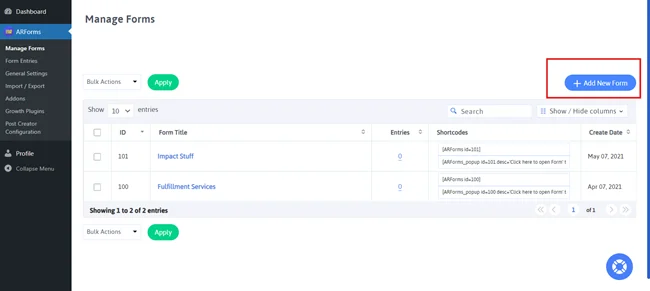
Gdy już tam będziesz, zobaczysz trzy opcje przejścia dalej. Możesz też zbudować formularz opinii klienta od podstaw, korzystając z pustego formularza. Możesz też po prostu skorzystać z szablonu lub przykładowego formularza, aby rozpocząć.
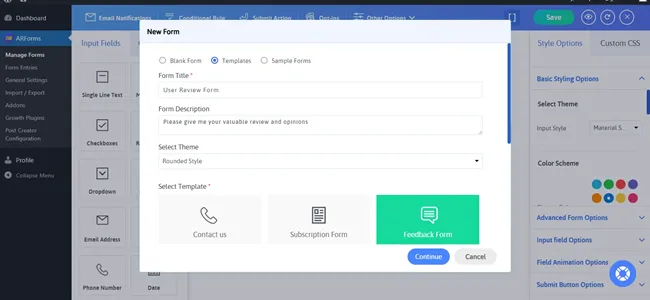
Na początek na początek skorzystamy z szablonu formularza opinii. Później możesz go dostosować według własnego uznania.
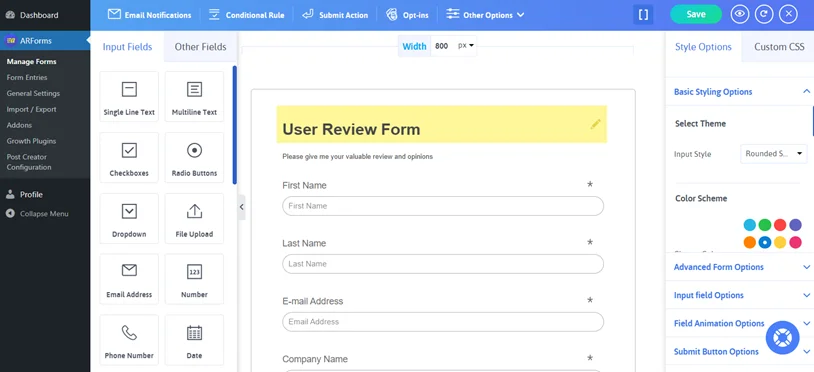
Ten szablon będzie zawierał wszystko, czego potrzebujesz i chcesz w formularzu recenzji użytkownika.
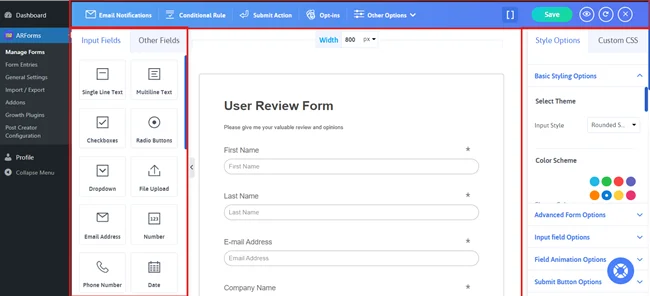
Jeśli poświęcisz chwilę i przejrzysz super prosty interfejs przeciągania i upuszczania ARForms, zobaczysz listę wszystkich ponad 33 pól formularzy na lewym panelu bocznym.
Wszystkie rozbudowane opcje stylizacji są wymienione na prawym panelu bocznym.
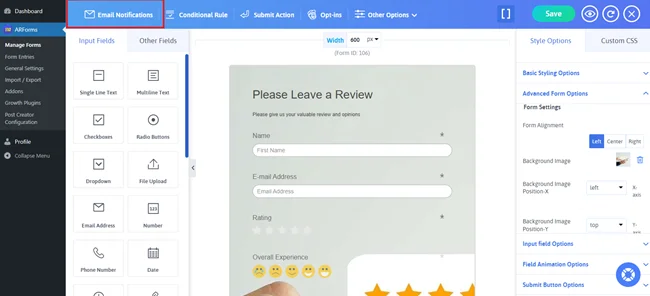
Na górze możesz zobaczyć opcje zaawansowane, takie jak powiadomienia e-mail, reguły warunkowe, działanie przesyłania, zgody i inne opcje, które skonfigurujemy później.
Aby utworzyć z niego formularz opinii użytkownika, wystarczy usunąć kilka pól. Pola takie jak:
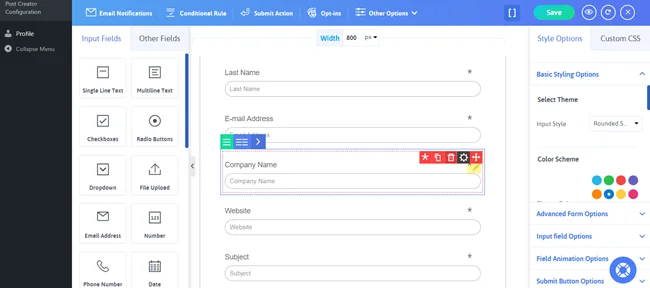
I wiele takich, jeśli nie masz ochoty trzymać ich w formularzu recenzji WordPress.
A co najważniejsze, w tym szablonie recenzji możesz także dodać dowolne nowe pole formularza, takie jak skala Likerta, pole wyboru lub przycisk opcji. Mimo to w przypadku większej liczby formularzy sugerujemy, aby był on tak prosty i krótki, jak to możliwe.
Aby pomóc Ci w dokonaniu właściwego wyboru, oto pola formularza, które możesz dodatkowo dodać:
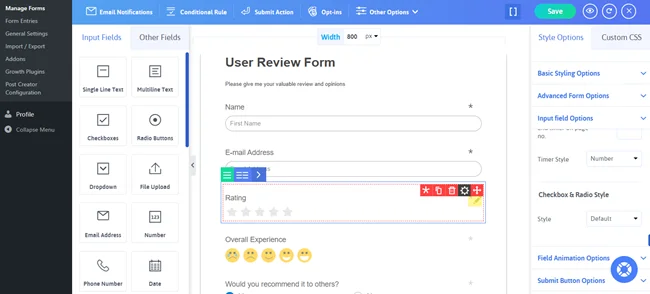
Możesz go jednak także dostosować, aby był idealnym formularzem recenzji użytkowników, pasującym do wyglądu i stylu Twojej witryny.
Spójrz w prawo, a zobaczysz wiele opcji stylizacji, dzięki którym możesz nadać swojej recenzji użytkownika WordPress pożądany wygląd.
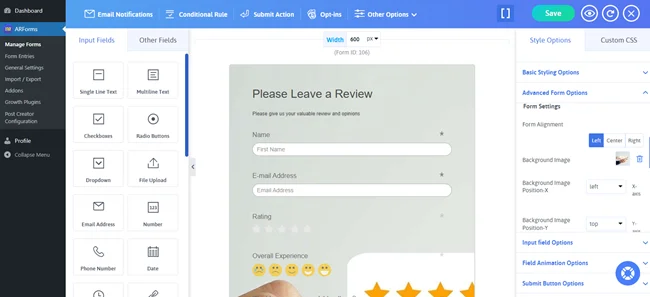
Gdy już wszystko będzie gotowe, nie zapomnij kliknąć „Zapisz”, aby zapisać postęp swojego zadziwiająco dobrze zaprojektowanego formularza.
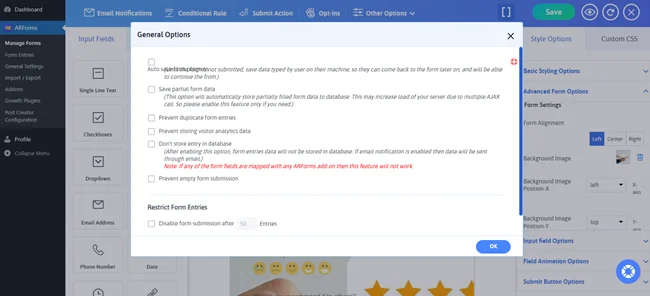
Tutaj możesz wybrać i skonfigurować ustawienia takie jak:
Co więcej, możesz także ustawić logikę warunkową, aby pokazywać i ukrywać pola na podstawie ich odpowiedzi.
Załóżmy, że użytkownik nie chce pisać recenzji, podając jedynie ocenę w postaci gwiazdek. Możesz więc najpierw zapytać ich, czy chcą napisać recenzję, czy nie, a następnie wyświetlić jedynie pole tekstowe komentarza. Nadal możesz także zaznaczyć pole tekstowe komentarza/recenzji jako opcjonalne.
Zapewnia użytkownikom, że ich opinie zostały przesłane i wygląda profesjonalnie.
W tym celu ARForms wysyła automatyczne natychmiastowe powiadomienia e-mailem, SMS-em i WhatsApp.
Domyślnie wysyła powiadomienia e-mail, więc w tym celu przejdź do „Powiadomienia e-mail”.
Następnie wystarczy zaznaczyć opcję „Wyślij automatyczną odpowiedź do użytkowników po przesłaniu formularza”.
Następnie wybierz pole do wysłania wiadomości e-mail i wpisz temat wiadomości e-mail. Musisz wypełnić wszystkie dane oraz powiadomienie w formularzu.
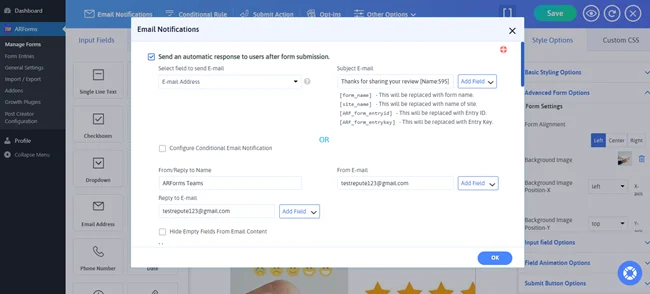
Gdy już to zrobisz, po prostu kliknij „OK”, aby zapisać i skonfigurować ustawienia powiadomień w formularzu.
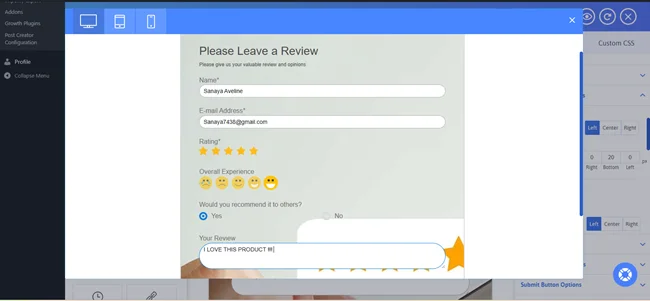
Najlepsza część? Możesz także zobaczyć i przetestować wszystkie te zmiany na żywo, korzystając z szybkiego podglądu na żywo ARForms. Po prostu przełącz się, a zobaczysz, jak formularz recenzji użytkownika WordPress będzie wyświetlany na wszystkich urządzeniach.
I myślę: kto to zrobi? Dodatek do kreatora postów ARForms.
Właśnie dlatego zmusiliśmy cię do tego.
Najpierw przejdź doARForms → Konfiguracja kreatora postów → Skonfiguruj nowy formularzpo zapisaniu bieżącego formularza.
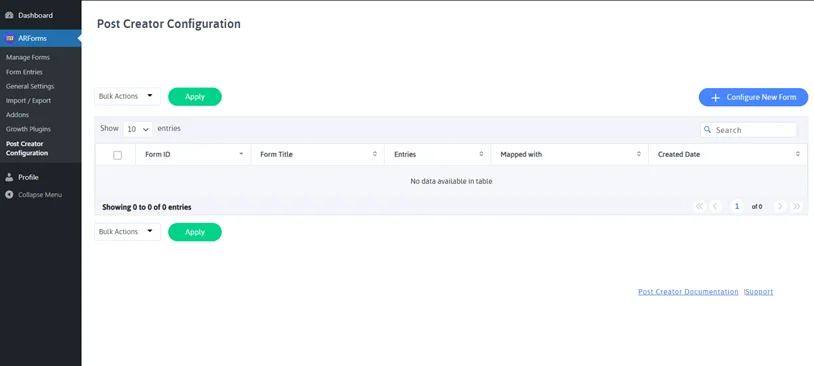
Następnie musisz wybrać właśnie utworzony formularz opinii użytkownika.
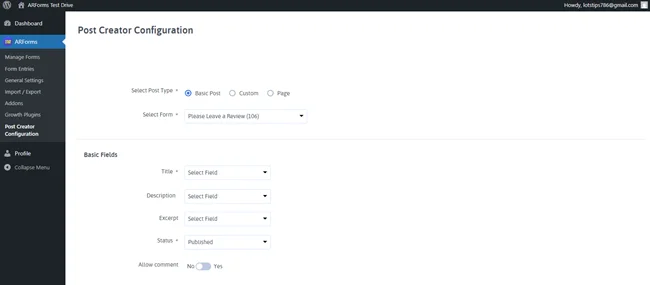
W przypadku pól możesz je zmapować, aby zaprezentować recenzje użytkowników. W moim przypadku będziemy mapować tytuły z nazwami użytkowników, aby budować zaufanie. Następnie w opisie zamapujemy rzeczywistą treść recenzji. a następnie kontynuuj, jak chcesz.
Jeśli chodzi o status, możesz wybrać opcję „oczekuje na sprawdzenie”, jeśli chcesz mieć czas na sprawdzenie każdego z nich, zanim zostaną opublikowane. Jeśli chcesz, aby materiał był natychmiast dostępny, zalecamy wybranie opcji „Opublikowane”.
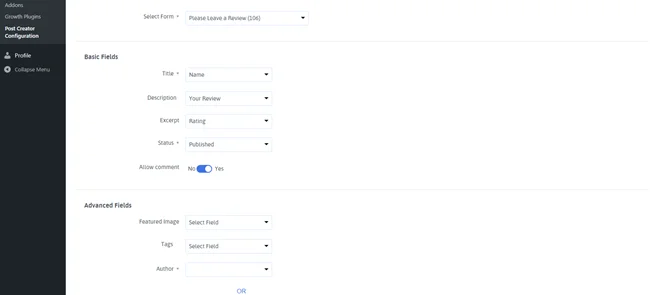
Możesz także skonfigurować ustawienia zaawansowane, takie jak Pola zaawansowane, Format postu, Kategorie postów i Pola niestandardowe postów.
Po ustawieniu wszystkiego kliknij na końcu przycisk Zapisz.
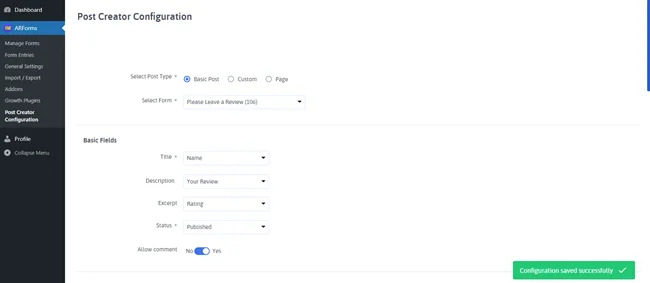
Teraz będzie automatycznie tworzyć posty na podstawie przesłanych formularzy. Dzięki temu możesz zaoszczędzić czas i uporządkować recenzje na swojej stronie internetowej.
ARForms umożliwia dodanie formularza bezpośrednio do witryny WordPress. Wystarczy, że ponownie przejdziesz do zakładki „Zarządzaj formularzami”.
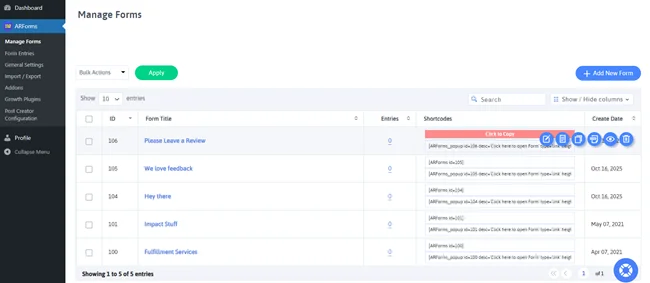
Stąd możesz skopiować krótki kod formularza recenzji użytkownika.
Teraz po prostu wklej go do dowolnego konkretnego wpisu, strony lub widżetu. Po zapisaniu z łatwością zobaczysz swój formularz i recenzję na żywo!
Dzięki ARForms tworzenie i dostosowywanie formularzy recenzji klientów jest superszybkie, łatwe i proste.
W przeciwieństwie do wielu innych wtyczek formularzy, ARForms umożliwia oddzielenie potężnych dodatków, takich jak dodatek Post Creator, aby przenieść witrynę WordPress na wyższy poziom! Ponadto oferujemy ARForms Pro z dostępem do wszystkich niesamowitych funkcji,
Dodatki i integracje stron trzecich na całe życie.
Więc zdobądź ARForms od razu i pozwól ludziom zostawiać recenzje na Twojej stronie, aby zwiększyć sprzedaż!
Polecane artykuły:
Gromadzenie i prezentowanie recenzji użytkowników jest ważne dla budowania zaufania i większej sprzedaży. Tak więc pojawia się formularz recenzji użytkownika WordPress w grze.
Formularz recenzji użytkownika w Twojej witrynie WordPress umożliwia odwiedzającym bezproblemowe pozostawienie opinii. A co najważniejsze, nawet statystyki pokazują, że 88% klientów ufa recenzjom online. Ponadto 93% z nich faktycznie czyta recenzje użytkowników przed jakimkolwiek zakupem.
W tym samouczku pokażemy, jak dodać recenzję użytkownika do swojej witryny WordPress. Teraz zanurzmy się!
Dlaczego warto dodać formularz recenzji użytkownika do swojej witryny WordPress
Wiemy, wiemy, że większość z Was zastanawia się, po co zawracać sobie głowę tworzeniem formularza recenzji użytkowników, skoro możemy po prostu sami dodawać recenzje użytkowników?Cóż, to nie wystarczy, ponieważ klienci są mądrzy. Statystyki mówią, że 68% klientów jest sceptycznych, jeśli firma nie ma negatywnych lub prawdziwych recenzji użytkowników.
Więc tak, musisz dodać prawdziwe recenzje użytkowników na swojej stronie. Do tego potrzebny jest formularz recenzji użytkownika.
W końcu dodanie referencji na różnych stronach witryny WordPress może sprawić, że odwiedzający będą Ci bardziej ufać i lepiej zrozumieją Twój produkt, czytając prawdziwe recenzje.
Niezależnie od tego, czy jesteś właścicielem sklepu eCommerce, czy firmy produkującej oprogramowanie, recenzje użytkowników mogą faktycznie zwiększyć Twoją sprzedaż w sposób, jakiego nigdy sobie nie wyobrażałeś.
Oto kilka dobrych powodów, dla których warto dodać formularz recenzji użytkownika do swojej witryny WordPress:
- Recenzje pełnią rolę dowodu społecznego, dzięki czemu budują zaufanie
- Zarówno pozytywne, jak i negatywne recenzje wpływają na decyzję zakupową potencjalnego klienta
- Produkty z recenzjami często wykazują wyższy współczynnik konwersji w porównaniu do produktów bez recenzji
- Treści generowane przez użytkowników, takie jak recenzje użytkowników, szybko przyspieszają SEO
- Łatwe zbieranie opinii klientów na temat produktu lub usługi
- Referencje to dobre recenzje, które można wykorzystać jako materiały marketingowe
- Zwiększ zaangażowanie i interakcje użytkowników
Jeśli martwisz się spamem i recenzjami, pozwól ARForms się tym zająć.
ARForms to potężna wtyczka formularzy WordPress, która oferuje zaawansowaną niewidzialną ochronę przed spamem i Google reCAPTCHA do ochrony formularzy recenzji użytkowników WordPress.
Zatem bez zbędnych ceregieli, wskoczmy i utwórzmy formularz recenzji użytkowników dla Twojej witryny.
Jak utworzyć formularz recenzji użytkownika dla swojej witryny
Krok 1: Zainstaluj ARForms i dodatek Post Creator
ARForms to najbardziej bogata w funkcje wtyczka do tworzenia formularzy WordPress, która umożliwia tworzenie niezliczonych typów formularzy online bez umiejętności kodowania.Dlatego dzisiaj będziemy używać naszych najbardziej lubianych ARForms do tworzenia formularzy recenzji użytkowników WordPress.
Najpierw musisz udać się bezpośrednio na oficjalną stronę ARForms i pobrać preferowaną wersję tego programu, jeśli jeszcze tego nie zrobiłeś.
Zalecamy korzystanie z ARForms Pro, dzięki czemu nie będziesz musiał osobno pobierać dodatku Post Creator. Ale jeśli chcesz korzystać z ARForms Lite (wersja bezpłatna), to również nie ma problemu.
Możesz pobrać dodatek Post Creator dla ARForms osobno, a także za jedyne 16 USD na całe życie.
Nie martw się, ponieważ dokładnie zrozumiesz, dlaczego zmusiliśmy Cię do pobrania tego dodatku do kreatora postów później. Na razie skupmy się na instalacji i aktywacji ARForms w panelu WordPress.
W tym celu wystarczy wykonać następujące proste kroki:
- Najpierw przejdź do witryny ARForms, aby go pobrać.
- Następnie przejdź do panelu WordPress, aby dodać wtyczkę ARForms.
- Przejdź do Wtyczki → Dodaj nowe → Prześlij.
- Tutaj prześlij pobrany plik ZIP ARForms.
- Gdy wszystko zostanie zrobione, zobaczysz opcje wtyczki ARForms na lewym panelu WordPress.
Krok 2: Utwórz formularz recenzji użytkownika
Po zapoznaniu się z przyjaznym interfejsem użytkownika i funkcjami ARForms, czas zastanowić się, jak utworzyć formularz recenzji użytkownika.Najpierw musisz więc przejść doARForms → Zarządzaj formularzami → Dodaj nowe formularze.
Gdy już tam będziesz, zobaczysz trzy opcje przejścia dalej. Możesz też zbudować formularz opinii klienta od podstaw, korzystając z pustego formularza. Możesz też po prostu skorzystać z szablonu lub przykładowego formularza, aby rozpocząć.
Na początek na początek skorzystamy z szablonu formularza opinii. Później możesz go dostosować według własnego uznania.
Ten szablon będzie zawierał wszystko, czego potrzebujesz i chcesz w formularzu recenzji użytkownika.
Krok 3: Dostosuj projekt formularza
Następnie nadszedł czas, aby wprowadzić dowolne zmiany w szablonie.Jeśli poświęcisz chwilę i przejrzysz super prosty interfejs przeciągania i upuszczania ARForms, zobaczysz listę wszystkich ponad 33 pól formularzy na lewym panelu bocznym.
Wszystkie rozbudowane opcje stylizacji są wymienione na prawym panelu bocznym.
Na górze możesz zobaczyć opcje zaawansowane, takie jak powiadomienia e-mail, reguły warunkowe, działanie przesyłania, zgody i inne opcje, które skonfigurujemy później.
Aby utworzyć z niego formularz opinii użytkownika, wystarczy usunąć kilka pól. Pola takie jak:
- Nazwa firmy
- strona internetowa
- temat
- Jak nas znalazłeś
- Jak często odwiedzasz naszą stronę
- Proszę ocenić jakość projektu naszej witryny
- Jaka była twoja ulubiona część
I wiele takich, jeśli nie masz ochoty trzymać ich w formularzu recenzji WordPress.
A co najważniejsze, w tym szablonie recenzji możesz także dodać dowolne nowe pole formularza, takie jak skala Likerta, pole wyboru lub przycisk opcji. Mimo to w przypadku większej liczby formularzy sugerujemy, aby był on tak prosty i krótki, jak to możliwe.
Aby pomóc Ci w dokonaniu właściwego wyboru, oto pola formularza, które możesz dodatkowo dodać:
- Nazwa
- Ocena gwiazdkowa
- Buźka
- Czy poleciłbyś to? (Przycisk opcji)
- Pole tekstowe (Komentarz/Recenzja)
Możesz go jednak także dostosować, aby był idealnym formularzem recenzji użytkowników, pasującym do wyglądu i stylu Twojej witryny.
Spójrz w prawo, a zobaczysz wiele opcji stylizacji, dzięki którym możesz nadać swojej recenzji użytkownika WordPress pożądany wygląd.
Gdy już wszystko będzie gotowe, nie zapomnij kliknąć „Zapisz”, aby zapisać postęp swojego zadziwiająco dobrze zaprojektowanego formularza.
Krok 4: Skonfiguruj ustawienia formularza
Następnie przejdź bezpośrednio doInne opcje → Opcje ogólne.Tutaj możesz wybrać i skonfigurować ustawienia takie jak:
- Automatyczny zapis postępu formularza:Nawet jeśli użytkownik nie przesłał formularza, wprowadzone dane zostaną zapisane, aby użytkownik mógł wrócić i kontynuować
- Zapisz częściowe dane formularza:Automatycznie przechowuj częściowo wypełnione dane formularza w bazie danych
- Zapobiegaj duplikatom wpisów w formularzach:Upewnij się, że ten sam klient lub odwiedzający nie wystawi dwukrotnie tej samej recenzji
- Zapobiegaj przechowywaniu danych analitycznych odwiedzających:wystarczy wyłączyć wbudowaną funkcję ARForms, która automatycznie zbiera informacje o użytkowniku, takie jak adres IP i kraj użytkownika
- Nie przechowuj wpisów w bazie danych:Pozwala nie przechowywać żadnych wpisów formularzy w bazie danych
- Zapobiegaj przesyłaniu pustych formularzy:zaznaczając tę opcję, formularz recenzji użytkownika nigdy nie będzie pusty
- Ogranicz wpisy do formularzy:Możesz łatwo ograniczyć wpisy do formularza dla określonej liczby wpisów lub daty, ale nie jest to potrzebne, więc nie martw się
Co więcej, możesz także ustawić logikę warunkową, aby pokazywać i ukrywać pola na podstawie ich odpowiedzi.
Załóżmy, że użytkownik nie chce pisać recenzji, podając jedynie ocenę w postaci gwiazdek. Możesz więc najpierw zapytać ich, czy chcą napisać recenzję, czy nie, a następnie wyświetlić jedynie pole tekstowe komentarza. Nadal możesz także zaznaczyć pole tekstowe komentarza/recenzji jako opcjonalne.
Krok 5: Skonfiguruj powiadomienia w formularzu recenzji WordPress
Wysłanie powiadomienia po pomyślnym przesłaniu formularza to świetny sposób na potwierdzenie przesłania zarówno dla administratora, jak i klienta.Zapewnia użytkownikom, że ich opinie zostały przesłane i wygląda profesjonalnie.
W tym celu ARForms wysyła automatyczne natychmiastowe powiadomienia e-mailem, SMS-em i WhatsApp.
Domyślnie wysyła powiadomienia e-mail, więc w tym celu przejdź do „Powiadomienia e-mail”.
Następnie wystarczy zaznaczyć opcję „Wyślij automatyczną odpowiedź do użytkowników po przesłaniu formularza”.
Następnie wybierz pole do wysłania wiadomości e-mail i wpisz temat wiadomości e-mail. Musisz wypełnić wszystkie dane oraz powiadomienie w formularzu.
Gdy już to zrobisz, po prostu kliknij „OK”, aby zapisać i skonfigurować ustawienia powiadomień w formularzu.
Najlepsza część? Możesz także zobaczyć i przetestować wszystkie te zmiany na żywo, korzystając z szybkiego podglądu na żywo ARForms. Po prostu przełącz się, a zobaczysz, jak formularz recenzji użytkownika WordPress będzie wyświetlany na wszystkich urządzeniach.
Krok 6: Połącz formularz z postami za pomocą Kreatora postów
Teraz, gdy formularz opinii użytkownika został już perfekcyjnie zbudowany, sprawimy, że każda przesłana recenzja będzie automatycznie wyświetlana w Twojej witrynie.I myślę: kto to zrobi? Dodatek do kreatora postów ARForms.
Właśnie dlatego zmusiliśmy cię do tego.
Najpierw przejdź doARForms → Konfiguracja kreatora postów → Skonfiguruj nowy formularzpo zapisaniu bieżącego formularza.
Następnie musisz wybrać właśnie utworzony formularz opinii użytkownika.
W przypadku pól możesz je zmapować, aby zaprezentować recenzje użytkowników. W moim przypadku będziemy mapować tytuły z nazwami użytkowników, aby budować zaufanie. Następnie w opisie zamapujemy rzeczywistą treść recenzji. a następnie kontynuuj, jak chcesz.
Jeśli chodzi o status, możesz wybrać opcję „oczekuje na sprawdzenie”, jeśli chcesz mieć czas na sprawdzenie każdego z nich, zanim zostaną opublikowane. Jeśli chcesz, aby materiał był natychmiast dostępny, zalecamy wybranie opcji „Opublikowane”.
Możesz także skonfigurować ustawienia zaawansowane, takie jak Pola zaawansowane, Format postu, Kategorie postów i Pola niestandardowe postów.
Po ustawieniu wszystkiego kliknij na końcu przycisk Zapisz.
Teraz będzie automatycznie tworzyć posty na podstawie przesłanych formularzy. Dzięki temu możesz zaoszczędzić czas i uporządkować recenzje na swojej stronie internetowej.
Krok 7: Opublikuj formularz na swojej stronie internetowej
Nareszcie Twój formularz recenzji użytkownika WordPress jest gotowy!ARForms umożliwia dodanie formularza bezpośrednio do witryny WordPress. Wystarczy, że ponownie przejdziesz do zakładki „Zarządzaj formularzami”.
Stąd możesz skopiować krótki kod formularza recenzji użytkownika.
Teraz po prostu wklej go do dowolnego konkretnego wpisu, strony lub widżetu. Po zapisaniu z łatwością zobaczysz swój formularz i recenzję na żywo!
Ostatnie przemyślenia
Recenzje użytkowników pełnią rolę dowodu społecznego dla witryny Twojej firmy. Oto dlaczego dodanie formularza recenzji użytkownika jest najlepszym rozwiązaniem.Dzięki ARForms tworzenie i dostosowywanie formularzy recenzji klientów jest superszybkie, łatwe i proste.
W przeciwieństwie do wielu innych wtyczek formularzy, ARForms umożliwia oddzielenie potężnych dodatków, takich jak dodatek Post Creator, aby przenieść witrynę WordPress na wyższy poziom! Ponadto oferujemy ARForms Pro z dostępem do wszystkich niesamowitych funkcji,
Dodatki i integracje stron trzecich na całe życie.
Więc zdobądź ARForms od razu i pozwól ludziom zostawiać recenzje na Twojej stronie, aby zwiększyć sprzedaż!
Często zadawane pytania
Jak dodać recenzje do mojej witryny WordPress?
Możesz dodawać recenzje do swojej witryny WordPress, tworząc formularz recenzji użytkownika za pomocą ARForms. Po utworzeniu formularza recenzji użytkownika skonfiguruj dodatek ARForms Post Creator. Później będziesz musiał osadzić formularz w swojej witrynie za pomocą krótkiego kodu ARForms. Teraz wszystkie przesłane recenzje mogą automatycznie pojawiać się jako posty.W jaki sposób użytkownicy mogą zostawiać recenzje w mojej witrynie?
Użytkownicy mogą zostawiać recenzje w Twojej witrynie, wypełniając formularz recenzji użytkownika. Musisz dodać go w dowolnym miejscu na swojej stronie internetowej za pomocą ARForms. Następnie odwiedzający będą mogli łatwo podzielić się swoją opinią.Jak generować opinie klientów?
Aby wygenerować i zebrać więcej opinii klientów w formularzu opinii klientów, musisz:- Zachęć swoich klientów do pozostawienia recenzji
- Spraw, aby formularz opinii klienta był prosty i krótki
- Wyślij im bezpośredni link do formularza recenzji WordPress
- Poproś odwiedzających o wystawienie recenzji we właściwym czasie
- Przekaż ofertę lub bezpłatną nagrodę, aby zachęcić do częstszego przesyłania formularzy
Jak zapobiegać spamowi w formularzach recenzji WordPress?
Używając ARForms do tworzenia formularzy recenzji WordPress, możesz łatwo zapobiegać spamowi w formularzach. ARForms ma zaawansowaną niewidzialną ochronę przed spamem i Google reCAPTCHA, aby chronić formularze recenzji użytkowników WordPress.Polecane artykuły:
- Dlaczego Twoja witryna potrzebuje narzędzia do tworzenia formularzy: przykłady według branży
- Połącz swoje formularze z narzędziami do marketingu e-mailowego, z których już korzystasz
- Ponad 8 pomysłów na kreatywne formy, które wzmocnią Twój biznes