Cómo crear un formulario de revisión de usuario para un sitio web de WordPress
Publicado: 2026-01-14
¿Se pregunta cómo permitir que los usuarios dejen una reseña en su sitio de WordPress? ¡Estás en el lugar correcto!
Recopilar y mostrar las opiniones de los usuarios es importante para generar confianza y vender más. Así aparece el formulario de revisión de usuarios de WordPress en el juego.
Un formulario de revisión de usuario en su sitio de WordPress permite a sus visitantes dejar comentarios sin ningún problema. Lo mejor de todo es que incluso las estadísticas muestran que el 88% de los clientes confían en las reseñas en línea. Además, el 93% de ellos lee las reseñas de los usuarios antes de realizar cualquier compra.
Entonces, en este tutorial, le mostraremos cómo hacer una reseña de usuario para agregarla a su sitio web de WordPress. ¡Ahora profundicemos!
Bueno, eso no servirá porque los clientes son inteligentes. Las estadísticas dicen que el 68% de los clientes se muestran escépticos si una empresa no tiene reseñas de usuarios negativas o que parezcan reales.
Entonces sí, necesita agregar reseñas de usuarios reales en su sitio. Y para eso, necesitas un formulario de revisión de usuario.
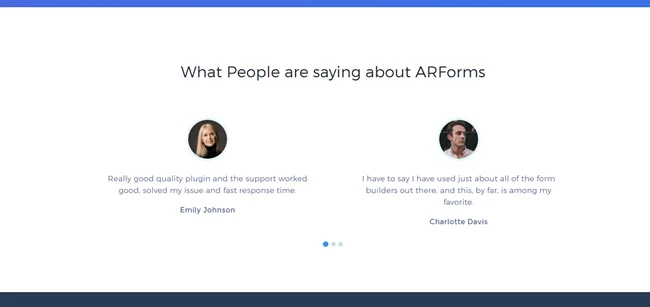
Después de todo, agregar testimonios en diferentes páginas de su sitio de WordPress puede hacer que sus visitantes confíen más en usted y comprendan mejor su producto al leer reseñas reales.
No importa si es propietario de una tienda de comercio electrónico o de una empresa de software, las opiniones de los usuarios pueden aumentar sus ventas de formas que nunca imaginó.
Por lo tanto, aquí hay algunas buenas razones para agregar un formulario de revisión de usuario a su sitio de WordPress:
Si le preocupan los mensajes de spam y las reseñas, deje que ARForms se encargue de ello.
ARForms es un potente complemento de formulario de WordPress que ofrece protección avanzada contra spam invisible y Google reCAPTCHA para proteger los formularios de revisión de usuarios de WordPress.
Entonces, sin más preámbulos, pasemos y creemos un formulario de revisión de usuario para su sitio.
Por lo tanto, usaremos nuestros ARForms más queridos para crear el formulario de revisión de usuarios de WordPress hoy.
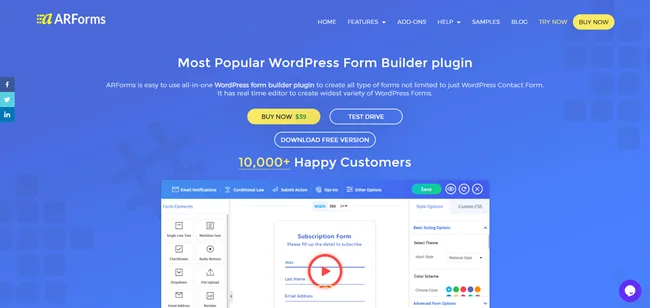
Primero, debe dirigirse directamente al sitio web oficial de ARForms y descargar la versión preferida si aún no lo ha hecho.
Le recomendamos que utilice ARForms Pro para no tener que obtener el complemento Post Creator por separado. Pero si quieres utilizar ARForms Lite (versión gratuita), tampoco hay problema.
También puede obtener el complemento Post Creator para ARForms por separado por solo $ 16 de por vida.
No se preocupe, ya que comprenderá exactamente por qué le hicimos descargar este complemento Post Creator más adelante. Por ahora, centrémonos en instalar y activar ARForms en su panel de WordPress.
Para eso, sólo tienes que seguir estos sencillos pasos:
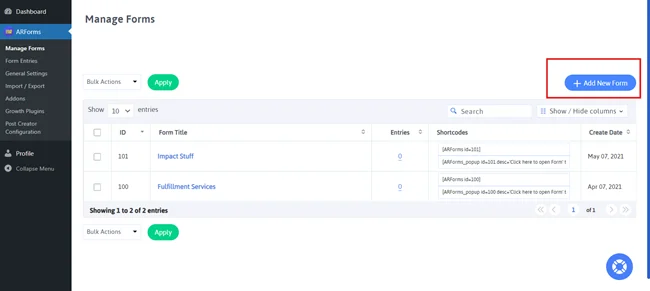
Entonces, primero debe ir aARForms → Administrar formularios → Agregar nuevos formularios.
Una vez que esté dentro, verá tres opciones para seguir adelante. O puede crear un formulario de revisión de clientes desde cero con un formulario en blanco. O simplemente utilice una plantilla o un formulario de muestra para comenzar.
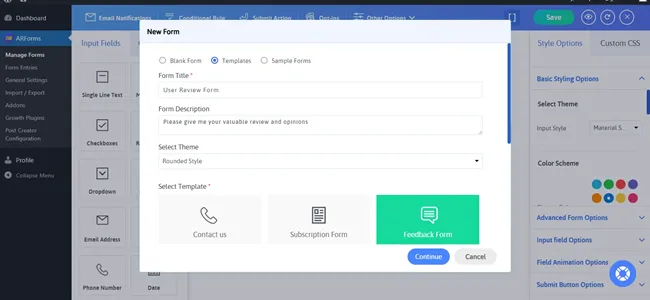
Por ahora, usaremos una plantilla de formulario de comentarios para comenzar. Posteriormente podrás personalizarlo como quieras.
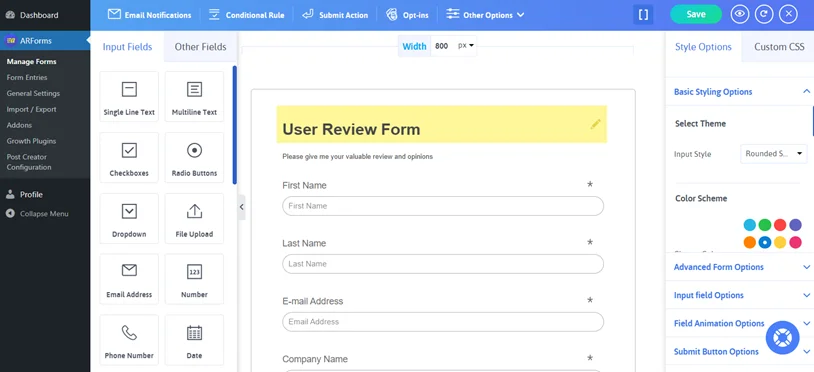
Esta plantilla incluirá todo lo que necesita y desea en su formulario de revisión de usuario.
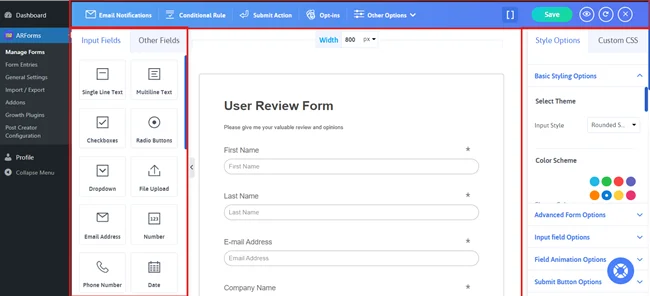
Si se toma un segundo y observa la interfaz súper simple de arrastrar y soltar de ARForms, verá los más de 33 campos del formulario enumerados en el panel lateral izquierdo.
Y todas las amplias opciones de estilo se enumeran en el panel lateral derecho.
En la parte superior, puede ver opciones avanzadas como notificaciones por correo electrónico, reglas condicionales, acción de envío, suscripciones y otras opciones que configuraremos más adelante.
Para crear un formulario de revisión de usuario a partir de él, solo necesitamos eliminar algunos campos. Campos como:
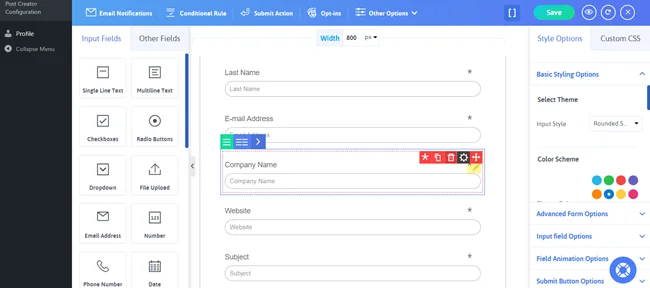
Y hay muchos similares, si no desea conservarlos en su formulario de revisión de WordPress.
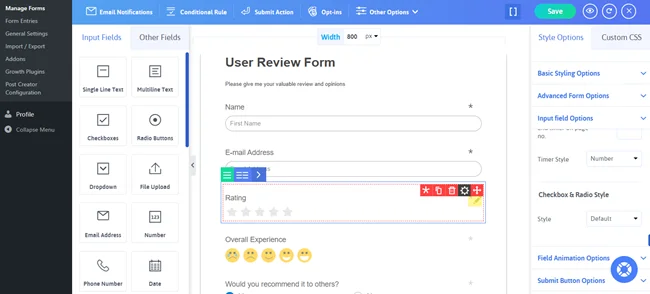
Lo mejor de todo es que también puede agregar cualquier campo de formulario nuevo que desee en esta plantilla de revisión, como una escala Likert, una casilla de verificación o un botón de opción. Aún así, le sugerimos que lo mantenga lo más simple y breve posible para enviar más formularios.
Para ayudarle a tomar la decisión correcta, estos son los campos del formulario que puede agregar adicionalmente:
Aún así, también puedes personalizarlo para convertirlo en un formulario de revisión de usuario perfecto que coincida con la apariencia de tu sitio web.
Mire a su derecha y verá un montón de opciones de estilo para diseñar su reseña de usuario de WordPress de la manera que desee.
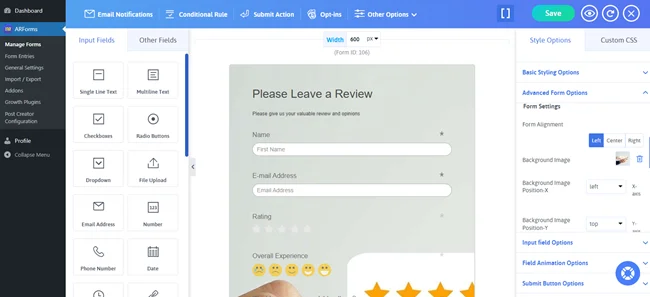
Una vez que esté todo listo, no olvide hacer clic en "Guardar" para guardar el progreso de su formulario increíblemente bien diseñado.
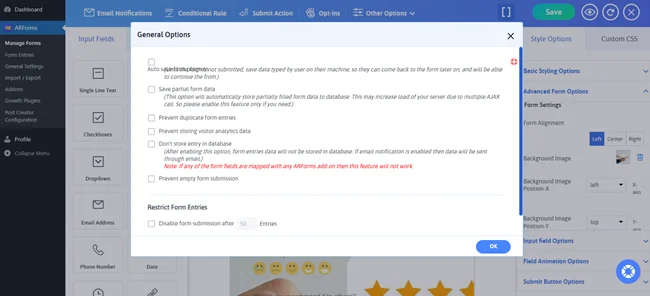
Aquí puede seleccionar y configurar ajustes como:
Además, también puede configurar una lógica condicional para mostrar y ocultar campos según su respuesta.
Digamos que un usuario no desea escribir una reseña dando solo una calificación de estrellas. Por lo tanto, puede preguntarles primero si quieren escribir una reseña o no y luego mostrar solo el cuadro de texto de comentarios. Aún así, también puedes marcar el cuadro de texto de comentario/revisión como opcional.
Garantiza a los usuarios que sus comentarios han sido enviados y también parecen profesionales.
Para ello, ARForms envía notificaciones automáticas instantáneas por correo electrónico, SMS y WhatsApp.
De forma predeterminada, envía notificaciones por correo electrónico, por lo que debe dirigirse a "Notificaciones por correo electrónico".
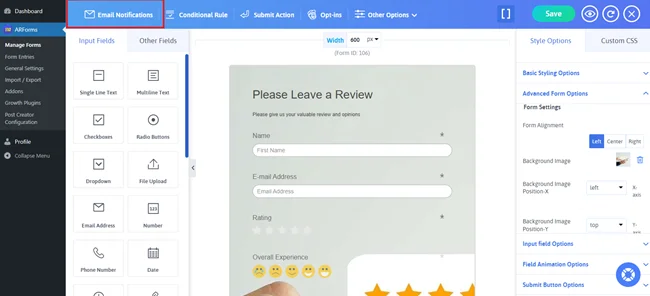
A continuación, sólo tienes que marcar “Enviar una respuesta automática a los usuarios después del envío del formulario”.
Después de eso, seleccione el campo para enviar correo electrónico y escriba el asunto de su correo electrónico. Debe completar todos los detalles, así como el mensaje de notificación del formulario.
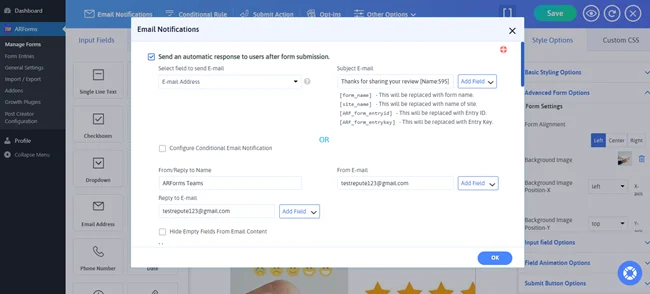
Una vez hecho esto, simplemente haga clic en "Aceptar" para guardar y configurar la configuración de notificaciones del formulario.
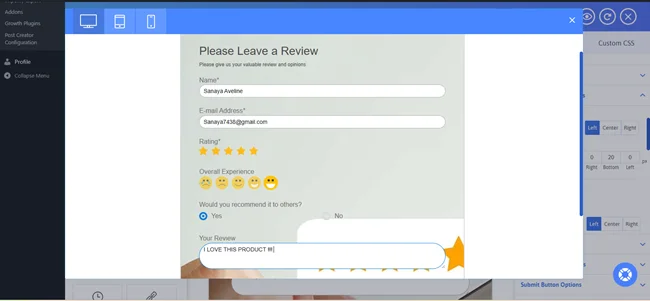
¿La mejor parte? También puede ver y probar todos estos cambios en vivo utilizando la vista previa rápida en vivo de ARForms. Simplemente cambie y verá cómo aparecerá su formulario de revisión de usuario de WordPress en todos los dispositivos.
Y pensando, ¿quién va a hacer eso? Complemento ARForms Post Creator.
Es exactamente por eso que te hicimos entrar en primer lugar.
Primero dirígete aARForms → Configuración de creador de publicaciones → Configurar nuevo formulariodespués de guardar tu formulario actual.
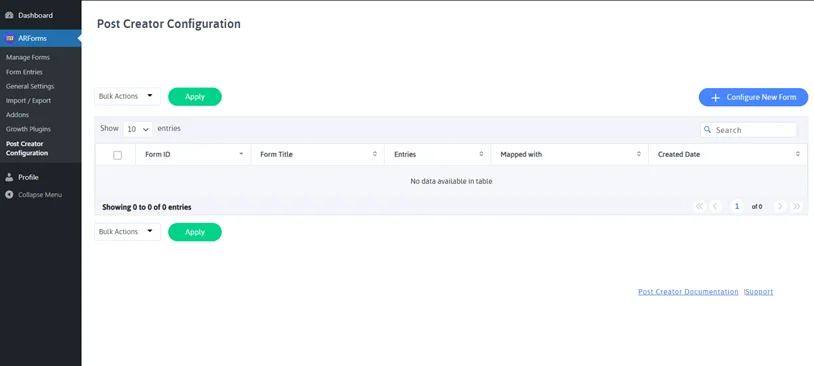
A continuación, debe elegir el formulario de revisión de usuario que acaba de crear.
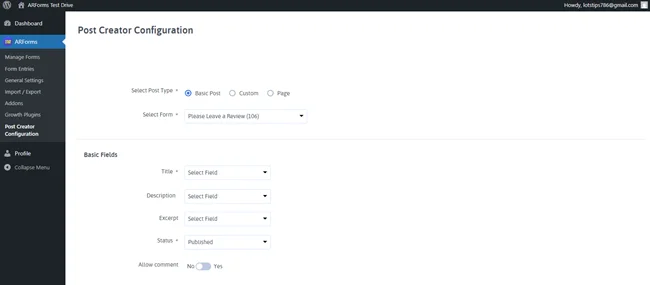
Para los campos, puede asignarlos como desee para mostrar las opiniones de sus usuarios. Para mí, vamos a asignar títulos con nombres de usuarios para generar confianza. A continuación en la descripción, asignaremos el contenido real de la reseña. y luego continúa como quieras.
En cuanto al estado, puede seleccionar "revisión pendiente" si desea tener tiempo para verificar cada uno de ellos antes de que se publique. O recomendamos optar por "Publicado" si desea que se publique al instante.
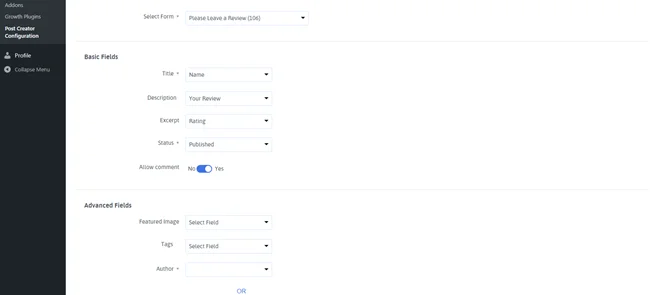
También puede configurar ajustes avanzados como campos avanzados, formato de publicación, categorías de publicación y campos personalizados de publicación.
Una vez que todo esté listo, haga clic en el botón Guardar al final.
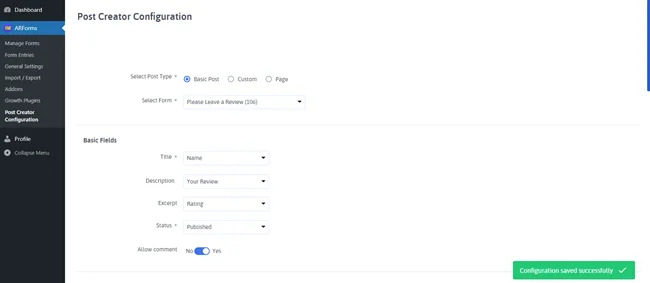
Ahora creará automáticamente publicaciones a partir de envíos de formularios. Para que pueda ahorrar tiempo y mantener sus reseñas organizadas en su sitio web.
ARForms le permite agregar su formulario directamente a su sitio de WordPress. Todo lo que tienes que hacer es volver a "Administrar formularios".
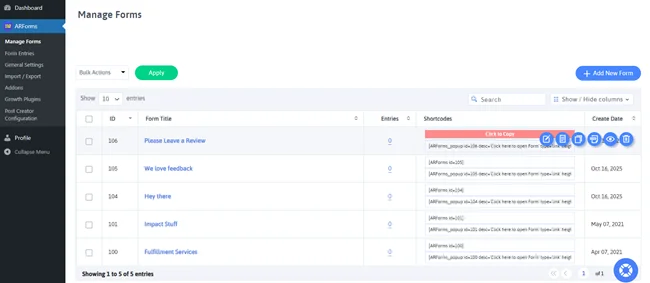
Desde aquí puede copiar el código corto de su formulario de revisión de usuario.
Ahora simplemente pégalo en cualquier publicación, página o widget específico. Al guardar, verá fácilmente su formulario y lo revisará en vivo.
Con ARForms, crear y personalizar formularios de reseñas de clientes es súper rápido, fácil y sencillo.
A diferencia de muchos otros complementos de formularios, ARForms le permite separar complementos potentes, como Post Creator Addon, para llevar su sitio de WordPress al siguiente nivel. Además, ofrecemos ARForms Pro con acceso a todas las funciones alucinantes,
Complementos e integraciones de terceros de por vida.
¡Obtenga ARForms de inmediato y permita que las personas dejen reseñas en su sitio web para obtener más ventas!
Artículos recomendados:
Recopilar y mostrar las opiniones de los usuarios es importante para generar confianza y vender más. Así aparece el formulario de revisión de usuarios de WordPress en el juego.
Un formulario de revisión de usuario en su sitio de WordPress permite a sus visitantes dejar comentarios sin ningún problema. Lo mejor de todo es que incluso las estadísticas muestran que el 88% de los clientes confían en las reseñas en línea. Además, el 93% de ellos lee las reseñas de los usuarios antes de realizar cualquier compra.
Entonces, en este tutorial, le mostraremos cómo hacer una reseña de usuario para agregarla a su sitio web de WordPress. ¡Ahora profundicemos!
¿Por qué agregar un formulario de revisión de usuario a su sitio de WordPress?
Lo sabemos, sabemos que la mayoría de ustedes están pensando ¿por qué molestarse en crear un formulario de reseñas de usuarios cuando podemos agregar reseñas de usuarios nosotros mismos?Bueno, eso no servirá porque los clientes son inteligentes. Las estadísticas dicen que el 68% de los clientes se muestran escépticos si una empresa no tiene reseñas de usuarios negativas o que parezcan reales.
Entonces sí, necesita agregar reseñas de usuarios reales en su sitio. Y para eso, necesitas un formulario de revisión de usuario.
Después de todo, agregar testimonios en diferentes páginas de su sitio de WordPress puede hacer que sus visitantes confíen más en usted y comprendan mejor su producto al leer reseñas reales.
No importa si es propietario de una tienda de comercio electrónico o de una empresa de software, las opiniones de los usuarios pueden aumentar sus ventas de formas que nunca imaginó.
Por lo tanto, aquí hay algunas buenas razones para agregar un formulario de revisión de usuario a su sitio de WordPress:
- Las reseñas actúan como prueba social para generar confianza.
- Tanto las críticas positivas como las negativas influyen en la decisión de compra de su cliente potencial.
- Los productos con reseñas a menudo muestran más tasas de conversión en comparación con los que no las tienen.
- El contenido generado por el usuario, como las reseñas de los usuarios, le da un rápido impulso a su SEO
- Fácil de recopilar comentarios de los clientes sobre el producto o servicio.
- Los testimonios son buenas críticas y se pueden utilizar como material de marketing.
- Mejore la participación y las interacciones de sus usuarios
Si le preocupan los mensajes de spam y las reseñas, deje que ARForms se encargue de ello.
ARForms es un potente complemento de formulario de WordPress que ofrece protección avanzada contra spam invisible y Google reCAPTCHA para proteger los formularios de revisión de usuarios de WordPress.
Entonces, sin más preámbulos, pasemos y creemos un formulario de revisión de usuario para su sitio.
Cómo crear un formulario de revisión de usuario para su sitio
Paso 1: instale ARForms y el complemento Post Creator
ARForms es el complemento de creación de formularios de WordPress con más funciones que le permite crear innumerables tipos de formularios en línea sin necesidad de conocimientos de codificación.Por lo tanto, usaremos nuestros ARForms más queridos para crear el formulario de revisión de usuarios de WordPress hoy.
Primero, debe dirigirse directamente al sitio web oficial de ARForms y descargar la versión preferida si aún no lo ha hecho.
Le recomendamos que utilice ARForms Pro para no tener que obtener el complemento Post Creator por separado. Pero si quieres utilizar ARForms Lite (versión gratuita), tampoco hay problema.
También puede obtener el complemento Post Creator para ARForms por separado por solo $ 16 de por vida.
No se preocupe, ya que comprenderá exactamente por qué le hicimos descargar este complemento Post Creator más adelante. Por ahora, centrémonos en instalar y activar ARForms en su panel de WordPress.
Para eso, sólo tienes que seguir estos sencillos pasos:
- Primero, vaya al sitio de ARForms para descargarlo.
- A continuación, vaya a su panel de WordPress para agregar el complemento ARForms.
- Vaya a Complementos → Agregar nuevo → Cargar.
- Aquí, cargue el archivo zip descargado de ARForms.
- Una vez hecho todo, verá las opciones del complemento ARForms en el panel lateral izquierdo de WordPress.
Paso 2: cree el formulario de revisión del usuario
Después de explorar la interfaz de usuario y las funciones amigables de ARForms, es hora de aclarar cómo crear un formulario de revisión de usuario.Entonces, primero debe ir aARForms → Administrar formularios → Agregar nuevos formularios.
Una vez que esté dentro, verá tres opciones para seguir adelante. O puede crear un formulario de revisión de clientes desde cero con un formulario en blanco. O simplemente utilice una plantilla o un formulario de muestra para comenzar.
Por ahora, usaremos una plantilla de formulario de comentarios para comenzar. Posteriormente podrás personalizarlo como quieras.
Esta plantilla incluirá todo lo que necesita y desea en su formulario de revisión de usuario.
Paso 3: personalizar el diseño del formulario
A continuación, es hora de que realices cualquier tipo de cambio que desees en tu plantilla.Si se toma un segundo y observa la interfaz súper simple de arrastrar y soltar de ARForms, verá los más de 33 campos del formulario enumerados en el panel lateral izquierdo.
Y todas las amplias opciones de estilo se enumeran en el panel lateral derecho.
En la parte superior, puede ver opciones avanzadas como notificaciones por correo electrónico, reglas condicionales, acción de envío, suscripciones y otras opciones que configuraremos más adelante.
Para crear un formulario de revisión de usuario a partir de él, solo necesitamos eliminar algunos campos. Campos como:
- Nombre de empresa
- sitio web
- sujeto
- ¿Cómo nos encontraste?
- ¿Con qué frecuencia visita nuestro sitio?
- Califique la calidad del diseño de nuestro sitio.
- ¿Cuál fue tu parte favorita?
Y hay muchos similares, si no desea conservarlos en su formulario de revisión de WordPress.
Lo mejor de todo es que también puede agregar cualquier campo de formulario nuevo que desee en esta plantilla de revisión, como una escala Likert, una casilla de verificación o un botón de opción. Aún así, le sugerimos que lo mantenga lo más simple y breve posible para enviar más formularios.
Para ayudarle a tomar la decisión correcta, estos son los campos del formulario que puede agregar adicionalmente:
- Nombre
- Correo electrónico
- Calificación de estrellas
- sonriente
- ¿Lo recomendarías? (Botón de opción)
- Cuadro de texto (Comentario/Revisión)
Aún así, también puedes personalizarlo para convertirlo en un formulario de revisión de usuario perfecto que coincida con la apariencia de tu sitio web.
Mire a su derecha y verá un montón de opciones de estilo para diseñar su reseña de usuario de WordPress de la manera que desee.
Una vez que esté todo listo, no olvide hacer clic en "Guardar" para guardar el progreso de su formulario increíblemente bien diseñado.
Paso 4: configure los ajustes de su formulario
A continuación, dirígete directamente aOtras opciones → Opciones generales.Aquí puede seleccionar y configurar ajustes como:
- Progreso del formulario de guardado automático:incluso si el usuario no envió el formulario, guardará los datos ingresados para que el usuario pueda regresar y continuar.
- Guardar datos parciales del formulario:almacene automáticamente los datos del formulario parcialmente completado en la base de datos
- Evite entradas de formulario duplicadas:garantiza que ningún mismo cliente o visitante dé la misma reseña dos veces
- Evite el almacenamiento de datos analíticos de visitantes:simplemente deshabilite la función incorporada de ARForms que recopila automáticamente información del usuario, como la dirección IP y el país del usuario.
- No almacenar entradas en la base de datos:le permite no almacenar ninguna entrada de formulario en su base de datos.
- Evitar el envío de formularios vacíos:al marcar esta opción, su formulario de revisión de usuario nunca queda vacío
- Restringir las entradas del formulario:puede limitar fácilmente las entradas del formulario para un número específico de entradas o una fecha, pero no es necesario, así que no se preocupe.
Además, también puede configurar una lógica condicional para mostrar y ocultar campos según su respuesta.
Digamos que un usuario no desea escribir una reseña dando solo una calificación de estrellas. Por lo tanto, puede preguntarles primero si quieren escribir una reseña o no y luego mostrar solo el cuadro de texto de comentarios. Aún así, también puedes marcar el cuadro de texto de comentario/revisión como opcional.
Paso 5: Configure las notificaciones del formulario de revisión de WordPress
Enviar una notificación después de un envío exitoso del formulario es una excelente manera de confirmar el envío tanto para el administrador como para el cliente.Garantiza a los usuarios que sus comentarios han sido enviados y también parecen profesionales.
Para ello, ARForms envía notificaciones automáticas instantáneas por correo electrónico, SMS y WhatsApp.
De forma predeterminada, envía notificaciones por correo electrónico, por lo que debe dirigirse a "Notificaciones por correo electrónico".
A continuación, sólo tienes que marcar “Enviar una respuesta automática a los usuarios después del envío del formulario”.
Después de eso, seleccione el campo para enviar correo electrónico y escriba el asunto de su correo electrónico. Debe completar todos los detalles, así como el mensaje de notificación del formulario.
Una vez hecho esto, simplemente haga clic en "Aceptar" para guardar y configurar la configuración de notificaciones del formulario.
¿La mejor parte? También puede ver y probar todos estos cambios en vivo utilizando la vista previa rápida en vivo de ARForms. Simplemente cambie y verá cómo aparecerá su formulario de revisión de usuario de WordPress en todos los dispositivos.
Paso 6: conecte el formulario a las publicaciones usando Post Creator
Ahora que ha creado su formulario de revisión de usuario a la perfección, haremos que cada envío de revisión aparezca en su sitio web automáticamente.Y pensando, ¿quién va a hacer eso? Complemento ARForms Post Creator.
Es exactamente por eso que te hicimos entrar en primer lugar.
Primero dirígete aARForms → Configuración de creador de publicaciones → Configurar nuevo formulariodespués de guardar tu formulario actual.
A continuación, debe elegir el formulario de revisión de usuario que acaba de crear.
Para los campos, puede asignarlos como desee para mostrar las opiniones de sus usuarios. Para mí, vamos a asignar títulos con nombres de usuarios para generar confianza. A continuación en la descripción, asignaremos el contenido real de la reseña. y luego continúa como quieras.
En cuanto al estado, puede seleccionar "revisión pendiente" si desea tener tiempo para verificar cada uno de ellos antes de que se publique. O recomendamos optar por "Publicado" si desea que se publique al instante.
También puede configurar ajustes avanzados como campos avanzados, formato de publicación, categorías de publicación y campos personalizados de publicación.
Una vez que todo esté listo, haga clic en el botón Guardar al final.
Ahora creará automáticamente publicaciones a partir de envíos de formularios. Para que pueda ahorrar tiempo y mantener sus reseñas organizadas en su sitio web.
Paso 7: publique el formulario en su sitio web
¡Finalmente su formulario de revisión de usuario de WordPress está listo!ARForms le permite agregar su formulario directamente a su sitio de WordPress. Todo lo que tienes que hacer es volver a "Administrar formularios".
Desde aquí puede copiar el código corto de su formulario de revisión de usuario.
Ahora simplemente pégalo en cualquier publicación, página o widget específico. Al guardar, verá fácilmente su formulario y lo revisará en vivo.
Pensamientos finales
Las reseñas de los usuarios actúan como prueba social para el sitio web de su empresa. He aquí por qué agregar un formulario de revisión de usuarios es la mejor solución.Con ARForms, crear y personalizar formularios de reseñas de clientes es súper rápido, fácil y sencillo.
A diferencia de muchos otros complementos de formularios, ARForms le permite separar complementos potentes, como Post Creator Addon, para llevar su sitio de WordPress al siguiente nivel. Además, ofrecemos ARForms Pro con acceso a todas las funciones alucinantes,
Complementos e integraciones de terceros de por vida.
¡Obtenga ARForms de inmediato y permita que las personas dejen reseñas en su sitio web para obtener más ventas!
Preguntas frecuentes
¿Cómo agrego reseñas a mi sitio web de WordPress?
Puede agregar reseñas a su sitio web de WordPress creando un formulario de reseña de usuario usando ARForms. Una vez que cree el formulario de revisión del usuario, configure el complemento ARForms Post Creator. Más adelante, deberá incrustar el formulario en su sitio mediante el código corto de ARForms. Ahora todas las reseñas enviadas pueden aparecer como publicaciones automáticamente.¿Cómo pueden las personas dejar reseñas en mi sitio web?
Las personas pueden dejar reseñas en su sitio web completando el formulario de reseñas de usuarios. Debe agregarlo en cualquier lugar que desee de su sitio web usando ARForms. Después de eso, sus visitantes podrán compartir fácilmente su reseña.¿Cómo generar opiniones de clientes?
Para generar y recopilar más reseñas de clientes en su formulario de reseñas de clientes, debe:- Anime a sus clientes a dejar una reseña
- Haga que el formulario de reseña del cliente sea simple y breve
- Envíeles el enlace directo de su formulario de revisión de WordPress
- Pide a tus visitantes que den una reseña en el momento adecuado
- Ofrezca alguna oferta o recompensa gratuita para fomentar el envío de más formularios.
¿Cómo evito el spam en los formularios de revisión de WordPress?
Al utilizar ARForms para crear sus formularios de revisión de WordPress, puede evitar fácilmente el spam de formularios. ARForms tiene protección avanzada contra spam invisible y Google reCAPTCHA para proteger sus formularios de revisión de usuarios de WordPress.Artículos recomendados:
- Por qué su sitio web necesita un creador de formularios: ejemplos por industria
- Conecte sus formularios con herramientas de marketing por correo electrónico que ya utiliza
- Más de 8 ideas de formas creativas para impulsar su negocio