WordPress Web Sitesi İçin Kullanıcı İnceleme Formu Nasıl Hazırlanır?
Yayınlanan: 2026-01-14
Kullanıcıların WordPress sitenize yorum bırakmasına nasıl izin vereceğinizi mi merak ediyorsunuz? Doğru yerdesiniz!
Kullanıcı yorumlarını toplamak ve göstermek, güven oluşturmak ve daha fazla satış yapmak için önemlidir. Böylece oyunda WordPress kullanıcı inceleme formu çıkıyor.
WordPress sitenizdeki kullanıcı inceleme formu, ziyaretçilerinizin herhangi bir sorun yaşamadan geri bildirim bırakmasına olanak tanır. Hepsinden iyisi, istatistikler bile müşterilerin %88'inin çevrimiçi incelemelere güvendiğini gösteriyor. Ayrıca %93'ü herhangi bir satın alma işleminden önce kullanıcı yorumlarını okuyor.
Bu eğitimde size WordPress web sitenize eklemek için nasıl kullanıcı incelemesi yapacağınızı göstereceğiz. Şimdi dalalım!
Bu işe yaramayacak çünkü müşteriler akıllıdır. İstatistikler, müşterilerin %68'inin, bir işletmenin olumsuz veya gerçek görünümlü kullanıcı yorumları olmaması durumunda şüpheci olduğunu söylüyor.
Yani evet, sitenize gerçek kullanıcı yorumlarını eklemeniz gerekiyor. Bunun için bir kullanıcı inceleme formuna ihtiyacınız var.
Sonuçta, WordPress sitenizdeki farklı sayfalara referanslar eklemek, ziyaretçilerinizin size daha fazla güvenmesini ve gerçek incelemeleri okuyarak ürününüzü daha iyi anlamasını sağlayabilir.
İster bir e-Ticaret mağazasına ister yazılım şirketine sahip olun, kullanıcı yorumları satışlarınızı aslında hiç hayal etmediğiniz şekillerde artırabilir.
Bu nedenle, WordPress sitenize kullanıcı inceleme formu eklemenin bazı iyi nedenleri şunlardır:
Spam mesajlardan ve incelemelerden endişeleniyorsanız bırakın ARForms bu konuyu halletsin.
ARForms, gelişmiş görünmez spam koruması ve WordPress kullanıcı inceleme formlarınızı korumak için Google reCAPTCHA sunan güçlü bir WordPress form eklentisidir.
Lafı daha fazla uzatmadan hemen atlayalım ve siteniz için bir kullanıcı inceleme formu oluşturalım.
Bu nedenle bugün WordPress kullanıcı inceleme formunu oluşturmak için en sevdiğimiz ARForms'u kullanacağız.
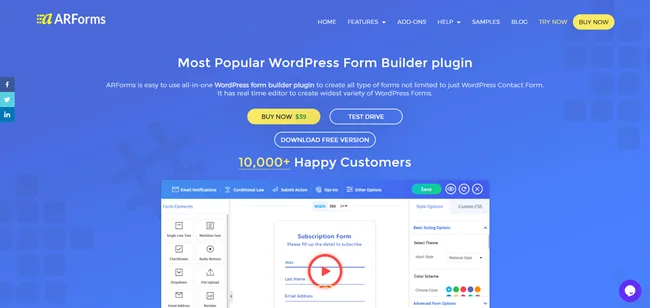
Öncelikle doğrudan ARForms resmi web sitesine gitmeli ve henüz yapmadıysanız bunun tercih edilen sürümünü indirmelisiniz.
Post Creator Eklentisini ayrı olarak almanıza gerek kalmaması için ARForms Pro'yu kullanmanızı öneririz. Ancak ARForms Lite (ücretsiz sürüm) ile gitmek istiyorsanız, o zaman da sorun değil.
ARForms için Post Creator Eklentisini ayrı olarak ve ömür boyu yalnızca 16 ABD Doları karşılığında alabilirsiniz.
Endişelenmeyin, çünkü size bu Post Creator Eklentisini neden indirmenizi sağladığımızı tam olarak daha sonra anlayacaksınız. Şimdilik, WordPress kontrol panelinize ARForms'u yüklemeye ve etkinleştirmeye odaklanalım.
Bunun için şu basit adımları uygulamanız yeterli:
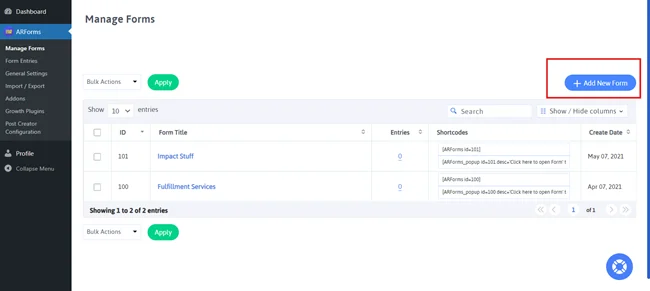
Bu yüzden önceARForms → Formları Yönet → Yeni Formlar Ekleseçeneğine gitmelisiniz.
İçeri girdikten sonra ilerlemek için üç seçenek göreceksiniz. Boş bir formla sıfırdan bir müşteri inceleme formu oluşturabilirsiniz. Veya başlamak için bir şablon veya örnek form kullanın.
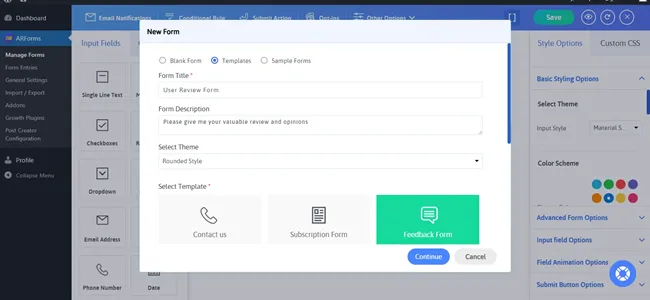
Şimdilik, başlamak için bir geri bildirim formu şablonunu kullanacağız. Daha sonra dilediğiniz gibi özelleştirebilirsiniz.
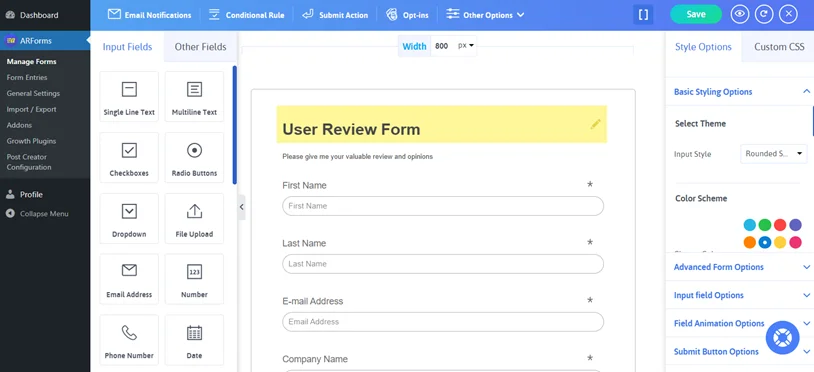
Bu şablon, kullanıcı inceleme formunuzda ihtiyacınız olan ve istediğiniz her şeyi içerecektir.
Bir saniyenizi ayırıp ARForms'un süper basit sürükle ve bırak arayüzüne bakarsanız, sol taraftaki panelde 33'ten fazla form alanının tamamının listelendiğini göreceksiniz.
Ve tüm kapsamlı stil seçenekleri sağ taraftaki panelde listeleniyor.
Üst kısımda, E-posta bildirimleri, koşullu kurallar, gönderim eylemi, Etkinleştirmeler ve daha sonra yapılandıracağımız diğer seçenekler gibi gelişmiş seçenekleri görebilirsiniz.
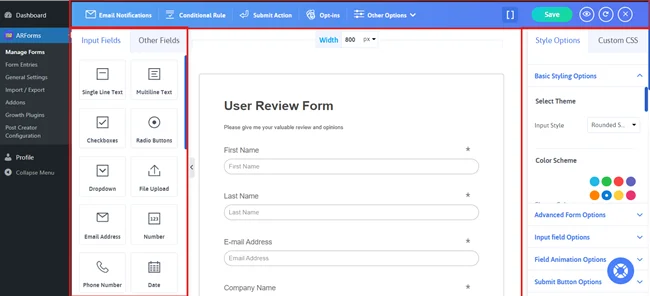
Bunun dışında bir kullanıcı inceleme formu oluşturmak için birkaç alanı silmemiz yeterlidir. Şunun gibi alanlar:
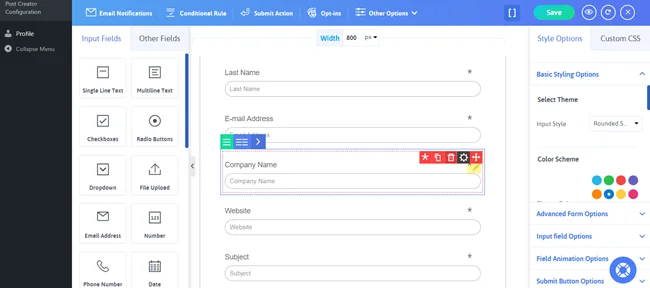
Ve bunun gibi pek çok şey, eğer bunları WordPress inceleme formunuzda tutmak istemiyorsanız.
Hepsinden iyisi, bu inceleme şablonuna Likert ölçeği, onay kutusu veya radyo düğmesi gibi istediğiniz yeni form alanlarını da ekleyebilirsiniz. Yine de daha fazla form gönderimi için mümkün olduğunca basit ve kısa tutmanızı öneririz.
Doğru seçimi yapmanıza yardımcı olmak için ek olarak ekleyebileceğiniz form alanları şunlardır:
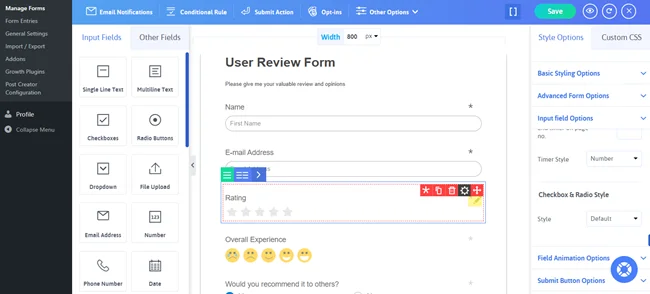
Yine de bunu, web sitenizin görünümüne ve tarzına uyacak mükemmel bir kullanıcı inceleme formu haline getirecek şekilde özelleştirebilirsiniz.
Sağınıza baktığınızda, WordPress kullanıcı incelemenizi istediğiniz şekilde şekillendirmek için bir dizi stil seçeneği göreceksiniz.
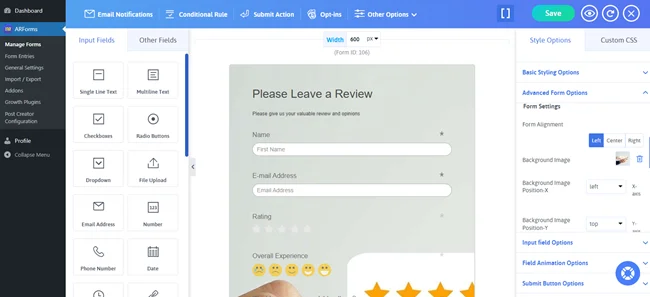
Her şey ayarlandığında, inanılmaz derecede iyi tasarlanmış formunuzun ilerlemesini kaydetmek için "Kaydet"e tıklamayı unutmayın.
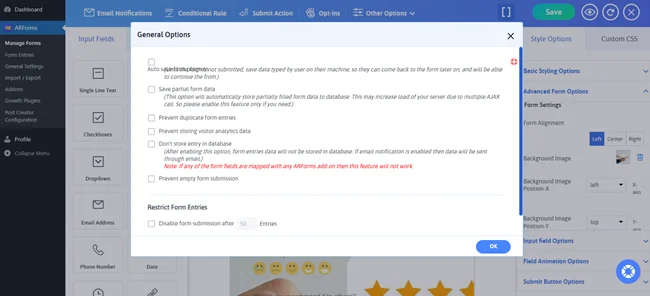
Burada aşağıdaki gibi ayarları seçip yapılandırabilirsiniz:
Ayrıca, alanları yanıtlarına göre gösterecek ve gizleyecek şekilde koşullu mantığı da ayarlayabilirsiniz.
Bir kullanıcının yalnızca yıldız derecelendirmesi vererek yorum yazmak istemediğini varsayalım. Böylece onlara önce bir inceleme yazmak isteyip istemediklerini sorabilir, ardından yalnızca yorum metin kutusunu gösterebilirsiniz. Yine de yorum/inceleme metin kutusunu isteğe bağlı olarak işaretleyebilirsiniz.
Kullanıcılara geri bildirimlerinin gönderildiğini ve profesyonel göründüğünü garanti eder.
Bunun için ARForms, E-posta, SMS ve WhatsApp yoluyla otomatik anlık bildirimler gönderir.
Varsayılan olarak, o başlık için e-posta bildirimlerini “E-posta Bildirimleri” ne gönderir.
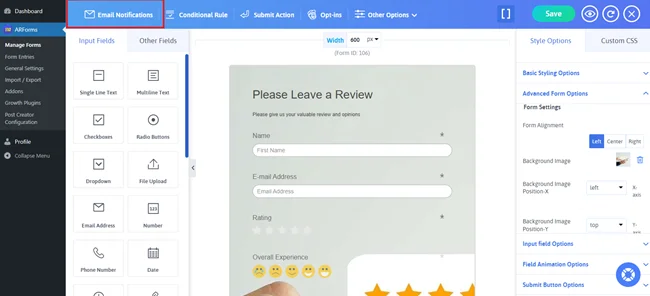
Daha sonra “Form gönderildikten sonra kullanıcılara otomatik yanıt gönder” seçeneğini işaretlemeniz yeterlidir.
Bundan sonra, E-posta gönderilecek alanı seçin ve e-postanızın konusunu yazın. Formun bildirim mesajının yanı sıra tüm detayları da doldurmanız gerekmektedir.
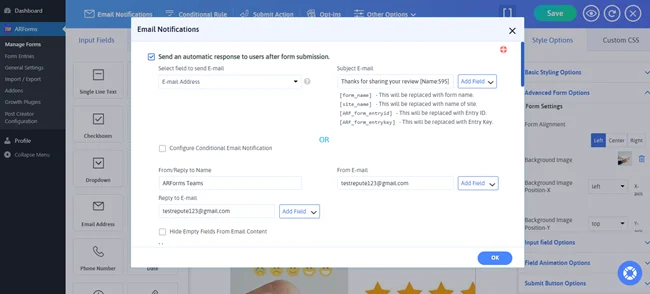
İşiniz bittiğinde, form bildirim ayarlarınızı kaydedip ayarlamak için "Tamam"ı tıklamanız yeterlidir.
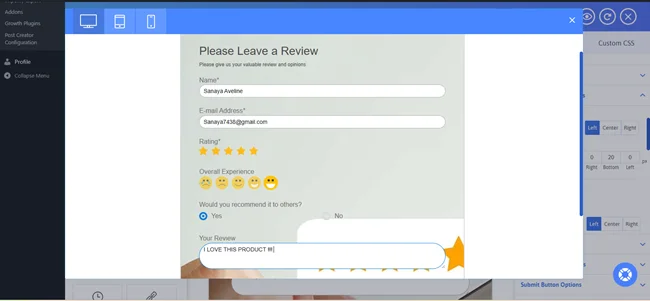
En iyi kısım? Ayrıca ARForms'un hızlı canlı önizlemesini kullanarak tüm bu değişiklikleri canlı olarak görebilir ve test edebilirsiniz. Sadece geçiş yapın ve WordPress kullanıcı inceleme formunuzun tüm cihazlarda nasıl görüneceğini göreceksiniz.
Ve şunu düşünüyorum: Bunu kim yapacak? ARForms Post Creator eklentisi.
İşte tam da bu yüzden ilk sıralarda yer almanızı sağladık.
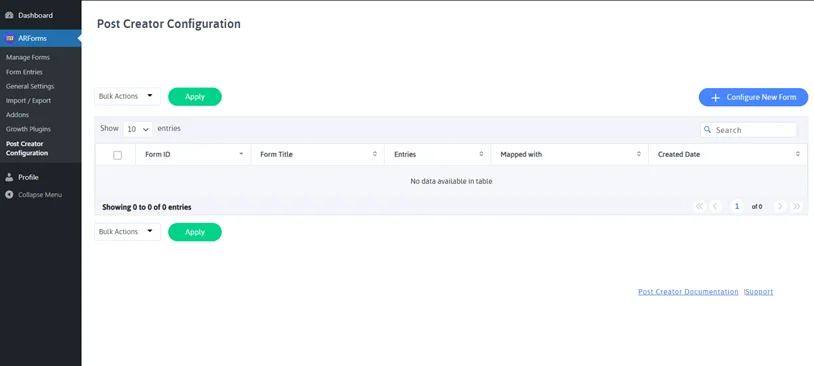
Mevcut formunuzu kaydettikten sonra öncelikleARForms → Post Creator Yapılandırması → Yeni Formu Yapılandırseçeneğine gidin.
Daha sonra, yeni oluşturduğunuz kullanıcı inceleme formunu seçmelisiniz.
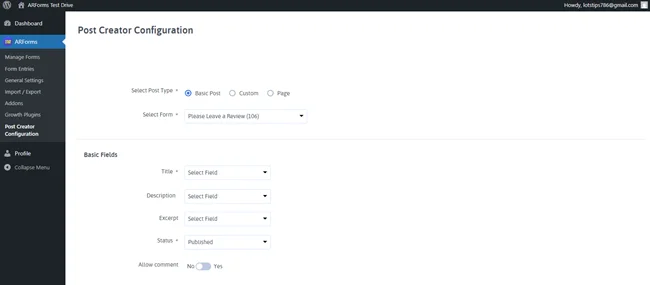
Alanları, kullanıcılarınızın yorumlarını göstermek istediğiniz şekilde eşleyebilirsiniz. Bana göre, güven inşa edebilmesi için başlıkları kullanıcı adlarıyla eşleştireceğiz. Açıklamanın bir sonraki bölümünde gerçek inceleme içeriğini haritalandıracağız. ve sonra istediğiniz gibi devam edin.
Duruma gelince, yayınlanmadan önce her birini kontrol etmek için zaman istiyorsanız "incelenmeyi bekliyor"u seçebilirsiniz. Veya anında yayına almak istiyorsanız "Yayınlandı" seçeneğini seçmenizi öneririz.
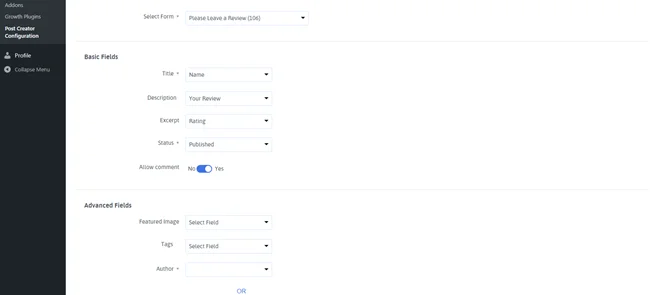
Ayrıca Gelişmiş Alanlar, Gönderi Formatı, Gönderi Kategorileri ve Özel Gönderim Alanları gibi gelişmiş ayarları da yapılandırabilirsiniz.
Her şey ayarlandıktan sonra, sonunda Kaydet düğmesine tıklayın.
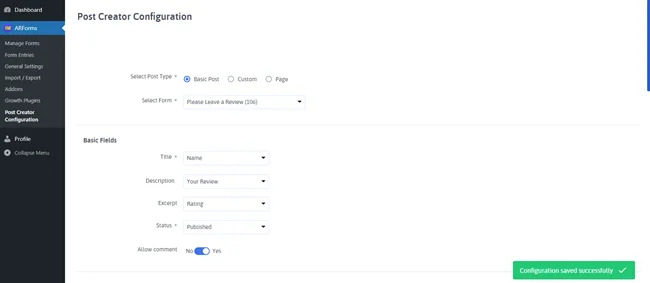
Artık form gönderimlerinden otomatik olarak gönderiler oluşturulacak. Böylece hem zamandan tasarruf edebilir hem de incelemelerinizi web sitenizde düzenli tutabilirsiniz.
ARForms, formunuzu doğrudan WordPress sitenize eklemenizi sağlar. Tek yapmanız gereken tekrar “Formları Yönet” e gitmek.
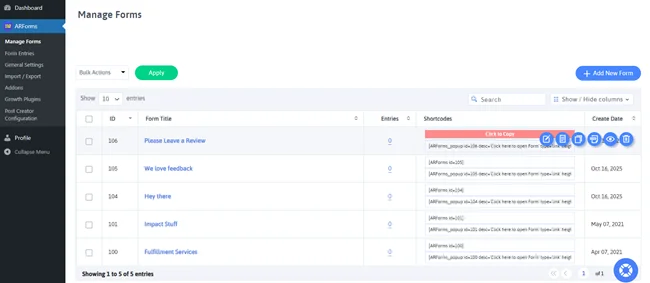
Buradan kullanıcı inceleme formunuzun kısa kodunu kopyalayabilirsiniz.
Şimdi bunu herhangi bir gönderiye, sayfaya veya widget'a yapıştırmanız yeterli. Kaydettiğinizde formunuzu kolayca görebilir ve canlı olarak değerlendirebilirsiniz!
ARForms ile müşteri inceleme formlarını oluşturmak ve özelleştirmek son derece hızlı, kolay ve basittir.
Diğer birçok form eklentisinden farklı olarak ARForms, WordPress sitenizi bir sonraki seviyeye taşımak için Post Creator Eklentisi gibi güçlü eklentileri ayırmanıza olanak tanır! Ayrıca, tüm akıllara durgunluk veren özelliklere erişim sağlayan ARForms Pro'yu sunuyoruz.
Ömür boyu eklentiler ve üçüncü taraf entegrasyonları.
Öyleyse ARForms'u hemen edinin ve daha fazla satış için insanların web sitenize yorum bırakmasına izin verin!
Önerilen Makaleler:
Kullanıcı yorumlarını toplamak ve göstermek, güven oluşturmak ve daha fazla satış yapmak için önemlidir. Böylece oyunda WordPress kullanıcı inceleme formu çıkıyor.
WordPress sitenizdeki kullanıcı inceleme formu, ziyaretçilerinizin herhangi bir sorun yaşamadan geri bildirim bırakmasına olanak tanır. Hepsinden iyisi, istatistikler bile müşterilerin %88'inin çevrimiçi incelemelere güvendiğini gösteriyor. Ayrıca %93'ü herhangi bir satın alma işleminden önce kullanıcı yorumlarını okuyor.
Bu eğitimde size WordPress web sitenize eklemek için nasıl kullanıcı incelemesi yapacağınızı göstereceğiz. Şimdi dalalım!
Neden WordPress Sitenize Kullanıcı İnceleme Formu Eklemelisiniz?
Biliyoruz, çoğunuzun, kullanıcı yorumlarını kendimiz ekleyebilecekken neden kullanıcı inceleme formu hazırlama zahmetine giresiniz diye düşündüğünüzü biliyoruz.Bu işe yaramayacak çünkü müşteriler akıllıdır. İstatistikler, müşterilerin %68'inin, bir işletmenin olumsuz veya gerçek görünümlü kullanıcı yorumları olmaması durumunda şüpheci olduğunu söylüyor.
Yani evet, sitenize gerçek kullanıcı yorumlarını eklemeniz gerekiyor. Bunun için bir kullanıcı inceleme formuna ihtiyacınız var.
Sonuçta, WordPress sitenizdeki farklı sayfalara referanslar eklemek, ziyaretçilerinizin size daha fazla güvenmesini ve gerçek incelemeleri okuyarak ürününüzü daha iyi anlamasını sağlayabilir.
İster bir e-Ticaret mağazasına ister yazılım şirketine sahip olun, kullanıcı yorumları satışlarınızı aslında hiç hayal etmediğiniz şekillerde artırabilir.
Bu nedenle, WordPress sitenize kullanıcı inceleme formu eklemenin bazı iyi nedenleri şunlardır:
- Yorumlar sosyal kanıt görevi görerek güven oluşturur
- Hem olumlu hem de olumsuz yorumlar potansiyel müşterinizin satın alma kararını etkiler
- Yorumları olan ürünler, yorumsuz olanlara kıyasla genellikle daha fazla dönüşüm oranı gösterir
- Kullanıcı yorumları gibi kullanıcı tarafından oluşturulan içerikler SEO'nuza hızlı bir destek sağlar
- Müşterilerin ürün veya hizmetle ilgili geri bildirimlerini toplamak kolaydır
- Referanslar iyi değerlendirmelerdir ve pazarlama materyali olarak kullanılabilir
- Kullanıcı katılımınızı ve etkileşimlerinizi geliştirin
Spam mesajlardan ve incelemelerden endişeleniyorsanız bırakın ARForms bu konuyu halletsin.
ARForms, gelişmiş görünmez spam koruması ve WordPress kullanıcı inceleme formlarınızı korumak için Google reCAPTCHA sunan güçlü bir WordPress form eklentisidir.
Lafı daha fazla uzatmadan hemen atlayalım ve siteniz için bir kullanıcı inceleme formu oluşturalım.
Siteniz için Kullanıcı İnceleme Formu Nasıl Hazırlanır?
1. Adım: ARForms'u ve Post Creator eklentisini yükleyin
ARForms, herhangi bir kodlama becerisine ihtiyaç duymadan sayısız türde çevrimiçi form oluşturmanıza olanak tanıyan, en zengin özelliklere sahip WordPress form oluşturucu eklentisidir.Bu nedenle bugün WordPress kullanıcı inceleme formunu oluşturmak için en sevdiğimiz ARForms'u kullanacağız.
Öncelikle doğrudan ARForms resmi web sitesine gitmeli ve henüz yapmadıysanız bunun tercih edilen sürümünü indirmelisiniz.
Post Creator Eklentisini ayrı olarak almanıza gerek kalmaması için ARForms Pro'yu kullanmanızı öneririz. Ancak ARForms Lite (ücretsiz sürüm) ile gitmek istiyorsanız, o zaman da sorun değil.
ARForms için Post Creator Eklentisini ayrı olarak ve ömür boyu yalnızca 16 ABD Doları karşılığında alabilirsiniz.
Endişelenmeyin, çünkü size bu Post Creator Eklentisini neden indirmenizi sağladığımızı tam olarak daha sonra anlayacaksınız. Şimdilik, WordPress kontrol panelinize ARForms'u yüklemeye ve etkinleştirmeye odaklanalım.
Bunun için şu basit adımları uygulamanız yeterli:
- Öncelikle indirmek için ARForms sitesine gidin.
- Ardından ARForms eklentisini eklemek için WordPress kontrol panelinize gidin.
- Eklentiler → Yeni Ekle → Yükle seçeneğine gidin.
- ARForms'un indirilen zip dosyasını buraya yükleyin.
- Her şey bittiğinde, WordPress'in sol panelinde ARForms Eklentisi seçeneklerini göreceksiniz.
2. Adım: Kullanıcı İnceleme Formunu Oluşturun
ARForms'un kullanıcı dostu arayüzünü ve özelliklerini keşfettikten sonra, kullanıcı inceleme formunun nasıl oluşturulacağına kafa yormanın zamanı geldi.Bu yüzden önceARForms → Formları Yönet → Yeni Formlar Ekleseçeneğine gitmelisiniz.
İçeri girdikten sonra ilerlemek için üç seçenek göreceksiniz. Boş bir formla sıfırdan bir müşteri inceleme formu oluşturabilirsiniz. Veya başlamak için bir şablon veya örnek form kullanın.
Şimdilik, başlamak için bir geri bildirim formu şablonunu kullanacağız. Daha sonra dilediğiniz gibi özelleştirebilirsiniz.
Bu şablon, kullanıcı inceleme formunuzda ihtiyacınız olan ve istediğiniz her şeyi içerecektir.
Adım 3: Form Tasarımını Özelleştirin
Daha sonra, şablonunuzda istediğiniz her türlü değişikliği yapma zamanı geldi.Bir saniyenizi ayırıp ARForms'un süper basit sürükle ve bırak arayüzüne bakarsanız, sol taraftaki panelde 33'ten fazla form alanının tamamının listelendiğini göreceksiniz.
Ve tüm kapsamlı stil seçenekleri sağ taraftaki panelde listeleniyor.
Üst kısımda, E-posta bildirimleri, koşullu kurallar, gönderim eylemi, Etkinleştirmeler ve daha sonra yapılandıracağımız diğer seçenekler gibi gelişmiş seçenekleri görebilirsiniz.
Bunun dışında bir kullanıcı inceleme formu oluşturmak için birkaç alanı silmemiz yeterlidir. Şunun gibi alanlar:
- Firma Adı
- web sitesi
- ders
- Bizi nasıl buldunuz?
- Sitemizi ne sıklıkla ziyaret ediyorsunuz?
- Lütfen site tasarımımızın kalitesini değerlendirin
- En sevdiğin kısım neydi
Ve bunun gibi pek çok şey, eğer bunları WordPress inceleme formunuzda tutmak istemiyorsanız.
Hepsinden iyisi, bu inceleme şablonuna Likert ölçeği, onay kutusu veya radyo düğmesi gibi istediğiniz yeni form alanlarını da ekleyebilirsiniz. Yine de daha fazla form gönderimi için mümkün olduğunca basit ve kısa tutmanızı öneririz.
Doğru seçimi yapmanıza yardımcı olmak için ek olarak ekleyebileceğiniz form alanları şunlardır:
- İsim
- E-posta
- Yıldız Derecelendirmesi
- Gülen yüz
- Tavsiye eder misiniz? (Radyo Düğmesi)
- Metin kutusu (Yorum/İnceleme)
Yine de bunu, web sitenizin görünümüne ve tarzına uyacak mükemmel bir kullanıcı inceleme formu haline getirecek şekilde özelleştirebilirsiniz.
Sağınıza baktığınızda, WordPress kullanıcı incelemenizi istediğiniz şekilde şekillendirmek için bir dizi stil seçeneği göreceksiniz.
Her şey ayarlandığında, inanılmaz derecede iyi tasarlanmış formunuzun ilerlemesini kaydetmek için "Kaydet"e tıklamayı unutmayın.
Adım 4: Form Ayarlarınızı Yapılandırın
Daha sonra doğrudanDiğer Seçenekler → Genel Seçenekler'egidin.Burada aşağıdaki gibi ayarları seçip yapılandırabilirsiniz:
- Otomatik Kaydetme Formu İlerleme Durumu:Kullanıcı formu göndermemiş olsa bile, kullanıcının geri gelip devam edebilmesi için yazılan verileri kaydeder
- Kısmi Form Verilerini Kaydet:Kısmen doldurulmuş form verilerini otomatik olarak veritabanına depola
- Yinelenen Form Girişlerini Önleyin:Aynı müşterinin veya ziyaretçilerin aynı incelemeyi iki kez yapmamasını sağlar
- Ziyaretçi analiz verilerinin depolanmasını önleyin:Kullanıcının IP adresi ve ülkesi gibi kullanıcı bilgilerini otomatik olarak toplayan ARForms yerleşik özelliğini devre dışı bırakmanız yeterlidir.
- Girişi veritabanında saklama:Herhangi bir form girişini veritabanınızda saklamamanızı sağlar.
- Boş form gönderimini önleyin:Bu seçeneği işaretlediğinizde kullanıcı inceleme formunuz asla boş kalmaz
- Form Girişlerini Kısıtla:Form girişlerini belirli sayıda giriş veya tarih için kolayca sınırlayabilirsiniz, ancak buna gerek yoktur, bu nedenle endişelenmeyin
Ayrıca, alanları yanıtlarına göre gösterecek ve gizleyecek şekilde koşullu mantığı da ayarlayabilirsiniz.
Bir kullanıcının yalnızca yıldız derecelendirmesi vererek yorum yazmak istemediğini varsayalım. Böylece onlara önce bir inceleme yazmak isteyip istemediklerini sorabilir, ardından yalnızca yorum metin kutusunu gösterebilirsiniz. Yine de yorum/inceleme metin kutusunu isteğe bağlı olarak işaretleyebilirsiniz.
Adım 5: WordPress İnceleme Formu Bildirimlerinizi Ayarlayın
Başarılı bir form gönderiminden sonra bildirim göndermek, hem yönetici hem de müşteri için gönderimi onaylamanın harika bir yoludur.Kullanıcılara geri bildirimlerinin gönderildiğini ve profesyonel göründüğünü garanti eder.
Bunun için ARForms, E-posta, SMS ve WhatsApp yoluyla otomatik anlık bildirimler gönderir.
Varsayılan olarak, o başlık için e-posta bildirimlerini “E-posta Bildirimleri” ne gönderir.
Daha sonra “Form gönderildikten sonra kullanıcılara otomatik yanıt gönder” seçeneğini işaretlemeniz yeterlidir.
Bundan sonra, E-posta gönderilecek alanı seçin ve e-postanızın konusunu yazın. Formun bildirim mesajının yanı sıra tüm detayları da doldurmanız gerekmektedir.
İşiniz bittiğinde, form bildirim ayarlarınızı kaydedip ayarlamak için "Tamam"ı tıklamanız yeterlidir.
En iyi kısım? Ayrıca ARForms'un hızlı canlı önizlemesini kullanarak tüm bu değişiklikleri canlı olarak görebilir ve test edebilirsiniz. Sadece geçiş yapın ve WordPress kullanıcı inceleme formunuzun tüm cihazlarda nasıl görüneceğini göreceksiniz.
Adım 6: Formu Post Creator Kullanarak Gönderilere Bağlayın
Artık kullanıcı inceleme formunuzu mükemmel bir şekilde oluşturduğunuza göre, gönderilen her incelemenin web sitenizde otomatik olarak görünmesini sağlayacağız.Ve şunu düşünüyorum: Bunu kim yapacak? ARForms Post Creator eklentisi.
İşte tam da bu yüzden ilk sıralarda yer almanızı sağladık.
Mevcut formunuzu kaydettikten sonra öncelikleARForms → Post Creator Yapılandırması → Yeni Formu Yapılandırseçeneğine gidin.
Daha sonra, yeni oluşturduğunuz kullanıcı inceleme formunu seçmelisiniz.
Alanları, kullanıcılarınızın yorumlarını göstermek istediğiniz şekilde eşleyebilirsiniz. Bana göre, güven inşa edebilmesi için başlıkları kullanıcı adlarıyla eşleştireceğiz. Açıklamanın bir sonraki bölümünde gerçek inceleme içeriğini haritalandıracağız. ve sonra istediğiniz gibi devam edin.
Duruma gelince, yayınlanmadan önce her birini kontrol etmek için zaman istiyorsanız "incelenmeyi bekliyor"u seçebilirsiniz. Veya anında yayına almak istiyorsanız "Yayınlandı" seçeneğini seçmenizi öneririz.
Ayrıca Gelişmiş Alanlar, Gönderi Formatı, Gönderi Kategorileri ve Özel Gönderim Alanları gibi gelişmiş ayarları da yapılandırabilirsiniz.
Her şey ayarlandıktan sonra, sonunda Kaydet düğmesine tıklayın.
Artık form gönderimlerinden otomatik olarak gönderiler oluşturulacak. Böylece hem zamandan tasarruf edebilir hem de incelemelerinizi web sitenizde düzenli tutabilirsiniz.
Adım 7: Formu Web Sitenizde Yayınlayın
Sonunda WordPress kullanıcı inceleme formunuz hazır!ARForms, formunuzu doğrudan WordPress sitenize eklemenizi sağlar. Tek yapmanız gereken tekrar “Formları Yönet” e gitmek.
Buradan kullanıcı inceleme formunuzun kısa kodunu kopyalayabilirsiniz.
Şimdi bunu herhangi bir gönderiye, sayfaya veya widget'a yapıştırmanız yeterli. Kaydettiğinizde formunuzu kolayca görebilir ve canlı olarak değerlendirebilirsiniz!
Son Düşünceler
Kullanıcı yorumları, işletme web siteniz için sosyal bir kanıt görevi görür. İşte bu yüzden kullanıcı inceleme formu eklemek en iyi çözümdür.ARForms ile müşteri inceleme formlarını oluşturmak ve özelleştirmek son derece hızlı, kolay ve basittir.
Diğer birçok form eklentisinden farklı olarak ARForms, WordPress sitenizi bir sonraki seviyeye taşımak için Post Creator Eklentisi gibi güçlü eklentileri ayırmanıza olanak tanır! Ayrıca, tüm akıllara durgunluk veren özelliklere erişim sağlayan ARForms Pro'yu sunuyoruz.
Ömür boyu eklentiler ve üçüncü taraf entegrasyonları.
Öyleyse ARForms'u hemen edinin ve daha fazla satış için insanların web sitenize yorum bırakmasına izin verin!
SSS
WordPress web siteme nasıl inceleme eklerim?
ARForms'u kullanarak bir kullanıcı inceleme formu oluşturarak WordPress web sitenize incelemeler ekleyebilirsiniz. Kullanıcı inceleme formunu oluşturduktan sonra ARForms Post Creator Eklentisini yapılandırın. Daha sonra formu ARForms kısa kodunu kullanarak sitenize yerleştirmeniz gerekecektir. Artık gönderilen tüm incelemeler otomatik olarak gönderi olarak görünebilir.İnsanlar web siteme nasıl yorum bırakabilir?
İnsanlar, kullanıcı inceleme formunu doldurarak web sitenize yorum bırakabilirler. ARForms'u kullanarak web sitenizde istediğiniz yere eklemeniz gerekir. Bundan sonra ziyaretçileriniz yorumlarını kolayca paylaşabilirler.Müşteri yorumları nasıl oluşturulur?
Müşteri inceleme formunuzda daha fazla müşteri yorumu oluşturmak ve toplamak için şunları yapmanız gerekir:- Müşterilerinizi yorum bırakmaya teşvik edin
- Müşteri inceleme formunu basit ve kısa hale getirin
- Onlara WordPress inceleme formunuzun doğrudan bağlantısını gönderin
- Ziyaretçilerinizden doğru zamanda yorum yapmalarını isteyin
- Daha fazla form gönderimini teşvik etmek için bir teklif veya ücretsiz ödül verin
WordPress inceleme formlarında spam'i nasıl önleyebilirim?
WordPress inceleme formlarınızı oluşturmak için ARForms'u kullanarak form spam'ını kolayca önleyebilirsiniz. ARForms, WordPress kullanıcı inceleme formlarınızı korumak için gelişmiş görünmez spam korumasına ve Google reCAPTCHA'ya sahiptir.Önerilen Makaleler:
- Web Sitenizin Neden Bir Form Oluşturucuya İhtiyacı Var: Sektöre Göre Örnekler
- Formlarınızı Halihazırda Kullandığınız E-posta Pazarlama Araçlarına Bağlayın
- İşinizi Güçlendirecek 8+ Yaratıcı Form Fikri