Comment créer un formulaire d'avis d'utilisateur pour un site Web WordPress
Publié: 2026-01-14
Vous vous demandez comment permettre aux utilisateurs de laisser un avis sur votre site WordPress ? Vous êtes au bon endroit !
Recueillir et montrer les avis des utilisateurs est important pour instaurer la confiance et vendre davantage. C’est ainsi qu’apparaît le formulaire d’évaluation des utilisateurs WordPress dans le jeu.
Un formulaire d’avis utilisateur sur votre site WordPress permet à vos visiteurs de laisser des commentaires sans tracas. Mieux encore, même les statistiques montrent que 88 % des clients font confiance aux avis en ligne. De plus, 93 % d’entre eux lisent les avis des utilisateurs avant tout achat.
Ainsi, dans ce tutoriel, nous allons vous montrer comment créer un avis d'utilisateur à ajouter à votre site Web WordPress. Maintenant, plongeons-nous !
Eh bien, cela ne suffira pas, car les clients sont intelligents. Les statistiques indiquent que 68 % des clients sont sceptiques si une entreprise n'a pas d'avis d'utilisateurs négatifs ou réels.
Alors oui, vous devez ajouter de vrais avis d’utilisateurs sur votre site. Et pour cela, vous avez besoin d’un formulaire d’avis utilisateur.
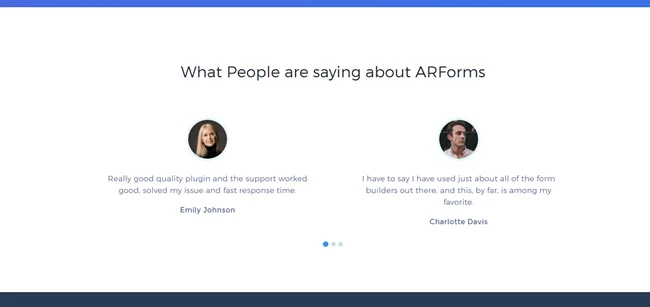
Après tout, l’ajout de témoignages sur différentes pages de votre site WordPress peut inciter vos visiteurs à vous faire davantage confiance et à mieux comprendre votre produit en lisant de vrais avis.
Que vous possédiez une boutique de commerce électronique ou une société de logiciels, les avis des utilisateurs peuvent réellement augmenter vos ventes d'une manière que vous n'auriez jamais imaginée.
Voici donc quelques bonnes raisons d’ajouter un formulaire d’avis utilisateur à votre site WordPress :
Si vous êtes préoccupé par les messages de spam et les avis, laissez ARForms s'en occuper.
ARForms est un puissant plugin de formulaire WordPress qui offre une protection avancée contre le spam invisible et Google reCAPTCHA pour protéger vos formulaires d'évaluation des utilisateurs WordPress.
Alors sans plus tarder, montons à bord et créons un formulaire d'avis d'utilisateur pour votre site.
Ainsi, nous utiliserons aujourd’hui notre ARForms le plus apprécié pour créer un formulaire d’évaluation des utilisateurs WordPress.
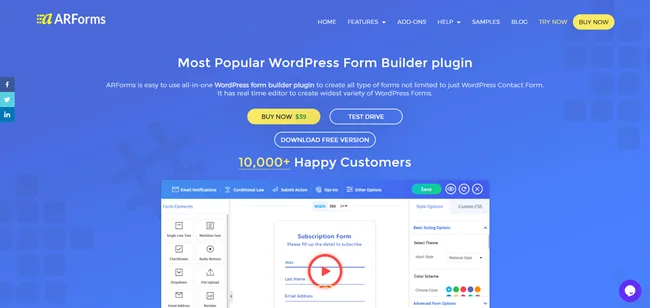
Tout d’abord, vous devez vous rendre directement sur le site officiel d’ARForms et télécharger la version préférée de celui-ci si vous ne l’avez pas déjà fait.
Nous vous recommandons d'utiliser ARForms Pro afin de ne pas avoir à obtenir le module complémentaire Post Creator séparément. Mais si vous souhaitez utiliser ARForms Lite (version gratuite), pas de problème non plus.
Vous pouvez également obtenir le module complémentaire Post Creator pour ARForms séparément pour seulement 16 $ à vie.
Ne vous inquiétez pas, vous comprendrez exactement pourquoi nous vous avons obligé à télécharger ce module complémentaire Post Creator plus tard. Pour l'instant, concentrons-nous sur l'installation et l'activation d'ARForms dans votre tableau de bord WordPress.
Pour cela, il vous suffit de suivre ces étapes simples :
Vous devez donc d’abord aller dansARForms → Manage Forms → Add New Forms.
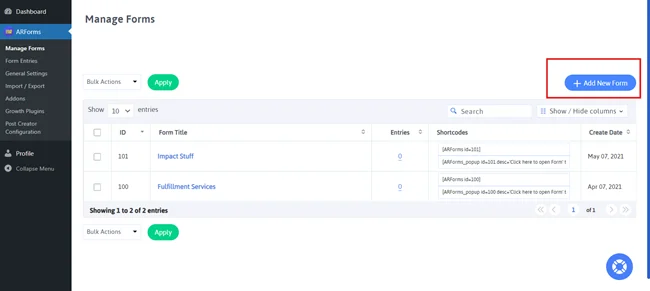
Une fois que vous y êtes, vous verrez trois options pour avancer. Soit vous pouvez créer un formulaire d’avis client à partir de zéro avec un formulaire vierge. Ou utilisez simplement un modèle ou un exemple de formulaire pour commencer.
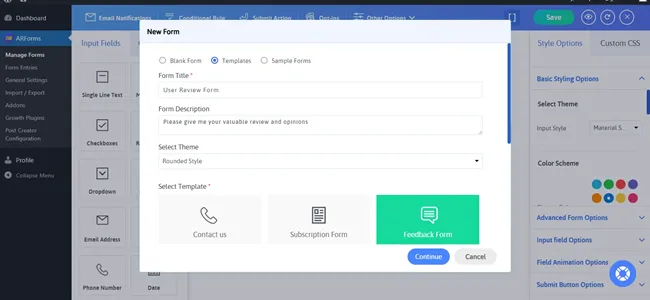
Donc pour l’instant, nous allons utiliser un modèle de formulaire de commentaires pour commencer. Plus tard, vous pourrez le personnaliser à votre guise.
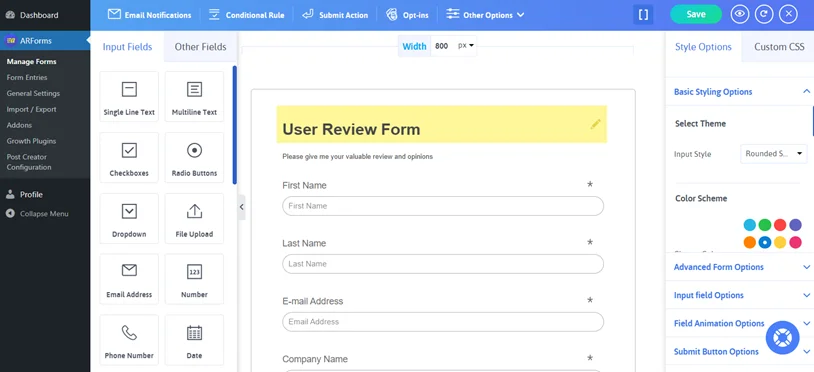
Ce modèle inclura tout ce dont vous avez besoin et ce que vous souhaitez dans votre formulaire d'avis d'utilisateur.
Si vous prenez une seconde et regardez l'interface glisser-déposer super simple d'ARForms, vous verrez les 33+ champs de formulaire répertoriés sur le panneau latéral gauche.
Et toutes les options de style étendues sont répertoriées sur le panneau latéral droit.
En haut, vous pouvez voir des options avancées telles que les notifications par e-mail, les règles conditionnelles, l'action de soumission, les opt-ins et d'autres options que nous configurerons plus tard.
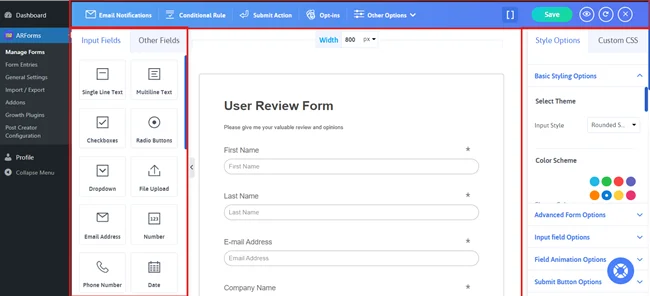
Pour créer un formulaire d'avis d'utilisateur à partir de celui-ci, il nous suffit de supprimer quelques champs. Des champs comme :
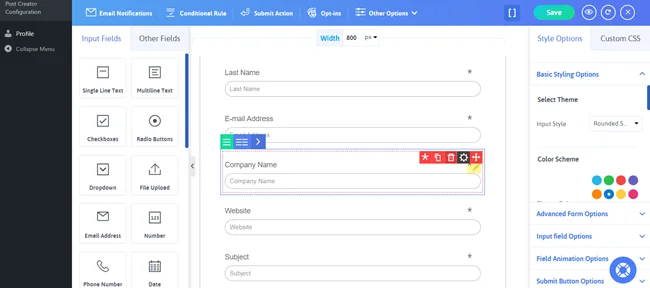
Et il y en a tellement comme ça, si vous n’avez pas envie de les conserver dans votre formulaire d’évaluation WordPress.
Mieux encore, vous pouvez également ajouter n'importe quel nouveau champ de formulaire de votre choix dans ce modèle de révision, tel qu'une échelle de Likert, une case à cocher ou un bouton radio. Nous vous suggérons néanmoins de le garder aussi simple et court que possible pour davantage de soumissions de formulaires.
Pour vous aider à faire un bon choix, voici les champs de formulaire que vous pouvez ajouter en plus :
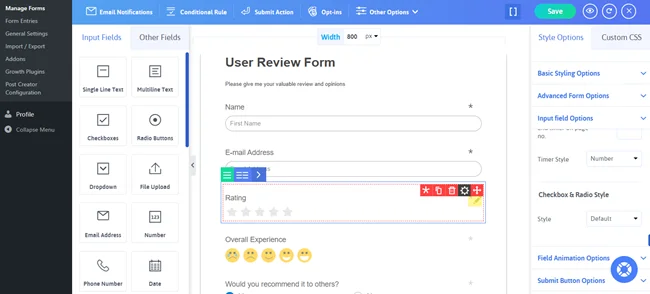
Vous pouvez néanmoins également le personnaliser pour en faire un formulaire d'évaluation utilisateur parfait pour correspondre à l'apparence de votre site Web.
Regardez à votre droite et vous verrez de nombreuses options de style pour styliser votre formulaire d'avis d'utilisateur WordPress comme vous le souhaitez.
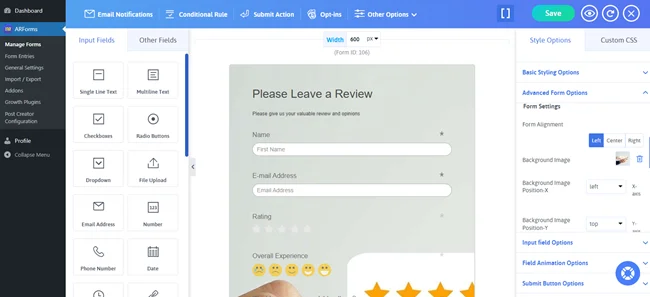
Une fois tout configuré, n'oubliez pas de cliquer sur « Enregistrer » pour sauvegarder la progression de votre formulaire incroyablement bien conçu.
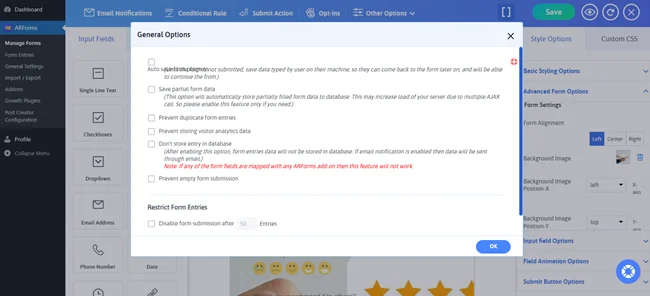
Ici, vous pouvez sélectionner et configurer des paramètres tels que :
De plus, vous pouvez également définir une logique conditionnelle pour afficher et masquer les champs en fonction de leur réponse.
Disons qu'un utilisateur ne souhaite pas rédiger un avis en donnant uniquement une note par étoiles. Vous pouvez donc leur demander d’abord s’ils souhaitent rédiger un avis ou non, puis afficher uniquement la zone de texte du commentaire. Vous pouvez néanmoins également marquer la zone de texte du commentaire/révision comme facultative.
Cela garantit aux utilisateurs que leurs commentaires ont été soumis et qu’ils semblent également professionnels.
Pour cela, ARForms envoie des notifications instantanées automatiques par Email, SMS et WhatsApp.
Par défaut, il envoie des notifications par e-mail, alors dirigez-vous vers « Notifications par e-mail ».
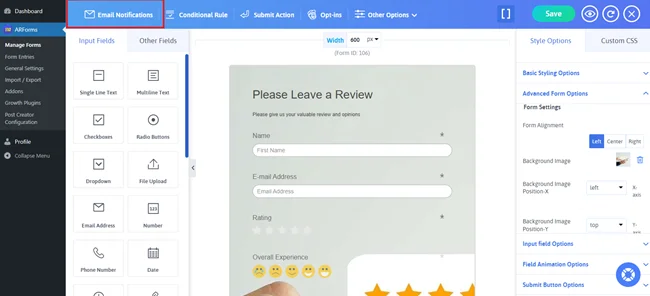
Ensuite, il vous suffit de cocher « Envoyer une réponse automatique aux utilisateurs après soumission du formulaire ».
Après cela, sélectionnez le champ pour envoyer un e-mail et saisissez l'objet de votre e-mail. Vous devez remplir tous les détails ainsi que le message de notification du formulaire.
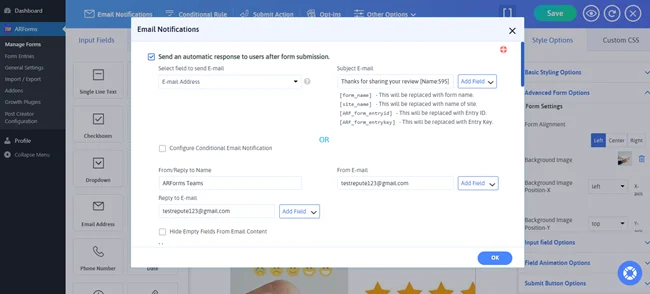
Une fois cela fait, cliquez simplement sur « Ok » pour enregistrer et définir les paramètres de notifications de votre formulaire.
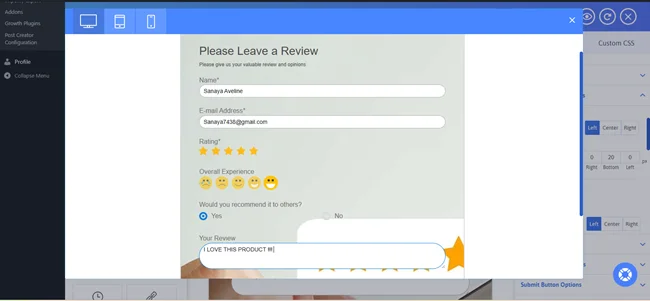
La meilleure partie ? Vous pouvez également voir et tester toutes ces modifications en direct en utilisant l'aperçu rapide en direct d'ARForms. Basculez simplement et vous verrez comment votre formulaire d'avis d'utilisateur WordPress apparaîtra sur tous les appareils.
Et en pensant, qui va faire ça ? Module complémentaire ARForms Post Creator.
C'est exactement pourquoi nous vous avons fait venir en premier lieu.
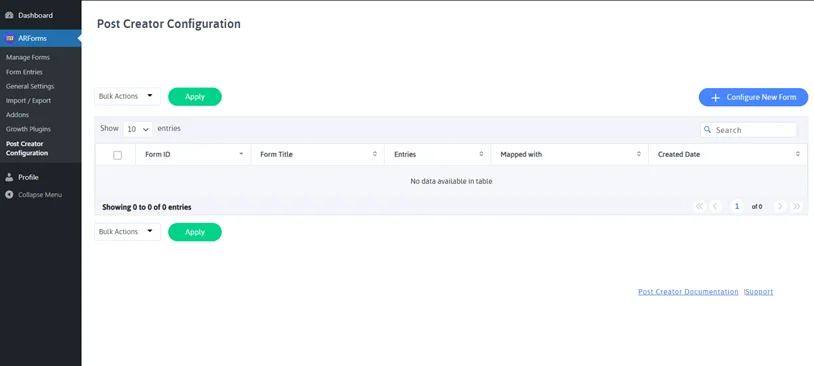
Rendez-vous d’abord dansARForms → Configuration du post-créateur → Configurer un nouveau formulaireaprès avoir enregistré votre formulaire actuel.
Ensuite, vous devez choisir le formulaire d’avis utilisateur que vous venez de créer.
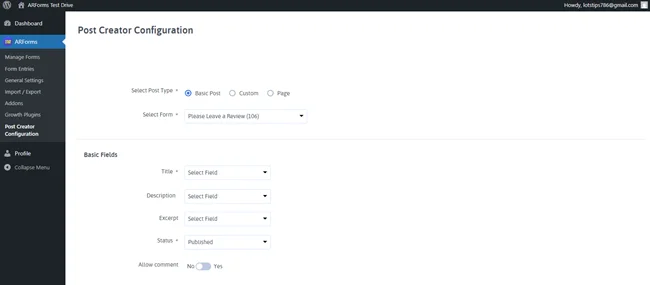
Pour les champs, vous pouvez les mapper comme vous le souhaitez pour afficher les avis de vos utilisateurs. Pour moi, nous allons mapper les titres avec les noms d'utilisateurs afin de renforcer la confiance. Ensuite, dans la description, nous cartographierons le contenu réel de l'avis. puis continuez comme vous le souhaitez.
En ce qui concerne le statut, vous pouvez sélectionner « en attente d'examen » si vous souhaitez avoir le temps de vérifier chacun d'eux avant sa mise en ligne. Ou nous vous recommandons d'opter pour « Publié » si vous souhaitez le faire vivre instantanément.
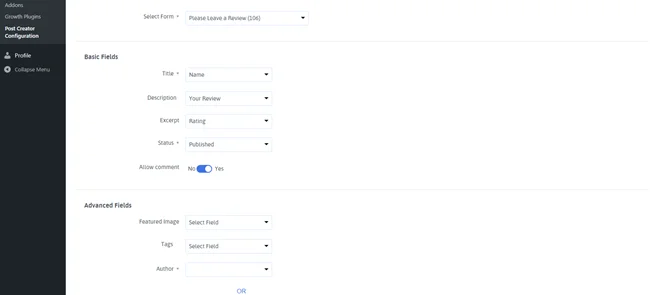
Vous pouvez également configurer des paramètres avancés tels que les champs avancés, le format de publication, les catégories de publication et les champs personnalisés de publication.
Une fois que tout est défini, cliquez sur le bouton Enregistrer à la fin.
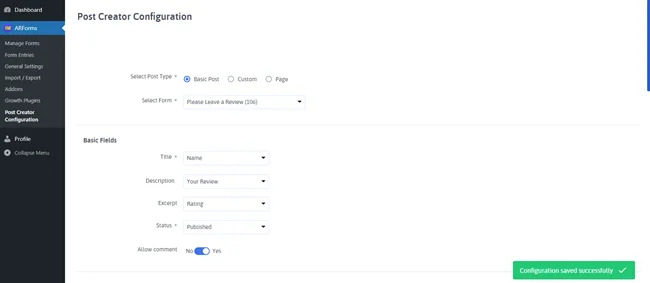
Désormais, il créera automatiquement des publications à partir des soumissions de formulaires. Vous pouvez ainsi gagner du temps et organiser vos avis sur votre site Web.
ARForms vous permet d'ajouter votre formulaire directement dans votre site WordPress. Tout ce que vous avez à faire est de vous rendre à nouveau dans « Gérer les formulaires ».
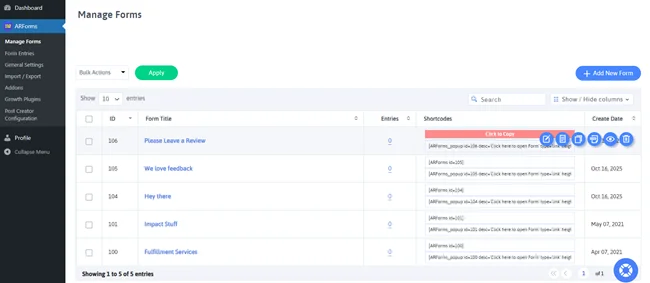
De là, vous pouvez copier le shortcode de votre formulaire d'avis d'utilisateur.
Maintenant, collez-le simplement sur n’importe quelle publication, page ou widget spécifique. Lors de la sauvegarde, vous verrez facilement votre formulaire et le réviserez en direct !
Avec ARForms, créer et personnaliser des formulaires d'avis clients est ultra rapide, facile et simple.
Contrairement à de nombreux autres plugins de formulaire, ARForms vous permet de séparer des modules complémentaires puissants tels que Post Creator Addon pour faire passer votre site WordPress au niveau supérieur ! De plus, nous proposons ARForms Pro avec accès à toutes les fonctionnalités époustouflantes,
Addons et intégrations tierces à vie.
Alors procurez-vous ARForms immédiatement et laissez les gens laisser des avis sur votre site Web pour plus de ventes !
Articles recommandés :
Recueillir et montrer les avis des utilisateurs est important pour instaurer la confiance et vendre davantage. C’est ainsi qu’apparaît le formulaire d’évaluation des utilisateurs WordPress dans le jeu.
Un formulaire d’avis utilisateur sur votre site WordPress permet à vos visiteurs de laisser des commentaires sans tracas. Mieux encore, même les statistiques montrent que 88 % des clients font confiance aux avis en ligne. De plus, 93 % d’entre eux lisent les avis des utilisateurs avant tout achat.
Ainsi, dans ce tutoriel, nous allons vous montrer comment créer un avis d'utilisateur à ajouter à votre site Web WordPress. Maintenant, plongeons-nous !
Pourquoi ajouter un formulaire d'avis d'utilisateur à votre site WordPress
Nous savons, nous savons que la plupart d'entre vous se demandent pourquoi s'embêter à créer un formulaire d'avis d'utilisateurs alors que nous pouvons simplement ajouter des avis d'utilisateurs nous-mêmes ?Eh bien, cela ne suffira pas, car les clients sont intelligents. Les statistiques indiquent que 68 % des clients sont sceptiques si une entreprise n'a pas d'avis d'utilisateurs négatifs ou réels.
Alors oui, vous devez ajouter de vrais avis d’utilisateurs sur votre site. Et pour cela, vous avez besoin d’un formulaire d’avis utilisateur.
Après tout, l’ajout de témoignages sur différentes pages de votre site WordPress peut inciter vos visiteurs à vous faire davantage confiance et à mieux comprendre votre produit en lisant de vrais avis.
Que vous possédiez une boutique de commerce électronique ou une société de logiciels, les avis des utilisateurs peuvent réellement augmenter vos ventes d'une manière que vous n'auriez jamais imaginée.
Voici donc quelques bonnes raisons d’ajouter un formulaire d’avis utilisateur à votre site WordPress :
- Les avis agissent comme une preuve sociale et renforcent la confiance
- Les avis positifs et négatifs influencent la décision d'achat de votre client potentiel.
- Les produits avec avis affichent souvent des taux de conversion plus élevés que ceux sans avis
- Le contenu généré par les utilisateurs, comme les avis des utilisateurs, donne un coup de pouce rapide à votre référencement.
- Recueillir facilement les commentaires des clients sur le produit ou le service
- Les témoignages sont de bonnes critiques et peuvent être utilisés comme supports marketing
- Améliorez l’engagement et les interactions de vos utilisateurs
Si vous êtes préoccupé par les messages de spam et les avis, laissez ARForms s'en occuper.
ARForms est un puissant plugin de formulaire WordPress qui offre une protection avancée contre le spam invisible et Google reCAPTCHA pour protéger vos formulaires d'évaluation des utilisateurs WordPress.
Alors sans plus tarder, montons à bord et créons un formulaire d'avis d'utilisateur pour votre site.
Comment créer un formulaire d'avis d'utilisateur pour votre site
Étape 1 : Installez ARForms et le module complémentaire Post Creator
ARForms est le plugin de création de formulaires WordPress le plus riche en fonctionnalités qui vous permet de créer d'innombrables types de formulaires en ligne sans aucune compétence en codage.Ainsi, nous utiliserons aujourd’hui notre ARForms le plus apprécié pour créer un formulaire d’évaluation des utilisateurs WordPress.
Tout d’abord, vous devez vous rendre directement sur le site officiel d’ARForms et télécharger la version préférée de celui-ci si vous ne l’avez pas déjà fait.
Nous vous recommandons d'utiliser ARForms Pro afin de ne pas avoir à obtenir le module complémentaire Post Creator séparément. Mais si vous souhaitez utiliser ARForms Lite (version gratuite), pas de problème non plus.
Vous pouvez également obtenir le module complémentaire Post Creator pour ARForms séparément pour seulement 16 $ à vie.
Ne vous inquiétez pas, vous comprendrez exactement pourquoi nous vous avons obligé à télécharger ce module complémentaire Post Creator plus tard. Pour l'instant, concentrons-nous sur l'installation et l'activation d'ARForms dans votre tableau de bord WordPress.
Pour cela, il vous suffit de suivre ces étapes simples :
- Tout d’abord, rendez-vous sur le site d’ARForms pour le télécharger.
- Ensuite, accédez à votre tableau de bord WordPress pour ajouter le plugin ARForms.
- Accédez à Plugins → Ajouter nouveau → Télécharger.
- Ici, téléchargez le fichier zip téléchargé d'ARForms.
- Une fois que tout est fait, vous verrez les options du plugin ARForms sur le panneau de gauche de WordPress.
Étape 2 : Créer le formulaire d'avis utilisateur
Après avoir exploré l'interface utilisateur et les fonctionnalités conviviales d'ARForms, il est temps de comprendre comment créer un formulaire d'avis utilisateur.Vous devez donc d’abord aller dansARForms → Manage Forms → Add New Forms.
Une fois que vous y êtes, vous verrez trois options pour avancer. Soit vous pouvez créer un formulaire d’avis client à partir de zéro avec un formulaire vierge. Ou utilisez simplement un modèle ou un exemple de formulaire pour commencer.
Donc pour l’instant, nous allons utiliser un modèle de formulaire de commentaires pour commencer. Plus tard, vous pourrez le personnaliser à votre guise.
Ce modèle inclura tout ce dont vous avez besoin et ce que vous souhaitez dans votre formulaire d'avis d'utilisateur.
Étape 3 : Personnaliser la conception du formulaire
Ensuite, il est temps pour vous d’apporter les modifications souhaitées à votre modèle.Si vous prenez une seconde et regardez l'interface glisser-déposer super simple d'ARForms, vous verrez les 33+ champs de formulaire répertoriés sur le panneau latéral gauche.
Et toutes les options de style étendues sont répertoriées sur le panneau latéral droit.
En haut, vous pouvez voir des options avancées telles que les notifications par e-mail, les règles conditionnelles, l'action de soumission, les opt-ins et d'autres options que nous configurerons plus tard.
Pour créer un formulaire d'avis d'utilisateur à partir de celui-ci, il nous suffit de supprimer quelques champs. Des champs comme :
- Nom de l'entreprise
- site web
- sujet
- Comment nous as-tu trouvé
- À quelle fréquence visitez-vous notre site
- Veuillez évaluer la qualité de la conception de notre site
- Quelle a été votre partie préférée
Et il y en a tellement comme ça, si vous n’avez pas envie de les conserver dans votre formulaire d’évaluation WordPress.
Mieux encore, vous pouvez également ajouter n'importe quel nouveau champ de formulaire de votre choix dans ce modèle de révision, tel qu'une échelle de Likert, une case à cocher ou un bouton radio. Nous vous suggérons néanmoins de le garder aussi simple et court que possible pour davantage de soumissions de formulaires.
Pour vous aider à faire un bon choix, voici les champs de formulaire que vous pouvez ajouter en plus :
- Nom
- Nombre d'étoiles
- Sourire
- Le recommanderiez-vous ? (Bouton radio)
- Zone de texte (Commentaire/Révision)
Vous pouvez néanmoins également le personnaliser pour en faire un formulaire d'évaluation utilisateur parfait pour correspondre à l'apparence de votre site Web.
Regardez à votre droite et vous verrez de nombreuses options de style pour styliser votre formulaire d'avis d'utilisateur WordPress comme vous le souhaitez.
Une fois tout configuré, n'oubliez pas de cliquer sur « Enregistrer » pour sauvegarder la progression de votre formulaire incroyablement bien conçu.
Étape 4 : Configurez les paramètres de votre formulaire
Ensuite, dirigez-vous directement versAutres options → Options générales.Ici, vous pouvez sélectionner et configurer des paramètres tels que :
- Sauvegarde automatique de la progression du formulaire :même si l'utilisateur n'a pas soumis le formulaire, les données saisies seront enregistrées afin que l'utilisateur puisse revenir et continuer.
- Enregistrer les données partielles du formulaire :stockez automatiquement les données du formulaire partiellement remplies dans la base de données
- Empêcher les entrées de formulaire en double :garantit qu'aucun même client ou visiteur ne donne deux fois le même avis
- Empêcher le stockage des données d'analyse des visiteurs :cela désactive simplement la fonctionnalité intégrée d'ARForms qui collecte automatiquement les informations sur l'utilisateur telles que l'adresse IP et le pays d'un utilisateur.
- Ne pas stocker l'entrée dans la base de données :cela vous permet de ne stocker aucune entrée de formulaire dans votre base de données.
- Empêcher la soumission de formulaires vides :en cochant cette option, votre formulaire d'avis utilisateur ne sera jamais vide.
- Restreindre les entrées de formulaire :vous pouvez facilement limiter les entrées de formulaire pour un nombre spécifique d'entrées ou une date, mais cela n'est pas nécessaire, donc ne vous inquiétez pas.
De plus, vous pouvez également définir une logique conditionnelle pour afficher et masquer les champs en fonction de leur réponse.
Disons qu'un utilisateur ne souhaite pas rédiger un avis en donnant uniquement une note par étoiles. Vous pouvez donc leur demander d’abord s’ils souhaitent rédiger un avis ou non, puis afficher uniquement la zone de texte du commentaire. Vous pouvez néanmoins également marquer la zone de texte du commentaire/révision comme facultative.
Étape 5 : Configurez vos notifications de formulaire d’avis WordPress
L'envoi d'une notification après la soumission réussie d'un formulaire est un excellent moyen de confirmer la soumission à la fois pour l'administrateur et le client.Cela garantit aux utilisateurs que leurs commentaires ont été soumis et qu’ils semblent également professionnels.
Pour cela, ARForms envoie des notifications instantanées automatiques par Email, SMS et WhatsApp.
Par défaut, il envoie des notifications par e-mail, alors dirigez-vous vers « Notifications par e-mail ».
Ensuite, il vous suffit de cocher « Envoyer une réponse automatique aux utilisateurs après soumission du formulaire ».
Après cela, sélectionnez le champ pour envoyer un e-mail et saisissez l'objet de votre e-mail. Vous devez remplir tous les détails ainsi que le message de notification du formulaire.
Une fois cela fait, cliquez simplement sur « Ok » pour enregistrer et définir les paramètres de notifications de votre formulaire.
La meilleure partie ? Vous pouvez également voir et tester toutes ces modifications en direct en utilisant l'aperçu rapide en direct d'ARForms. Basculez simplement et vous verrez comment votre formulaire d'avis d'utilisateur WordPress apparaîtra sur tous les appareils.
Étape 6 : Connectez le formulaire aux publications à l'aide de Post Creator
Maintenant que vous avez parfaitement construit votre formulaire d'avis utilisateur, nous allons faire en sorte que chaque avis soumis apparaisse automatiquement sur votre site Web.Et en pensant, qui va faire ça ? Module complémentaire ARForms Post Creator.
C'est exactement pourquoi nous vous avons fait venir en premier lieu.
Rendez-vous d’abord dansARForms → Configuration du post-créateur → Configurer un nouveau formulaireaprès avoir enregistré votre formulaire actuel.
Ensuite, vous devez choisir le formulaire d’avis utilisateur que vous venez de créer.
Pour les champs, vous pouvez les mapper comme vous le souhaitez pour afficher les avis de vos utilisateurs. Pour moi, nous allons mapper les titres avec les noms d'utilisateurs afin de renforcer la confiance. Ensuite, dans la description, nous cartographierons le contenu réel de l'avis. puis continuez comme vous le souhaitez.
En ce qui concerne le statut, vous pouvez sélectionner « en attente d'examen » si vous souhaitez avoir le temps de vérifier chacun d'eux avant sa mise en ligne. Ou nous vous recommandons d'opter pour « Publié » si vous souhaitez le faire vivre instantanément.
Vous pouvez également configurer des paramètres avancés tels que les champs avancés, le format de publication, les catégories de publication et les champs personnalisés de publication.
Une fois que tout est défini, cliquez sur le bouton Enregistrer à la fin.
Désormais, il créera automatiquement des publications à partir des soumissions de formulaires. Vous pouvez ainsi gagner du temps et organiser vos avis sur votre site Web.
Étape 7 : publiez le formulaire sur votre site Web
Enfin, votre formulaire d’évaluation des utilisateurs WordPress est prêt à fonctionner !ARForms vous permet d'ajouter votre formulaire directement dans votre site WordPress. Tout ce que vous avez à faire est de vous rendre à nouveau dans « Gérer les formulaires ».
De là, vous pouvez copier le shortcode de votre formulaire d'avis d'utilisateur.
Maintenant, collez-le simplement sur n’importe quelle publication, page ou widget spécifique. Lors de la sauvegarde, vous verrez facilement votre formulaire et le réviserez en direct !
Pensées finales
Les avis des utilisateurs servent de preuve sociale pour le site Web de votre entreprise. Voici pourquoi, l'ajout d'un formulaire d'avis utilisateur est la meilleure solution.Avec ARForms, créer et personnaliser des formulaires d'avis clients est ultra rapide, facile et simple.
Contrairement à de nombreux autres plugins de formulaire, ARForms vous permet de séparer des modules complémentaires puissants tels que Post Creator Addon pour faire passer votre site WordPress au niveau supérieur ! De plus, nous proposons ARForms Pro avec accès à toutes les fonctionnalités époustouflantes,
Addons et intégrations tierces à vie.
Alors procurez-vous ARForms immédiatement et laissez les gens laisser des avis sur votre site Web pour plus de ventes !
FAQ
Comment ajouter des avis sur mon site WordPress ?
Vous pouvez ajouter des avis à votre site Web WordPress en créant un formulaire d'avis d'utilisateur à l'aide d'ARForms. Une fois que vous avez créé le formulaire d'avis utilisateur, configurez le module complémentaire ARForms Post Creator. Plus tard, vous devrez intégrer le formulaire sur votre site via le shortcode ARForms. Désormais, tous les avis soumis peuvent apparaître automatiquement sous forme de publications.Comment les gens peuvent-ils laisser des avis sur mon site Web ?
Les gens peuvent laisser des avis sur votre site Web en remplissant le formulaire d’avis d’utilisateur. Vous devez l'ajouter n'importe où sur votre site Web à l'aide d'ARForms. Après cela, vos visiteurs peuvent facilement partager leur avis.Comment générer des avis clients ?
Pour générer et recueillir davantage d'avis clients sur votre formulaire d'avis client, vous devez :- Incitez vos clients à laisser un avis
- Rendre le formulaire d'avis client simple et court
- Envoyez-leur le lien direct de votre formulaire d’avis WordPress
- Demandez à vos visiteurs de donner un avis au bon moment
- Offrez une offre ou une récompense gratuite pour encourager davantage de soumissions de formulaires
Comment puis-je empêcher le spam dans les formulaires d’avis WordPress ?
En utilisant ARForms pour créer vos formulaires d'évaluation WordPress, vous pouvez facilement empêcher le spam de formulaire. ARForms dispose d'une protection avancée contre le spam invisible et de Google reCAPTCHA pour protéger vos formulaires d'avis d'utilisateurs WordPress.Articles recommandés :
- Pourquoi votre site Web a besoin d'un générateur de formulaires : exemples par secteur
- Connectez vos formulaires aux outils de marketing par e-mail que vous utilisez déjà
- 8+ idées de formulaires créatifs pour booster votre entreprise