Cum să faci un formular de recenzie a utilizatorului pentru site-ul WordPress
Publicat: 2026-01-14
Vă întrebați cum să permiteți utilizatorilor să lase o recenzie pe site-ul dvs. WordPress? Ești în locul potrivit!
Colectarea și prezentarea recenziilor utilizatorilor este importantă pentru a construi încrederea și a vinde mai mult. Așa că apare formularul de recenzie a utilizatorului WordPress în joc.
Un formular de recenzie a utilizatorilor pe site-ul dvs. WordPress permite vizitatorilor dvs. să lase feedback fără nicio bătaie de cap. Cel mai bine, chiar și statisticile arată că 88% dintre clienți au încredere în recenziile online. În plus, 93% dintre ei citesc de fapt recenziile utilizatorilor înainte de orice achiziție.
Deci, în acest tutorial, vă vom arăta cum să faceți o recenzie de utilizator pe care să o adăugați pe site-ul dvs. WordPress. Acum să ne scufundăm!
Ei bine, asta nu va funcționa pentru că clienții sunt inteligenți. Statisticile spun că 68% dintre clienți sunt sceptici dacă o companie nu are recenzii negative sau reale ale utilizatorilor.
Deci da, trebuie să adăugați recenzii reale ale utilizatorilor pe site-ul dvs. Și pentru asta, aveți nevoie de un formular de recenzie a utilizatorului.
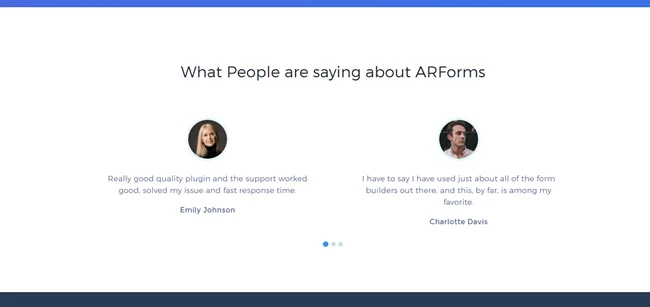
La urma urmei, adăugarea de mărturii pe diferite pagini de pe site-ul dvs. WordPress poate face vizitatorii dvs. să aibă mai multă încredere în dvs. și să vă înțeleagă mai bine produsul citind recenzii reale.
Indiferent dacă dețineți un magazin de comerț electronic sau o companie de software, recenziile utilizatorilor vă pot crește efectiv vânzările în moduri pe care nu le-ați imaginat niciodată.
Astfel, iată câteva motive bune pentru a adăuga un formular de recenzie de utilizator pe site-ul dvs. WordPress:
Dacă vă îngrijorează mesajele spam și recenziile, lăsați ARForms să se ocupe de asta.
ARForms este un plugin puternic de formulare WordPress care oferă protecție avansată împotriva spamului invizibil și Google reCAPTCHA pentru a vă proteja formularele de recenzii ale utilizatorilor WordPress.
Așa că, fără alte prelungiri, haideți să urcăm și să facem un formular de recenzie de utilizator pentru site-ul dvs.
Astfel, vom folosi cele mai iubite, ARForms, pentru a crea astăzi formularul de recenzie a utilizatorilor WordPress.
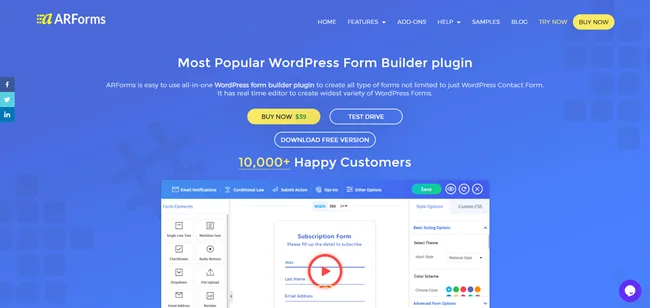
În primul rând, trebuie să mergeți direct la site-ul oficial ARForms și să descărcați versiunea preferată a acesteia, dacă nu ați făcut-o deja.
Vă recomandăm să utilizați ARForms Pro, astfel încât să nu va trebui să obțineți Addon-ul Post Creator separat. Dar dacă vrei să mergi cu ARForms Lite (versiunea gratuită), atunci nicio problemă.
Puteți obține Post Creator Addon pentru ARForms și separat, la doar 16 USD pe viață.
Nu vă faceți griji, deoarece veți înțelege exact de ce v-am făcut să descărcați acest Addon Post Creator mai târziu. Deocamdată, să ne concentrăm pe instalarea și activarea ARForms în tabloul de bord WordPress.
Pentru asta, trebuie doar să urmezi acești pași simpli:
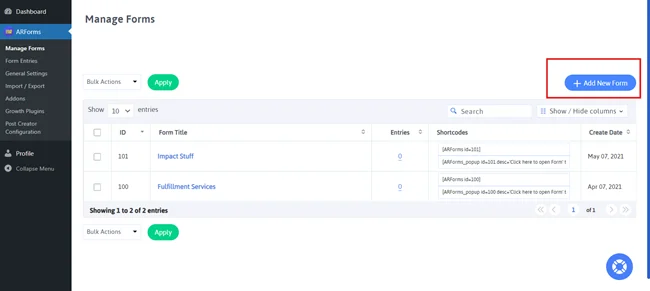
Deci, mai întâi trebuie să accesațiARForms → Gestionați formulare → Adăugați formulare noi.
Odată ce intrați, veți vedea trei opțiuni pentru a merge mai departe. Fie puteți construi un formular de recenzie a clienților de la zero cu un formular gol. Sau mergeți doar cu un șablon sau un exemplu de formular pentru a începe.
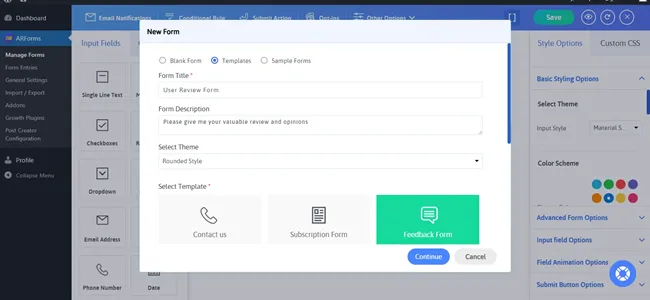
Deci, pentru moment, vom folosi un șablon de formular de feedback pentru a începe. Mai târziu îl puteți personaliza după cum doriți.
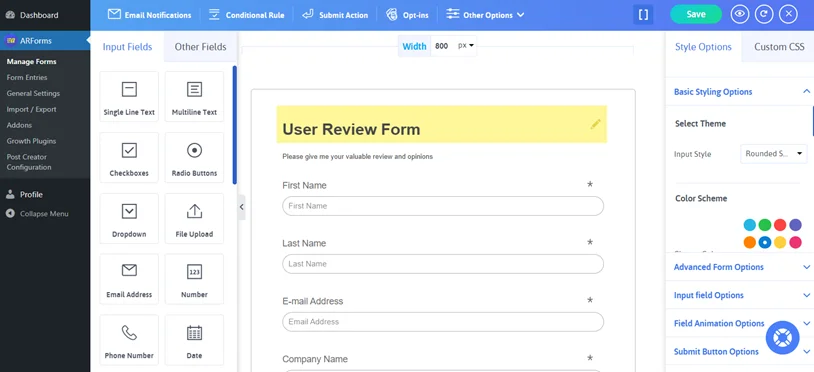
Acest șablon va include tot ce aveți nevoie și doriți în formularul dvs. de recenzie de utilizator.
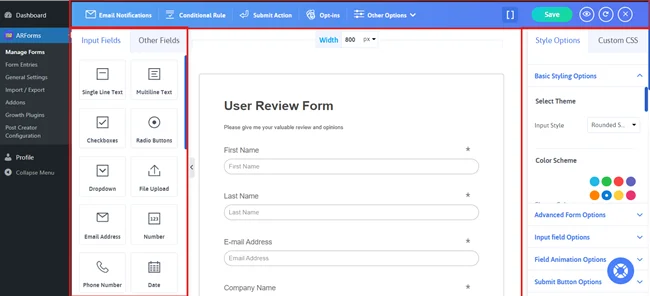
Dacă luați o secundă și priviți interfața super simplă de glisare și plasare a ARForms, veți vedea toate cele 33 de câmpuri de formular listate în panoul din partea stângă.
Și toate opțiunile extinse de stil sunt listate pe panoul lateral din dreapta.
În partea de sus, puteți vedea opțiuni avansate precum notificări prin e-mail, reguli condiționate, acțiune de trimitere, înscrieri și alte opțiuni pe care le vom configura mai târziu.
Pentru a crea un formular de recenzie a utilizatorului din acesta, trebuie doar să ștergem câteva câmpuri. Câmpuri precum:
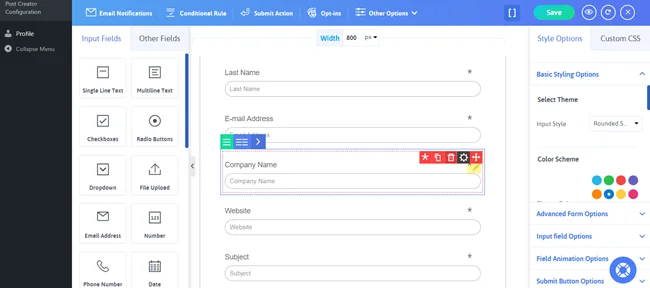
Și atât de multe așa, dacă nu aveți chef să le păstrați în formularul de recenzie WordPress.
Cel mai bine, puteți adăuga, de asemenea, orice câmp de formular nou care vă place în acest șablon de recenzie, cum ar fi scara Likert, caseta de selectare sau butonul radio. Totuși, vă sugerăm să-l păstrați cât mai simplu și scurt posibil pentru mai multe trimiteri de formulare.
Pentru a vă ajuta să faceți o alegere corectă, iată câmpurile de formular pe care le puteți adăuga suplimentar:
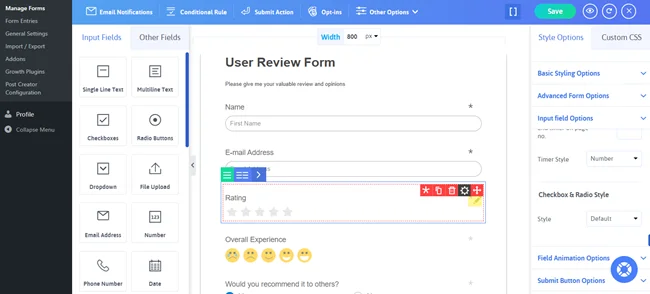
Totuși, îl puteți personaliza pentru a face din acesta un formular de recenzie perfect pentru utilizatori, care să se potrivească cu aspectul și aspectul site-ului dvs.
Priviți în dreapta dvs. și veți vedea o mulțime de opțiuni de stil pentru a vă stila recenzia utilizatorului WordPress așa cum doriți.
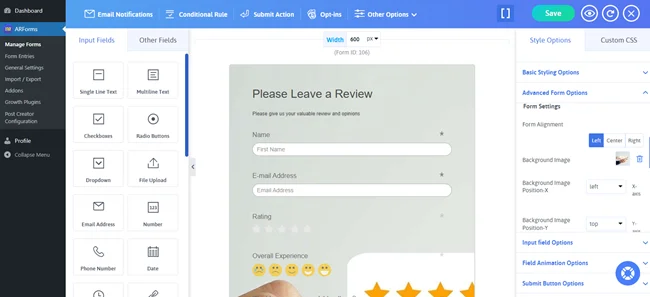
După ce totul este gata, nu uitați să faceți clic pe „Salvați” pentru a salva progresul formularului uimitor de bine conceput.
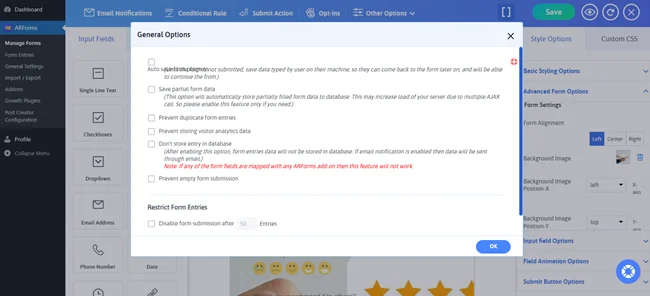
Aici puteți selecta și configura setări precum:
În plus, puteți seta și logica condiționată pentru a afișa și a ascunde câmpurile pe baza răspunsului lor.
Să presupunem că un utilizator nu dorește să scrie o recenzie dând doar o evaluare cu stele. Așa că îi puteți întreba mai întâi dacă doresc să scrie o recenzie sau nu, apoi să arate doar caseta de text pentru comentarii. Totuși, puteți marca opțional caseta de text pentru comentarii/recenzii.
Asigură utilizatorilor că feedback-ul lor a fost trimis și arată și profesional.
Pentru aceasta, ARForms trimite notificări automate instant prin e-mail, SMS și WhatsApp.
În mod implicit, trimite notificări prin e-mail, astfel încât să se îndrepte către „Notificări prin e-mail”.
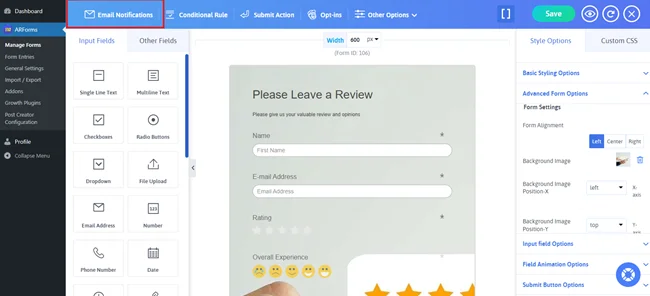
În continuare, trebuie doar să bifați „Trimiteți un răspuns automat utilizatorilor după trimiterea formularului”.
După aceea, selectați câmpul pentru a trimite e-mail și introduceți subiectul e-mailului dvs. Trebuie să completați toate detaliile, precum și mesajul de notificare din formular.
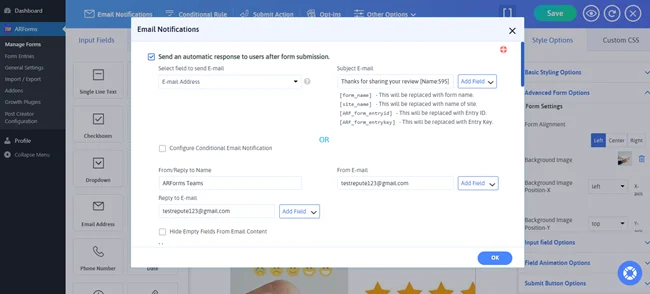
După ce ați terminat, faceți clic pe „Ok” pentru a salva și a seta setările de notificări din formular.
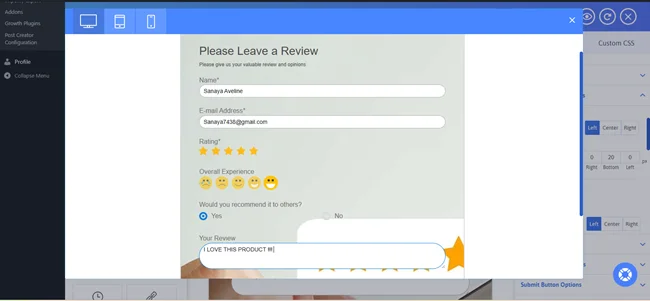
Cea mai bună parte? De asemenea, puteți vedea și testa toate aceste modificări în direct utilizând previzualizarea rapidă în direct ARForms. Comutați și veți vedea cum va apărea formularul dvs. de recenzie a utilizatorului WordPress pe toate dispozitivele.
Și gândindu-mă, cine va face asta? Supliment ARForms Post Creator.
Tocmai de aceea te-am pus pe primul loc.
Mai întâi, accesațiARForms → Configurare post creator → Configurare formular noudupă salvarea formularului curent.
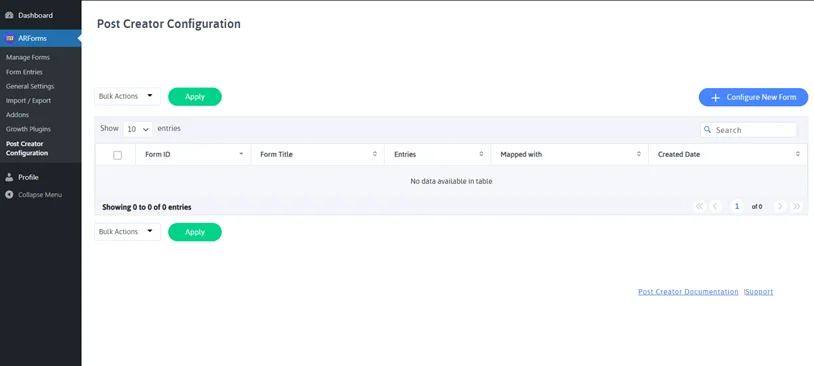
Apoi, trebuie să alegeți formularul de recenzie al utilizatorului pe care tocmai l-ați creat.
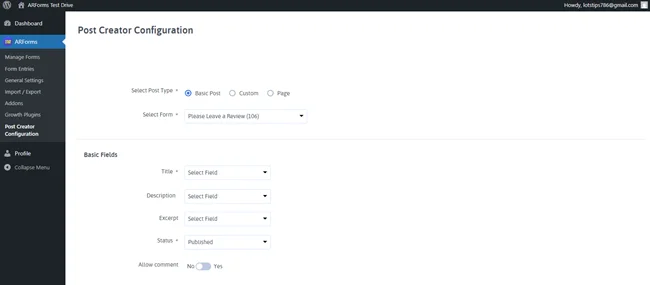
Pentru câmpuri, le puteți mapa după cum doriți să afișați recenziile utilizatorilor dvs. Pentru mine, vom mapa titluri cu nume de utilizator, astfel încât să poată construi încredere. În continuare, în descriere, vom mapa conținutul real al recenziei. și apoi continuați după cum doriți.
În ceea ce privește starea, puteți selecta „în așteptarea revizuirii” dacă doriți să aveți timp să verificați fiecare dintre ele înainte de a fi lansat. Sau vă recomandăm să folosiți „Published” dacă doriți să îl faceți live pe instantaneu.
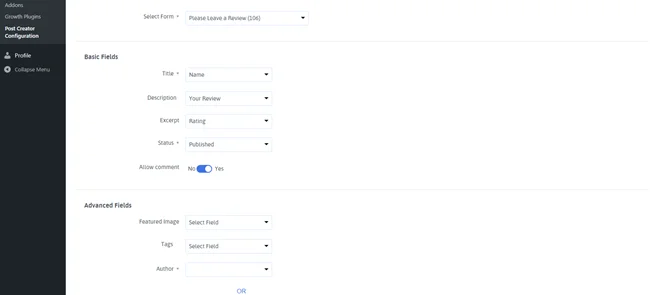
De asemenea, puteți configura setări avansate precum Câmpuri avansate, Format post, Categorii de postare și Câmpuri personalizate de postare.
După ce totul este gata, faceți clic pe butonul Salvați la sfârșit.
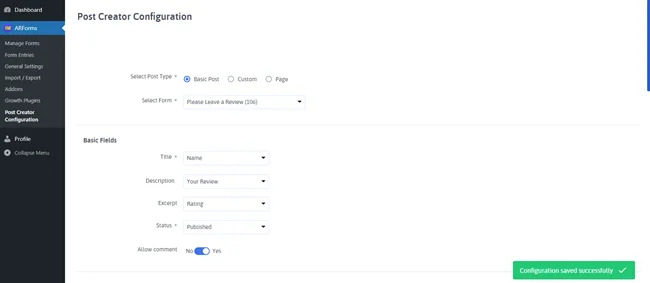
Acum va crea automat postări din trimiterile de formulare. Astfel, vă puteți economisi timp și vă puteți păstra recenziile organizate pe site-ul dvs.
ARForms vă permite să adăugați formularul direct pe site-ul dvs. WordPress. Tot ce trebuie să faceți este să mergeți din nou la „Gestionați formularele”.
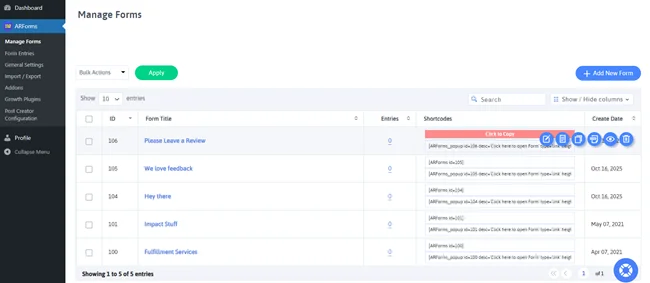
De aici puteți copia codul scurt al formularului de recenzie de utilizator.
Acum pur și simplu lipiți-l pe orice postare, pagină sau un widget specific. La salvare, veți vedea cu ușurință formularul și veți revizui în direct!
Cu ARForms, construirea și personalizarea formularelor de recenzii ale clienților este super rapidă, ușoară și simplă.
Spre deosebire de multe alte pluginuri de formulare, ARForms vă permite să separați suplimente puternice, cum ar fi Post Creator Addon, pentru a vă duce site-ul WordPress la nivelul următor! În plus, oferim ARForms Pro cu acces la toate funcțiile uluitoare,
Suplimente și integrări terțe pe viață.
Prin urmare, obțineți ARForms imediat și lăsați-i pe oameni să lase recenzii pe site-ul dvs. pentru mai multe vânzări!
Articole recomandate:
Colectarea și prezentarea recenziilor utilizatorilor este importantă pentru a construi încrederea și a vinde mai mult. Așa că apare formularul de recenzie a utilizatorului WordPress în joc.
Un formular de recenzie a utilizatorilor pe site-ul dvs. WordPress permite vizitatorilor dvs. să lase feedback fără nicio bătaie de cap. Cel mai bine, chiar și statisticile arată că 88% dintre clienți au încredere în recenziile online. În plus, 93% dintre ei citesc de fapt recenziile utilizatorilor înainte de orice achiziție.
Deci, în acest tutorial, vă vom arăta cum să faceți o recenzie de utilizator pe care să o adăugați pe site-ul dvs. WordPress. Acum să ne scufundăm!
De ce să adăugați un formular de recenzie a utilizatorului pe site-ul dvs. WordPress
Știm, știm că cei mai mulți dintre voi vă gândiți de ce vă deranjați să faceți un formular de recenzie a utilizatorilor, când putem doar să adăugăm singuri recenziile utilizatorilor?Ei bine, asta nu va funcționa pentru că clienții sunt inteligenți. Statisticile spun că 68% dintre clienți sunt sceptici dacă o companie nu are recenzii negative sau reale ale utilizatorilor.
Deci da, trebuie să adăugați recenzii reale ale utilizatorilor pe site-ul dvs. Și pentru asta, aveți nevoie de un formular de recenzie a utilizatorului.
La urma urmei, adăugarea de mărturii pe diferite pagini de pe site-ul dvs. WordPress poate face vizitatorii dvs. să aibă mai multă încredere în dvs. și să vă înțeleagă mai bine produsul citind recenzii reale.
Indiferent dacă dețineți un magazin de comerț electronic sau o companie de software, recenziile utilizatorilor vă pot crește efectiv vânzările în moduri pe care nu le-ați imaginat niciodată.
Astfel, iată câteva motive bune pentru a adăuga un formular de recenzie de utilizator pe site-ul dvs. WordPress:
- Recenziile acționează ca o dovadă socială, astfel încât să creeze încredere
- Atât recenziile pozitive, cât și cele negative influențează decizia de cumpărare a potențialului tău client
- Produsele cu recenzii arată adesea mai multe rate de conversie în comparație cu cele fără
- Conținutul generat de utilizatori, cum ar fi recenziile utilizatorilor, vă oferă SEO un impuls rapid
- Ușor de adunat feedback-ul clienților cu privire la produs sau serviciu
- Mărturiile sunt recenzii bune care pot fi folosite ca materiale de marketing
- Îmbunătățiți-vă implicarea și interacțiunile utilizatorilor
Dacă vă îngrijorează mesajele spam și recenziile, lăsați ARForms să se ocupe de asta.
ARForms este un plugin puternic de formulare WordPress care oferă protecție avansată împotriva spamului invizibil și Google reCAPTCHA pentru a vă proteja formularele de recenzii ale utilizatorilor WordPress.
Așa că, fără alte prelungiri, haideți să urcăm și să facem un formular de recenzie de utilizator pentru site-ul dvs.
Cum să creați un formular de recenzie de utilizator pentru site-ul dvs
Pasul 1: Instalați ARForms și suplimentul Post Creator
ARForms este cel mai bogat plugin de generator de formulare WordPress, care vă permite să creați nenumărate tipuri de formulare online fără abilități de codare.Astfel, vom folosi cele mai iubite, ARForms, pentru a crea astăzi formularul de recenzie a utilizatorilor WordPress.
În primul rând, trebuie să mergeți direct la site-ul oficial ARForms și să descărcați versiunea preferată a acesteia, dacă nu ați făcut-o deja.
Vă recomandăm să utilizați ARForms Pro, astfel încât să nu va trebui să obțineți Addon-ul Post Creator separat. Dar dacă vrei să mergi cu ARForms Lite (versiunea gratuită), atunci nicio problemă.
Puteți obține Post Creator Addon pentru ARForms și separat, la doar 16 USD pe viață.
Nu vă faceți griji, deoarece veți înțelege exact de ce v-am făcut să descărcați acest Addon Post Creator mai târziu. Deocamdată, să ne concentrăm pe instalarea și activarea ARForms în tabloul de bord WordPress.
Pentru asta, trebuie doar să urmezi acești pași simpli:
- Mai întâi, accesați site-ul ARForms pentru a-l descărca.
- Apoi, accesați tabloul de bord WordPress pentru a adăuga pluginul ARForms.
- Navigați la Pluginuri → Adăugați nou → Încărcați.
- Aici, încărcați fișierul zip descărcat al ARForms.
- Odată ce totul este făcut, veți vedea opțiunile ARForms Plugin în panoul din stânga al WordPress.
Pasul 2: Creați formularul de evaluare a utilizatorului
După ce ați explorat interfața și funcțiile prietenoase cu utilizatorul ARForms, este timpul să vă gândiți la cum să creați un formular de recenzie a utilizatorului.Deci, mai întâi trebuie să accesațiARForms → Gestionați formulare → Adăugați formulare noi.
Odată ce intrați, veți vedea trei opțiuni pentru a merge mai departe. Fie puteți construi un formular de recenzie a clienților de la zero cu un formular gol. Sau mergeți doar cu un șablon sau un exemplu de formular pentru a începe.
Deci, pentru moment, vom folosi un șablon de formular de feedback pentru a începe. Mai târziu îl puteți personaliza după cum doriți.
Acest șablon va include tot ce aveți nevoie și doriți în formularul dvs. de recenzie de utilizator.
Pasul 3: Personalizați designul formularului
Apoi, este timpul să faceți orice fel de modificări dorite în șablon.Dacă luați o secundă și priviți interfața super simplă de glisare și plasare a ARForms, veți vedea toate cele 33 de câmpuri de formular listate în panoul din partea stângă.
Și toate opțiunile extinse de stil sunt listate pe panoul lateral din dreapta.
În partea de sus, puteți vedea opțiuni avansate precum notificări prin e-mail, reguli condiționate, acțiune de trimitere, înscrieri și alte opțiuni pe care le vom configura mai târziu.
Pentru a crea un formular de recenzie a utilizatorului din acesta, trebuie doar să ștergem câteva câmpuri. Câmpuri precum:
- Numele companiei
- site-ul web
- subiect
- Cum ne-ai găsit
- Cât de des vizitați site-ul nostru
- Vă rugăm să evaluați calitatea designului site-ului nostru
- Care a fost partea ta preferată
Și atât de multe așa, dacă nu aveți chef să le păstrați în formularul de recenzie WordPress.
Cel mai bine, puteți adăuga, de asemenea, orice câmp de formular nou care vă place în acest șablon de recenzie, cum ar fi scara Likert, caseta de selectare sau butonul radio. Totuși, vă sugerăm să-l păstrați cât mai simplu și scurt posibil pentru mai multe trimiteri de formulare.
Pentru a vă ajuta să faceți o alegere corectă, iată câmpurile de formular pe care le puteți adăuga suplimentar:
- Nume
- Evaluare cu stele
- Smiley
- L-ai recomanda? (Buton radio)
- Caseta de text (Comentariu/Recenzie)
Totuși, îl puteți personaliza pentru a face din acesta un formular de recenzie perfect pentru utilizatori, care să se potrivească cu aspectul și aspectul site-ului dvs.
Priviți în dreapta dvs. și veți vedea o mulțime de opțiuni de stil pentru a vă stila recenzia utilizatorului WordPress așa cum doriți.
După ce totul este gata, nu uitați să faceți clic pe „Salvați” pentru a salva progresul formularului uimitor de bine conceput.
Pasul 4: Configurați setările formularului
Apoi, mergeți direct laAlte opțiuni → Opțiuni generale.Aici puteți selecta și configura setări precum:
- Salvare automată a progresului formularului:chiar dacă utilizatorul nu a trimis formularul, acesta va salva datele introduse, astfel încât utilizatorul să poată reveni și continua
- Salvare date de formular parțial:stocați automat datele de formular parțial completate în baza de date
- Preveniți intrările în formulare duplicate:se asigură că niciun client sau vizitator nu oferă aceeași recenzie de două ori
- Preveniți stocarea datelor de analiză a vizitatorilor:pur și simplu dezactivează caracteristica încorporată ARForms care colectează automat informații despre utilizator, cum ar fi adresa IP și țara unui utilizator.
- Nu stocați intrarea în baza de date:vă permite să nu stocați nicio intrare de formular în baza de date
- Preveniți trimiterea formularelor goale:bifând această opțiune, formularul dvs. de recenzie de utilizator nu devine niciodată gol
- Restricționați intrările din formular:puteți limita cu ușurință intrările din formular pentru un anumit număr de intrări sau dată, dar nu este necesar, așa că nu vă faceți griji
În plus, puteți seta și logica condiționată pentru a afișa și a ascunde câmpurile pe baza răspunsului lor.
Să presupunem că un utilizator nu dorește să scrie o recenzie dând doar o evaluare cu stele. Așa că îi puteți întreba mai întâi dacă doresc să scrie o recenzie sau nu, apoi să arate doar caseta de text pentru comentarii. Totuși, puteți marca opțional caseta de text pentru comentarii/recenzii.
Pasul 5: Configurați notificările formularului de recenzie WordPress
Trimiterea notificărilor după trimiterea cu succes a formularului este o modalitate excelentă de a confirma trimiterea atât pentru administrator, cât și pentru client.Asigură utilizatorilor că feedback-ul lor a fost trimis și arată și profesional.
Pentru aceasta, ARForms trimite notificări automate instant prin e-mail, SMS și WhatsApp.
În mod implicit, trimite notificări prin e-mail, astfel încât să se îndrepte către „Notificări prin e-mail”.
În continuare, trebuie doar să bifați „Trimiteți un răspuns automat utilizatorilor după trimiterea formularului”.
După aceea, selectați câmpul pentru a trimite e-mail și introduceți subiectul e-mailului dvs. Trebuie să completați toate detaliile, precum și mesajul de notificare din formular.
După ce ați terminat, faceți clic pe „Ok” pentru a salva și a seta setările de notificări din formular.
Cea mai bună parte? De asemenea, puteți vedea și testa toate aceste modificări în direct utilizând previzualizarea rapidă în direct ARForms. Comutați și veți vedea cum va apărea formularul dvs. de recenzie a utilizatorului WordPress pe toate dispozitivele.
Pasul 6: Conectați formularul la postări folosind Post Creator
Acum că ați creat formularul de recenzie de utilizator perfect, vom face ca fiecare recenzie trimisă să apară automat pe site-ul dvs. web.Și gândindu-mă, cine va face asta? Supliment ARForms Post Creator.
Tocmai de aceea te-am pus pe primul loc.
Mai întâi, accesațiARForms → Configurare post creator → Configurare formular noudupă salvarea formularului curent.
Apoi, trebuie să alegeți formularul de recenzie al utilizatorului pe care tocmai l-ați creat.
Pentru câmpuri, le puteți mapa după cum doriți să afișați recenziile utilizatorilor dvs. Pentru mine, vom mapa titluri cu nume de utilizator, astfel încât să poată construi încredere. În continuare, în descriere, vom mapa conținutul real al recenziei. și apoi continuați după cum doriți.
În ceea ce privește starea, puteți selecta „în așteptarea revizuirii” dacă doriți să aveți timp să verificați fiecare dintre ele înainte de a fi lansat. Sau vă recomandăm să folosiți „Published” dacă doriți să îl faceți live pe instantaneu.
De asemenea, puteți configura setări avansate precum Câmpuri avansate, Format post, Categorii de postare și Câmpuri personalizate de postare.
După ce totul este gata, faceți clic pe butonul Salvați la sfârșit.
Acum va crea automat postări din trimiterile de formulare. Astfel, vă puteți economisi timp și vă puteți păstra recenziile organizate pe site-ul dvs.
Pasul 7: Publicați formularul pe site-ul dvs. web
În sfârșit, formularul de recenzie al utilizatorului WordPress este setat să funcționeze!ARForms vă permite să adăugați formularul direct pe site-ul dvs. WordPress. Tot ce trebuie să faceți este să mergeți din nou la „Gestionați formularele”.
De aici puteți copia codul scurt al formularului de recenzie de utilizator.
Acum pur și simplu lipiți-l pe orice postare, pagină sau un widget specific. La salvare, veți vedea cu ușurință formularul și veți revizui în direct!
Gânduri finale
Recenziile utilizatorilor acționează ca o dovadă socială pentru site-ul companiei dvs. Iată de ce, adăugarea unui formular de recenzie a utilizatorului este cea mai bună soluție.Cu ARForms, construirea și personalizarea formularelor de recenzii ale clienților este super rapidă, ușoară și simplă.
Spre deosebire de multe alte pluginuri de formulare, ARForms vă permite să separați suplimente puternice, cum ar fi Post Creator Addon, pentru a vă duce site-ul WordPress la nivelul următor! În plus, oferim ARForms Pro cu acces la toate funcțiile uluitoare,
Suplimente și integrări terțe pe viață.
Prin urmare, obțineți ARForms imediat și lăsați-i pe oameni să lase recenzii pe site-ul dvs. pentru mai multe vânzări!
Întrebări frecvente
Cum adaug recenzii pe site-ul meu WordPress?
Puteți adăuga recenzii pe site-ul dvs. WordPress creând un formular de recenzie de utilizator folosind ARForms. Odată ce ați creat formularul de recenzie a utilizatorului, configurați programul de completare ARForms Post Creator. Mai târziu, va trebui să încorporați formularul pe site-ul dvs. prin codul scurt ARForms. Acum toate recenziile trimise pot apărea automat ca postări.Cum pot oamenii să lase recenzii pe site-ul meu?
Oamenii pot lăsa recenzii pe site-ul dvs. completând formularul de recenzii ale utilizatorilor. Trebuie să-l adăugați oriunde doriți pe site-ul dvs. folosind ARForms. După aceea, vizitatorii dvs. își pot împărtăși cu ușurință recenzia.Cum se generează recenzii ale clienților?
Pentru a genera și a aduna mai multe recenzii ale clienților pe formularul de recenzii ale clienților, trebuie să:- Încurajează-ți clienții să lase o recenzie
- Faceți formularul de recenzie a clienților simplu și scurt
- Trimiteți-le linkul direct al formularului dvs. de recenzie WordPress
- Cereți vizitatorilor să dea o recenzie la momentul potrivit
- Oferă o ofertă sau recompensă gratuită pentru a încuraja trimiterea mai multor formulare
Cum pot preveni spamul în formularele de recenzie WordPress?
Folosind ARForms pentru crearea formularelor de recenzie WordPress, puteți preveni cu ușurință spam-ul formularelor. ARForms are protecție avansată împotriva spamului invizibil și Google reCAPTCHA pentru a vă proteja formularele de recenzii ale utilizatorilor WordPress.Articole recomandate:
- De ce site-ul dvs. are nevoie de un generator de formulare: exemple după industrie
- Conectați-vă formularele cu instrumentele de marketing prin e-mail pe care le utilizați deja
- 8+ Idei de formulare creative pentru a-ți stimula afacerea