WordPress ウェブサイトのユーザーレビューフォームを作成する方法
公開: 2026-01-14
ユーザーが WordPress サイトにレビューを残せるようにする方法を知りたいですか?あなたは正しい場所にいます!
ユーザーのレビューを収集して披露することは、信頼を築き、より多くの販売を行うために重要です。そこで、ゲーム内に WordPress ユーザーレビューフォームが出てきます。
WordPress サイトのユーザーレビューフォームを使用すると、訪問者は手間をかけずにフィードバックを残すことができます。何よりも、統計でも、顧客の 88% がオンライン レビューを信頼していることが示されています。さらに、そのうちの 93% は購入前に実際にユーザー レビューを読んでいます。
そこでこのチュートリアルでは、WordPress Web サイトに追加するユーザーレビューを作成する方法を説明します。さあ、飛び込みましょう!
まあ、顧客は賢いのでそれはうまくいきません。統計によると、顧客の 68% は、企業に否定的なユーザー レビューや真実に見えるユーザー レビューがない場合、懐疑的です。
したがって、サイトに実際のユーザーのレビューを追加する必要があります。そのためには、ユーザーレビューフォームが必要です。

結局のところ、WordPress サイトのさまざまなページにお客様の声を追加すると、訪問者はあなたをより信頼し、実際のレビューを読んで製品をより深く理解できるようになります。
あなたが e コマース ストアを所有しているかソフトウェア会社を所有しているかに関係なく、ユーザー レビューは実際に、想像もしていなかった方法で売上を伸ばすことができます。
したがって、WordPress サイトにユーザー レビュー フォームを追加する正当な理由は次のとおりです。
スパムメッセージやレビューが心配な場合は、ARForms にお任せください。
ARForms は、高度な目に見えないスパム保護と Google reCAPTCHA を提供して、WordPress ユーザー レビュー フォームを保護する強力な WordPress フォーム プラグインです。
それでは、これ以上苦労せずに、サイトのユーザー レビュー フォームを作成してみましょう。
したがって、今日は最も愛されている ARForms を使用して WordPress ユーザー レビュー フォームを作成します。

まず、ARForms 公式 Web サイトに直接アクセスし、この推奨バージョンをまだダウンロードしていない場合はダウンロードする必要があります。
Post Creator アドオンを別途入手する必要がないように、ARForms Pro を使用することをお勧めします。ただし、ARForms Lite (無料バージョン) を使用したい場合も問題ありません。
ARForms 用の Post Creator アドオンを個別に入手することも、生涯わずか 16 ドルで入手することもできます。
この Post Creator アドオンをダウンロードさせた理由は後で正確に理解できるので、心配しないでください。ここでは、WordPress ダッシュボードでの ARForms のインストールとアクティブ化に焦点を当てましょう。
そのためには、次の簡単な手順に従うだけです。
したがって、まずARForms → Manage Forms → Add New Formsに移動する必要があります。
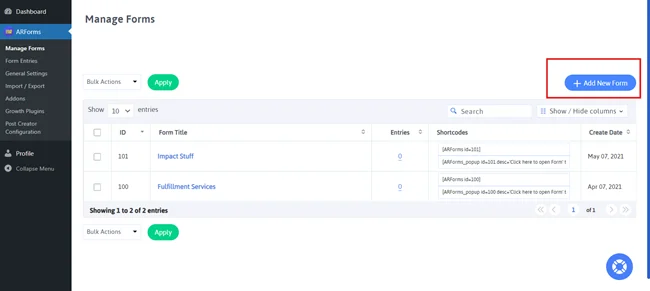
中に入ると、先に進むための 3 つのオプションが表示されます。空白のフォームを使用して顧客レビュー フォームを最初から作成することもできます。または、テンプレートまたはサンプル フォームを使用して開始してください。
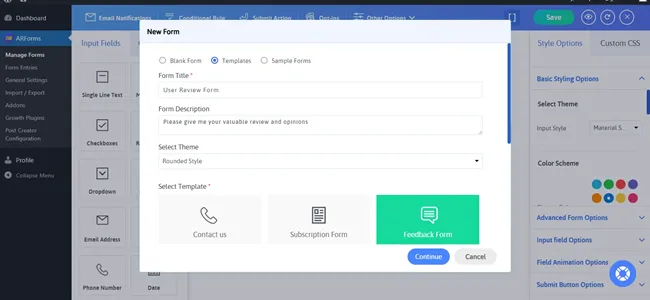
したがって、今のところは、フィードバック フォーム テンプレートを使用して開始します。後で必要に応じてカスタマイズできます。
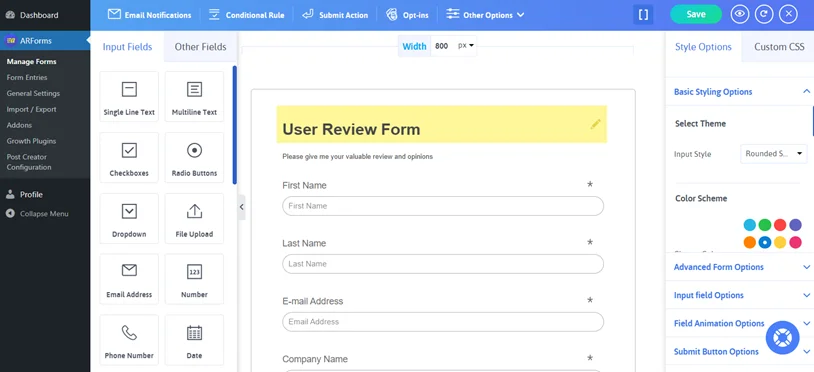
このテンプレートには、ユーザー レビュー フォームに必要なものがすべて含まれています。
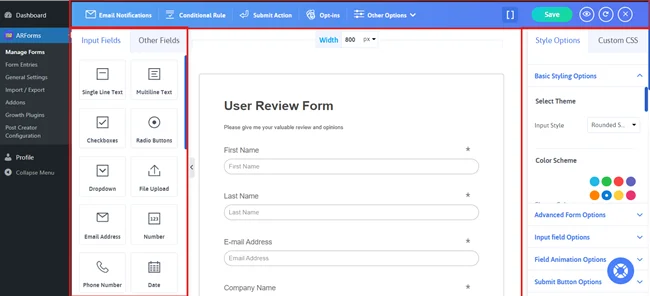
ARForms の非常にシンプルなドラッグ アンド ドロップ インターフェイスを少し見てみると、33 個以上のフォーム フィールドがすべて左側のパネルにリストされていることがわかります。
豊富なスタイル オプションはすべて右側のパネルにリストされています。
上部には、電子メール通知、条件付きルール、送信アクション、オプトイン、および後で構成するその他のオプションなどの詳細オプションが表示されます。
そこからユーザー レビュー フォームを作成するには、いくつかのフィールドを削除するだけです。次のようなフィールド:
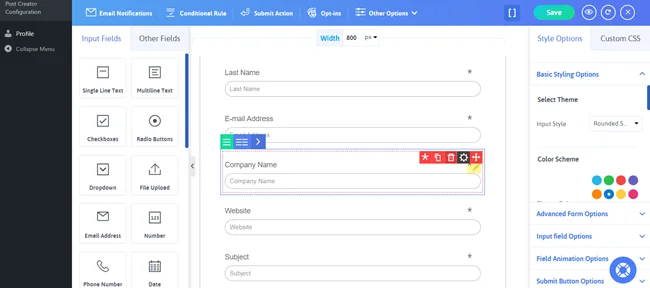
WordPress のレビュー フォームに残しておきたくない場合は、そのようなものがたくさんあります。
何よりも、リッカート スケール、チェックボックス、ラジオ ボタンなど、このレビュー テンプレートに任意の新しいフォーム フィールドを追加することもできます。それでも、より多くのフォームを送信できるように、できるだけシンプルかつ短くしておくことをお勧めします。
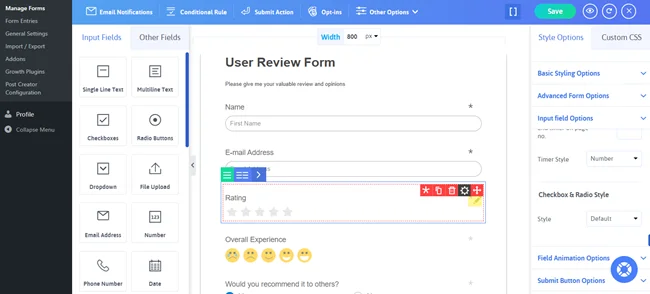
正しい選択を行うために、追加で追加できるフォーム フィールドを次に示します。
さらに、Web サイトの外観や雰囲気に合わせて、完璧なユーザー レビュー フォームにカスタマイズすることもできます。
右側を見ると、WordPress ユーザー レビュー フォームを希望どおりにスタイル設定するための多数のスタイル オプションが表示されます。
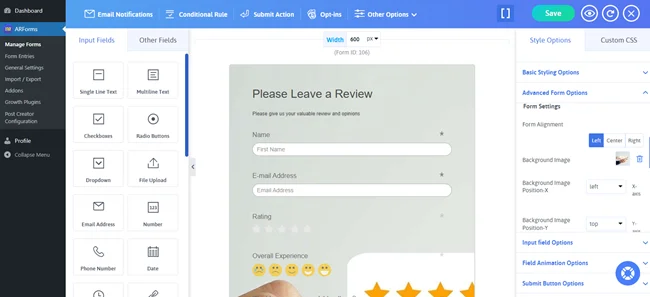
すべての設定が完了したら、忘れずに「保存」をクリックして、驚くほどうまくデザインされたフォームの進行状況を保存してください。
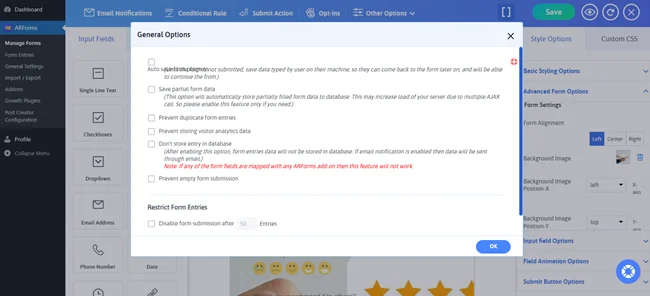
ここでは、次のような設定を選択して構成できます。
さらに、条件付きロジックを設定して、回答に基づいてフィールドを表示または非表示にすることもできます。
ユーザーが星評価だけを付けてレビューを入力したくないとします。したがって、最初にレビューを書きたいかどうかを尋ねてから、コメントのテキストボックスのみを表示することができます。さらに、コメント/レビュー テキストボックスをオプションとしてマークすることもできます。
ユーザーにフィードバックが送信されていることを保証し、見た目もプロフェッショナルであることを保証します。
このため、ARForms は電子メール、SMS、WhatsApp を介して自動インスタント通知を送信します。
デフォルトでは電子メール通知が送信されるため、「電子メール通知」に進みます。
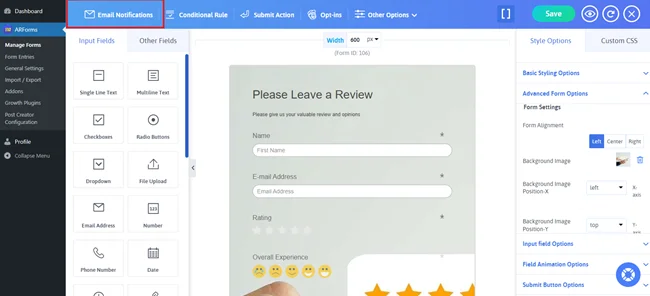
次に、「フォーム送信後にユーザーに自動応答を送信する」にチェックを入れるだけです。
その後、電子メールを送信するフィールドを選択し、電子メールの件名を入力します。フォームの通知メッセージだけでなく、すべての詳細を入力する必要があります。
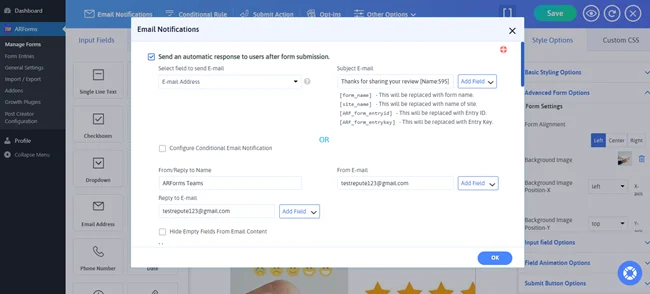
完了したら、「OK」をクリックして保存し、フォーム通知設定を設定します。
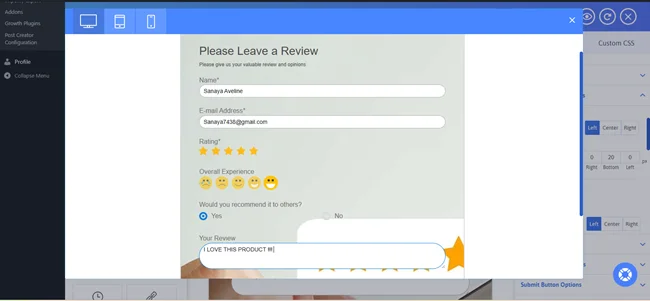
一番いいところは? ARForms のクイック ライブ プレビューを使用して、これらすべての変更をライブで確認してテストすることもできます。切り替えるだけで、WordPress ユーザーレビューフォームがすべてのデバイスでどのように表示されるかがわかります。
そして考えてみると、誰がそれをするのでしょうか? ARForms Post Creator アドオン。
まさにそれが、私たちが最初にあなたを採用した理由です。
現在のフォームを保存した後、まずARForms → Post Creator Configuration → Configure New Formに進みます。
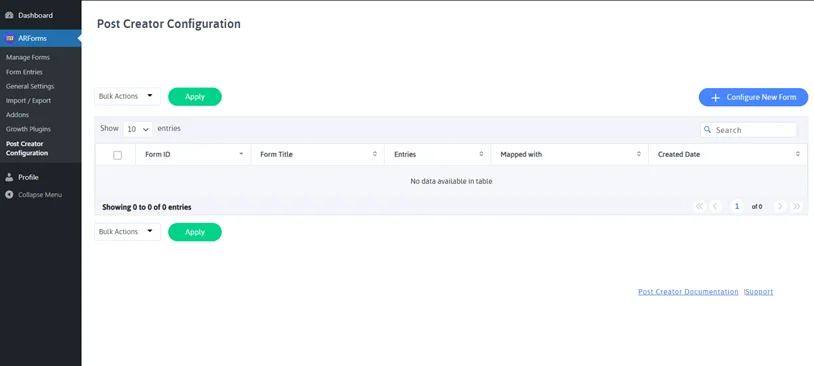
次に、作成したばかりのユーザー レビュー フォームを選択する必要があります。
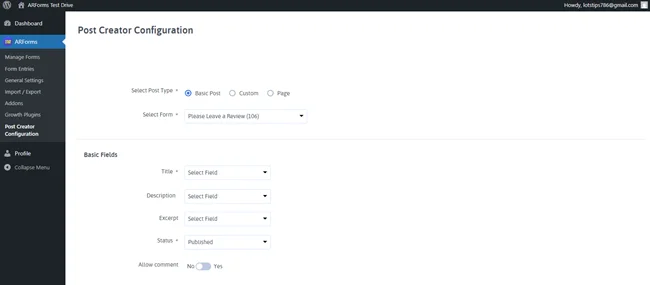
フィールドの場合は、ユーザーのレビューを誇示したいようにマップできます。私の場合は、信頼を構築できるように、タイトルとユーザー名をマッピングします。次に説明として、実際のレビュー内容をマッピングします。あとは好きなように続けてください。
ステータスに関しては、公開前にそれぞれを確認する時間が必要な場合は、「レビュー保留中」を選択できます。インスタントで公開したい場合は、「公開済み」を選択することをお勧めします。
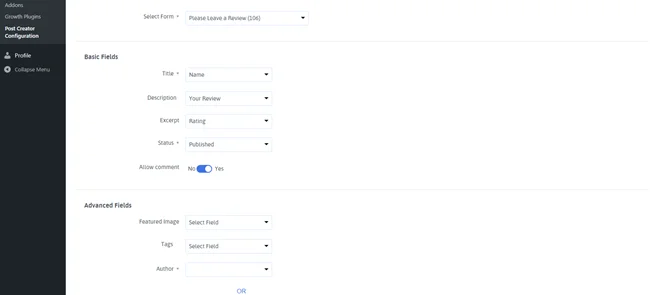
詳細フィールド、投稿フォーマット、投稿カテゴリ、投稿カスタム フィールドなどの詳細設定を構成することもできます。
すべて設定したら、最後に「保存」ボタンをクリックします。
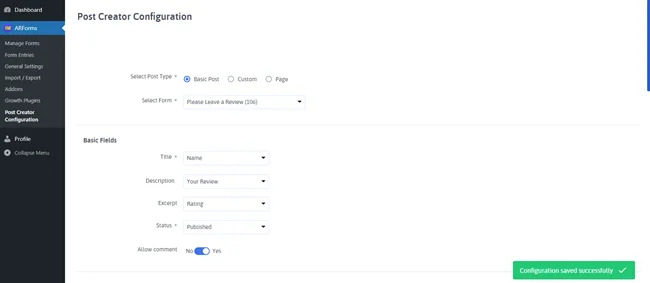
フォーム送信から自動的に投稿が作成されるようになりました。そのため、時間を節約できるだけでなく、ウェブサイト上でレビューを整理しておくことができます。
ARForms を使用すると、フォームを WordPress サイトに直接追加できます。もう一度「フォームの管理」に移動するだけです。
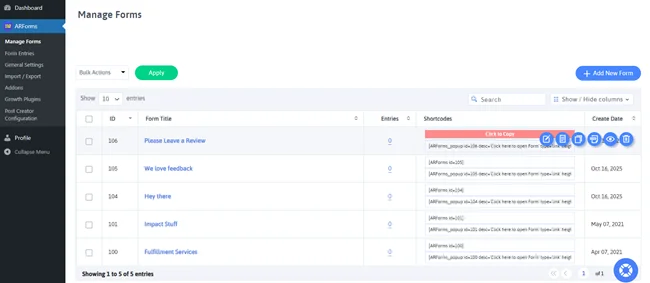
ここから、ユーザー レビュー フォームのショートコードをコピーできます。
あとは、特定の投稿、ページ、ウィジェットに貼り付けるだけです。保存すると、フォームとレビューをライブで簡単に確認できるようになります。
ARForms を使用すると、顧客レビュー フォームの構築とカスタマイズが非常に高速、簡単、シンプルになります。
他の多くのフォーム プラグインとは異なり、ARForms を使用すると、Post Creator Addon などの強力なアドオンを分離して、WordPress サイトを次のレベルに引き上げることができます。さらに、すべての驚くべき機能にアクセスできる ARForms Pro を提供します。
アドオンとサードパーティの統合は生涯有効です。
すぐに ARForms を入手して、あなたの Web サイトにレビューを残して売上を増やしましょう!
おすすめの記事:
ユーザーのレビューを収集して披露することは、信頼を築き、より多くの販売を行うために重要です。そこで、ゲーム内に WordPress ユーザーレビューフォームが出てきます。
WordPress サイトのユーザーレビューフォームを使用すると、訪問者は手間をかけずにフィードバックを残すことができます。何よりも、統計でも、顧客の 88% がオンライン レビューを信頼していることが示されています。さらに、そのうちの 93% は購入前に実際にユーザー レビューを読んでいます。
そこでこのチュートリアルでは、WordPress Web サイトに追加するユーザーレビューを作成する方法を説明します。さあ、飛び込みましょう!
WordPress サイトにユーザーレビューフォームを追加する理由
ユーザー レビューを自分で追加するだけで済むのに、なぜわざわざユーザー レビュー フォームを作成するのかと考えている方も多いと思います。まあ、顧客は賢いのでそれはうまくいきません。統計によると、顧客の 68% は、企業に否定的なユーザー レビューや真実に見えるユーザー レビューがない場合、懐疑的です。
したがって、サイトに実際のユーザーのレビューを追加する必要があります。そのためには、ユーザーレビューフォームが必要です。
結局のところ、WordPress サイトのさまざまなページにお客様の声を追加すると、訪問者はあなたをより信頼し、実際のレビューを読んで製品をより深く理解できるようになります。
あなたが e コマース ストアを所有しているかソフトウェア会社を所有しているかに関係なく、ユーザー レビューは実際に、想像もしていなかった方法で売上を伸ばすことができます。
したがって、WordPress サイトにユーザー レビュー フォームを追加する正当な理由は次のとおりです。
- レビューは社会的証拠として機能するため、信頼を構築します
- 肯定的なレビューと否定的なレビューの両方が、潜在的な顧客の購入決定に影響を与えます
- レビューのある商品は、レビューのない商品と比べてコンバージョン率が高いことがよくあります
- ユーザーレビューなどのユーザー生成コンテンツにより、SEO が迅速に強化されます
- 製品やサービスに関する顧客のフィードバックを簡単に収集できます
- お客様の声は良いレビューであり、マーケティング資料として使用できます
- ユーザーエンゲージメントとインタラクションを強化する
スパムメッセージやレビューが心配な場合は、ARForms にお任せください。
ARForms は、高度な目に見えないスパム保護と Google reCAPTCHA を提供して、WordPress ユーザー レビュー フォームを保護する強力な WordPress フォーム プラグインです。
それでは、これ以上苦労せずに、サイトのユーザー レビュー フォームを作成してみましょう。
サイトのユーザー レビュー フォームを作成する方法
ステップ 1: ARForms と Post Creator アドオンをインストールする
ARForms は、コーディングのスキルがなくても、無数の種類のオンライン フォームを作成できる、最も機能豊富な WordPress フォーム ビルダー プラグインです。したがって、今日は最も愛されている ARForms を使用して WordPress ユーザー レビュー フォームを作成します。
まず、ARForms 公式 Web サイトに直接アクセスし、この推奨バージョンをまだダウンロードしていない場合はダウンロードする必要があります。
Post Creator アドオンを別途入手する必要がないように、ARForms Pro を使用することをお勧めします。ただし、ARForms Lite (無料バージョン) を使用したい場合も問題ありません。
ARForms 用の Post Creator アドオンを個別に入手することも、生涯わずか 16 ドルで入手することもできます。
この Post Creator アドオンをダウンロードさせた理由は後で正確に理解できるので、心配しないでください。ここでは、WordPress ダッシュボードでの ARForms のインストールとアクティブ化に焦点を当てましょう。
そのためには、次の簡単な手順に従うだけです。
- まずはARFormsのサイトにアクセスしてダウンロードします。
- 次に、WordPress ダッシュボードに移動して ARForms プラグインを追加します。
- 「プラグイン」→「新規追加」→「アップロード」に移動します。
- ここでは、ダウンロードしたARFormsのzipファイルをアップロードします。
- すべてが完了すると、WordPress の左側のパネルに ARForms プラグインのオプションが表示されます。
ステップ 2: ユーザーレビューフォームを作成する
ARForms フレンドリーなユーザー インターフェイスと機能を調べた後は、ユーザー レビュー フォームの作成方法について真剣に考えてみましょう。したがって、まずARForms → Manage Forms → Add New Formsに移動する必要があります。
中に入ると、先に進むための 3 つのオプションが表示されます。空白のフォームを使用して顧客レビュー フォームを最初から作成することもできます。または、テンプレートまたはサンプル フォームを使用して開始してください。
したがって、今のところは、フィードバック フォーム テンプレートを使用して開始します。後で必要に応じてカスタマイズできます。
このテンプレートには、ユーザー レビュー フォームに必要なものがすべて含まれています。
ステップ 3: フォームのデザインをカスタマイズする
次に、テンプレートに必要な変更を加えます。ARForms の非常にシンプルなドラッグ アンド ドロップ インターフェイスを少し見てみると、33 個以上のフォーム フィールドがすべて左側のパネルにリストされていることがわかります。
豊富なスタイル オプションはすべて右側のパネルにリストされています。
上部には、電子メール通知、条件付きルール、送信アクション、オプトイン、および後で構成するその他のオプションなどの詳細オプションが表示されます。
そこからユーザー レビュー フォームを作成するには、いくつかのフィールドを削除するだけです。次のようなフィールド:
- 会社名
- Webサイト
- 主題
- どうやって私たちを見つけたのですか
- どのくらいの頻度で当社のサイトにアクセスしますか
- 私たちのサイトのデザインの品質を評価してください
- 一番気に入った部分は何ですか
WordPress のレビュー フォームに残しておきたくない場合は、そのようなものがたくさんあります。
何よりも、リッカート スケール、チェックボックス、ラジオ ボタンなど、このレビュー テンプレートに任意の新しいフォーム フィールドを追加することもできます。それでも、より多くのフォームを送信できるように、できるだけシンプルかつ短くしておくことをお勧めします。
正しい選択を行うために、追加で追加できるフォーム フィールドを次に示します。
- 名前
- 電子メール
- 星の評価
- スマイリー
- お勧めしますか? (ラジオボタン)
- テキストボックス(コメント/レビュー)
さらに、Web サイトの外観や雰囲気に合わせて、完璧なユーザー レビュー フォームにカスタマイズすることもできます。
右側を見ると、WordPress ユーザー レビュー フォームを希望どおりにスタイル設定するための多数のスタイル オプションが表示されます。
すべての設定が完了したら、忘れずに「保存」をクリックして、驚くほどうまくデザインされたフォームの進行状況を保存してください。
ステップ 4: フォーム設定を構成する
次に、 「その他のオプション」→「一般オプション」に直接進みます。ここでは、次のような設定を選択して構成できます。
- フォームの進行状況を自動保存:ユーザーがフォームを送信しなかった場合でも、入力されたデータが保存されるため、ユーザーは戻って続行できます。
- 部分的なフォーム データの保存:部分的に入力されたフォーム データをデータベースに自動的に保存します。
- フォームエントリの重複を防止:同じ顧客または訪問者が同じレビューを 2 回投稿しないようにします
- 訪問者分析データの保存を防止します。ユーザーの IP アドレスや国などのユーザー情報を自動的に収集する ARForms の組み込み機能を無効にするだけです。
- エントリをデータベースに保存しない:データベースにフォームのエントリを保存しないようにできます。
- 空のフォーム送信を防止する:このオプションにチェックを入れると、ユーザー レビュー フォームが空になることはありません。
- フォームエントリの制限:フォームエントリを特定のエントリ数または日付に簡単に制限できますが、それは必要ないので心配する必要はありません。
さらに、条件付きロジックを設定して、回答に基づいてフィールドを表示または非表示にすることもできます。
ユーザーが星評価だけを付けてレビューを入力したくないとします。したがって、最初にレビューを書きたいかどうかを尋ねてから、コメントのテキストボックスのみを表示することができます。さらに、コメント/レビュー テキストボックスをオプションとしてマークすることもできます。
ステップ 5: WordPress レビューフォーム通知を設定する
フォームの送信が成功した後に通知を送信することは、管理者と顧客の両方にとって送信を確認するための優れた方法です。ユーザーにフィードバックが送信されていることを保証し、見た目もプロフェッショナルであることを保証します。
このため、ARForms は電子メール、SMS、WhatsApp を介して自動インスタント通知を送信します。
デフォルトでは電子メール通知が送信されるため、「電子メール通知」に進みます。
次に、「フォーム送信後にユーザーに自動応答を送信する」にチェックを入れるだけです。
その後、電子メールを送信するフィールドを選択し、電子メールの件名を入力します。フォームの通知メッセージだけでなく、すべての詳細を入力する必要があります。
完了したら、「OK」をクリックして保存し、フォーム通知設定を設定します。
一番いいところは? ARForms のクイック ライブ プレビューを使用して、これらすべての変更をライブで確認してテストすることもできます。切り替えるだけで、WordPress ユーザーレビューフォームがすべてのデバイスでどのように表示されるかがわかります。
ステップ 6: Post Creator を使用してフォームを投稿に接続する
ユーザー レビュー フォームを完璧に作成したので、各レビューの投稿が Web サイトに自動的に表示されるようにします。そして考えてみると、誰がそれをするのでしょうか? ARForms Post Creator アドオン。
まさにそれが、私たちが最初にあなたを採用した理由です。
現在のフォームを保存した後、まずARForms → Post Creator Configuration → Configure New Formに進みます。
次に、作成したばかりのユーザー レビュー フォームを選択する必要があります。
フィールドの場合は、ユーザーのレビューを誇示したいようにマップできます。私の場合は、信頼を構築できるように、タイトルとユーザー名をマッピングします。次に説明として、実際のレビュー内容をマッピングします。あとは好きなように続けてください。
ステータスに関しては、公開前にそれぞれを確認する時間が必要な場合は、「レビュー保留中」を選択できます。インスタントで公開したい場合は、「公開済み」を選択することをお勧めします。
詳細フィールド、投稿フォーマット、投稿カテゴリ、投稿カスタム フィールドなどの詳細設定を構成することもできます。
すべて設定したら、最後に「保存」ボタンをクリックします。
フォーム送信から自動的に投稿が作成されるようになりました。そのため、時間を節約できるだけでなく、ウェブサイト上でレビューを整理しておくことができます。
ステップ 7: Web サイトにフォームを公開する
ついに WordPress ユーザーレビューフォームの準備が整いました。ARForms を使用すると、フォームを WordPress サイトに直接追加できます。もう一度「フォームの管理」に移動するだけです。
ここから、ユーザー レビュー フォームのショートコードをコピーできます。
あとは、特定の投稿、ページ、ウィジェットに貼り付けるだけです。保存すると、フォームとレビューをライブで簡単に確認できるようになります。
最終的な考え
ユーザー レビューは、ビジネス Web サイトの社会的証明として機能します。ユーザー レビュー フォームを追加することが最善の解決策である理由は次のとおりです。ARForms を使用すると、顧客レビュー フォームの構築とカスタマイズが非常に高速、簡単、シンプルになります。
他の多くのフォーム プラグインとは異なり、ARForms を使用すると、Post Creator Addon などの強力なアドオンを分離して、WordPress サイトを次のレベルに引き上げることができます。さらに、すべての驚くべき機能にアクセスできる ARForms Pro を提供します。
アドオンとサードパーティの統合は生涯有効です。
すぐに ARForms を入手して、あなたの Web サイトにレビューを残して売上を増やしましょう!
よくある質問
WordPress ウェブサイトにレビューを追加するにはどうすればよいですか?
ARForms を使用してユーザー レビュー フォームを作成することで、WordPress Web サイトにレビューを追加できます。ユーザー レビュー フォームを作成したら、ARForms Post Creator Addon を設定します。後で、ARForms ショートコードを介してサイトにフォームを埋め込む必要があります。これで、送信されたすべてのレビューが自動的に投稿として表示されるようになります。私のウェブサイトにレビューを残すにはどうすればよいですか?
ユーザーはユーザー レビュー フォームに記入することで、Web サイトにレビューを残すことができます。 ARForms を使用して、Web サイト上の好きな場所に追加する必要があります。その後、訪問者はレビューを簡単に共有できるようになります。顧客レビューを生成するにはどうすればよいですか?
顧客レビュー フォームでより多くの顧客レビューを生成して収集するには、次のことを行う必要があります。- 顧客にレビューを残すよう勧める
- 顧客レビューフォームをシンプルかつ短くする
- WordPress レビュー フォームの直接リンクを送信します。
- 訪問者に適切なタイミングでレビューを依頼してください
- より多くのフォーム送信を促すために何らかの特典や無料特典を提供する
WordPress レビューフォームでのスパムを防ぐにはどうすればよいですか?
ARForms を使用して WordPress レビュー フォームを作成すると、フォームのスパムを簡単に防ぐことができます。 ARForms には高度な目に見えないスパム保護と Google reCAPTCHA があり、WordPress ユーザー レビュー フォームを保護します。おすすめの記事:
- Web サイトにフォーム ビルダーが必要な理由: 業界別の例
- すでに使用している電子メール マーケティング ツールとフォームを接続する
- ビジネスを促進する 8 つ以上のクリエイティブなフォームのアイデア