Como fazer um formulário de avaliação do usuário para um site WordPress
Publicados: 2026-01-14
Quer saber como permitir que os usuários deixem um comentário em seu site WordPress? Você está no lugar certo!
Coletar e exibir avaliações de usuários é importante para construir confiança e vender mais. Assim surge o formulário de avaliação do usuário WordPress no jogo.
Um formulário de avaliação do usuário em seu site WordPress permite que os visitantes deixem comentários sem complicações. O melhor de tudo é que até as estatísticas mostram que 88% dos clientes confiam nas avaliações online. Além disso, 93% deles leem as avaliações dos usuários antes de qualquer compra.
Portanto, neste tutorial, mostraremos como fazer uma avaliação de usuário para adicionar ao seu site WordPress. Agora vamos mergulhar!
Bem, isso não funcionará porque os clientes são inteligentes. As estatísticas dizem que 68% dos clientes ficam céticos se uma empresa não tiver avaliações de usuários negativas ou que pareçam reais.
Então, sim, você precisa adicionar comentários de usuários reais ao seu site. E para isso, você precisa de um formulário de avaliação do usuário.
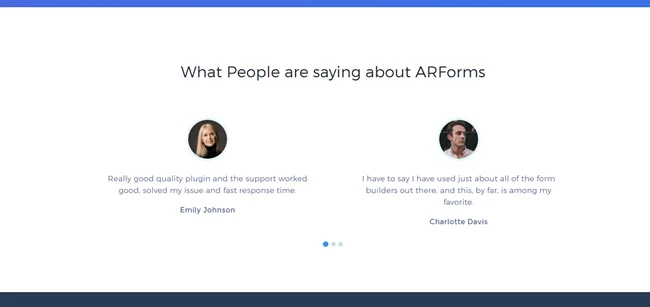
Afinal, adicionar depoimentos em diferentes páginas do seu site WordPress pode fazer com que os visitantes confiem mais em você e entendam melhor o seu produto lendo avaliações reais.
Não importa se você possui uma loja de comércio eletrônico ou uma empresa de software, as avaliações dos usuários podem realmente aumentar suas vendas de maneiras que você nunca imaginou.
Portanto, aqui estão alguns bons motivos para adicionar um formulário de avaliação do usuário ao seu site WordPress:
Se você está preocupado com mensagens e análises de spam, deixe o ARForms cuidar disso.
ARForms é um poderoso plugin de formulário para WordPress que oferece proteção avançada contra spam invisível e Google reCAPTCHA para proteger seus formulários de avaliação de usuários do WordPress.
Então, sem mais delongas, vamos criar um formulário de avaliação do usuário para o seu site.
Portanto, usaremos nossos ARForms mais queridos para criar formulários de avaliação de usuários do WordPress hoje.

Primeiro, você deve ir direto ao site oficial do ARForms e baixar a versão preferida, caso ainda não o tenha feito.
Recomendamos que você escolha o ARForms Pro para não precisar obter o complemento Post Creator separadamente. Mas se você quiser usar o ARForms Lite (versão gratuita), também não há problema.
Você pode obter o complemento Post Creator para ARForms separadamente por apenas US $ 16 vitalícios.
Não se preocupe, pois você entenderá exatamente por que fizemos você baixar este complemento Post Creator mais tarde. Por enquanto, vamos nos concentrar na instalação e ativação de ARForms no painel do WordPress.
Para isso, basta seguir estes passos simples:
Então, primeiro você precisa ir paraARForms → Gerenciar formulários → Adicionar novos formulários.
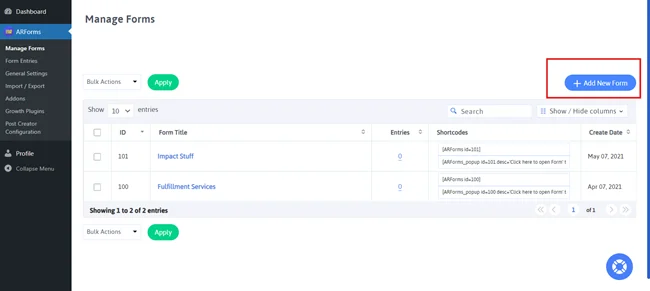
Depois de entrar, você verá três opções para seguir em frente. Você também pode criar um formulário de avaliação do cliente do zero com um formulário em branco. Ou simplesmente use um modelo ou formulário de amostra para começar.
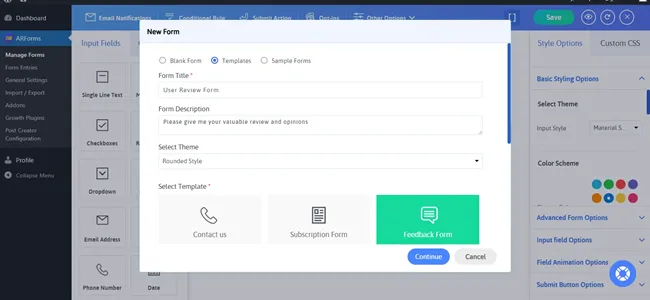
Por enquanto, usaremos um modelo de formulário de feedback para começar. Mais tarde você pode personalizá-lo como quiser.
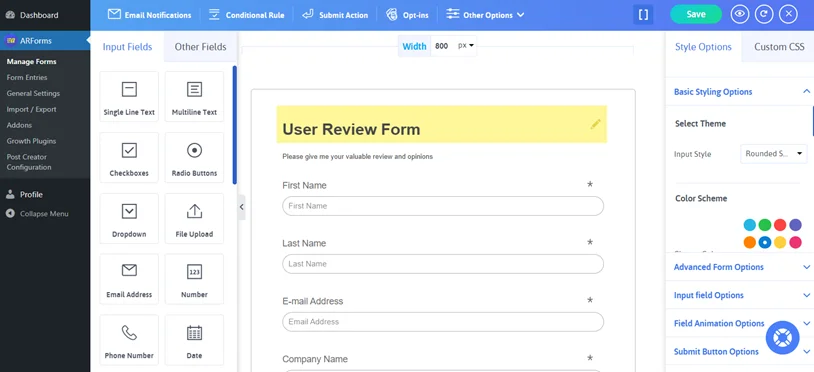
Este modelo incluirá tudo que você precisa e deseja em seu formulário de avaliação do usuário.
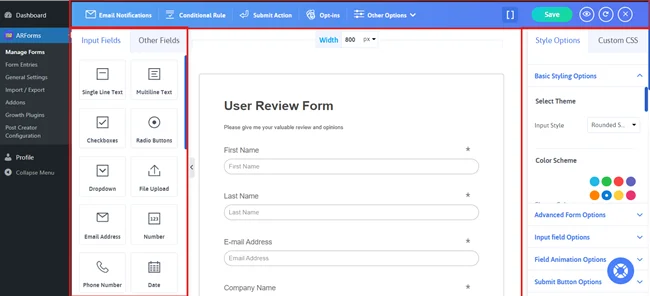
Se você parar um segundo e examinar a interface super simples de arrastar e soltar do ARForms, verá todos os mais de 33 campos de formulário listados no painel esquerdo.
E todas as extensas opções de estilo estão listadas no painel lateral direito.
Na parte superior, você pode ver opções avançadas como notificações por email, regras condicionais, ação de envio, opt-ins e outras opções que configuraremos posteriormente.
Para criar um formulário de avaliação do usuário, precisamos apenas excluir alguns campos. Campos como:
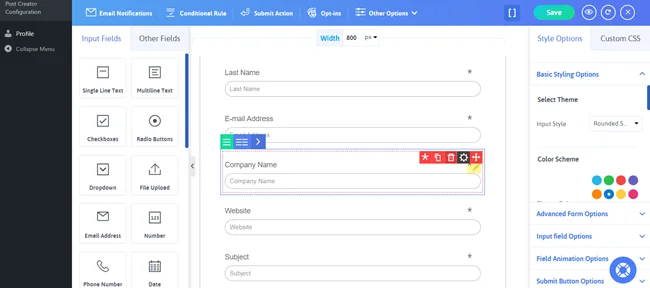
E tantos assim, se você não quiser mantê-los em seu formulário de revisão do WordPress.
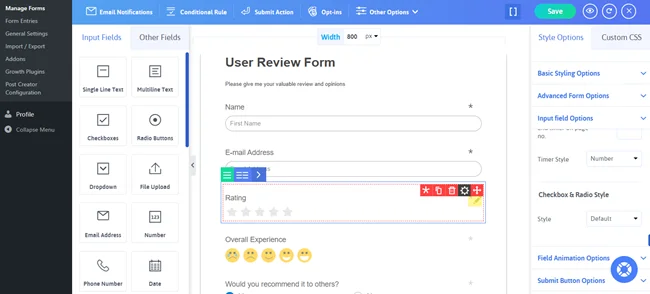
O melhor de tudo é que você também pode adicionar qualquer novo campo de formulário que desejar neste modelo de revisão, como escala Likert, caixa de seleção ou botão de opção. Ainda assim, sugerimos que você o mantenha o mais simples e curto possível para mais envios de formulários.
Para ajudá-lo a fazer a escolha certa, aqui estão os campos do formulário que você pode adicionar adicionalmente:
Ainda assim, você também pode personalizá-lo para torná-lo um formulário de avaliação do usuário perfeito para combinar com a aparência do seu site.
Olhe para a direita e você verá várias opções de estilo para estilizar seu formulário de avaliação de usuário do WordPress da maneira que desejar.
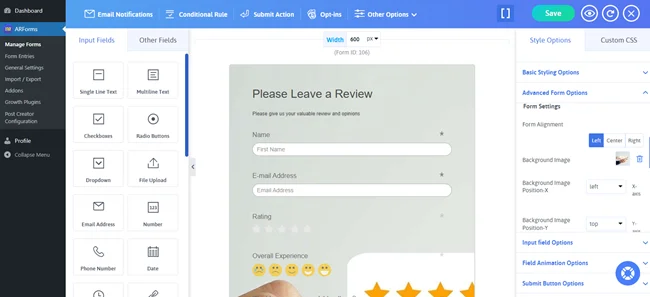
Depois de tudo configurado, não se esqueça de clicar em “Salvar” para salvar o progresso do seu formulário incrivelmente bem desenhado.
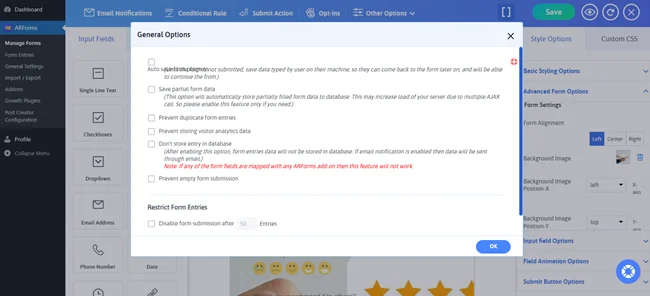
Aqui você pode selecionar e definir configurações como:
Além disso, você também pode definir lógica condicional para mostrar e ocultar campos com base em suas respostas.
Digamos que um usuário não queira digitar um comentário dando apenas uma avaliação com estrelas. Assim, você pode perguntar primeiro se eles desejam escrever um comentário ou não e depois mostrar apenas a caixa de texto do comentário. Ainda assim, você também pode marcar a caixa de texto de comentário/revisão como opcional.
Ele garante aos usuários que seus comentários foram enviados e também parecem profissionais.
Para isso, o ARForms envia notificações instantâneas automáticas via Email, SMS e WhatsApp.
Por padrão, ele envia notificações por e-mail, então vá para “Notificações por e-mail”.
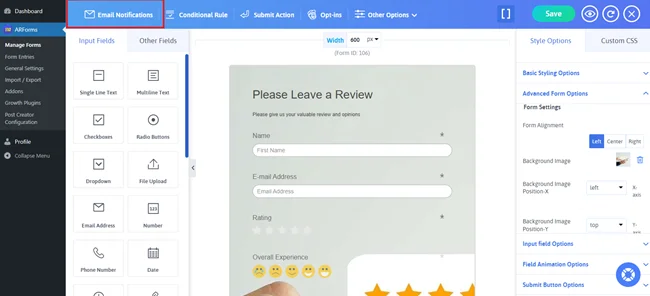
Em seguida, basta marcar “Enviar uma resposta automática aos usuários após o envio do formulário”.
Depois disso, selecione o campo para enviar Email e digite o assunto do seu email. Você deve preencher todos os dados, bem como a mensagem de notificação do formulário.
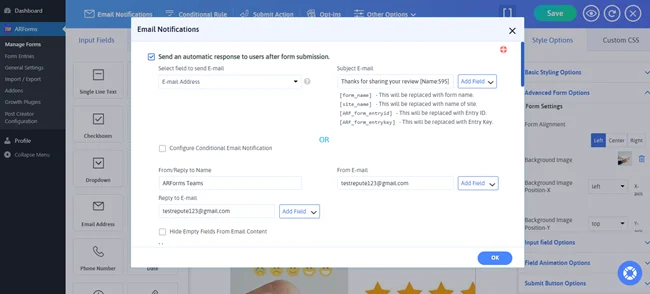
Feito isso, basta clicar em “Ok” para salvar e definir as configurações de notificações do formulário.
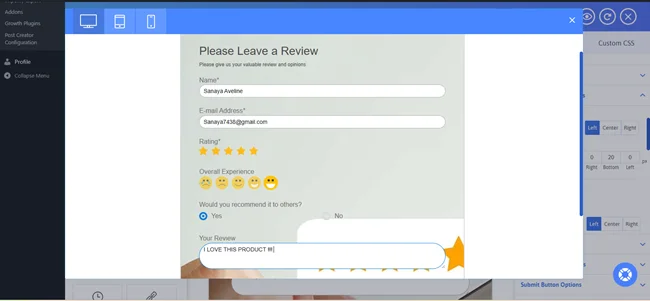
A melhor parte? Você também pode ver e testar todas essas mudanças ao vivo usando a visualização rápida ao vivo do ARForms. Basta alternar e você verá como o formulário de avaliação do usuário do WordPress aparecerá em todos os dispositivos.
E pensando, quem vai fazer isso? Complemento ARForms Post Creator.
É exatamente por isso que fizemos você chegar em primeiro lugar.
Primeiro vá paraARForms → Post Creator Configuration → Configure New Formdepois de salvar seu formulário atual.
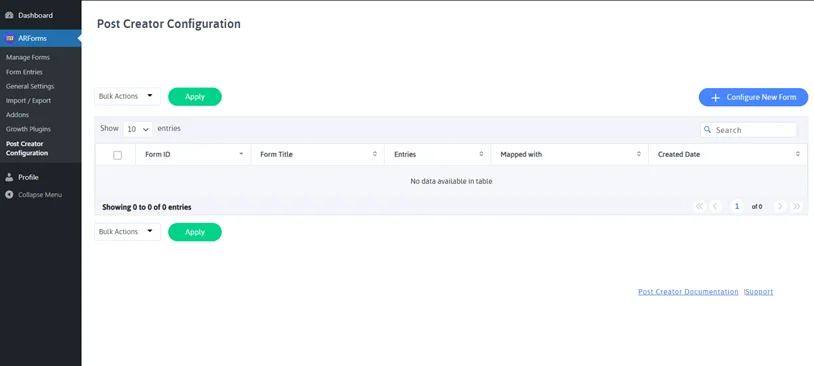
Em seguida, você deve escolher o formulário de avaliação do usuário que acabou de criar.
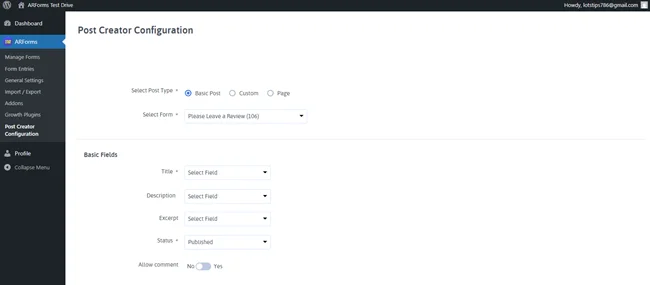
Para os campos, você pode mapeá-los conforme desejar para exibir os comentários dos usuários. Para mim, vamos mapear títulos com nomes de usuários para que possamos construir confiança. A seguir na descrição, mapearemos o conteúdo real da revisão. e continue como quiser.
Quanto ao status, você pode selecionar “revisão pendente” se quiser ter tempo para verificar cada um deles antes de ir ao ar. Ou recomendamos escolher “Publicado” se quiser disponibilizá-lo instantaneamente.
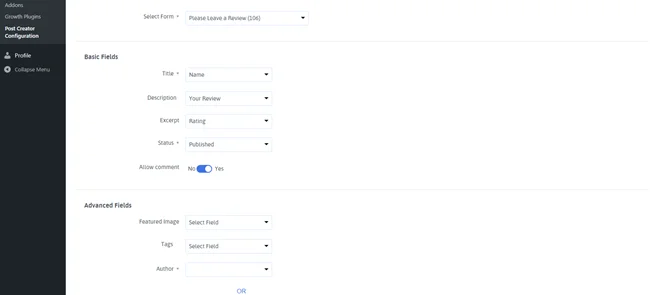
Você também pode definir configurações avançadas como campos avançados, formato de postagem, categorias de postagem e campos personalizados de postagem.
Depois de tudo definido, clique no botão Salvar no final.
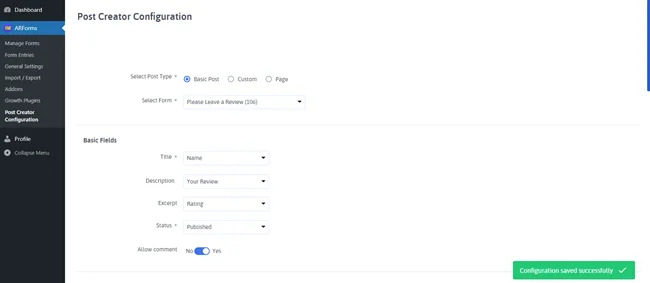
Agora ele criará postagens automaticamente a partir de envios de formulários. Assim, você pode economizar tempo e também manter seus comentários organizados em seu site.
ARForms permite que você adicione seu formulário diretamente ao seu site WordPress. Tudo o que você precisa fazer é ir novamente em “Gerenciar Formulários”.
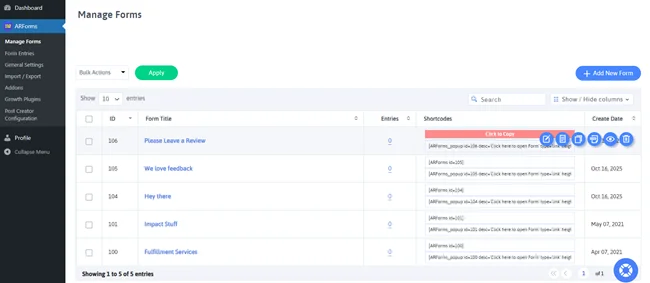
A partir daqui você pode copiar o código de acesso do seu formulário de avaliação do usuário.
Agora basta colá-lo em qualquer postagem, página ou widget específico. Ao salvar, você verá facilmente seu formulário e revisará ao vivo!
Com ARForms, criar e personalizar formulários de avaliação de clientes é super rápido, fácil e simples.
Ao contrário de muitos outros plug-ins de formulário, ARForms permite separar complementos poderosos, como Post Creator Addon, para levar seu site WordPress para o próximo nível! Além disso, oferecemos ARForms Pro com acesso a todos os recursos alucinantes,
Complementos e integrações de terceiros vitalícios.
Portanto, obtenha ARForms imediatamente e deixe as pessoas deixarem comentários em seu site para obter mais vendas!
Artigos recomendados:
Coletar e exibir avaliações de usuários é importante para construir confiança e vender mais. Assim surge o formulário de avaliação do usuário WordPress no jogo.
Um formulário de avaliação do usuário em seu site WordPress permite que os visitantes deixem comentários sem complicações. O melhor de tudo é que até as estatísticas mostram que 88% dos clientes confiam nas avaliações online. Além disso, 93% deles leem as avaliações dos usuários antes de qualquer compra.
Portanto, neste tutorial, mostraremos como fazer uma avaliação de usuário para adicionar ao seu site WordPress. Agora vamos mergulhar!
Por que adicionar um formulário de avaliação do usuário ao seu site WordPress
Nós sabemos, sabemos que a maioria de vocês está pensando: por que se preocupar em criar um formulário de avaliação de usuários quando podemos simplesmente adicionar avaliações de usuários?Bem, isso não funcionará porque os clientes são inteligentes. As estatísticas dizem que 68% dos clientes ficam céticos se uma empresa não tiver avaliações de usuários negativas ou que pareçam reais.
Então, sim, você precisa adicionar comentários de usuários reais ao seu site. E para isso, você precisa de um formulário de avaliação do usuário.
Afinal, adicionar depoimentos em diferentes páginas do seu site WordPress pode fazer com que os visitantes confiem mais em você e entendam melhor o seu produto lendo avaliações reais.
Não importa se você possui uma loja de comércio eletrônico ou uma empresa de software, as avaliações dos usuários podem realmente aumentar suas vendas de maneiras que você nunca imaginou.
Portanto, aqui estão alguns bons motivos para adicionar um formulário de avaliação do usuário ao seu site WordPress:
- As avaliações atuam como prova social para que construam confiança
- Tanto as avaliações positivas quanto as negativas influenciam a decisão de compra do seu cliente potencial
- Produtos com avaliações geralmente mostram mais taxas de conversão em comparação com aqueles sem
- O conteúdo gerado pelo usuário, como avaliações de usuários, dá um impulso rápido ao seu SEO
- Fácil de coletar feedback dos clientes sobre produtos ou serviços
- Depoimentos são boas críticas e podem ser usados como materiais de marketing
- Melhore o envolvimento e as interações do usuário
Se você está preocupado com mensagens e análises de spam, deixe o ARForms cuidar disso.
ARForms é um poderoso plugin de formulário para WordPress que oferece proteção avançada contra spam invisível e Google reCAPTCHA para proteger seus formulários de avaliação de usuários do WordPress.
Então, sem mais delongas, vamos criar um formulário de avaliação do usuário para o seu site.
Como fazer um formulário de avaliação do usuário para o seu site
Etapa 1: Instale ARForms e o complemento Post Creator
ARForms é o plug-in de criação de formulários WordPress mais rico em recursos que permite criar inúmeros tipos de formulários online sem qualquer habilidade de codificação.Portanto, usaremos nossos ARForms mais queridos para criar formulários de avaliação de usuários do WordPress hoje.
Primeiro, você deve ir direto ao site oficial do ARForms e baixar a versão preferida, caso ainda não o tenha feito.
Recomendamos que você escolha o ARForms Pro para não precisar obter o complemento Post Creator separadamente. Mas se você quiser usar o ARForms Lite (versão gratuita), também não há problema.
Você pode obter o complemento Post Creator para ARForms separadamente por apenas US $ 16 vitalícios.
Não se preocupe, pois você entenderá exatamente por que fizemos você baixar este complemento Post Creator mais tarde. Por enquanto, vamos nos concentrar na instalação e ativação de ARForms no painel do WordPress.
Para isso, basta seguir estes passos simples:
- Primeiro, acesse o site do ARForms para fazer o download.
- Em seguida, vá para o painel do WordPress para adicionar o plugin ARForms.
- Navegue até Plug-ins → Adicionar novo → Carregar.
- Aqui, carregue o arquivo zip baixado do ARForms.
- Depois que tudo estiver feito, você verá as opções do Plugin ARForms no painel esquerdo do WordPress.
Etapa 2: crie o formulário de avaliação do usuário
Depois de explorar a interface de usuário e os recursos amigáveis do ARForms, é hora de entender como criar um formulário de avaliação do usuário.Então, primeiro você precisa ir paraARForms → Gerenciar formulários → Adicionar novos formulários.
Depois de entrar, você verá três opções para seguir em frente. Você também pode criar um formulário de avaliação do cliente do zero com um formulário em branco. Ou simplesmente use um modelo ou formulário de amostra para começar.
Por enquanto, usaremos um modelo de formulário de feedback para começar. Mais tarde você pode personalizá-lo como quiser.
Este modelo incluirá tudo que você precisa e deseja em seu formulário de avaliação do usuário.
Etapa 3: personalizar o design do formulário
Em seguida, é hora de fazer qualquer tipo de alteração desejada em seu modelo.Se você parar um segundo e examinar a interface super simples de arrastar e soltar do ARForms, verá todos os mais de 33 campos de formulário listados no painel esquerdo.
E todas as extensas opções de estilo estão listadas no painel lateral direito.
Na parte superior, você pode ver opções avançadas como notificações por email, regras condicionais, ação de envio, opt-ins e outras opções que configuraremos posteriormente.
Para criar um formulário de avaliação do usuário, precisamos apenas excluir alguns campos. Campos como:
- Nome da empresa
- site
- assunto
- Como você nos encontrou
- Com que frequência você visita nosso site
- Avalie a qualidade do design do nosso site
- Qual foi sua parte favorita
E tantos assim, se você não quiser mantê-los em seu formulário de revisão do WordPress.
O melhor de tudo é que você também pode adicionar qualquer novo campo de formulário que desejar neste modelo de revisão, como escala Likert, caixa de seleção ou botão de opção. Ainda assim, sugerimos que você o mantenha o mais simples e curto possível para mais envios de formulários.
Para ajudá-lo a fazer a escolha certa, aqui estão os campos do formulário que você pode adicionar adicionalmente:
- Nome
- Classificação por estrelas
- Sorridente
- Você recomendaria isso? (Botão de opção)
- Caixa de texto (Comentário/Revisão)
Ainda assim, você também pode personalizá-lo para torná-lo um formulário de avaliação do usuário perfeito para combinar com a aparência do seu site.
Olhe para a direita e você verá várias opções de estilo para estilizar seu formulário de avaliação de usuário do WordPress da maneira que desejar.
Depois de tudo configurado, não se esqueça de clicar em “Salvar” para salvar o progresso do seu formulário incrivelmente bem desenhado.
Etapa 4: defina as configurações do seu formulário
Em seguida, vá direto paraOutras opções → Opções gerais.Aqui você pode selecionar e definir configurações como:
- Salvar automaticamente o andamento do formulário:mesmo que o usuário não tenha enviado o formulário, os dados digitados serão salvos para que o usuário possa voltar e continuar
- Salvar dados parciais do formulário:armazene automaticamente dados de formulário parcialmente preenchidos no banco de dados
- Evite entradas duplicadas no formulário:garante que nenhum cliente ou visitante faça a mesma avaliação duas vezes
- Impedir o armazenamento de dados analíticos de visitantes:simplesmente desativa o recurso integrado do ARForms que coleta automaticamente informações do usuário, como endereço IP e país do usuário
- Não armazene entradas no banco de dados:permite que você não armazene nenhuma entrada de formulário em seu banco de dados
- Impedir o envio de formulário vazio:ao marcar esta opção, o formulário de avaliação do usuário nunca fica vazio
- Restringir entradas de formulário:você pode facilmente limitar as entradas de formulário para um número específico de entradas ou data, mas não é necessário, então não se preocupe
Além disso, você também pode definir lógica condicional para mostrar e ocultar campos com base em suas respostas.
Digamos que um usuário não queira digitar um comentário dando apenas uma avaliação com estrelas. Assim, você pode perguntar primeiro se eles desejam escrever um comentário ou não e depois mostrar apenas a caixa de texto do comentário. Ainda assim, você também pode marcar a caixa de texto de comentário/revisão como opcional.
Etapa 5: configure as notificações do formulário de revisão do WordPress
Enviar uma notificação após o envio bem-sucedido do formulário é uma ótima maneira de confirmar o envio para ambos – administrador e cliente.Ele garante aos usuários que seus comentários foram enviados e também parecem profissionais.
Para isso, o ARForms envia notificações instantâneas automáticas via Email, SMS e WhatsApp.
Por padrão, ele envia notificações por e-mail, então vá para “Notificações por e-mail”.
Em seguida, basta marcar “Enviar uma resposta automática aos usuários após o envio do formulário”.
Depois disso, selecione o campo para enviar Email e digite o assunto do seu email. Você deve preencher todos os dados, bem como a mensagem de notificação do formulário.
Feito isso, basta clicar em “Ok” para salvar e definir as configurações de notificações do formulário.
A melhor parte? Você também pode ver e testar todas essas mudanças ao vivo usando a visualização rápida ao vivo do ARForms. Basta alternar e você verá como o formulário de avaliação do usuário do WordPress aparecerá em todos os dispositivos.
Etapa 6: conectar o formulário às postagens usando o Post Creator
Agora que você construiu seu formulário de avaliação de usuário perfeitamente, faremos com que cada envio de avaliação apareça automaticamente em seu site.E pensando, quem vai fazer isso? Complemento ARForms Post Creator.
É exatamente por isso que fizemos você chegar em primeiro lugar.
Primeiro vá paraARForms → Post Creator Configuration → Configure New Formdepois de salvar seu formulário atual.
Em seguida, você deve escolher o formulário de avaliação do usuário que acabou de criar.
Para os campos, você pode mapeá-los conforme desejar para exibir os comentários dos usuários. Para mim, vamos mapear títulos com nomes de usuários para que possamos construir confiança. A seguir na descrição, mapearemos o conteúdo real da revisão. e continue como quiser.
Quanto ao status, você pode selecionar “revisão pendente” se quiser ter tempo para verificar cada um deles antes de ir ao ar. Ou recomendamos escolher “Publicado” se quiser disponibilizá-lo instantaneamente.
Você também pode definir configurações avançadas como campos avançados, formato de postagem, categorias de postagem e campos personalizados de postagem.
Depois de tudo definido, clique no botão Salvar no final.
Agora ele criará postagens automaticamente a partir de envios de formulários. Assim, você pode economizar tempo e também manter seus comentários organizados em seu site.
Etapa 7: publique o formulário em seu site
Finalmente, seu formulário de avaliação de usuário do WordPress está pronto!ARForms permite que você adicione seu formulário diretamente ao seu site WordPress. Tudo o que você precisa fazer é ir novamente em “Gerenciar Formulários”.
A partir daqui você pode copiar o código de acesso do seu formulário de avaliação do usuário.
Agora basta colá-lo em qualquer postagem, página ou widget específico. Ao salvar, você verá facilmente seu formulário e revisará ao vivo!
Considerações Finais
As avaliações dos usuários funcionam como uma prova social para o site da sua empresa. Veja por que adicionar um formulário de avaliação do usuário é a melhor solução.Com ARForms, criar e personalizar formulários de avaliação de clientes é super rápido, fácil e simples.
Ao contrário de muitos outros plug-ins de formulário, ARForms permite separar complementos poderosos, como Post Creator Addon, para levar seu site WordPress para o próximo nível! Além disso, oferecemos ARForms Pro com acesso a todos os recursos alucinantes,
Complementos e integrações de terceiros vitalícios.
Portanto, obtenha ARForms imediatamente e deixe as pessoas deixarem comentários em seu site para obter mais vendas!
Perguntas frequentes
Como adiciono comentários ao meu site WordPress?
Você pode adicionar comentários ao seu site WordPress criando um formulário de avaliação do usuário usando ARForms. Depois de criar o formulário de revisão do usuário, configure o complemento ARForms Post Creator. Posteriormente, você terá que incorporar o formulário em seu site por meio do shortcode ARForms. Agora todas as avaliações enviadas podem aparecer como postagens automaticamente.Como as pessoas podem deixar comentários no meu site?
As pessoas podem deixar comentários em seu site preenchendo o formulário de avaliação do usuário. Você deve adicioná-lo em qualquer lugar do seu site usando ARForms. Depois disso, seus visitantes podem compartilhar facilmente seus comentários.Como gerar avaliações de clientes?
Para gerar e coletar mais avaliações de clientes em seu formulário de avaliação de clientes, você deve:- Incentive seus clientes a deixar um comentário
- Torne o formulário de avaliação do cliente simples e curto
- Envie-lhes o link direto do seu formulário de revisão do WordPress
- Peça aos seus visitantes para fazerem uma avaliação no momento certo
- Dê alguma oferta ou recompensa gratuita para incentivar mais envios de formulários
Como evito spam em formulários de revisão do WordPress?
Ao usar ARForms para criar seus formulários de revisão do WordPress, você pode facilmente evitar spam de formulários. ARForms possui proteção avançada contra spam invisível e Google reCAPTCHA para proteger seus formulários de avaliação de usuários do WordPress.Artigos recomendados:
- Por que seu site precisa de um criador de formulários: exemplos por setor
- Conecte seus formulários às ferramentas de marketing por e-mail que você já usa
- Mais de 8 ideias criativas de formulários para impulsionar seus negócios