كيفية نقل منتجات WooCommerce إلى متجر آخر
نشرت: 2026-02-18قد يكون ترحيل منتجات WooCommerce من متجر إلى آخر أمرًا مرهقًا، ولكن ليس من الضروري أن يكون كذلك. سواء كنت تطلق متجرًا جديدًا، أو تغير علامتك التجارية، أو تدمج متاجر متعددة، فلن تحتاج إلى قضاء ساعات في نسخ تفاصيل المنتج يدويًا.
باستخدام أداة ذات صلة، يمكنك ببساطة تصدير المنتجات من متجرك القديم واستيرادها إلى المتجر الجديد ببضع نقرات فقط.
في هذه المدونة، سنرشدك إلى كيفية ترحيل منتجات WooCommerce بسلاسة باستخدام الإصدار المجاني من المكون الإضافي WooCommerce Product Import Export، حتى تتمكن من قضاء وقت أقل في الإعداد ومزيد من الوقت في تنمية متجرك وإسعاد عملائك.
دليل خطوة بخطوة لتصدير منتجات WooCommerce
لترحيل منتجات WooCommerce الخاصة بك، فإن الخطوة الأولى هي تصديرها كملف CSV. باستخدام البرنامج الإضافي WooCommerce Product Export، تكون هذه العملية سريعة ومباشرة. بضع نقرات فقط وستكون منتجاتك جاهزة للاستيراد.
اتبع الدليل أدناه لتصدير منتجات WooCommerce الخاصة بك بسهولة.
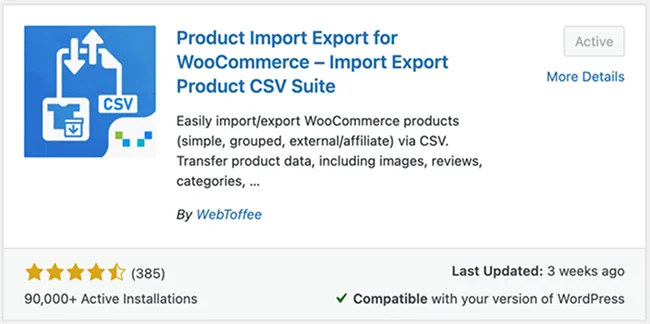
الخطوة 1: تثبيت البرنامج المساعد لاستيراد وتصدير المنتج
من لوحة تحكم WordPress الخاصة بك
- انتقل إلى المكونات الإضافية > إضافة مكون إضافي جديد.
- ابحث عن البرنامج المساعد "تصدير واستيراد المنتجات لـ WooCommerce"،
- تثبيت وتفعيل البرنامج المساعد.
الخطوة 2: حدد المنتج كنوع المنشور
بعد تثبيت وتفعيل الإضافة:
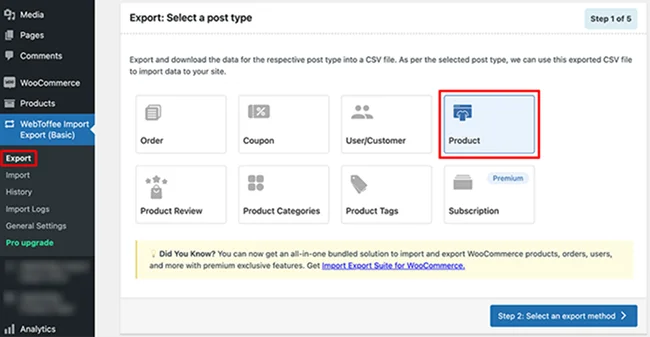
- انتقل إلى WebToffee Import Export (Basic)> تصدير من لوحة تحكم WordPress الخاصة بك.
- ضمن نوع المنشور، حدد المنتج لتصدير منتجات متجرك.
- انقر فوق الزر تحديد طريقة التصدير للمتابعة إلى الخطوة التالية.
الخطوة 3: حدد طريقة التصدير
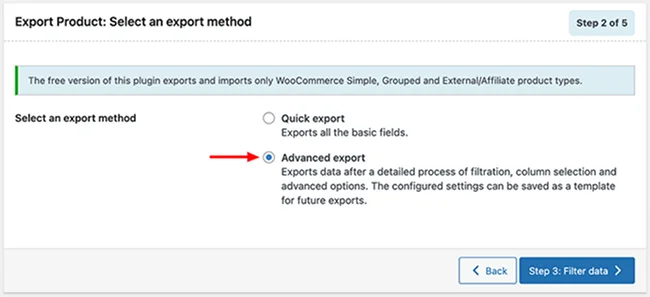
يمنحك البرنامج الإضافي طريقتين مرنتين لتصدير منتجاتك، اعتمادًا على مقدار التحكم الذي تحتاجه:
التصدير السريع: الأفضل من حيث السرعة والبساطة. قم بتصدير جميع المنتجات على الفور بالتفاصيل الأساسية بنقرة واحدة فقط. مثالية لعمليات الترحيل السريعة أو النسخ الاحتياطية.
التصدير المتقدم: مصمم لمزيد من التحكم والتخصيص. اختر منتجات معينة، وحدد الحقول المراد تصديرها، وقم بتطبيق عوامل التصفية لضبط البيانات المضمنة بدقة.
اختر الخيار الذي يناسب سير عملك. سواء كنت بحاجة إلى تصدير منتج كامل أو تصدير مستهدف لمهام محددة.
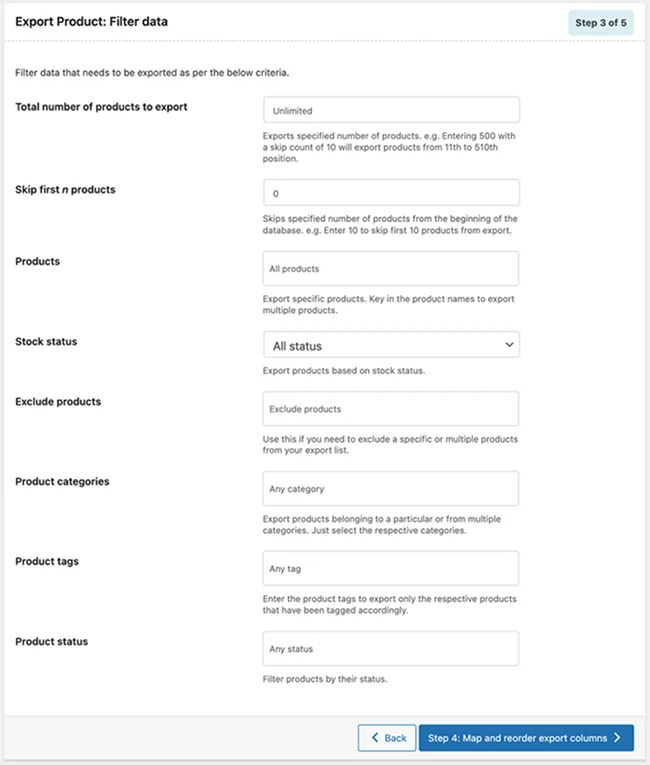
الخطوة 4: تصفية بيانات التصدير
تسمح لك هذه الخطوة بالتحكم بدقة في المنتجات المضمنة في عملية التصدير الخاصة بك. بدلاً من تصدير الكتالوج الخاص بك بالكامل، يمكنك تطبيق عوامل التصفية لتضييق نطاق البيانات بحيث تقتصر على المنتجات التي تحتاجها فقط.
الخطوة 5: تعيين الأعمدة وإعادة ترتيبها
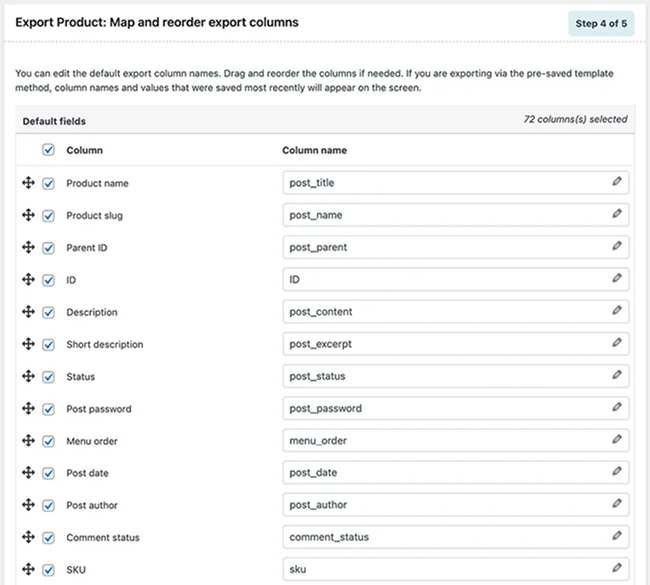
في هذه الخطوة، يمكنك التحكم في كيفية ظهور بيانات منتجك في ملف CSV الذي تم تصديره. يتيح لك البرنامج المساعد هيكلة الملف بالطريقة التي تريدها بالضبط.
- تحديد الحقول المراد تصديرها: اختر بيانات المنتج التي تريد تضمينها، مثل SKU واسم المنتج والسعر والمخزون والفئات والمزيد.
- تخصيص رؤوس الأعمدة: أعد تسمية رؤوس الأعمدة لتتوافق مع اصطلاحات التسمية المفضلة لديك، وتكون مفيدة بشكل خاص عند الترحيل إلى موقع أو نظام أساسي آخر.
- إعادة ترتيب الأعمدة بسهولة: استخدم واجهة السحب والإفلات لإعادة ترتيب ترتيب الأعمدة وإنشاء ملف تصدير نظيف ومنظم جيدًا.
الخطوة 6: تصدير المنتجات
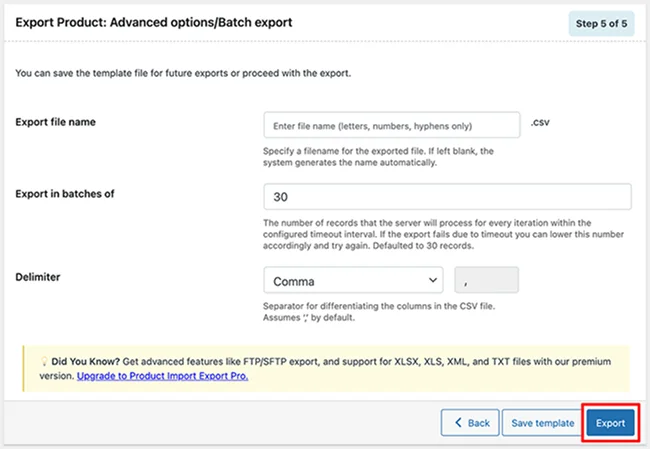
هذه هي الخطوة الأخيرة في تصدير منتجات WooCommerce الخاصة بك. قبل إنشاء ملف CSV، قم بمراجعة الخيارات التالية وتكوينها:
- اسم ملف التصدير: قم بتعيين اسم للملف الذي تم تصديره للتعرف عليه بسهولة لاحقًا.
- التصدير على دفعات: اختر عدد المنتجات التي تتم معالجتها في كل دورة. بالنسبة للمتاجر الكبيرة، تساعد أحجام الدُفعات الصغيرة على تجنب انتهاء مهلة الخادم.
- المحدد: حدد فاصل الأعمدة لملف CSV الخاص بك (مثل الفاصلة أو الفاصلة المنقوطة) لضمان التوافق مع النظام المستهدف.
بمجرد تعيين كل شيء، انقر فوق تصدير. سيقوم المكون الإضافي بإنشاء ملف CSV بناءً على إعداداتك، ويكون جاهزًا للتنزيل والاستيراد إلى متجر WooCommerce الجديد.
بمجرد اكتمال عملية التصدير، تظهر نافذة منبثقة بها زر تنزيل الملف. انقر فوقه لحفظ ملف CSV الذي تم تصديره إلى جهاز الكمبيوتر الخاص بك.
يتضمن الملف الذي تم تنزيله فقط المنتجات وأعمدة البيانات التي حددتها، ويتم تنظيمها تمامًا وفقًا لعوامل التصفية وتعيين الحقول وإعدادات التصدير. ملف CSV هذا جاهز الآن للاستيراد إلى متجر WooCommerce الجديد.
استيراد منتجات ووكومرس
الآن بعد أن تم تصدير منتجاتك، فإن الخطوة التالية هي استيرادها إلى متجر WooCommerce الجديد الخاص بك. باستخدام المكون الإضافي Product Import Export for WooCommerce، تكون عملية الاستيراد سريعة ومباشرة تمامًا.

قبل البدء، تأكد من أن ملف CSV الخاص بك مشفر بـ UTF-8 لمنع حدوث مشكلات تتعلق بأسماء المنتجات أو الأحرف الخاصة أو الأوصاف أثناء الاستيراد.
اتبع العملية الموضحة أدناه خطوة بخطوة لاستيراد منتجاتك بنجاح.
الخطوة 1: حدد نوع منشور المنتج للاستيراد
من لوحة تحكم WordPress الخاصة بك:
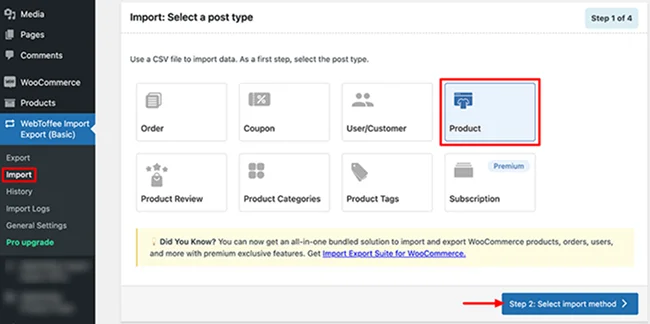
- انتقل إلى WebToffee استيراد وتصدير (أساسي)> استيراد.
- ضمن نوع المنشور، اختر المنتج لتحديد أنك تقوم باستيراد بيانات المنتج.
- انقر فوق تحديد أسلوب الاستيراد.
الخطوة 2: اختر طريقة الاستيراد
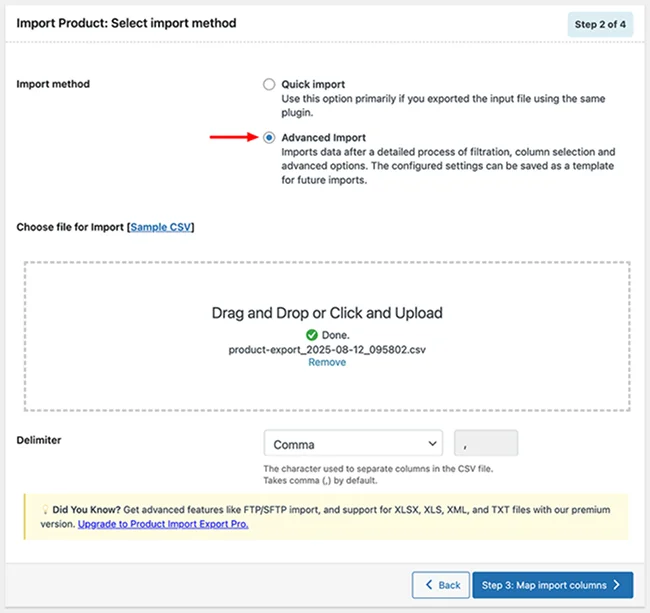
يمكنك استيراد المنتجات إلى WooCommerce بطريقتين مختلفتين، حسب احتياجاتك:
الاستيراد السريع: الأفضل عندما يتم إنشاء ملف CSV باستخدام نفس البرنامج المساعد. ما عليك سوى تحميل الملف والنقر فوق "استيراد" لإجراء عملية نقل سريعة وخالية من المتاعب.
الاستيراد المتقدم: مثالي إذا كنت بحاجة إلى مزيد من التحكم في عملية الاستيراد. قم بتحميل ملف CSV الخاص بك، واختر المحدد المناسب (فاصلة، فاصلة منقوطة، وما إلى ذلك)، ثم انقر على Map Import Columns لمطابقة الحقول قبل إكمال الاستيراد.
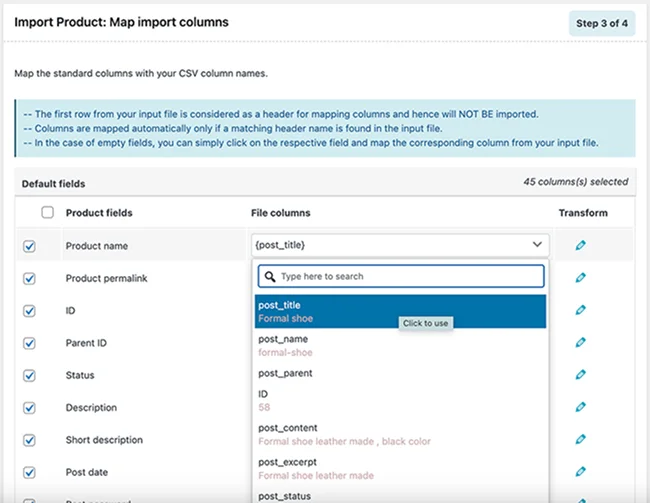
الخطوة 3: إعادة ترتيب أعمدة ملف CSV للمنتجات
لضمان الاستيراد السلس، تأكد من أن أعمدة CSV تتطابق بشكل صحيح مع حقول منتج WooCommerce:
- سيقوم المكون الإضافي بتعيين الأعمدة تلقائيًا عندما تتطابق رؤوس CSV مع أسماء حقول WooCommerce.
- إذا لم يتطابق أي شيء، فاستخدم القوائم المنسدلة لتحديد الحقل الصحيح لكل عمود يدويًا.
- قم بالتمرير لأسفل وانقر على زر الخيارات المتقدمة/استيراد الدُفعات/الجدولة للمتابعة إلى التالي.
ملاحظة : تحقق مرة أخرى من تعييناتك قبل المتابعة. تساعد محاذاة الأعمدة الدقيقة على منع أخطاء الاستيراد.
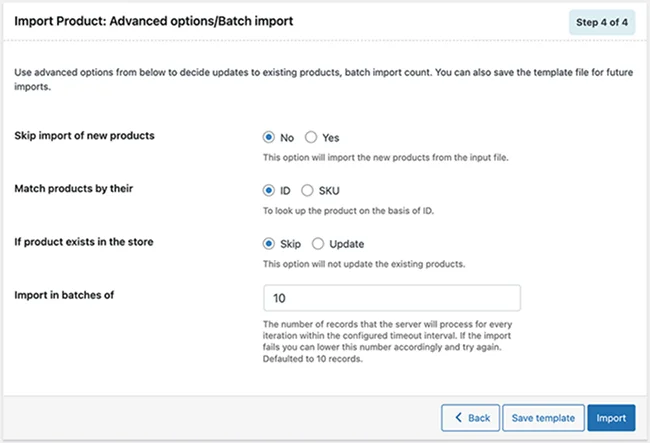
الخطوة 4: تكوين خيارات الاستيراد المتقدمة
قبل البدء في الاستيراد، قم بضبط كيفية التعامل مع المنتجات:
- اختر ما إذا كنت تريد استيراد منتجات جديدة أو تخطيها
- حدد المعرف أو SKU لمطابقة المنتج
- قرر ما إذا كنت تريد تخطي المنتجات الحالية أو تحديثها
- قم بتعيين حجم الدفعة لعملية الاستيراد
بمجرد تكوين كل شيء، انقر فوق "استيراد" لتحميل المنتجات من ملف CSV الخاص بك إلى متجر WooCommerce الخاص بك.
بمجرد اكتمال الاستيراد، سيتم نقل جميع منتجات WooCommerce والتفاصيل المرتبطة بها بنجاح إلى متجرك الجديد، مما يضمن سلامة البيانات وعملية الإعداد السلسة.
لمزيد من المرونة والتحكم، فكر في الترقية إلى الإصدار المتميز من البرنامج الإضافي Product Import Export for WooCommerce. يوفر الإصدار المتميز ميزات متقدمة مثل خيارات التصفية المحسنة وعمليات الاستيراد والتصدير المجدولة والدعم الموسع لأنواع المنتجات الإضافية، مما يجعل عمليات الترحيل واسعة النطاق والإدارة المستمرة للمتجر أكثر كفاءة.
خاتمة
لا يجب أن يكون ترحيل منتجات WooCommerce أمرًا مرهقًا. باستخدام البرنامج الإضافي WebToffee Product Import Export، يمكنك نقل المنتجات بين المتاجر بسرعة ودقة، مما يوفر الوقت ويقلل الأخطاء ويحافظ على سير أعمالك بسلاسة.
باتباع الخطوات الواردة في هذا الدليل، يمكنك ضمان الترحيل السلس للمنتج والتركيز على تنمية متجرك وتقديم تجارب رائعة للعملاء.
قد يعجبك أيضًا:
- كيفية اختيار منصة التجارة الإلكترونية المناسبة للشركات الصغيرة؟
- أهم إضافات ARForms لتعزيز نماذج WordPress
- كيفية أتمتة إدارة العملاء المتوقعين باستخدام وكيل WordPress AI