Как перенести продукты WooCommerce в другой магазин
Опубликовано: 2026-02-18Миграция продуктов WooCommerce из одного магазина в другой может показаться утомительной, но это не обязательно. Независимо от того, запускаете ли вы новый магазин, проводите ребрендинг или объединяете несколько магазинов, вам не нужно часами вручную копировать сведения о продукте.
Используя соответствующий инструмент, вы можете просто экспортировать товары из старого магазина и импортировать их в новый всего за несколько кликов.
В этом блоге мы расскажем вам, как легко перенести продукты WooCommerce с помощью бесплатной версии плагина WooCommerce Product Import Export, чтобы вы могли тратить меньше времени на настройку и больше времени на развитие своего магазина и удовлетворение своих клиентов.
Пошаговое руководство по экспорту продуктов WooCommerce
Чтобы перенести продукты WooCommerce, первым делом нужно экспортировать их в виде CSV-файла. С плагином экспорта продуктов WooCommerce этот процесс становится быстрым и простым. Всего несколько кликов, и ваша продукция готова к импорту.
Следуйте приведенному ниже руководству, чтобы легко экспортировать продукты WooCommerce.
Шаг 1. Установите плагин импорта и экспорта продуктов
Из вашей панели управления WordPress
- Откройте «Плагины» > «Добавить новый плагин».
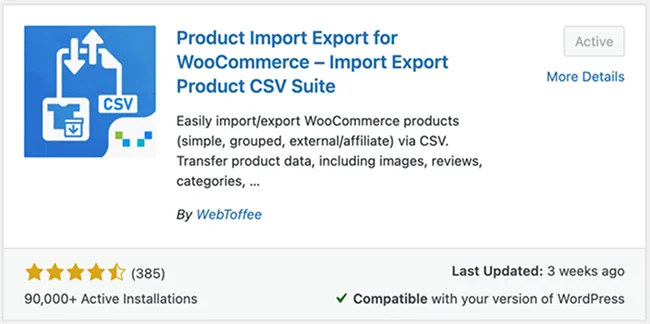
- Найдите плагин «Импорт и экспорт товаров для WooCommerce»,
- Установите и активируйте плагин.
Шаг 2. Выберите продукт в качестве типа публикации.
После установки и активации плагина:
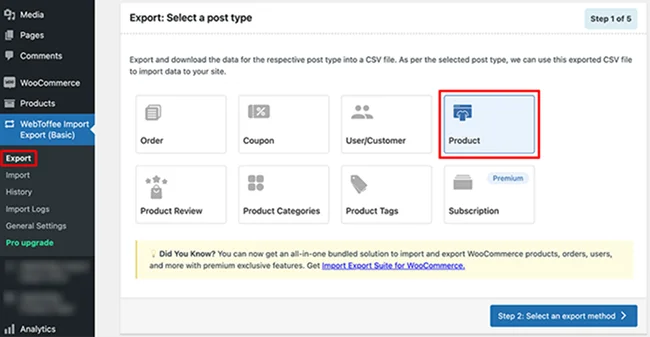
- Перейдите в раздел «Импорт-экспорт WebToffee (базовый)» > «Экспорт» на панели управления WordPress.
- В разделе «Тип публикации» выберите «Продукт», чтобы экспортировать товары вашего магазина.
- Нажмите кнопку «Выбрать метод экспорта», чтобы перейти к следующему шагу.
Шаг 3. Выберите метод экспорта
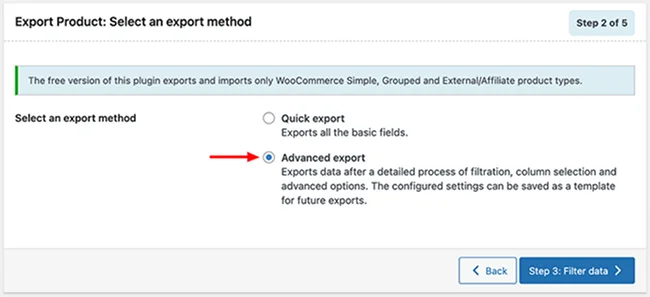
Плагин предоставляет вам два гибких способа экспорта ваших продуктов, в зависимости от того, какой уровень контроля вам нужен:
Быстрый экспорт: лучше всего подходит для скорости и простоты. Мгновенно экспортируйте все продукты с важной информацией всего одним щелчком мыши. Идеально подходит для быстрой миграции или резервного копирования.
Расширенный экспорт: предназначен для большего контроля и настройки. Выберите конкретные продукты, выберите поля для экспорта и примените фильтры, чтобы точно настроить, какие данные будут включены.
Выберите вариант, который соответствует вашему рабочему процессу. Нужен ли вам полный экспорт продукта или целевой экспорт для конкретных задач.
Шаг 4. Фильтрация экспортных данных
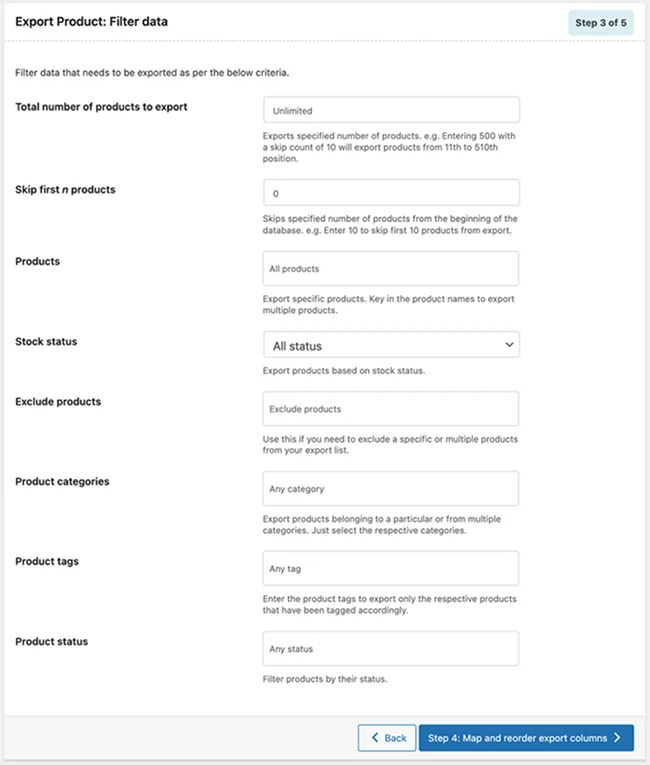
Этот шаг позволяет вам точно контролировать, какие продукты включены в ваш экспорт. Вместо экспорта всего каталога вы можете применить фильтры, чтобы сузить данные до тех продуктов, которые вам нужны.
Шаг 5. Сопоставление и изменение порядка столбцов
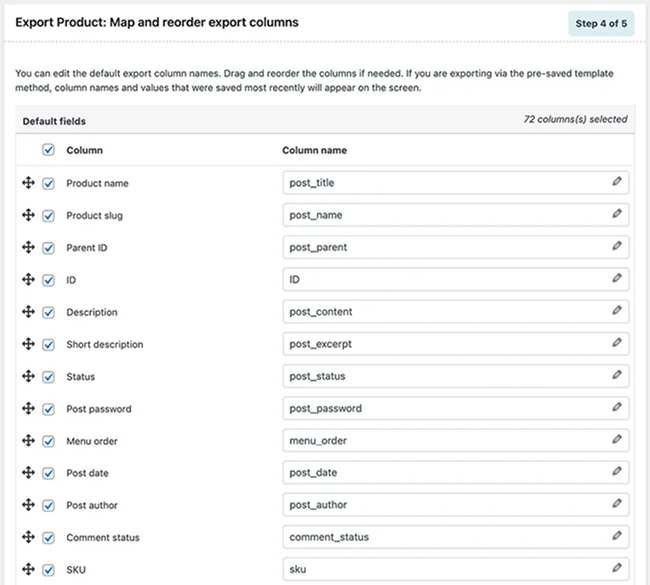
На этом этапе вы управляете тем, как данные о вашем продукте отображаются в экспортированном файле CSV. Плагин позволяет структурировать файл именно так, как вам нужно.
- Выберите поля для экспорта: выберите данные о продукте, которые вы хотите включить, например артикул, название продукта, цену, запас, категории и т. д.
- Настройте заголовки столбцов: переименуйте заголовки столбцов в соответствии с предпочитаемыми вами соглашениями об именах, что особенно полезно при переходе на другой сайт или платформу.
- Легко меняйте порядок столбцов. Используйте интерфейс перетаскивания, чтобы изменить порядок столбцов и создать чистый, хорошо организованный файл экспорта.
Шаг 6: Экспортируйте продукты
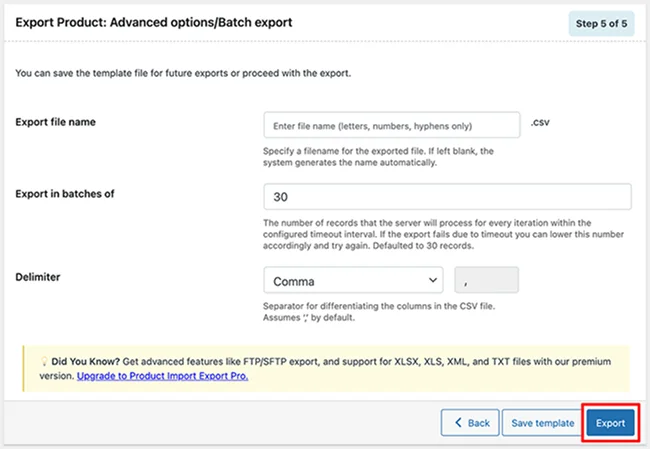
Это последний шаг в экспорте ваших продуктов WooCommerce. Прежде чем создавать CSV-файл, просмотрите и настройте следующие параметры:
- Имя экспортируемого файла: задайте имя для экспортируемого файла, чтобы его можно было легко идентифицировать позже.
- Экспортировать партиями: выберите, сколько продуктов будет обрабатываться за цикл. Для крупных магазинов меньшие размеры пакетов помогают избежать тайм-аутов сервера.
- Разделитель: выберите разделитель столбцов для вашего файла CSV (например, запятую или точку с запятой), чтобы обеспечить совместимость с вашей целевой системой.
Когда все настроено, нажмите «Экспорт». Плагин сгенерирует CSV-файл на основе ваших настроек, готовый к загрузке и импорту в ваш новый магазин WooCommerce.
После завершения процесса экспорта появится всплывающее окно с кнопкой «Загрузить файл». Нажмите на нее, чтобы сохранить экспортированный файл CSV на свой компьютер.
Загруженный файл включает только выбранные вами продукты и столбцы данных, организованные в точном соответствии с вашими фильтрами, сопоставлением полей и настройками экспорта. Этот CSV-файл теперь готов к импорту в ваш новый магазин WooCommerce.
Импорт продуктов WooCommerce
Теперь, когда ваши продукты экспортированы, следующим шагом будет их импорт в ваш новый магазин WooCommerce. С плагином Product Import Export for WooCommerce процесс импорта становится таким же быстрым и простым.

Прежде чем начать, убедитесь, что ваш CSV-файл имеет кодировку UTF-8, чтобы избежать проблем с названиями продуктов, специальными символами или описаниями во время импорта.
Следуйте пошаговому процессу ниже, чтобы успешно импортировать ваши продукты.
Шаг 1. Выберите тип публикации продукта для импорта
Из панели управления WordPress:
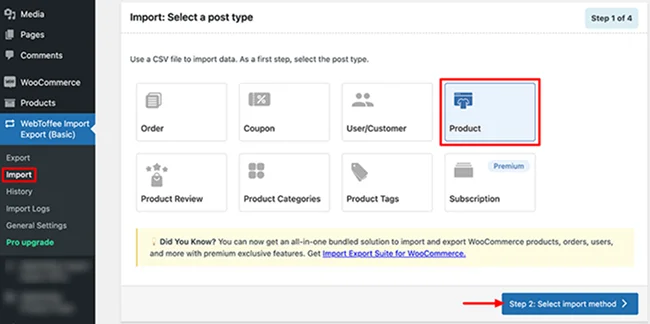
- Перейдите в раздел «Импорт-экспорт WebToffee (основной)» > «Импорт».
- В разделе «Тип публикации» выберите «Продукт», чтобы указать, что вы импортируете данные о продукте.
- Нажмите «Выбрать метод импорта».
Шаг 2. Выберите метод импорта
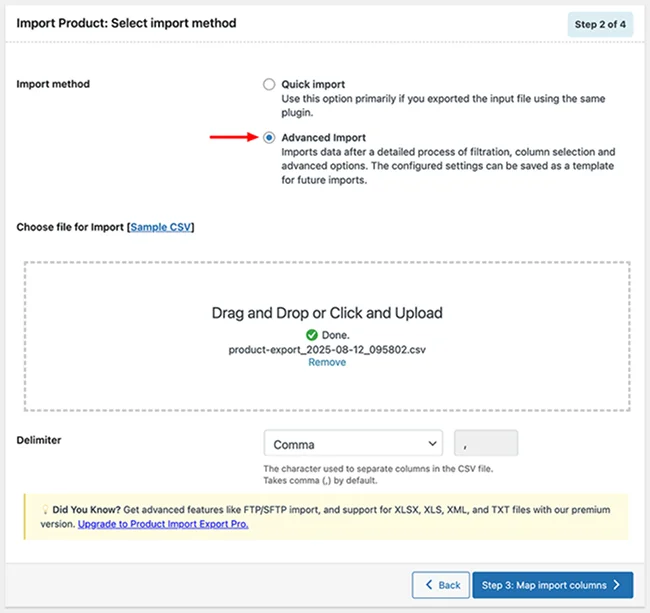
Вы можете импортировать товары в WooCommerce двумя разными способами, в зависимости от ваших потребностей:
Быстрый импорт: лучше всего, если файл CSV был создан с использованием того же плагина. Просто загрузите файл и нажмите «Импортировать» для быстрой и простой передачи.
Расширенный импорт: идеально подходит, если вам нужен больший контроль над процессом импорта. Загрузите файл CSV, выберите соответствующий разделитель (запятая, точка с запятой и т. д.), затем нажмите «Сопоставить столбцы импорта», чтобы поля сопоставлялись перед завершением импорта.
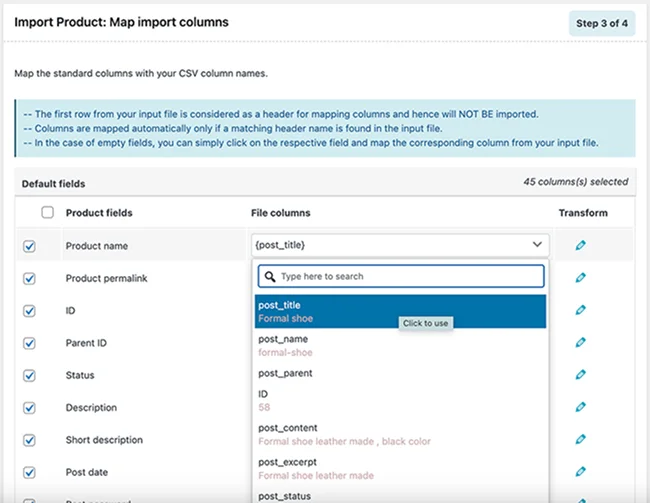
Шаг 3. Измените порядок столбцов в CSV-файле продуктов.
Чтобы обеспечить плавный импорт, убедитесь, что ваши столбцы CSV правильно соответствуют полям продуктов WooCommerce:
- Плагин автоматически сопоставляет столбцы, когда ваши заголовки CSV соответствуют именам полей WooCommerce.
- Если что-то не совпадает, используйте раскрывающиеся меню, чтобы вручную выбрать правильное поле для каждого столбца.
- Прокрутите вниз и нажмите кнопку «Дополнительные параметры/Пакетный импорт/Планирование», чтобы перейти к следующему.
Примечание . Прежде чем продолжить, дважды проверьте сопоставления. Точное выравнивание столбцов помогает предотвратить ошибки импорта.
Шаг 4. Настройте дополнительные параметры импорта
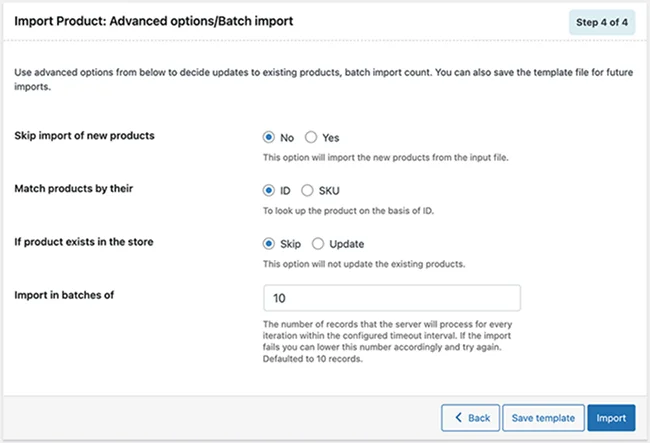
Прежде чем начать импорт, настройте порядок обращения с продуктами:
- Выберите, импортировать или пропустить новые продукты
- Выберите идентификатор или артикул для сопоставления продуктов
- Решите, пропустить или обновить существующие продукты
- Установите размер пакета для процесса импорта
После того, как все настроено, нажмите «Импортировать», чтобы загрузить продукты из CSV-файла в свой магазин WooCommerce.
После завершения импорта все ваши продукты WooCommerce и связанные с ними данные будут успешно перенесены в ваш новый магазин, обеспечивая целостность данных и плавный процесс настройки.
Для большей гибкости и контроля рассмотрите возможность обновления до премиум-версии плагина Product Import Export for WooCommerce. Премиум-версия предлагает расширенные функции, такие как расширенные возможности фильтрации, запланированный импорт и экспорт, а также расширенную поддержку дополнительных типов продуктов, что делает крупномасштабную миграцию и постоянное управление магазином еще более эффективными.
Заключение
Миграция продуктов WooCommerce не должна вызывать стресса. С помощью плагина WebToffee Product Import Export вы можете быстро и точно перемещать товары между магазинами, экономя время, уменьшая количество ошибок и обеспечивая бесперебойную работу вашего бизнеса.
Следуя инструкциям, описанным в этом руководстве, вы сможете обеспечить плавную миграцию продуктов и сосредоточиться на развитии своего магазина и обеспечении высокого качества обслуживания клиентов.
Вам также может понравиться:
- Как выбрать правильную платформу электронной коммерции для малого бизнеса?
- Лучшие дополнения ARForms для усовершенствования форм WordPress
- Как автоматизировать управление потенциальными клиентами с помощью WordPress AI Agent