Come trasferire i prodotti WooCommerce in un altro negozio
Pubblicato: 2026-02-18La migrazione dei prodotti WooCommerce da un negozio all'altro può sembrare opprimente, ma non deve esserlo. Che tu stia lanciando un nuovo negozio, rebranding o unendo più negozi, non è necessario passare ore a copiare manualmente i dettagli del prodotto.
Utilizzando uno strumento pertinente, puoi semplicemente esportare i prodotti dal tuo vecchio negozio e importarli in quello nuovo in pochi clic.
In questo blog ti spiegheremo come migrare senza problemi i prodotti WooCommerce utilizzando la versione gratuita del plug-in WooCommerce Product Import Export, così potrai dedicare meno tempo alla configurazione e più tempo a far crescere il tuo negozio e deliziare i tuoi clienti.
Guida passo passo per esportare prodotti WooCommerce
Per migrare i tuoi prodotti WooCommerce, il primo passo è esportarli come file CSV. Con il plugin WooCommerce Product Export, questo processo è rapido e semplice. Bastano pochi clic e i tuoi prodotti sono pronti per l'importazione.
Segui la guida qui sotto per esportare facilmente i tuoi prodotti WooCommerce.
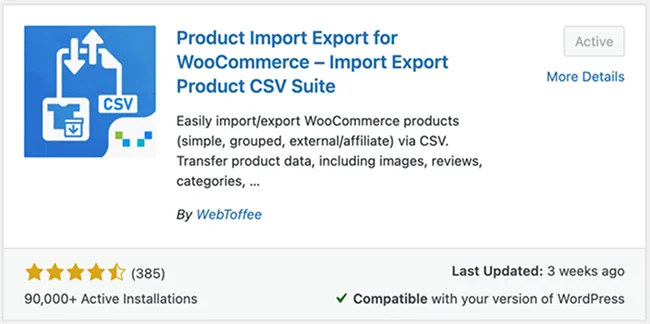
Passaggio 1: installare un plug-in per l'importazione e l'esportazione del prodotto
Dalla dashboard di WordPress
- Vai su Plugin > Aggiungi nuovo plugin.
- Cerca il plugin “Product Import Export for WooCommerce”,
- Installa e attiva il plugin.
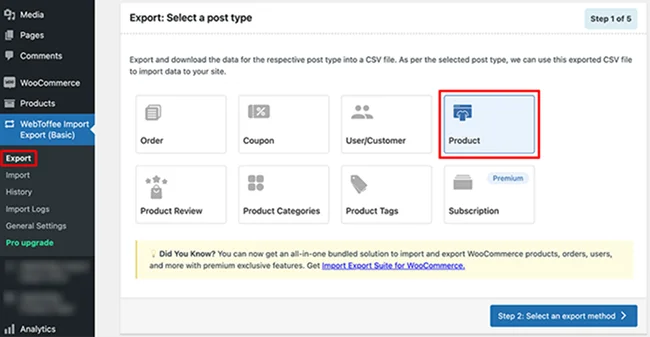
Passaggio 2: seleziona il prodotto come tipo di post
Dopo aver installato e attivato il plugin:
- Vai su WebToffee Import Export (Base) > Esporta dalla dashboard di WordPress.
- In Tipo di post, seleziona Prodotto per esportare i prodotti del tuo negozio.
- Fare clic sul pulsante Seleziona un metodo di esportazione per procedere al passaggio successivo.
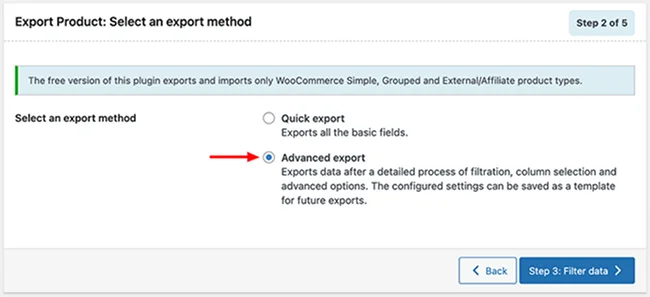
Passaggio 3: seleziona un metodo di esportazione
Il plugin ti offre due modi flessibili per esportare i tuoi prodotti, a seconda del controllo di cui hai bisogno:
Esportazione rapida: ideale per velocità e semplicità. Esporta istantaneamente tutti i prodotti con i dettagli essenziali in un solo clic. Perfetto per migrazioni o backup rapidi.
Esportazione avanzata: progettata per un maggiore controllo e personalizzazione. Scegli prodotti specifici, seleziona i campi da esportare e applica filtri per perfezionare esattamente quali dati includere.
Scegli l'opzione adatta al tuo flusso di lavoro. Se hai bisogno di un'esportazione completa del prodotto o di un'esportazione mirata per attività specifiche.
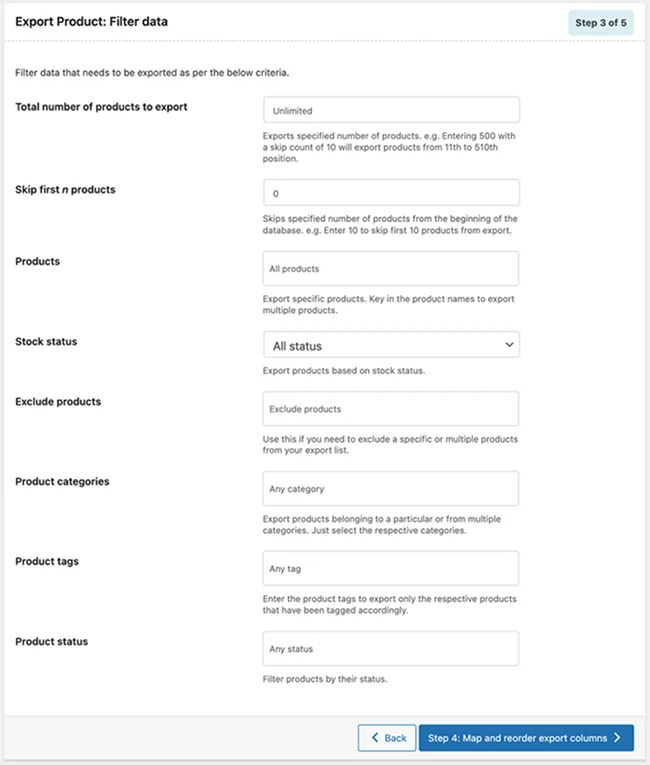
Passaggio 4: filtra i dati di esportazione
Questo passaggio ti consente di controllare con precisione quali prodotti sono inclusi nella tua esportazione. Invece di esportare l'intero catalogo, puoi applicare filtri per restringere i dati solo ai prodotti di cui hai bisogno.
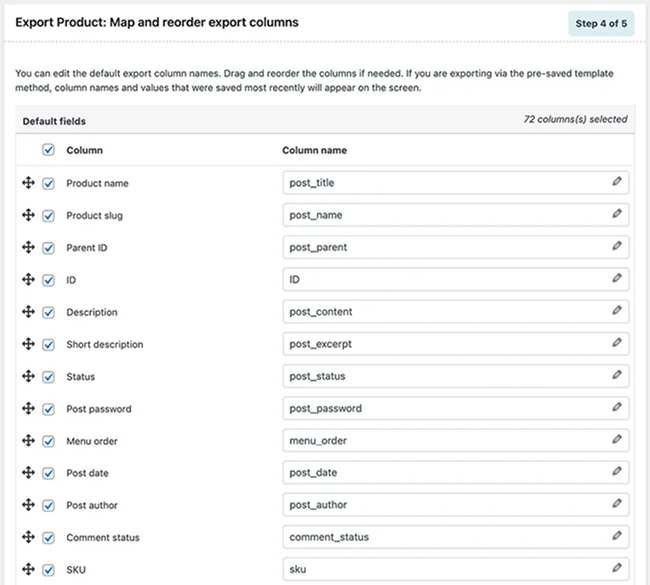
Passaggio 5: mappa e riordina le colonne
In questo passaggio puoi controllare come vengono visualizzati i dati di prodotto nel file CSV esportato. Il plugin ti consente di strutturare il file esattamente nel modo desiderato.
- Seleziona i campi da esportare: scegli i dati del prodotto che desideri includere, come SKU, nome del prodotto, prezzo, stock, categorie e altro.
- Personalizza le intestazioni delle colonne: rinomina le intestazioni delle colonne in modo che corrispondano alle tue convenzioni di denominazione preferite, particolarmente utile durante la migrazione a un altro sito o piattaforma.
- Riordina facilmente le colonne: utilizza l'interfaccia drag-and-drop per riorganizzare l'ordine delle colonne e creare un file di esportazione pulito e ben organizzato.
Passaggio 6: esporta i prodotti
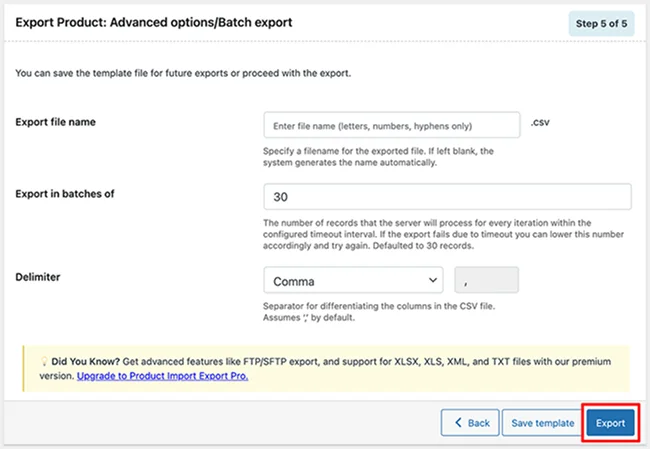
Questo è il passaggio finale nell'esportazione dei tuoi prodotti WooCommerce. Prima di generare il file CSV, esamina e configura le seguenti opzioni:
- Nome file esportato: imposta un nome per il file esportato per identificarlo facilmente in seguito.
- Esporta in lotti: scegli quanti prodotti vengono elaborati per ciclo. Per i negozi di grandi dimensioni, le dimensioni dei lotti più piccoli aiutano a evitare i timeout del server.
- Delimitatore: seleziona il separatore di colonna per il tuo file CSV (come una virgola o un punto e virgola) per garantire la compatibilità con il tuo sistema di destinazione.
Una volta impostato tutto, fai clic su Esporta. Il plugin genererà il file CSV in base alle tue impostazioni, pronto per essere scaricato e importato nel tuo nuovo negozio WooCommerce.
Una volta completato il processo di esportazione, viene visualizzata una finestra pop-up con il pulsante Scarica file. Fare clic per salvare il file CSV esportato sul computer.
Il file scaricato include solo i prodotti e le colonne di dati selezionati, organizzati esattamente in base ai filtri, alla mappatura dei campi e alle impostazioni di esportazione. Questo file CSV è ora pronto per essere importato nel tuo nuovo negozio WooCommerce.
Importazione di prodotti WooCommerce
Ora che i tuoi prodotti sono stati esportati, il passo successivo è importarli nel tuo nuovo negozio WooCommerce. Con il plugin Product Import Export per WooCommerce, il processo di importazione è altrettanto rapido e semplice.

Prima di iniziare, assicurati che il file CSV sia codificato UTF-8 per evitare problemi con nomi di prodotti, caratteri speciali o descrizioni durante l'importazione.
Segui la procedura dettagliata riportata di seguito per importare correttamente i tuoi prodotti.
Passaggio 1: seleziona il tipo di post del prodotto per l'importazione
Dalla dashboard di WordPress:
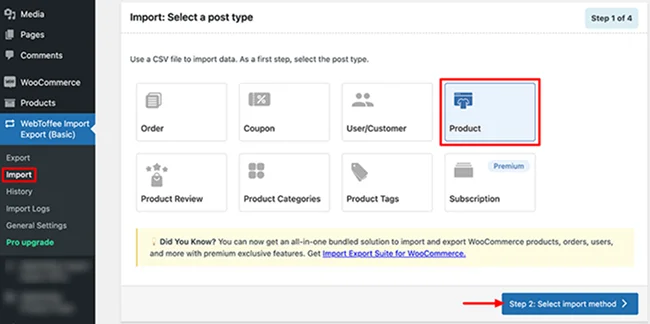
- Vai a WebToffee Import Export (Base) > Importa.
- In Tipo di post, scegli Prodotto per specificare che stai importando i dati di prodotto.
- Fare clic su Seleziona metodo di importazione.
Passaggio 2: scegli il metodo di importazione
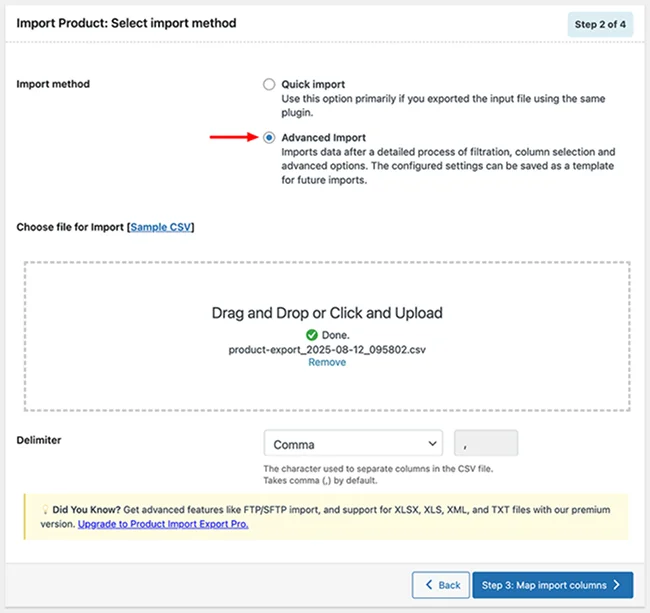
Puoi importare prodotti in WooCommerce in due modi diversi, a seconda delle tue esigenze:
Importazione rapida: migliore quando il file CSV è stato generato utilizzando lo stesso plug-in. Basta caricare il file e fare clic su Importa per un trasferimento veloce e senza problemi.
Importazione avanzata: ideale se hai bisogno di un maggiore controllo sul processo di importazione. Carica il tuo file CSV, scegli il delimitatore appropriato (virgola, punto e virgola, ecc.), quindi fai clic su Mappa colonne di importazione per abbinare i campi prima di completare l'importazione.
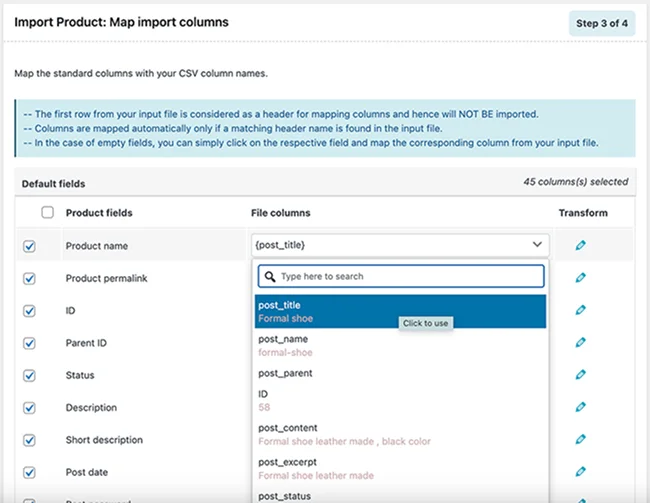
Passaggio 3: riordina le colonne del file CSV dei prodotti
Per garantire un'importazione fluida, assicurati che le colonne CSV corrispondano correttamente ai campi prodotto WooCommerce:
- Il plugin mapperà automaticamente le colonne quando le intestazioni CSV corrispondono ai nomi dei campi WooCommerce.
- Se qualcosa non corrisponde, utilizza i menu a discesa per selezionare manualmente il campo corretto per ciascuna colonna.
- Scorri verso il basso e fai clic sul pulsante Opzioni avanzate/Importazione batch/Pianificazione per procedere alla fase successiva.
Nota : ricontrolla le mappature prima di procedere. L'allineamento accurato delle colonne aiuta a prevenire errori di importazione.
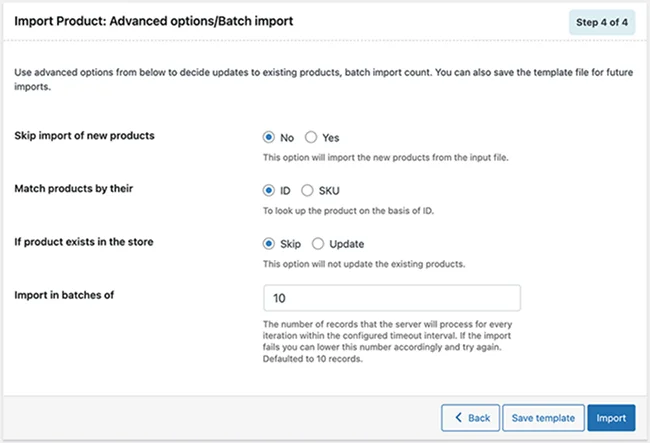
Passaggio 4: configura le opzioni di importazione avanzate
Prima di iniziare l'importazione, perfeziona la modalità di gestione dei prodotti:
- Scegli se importare o saltare i nuovi prodotti
- Seleziona ID o SKU per la corrispondenza del prodotto
- Decidi se ignorare o aggiornare i prodotti esistenti
- Imposta la dimensione batch per il processo di importazione
Una volta configurato tutto, fai clic su Importa per caricare i prodotti dal tuo file CSV nel tuo negozio WooCommerce.
Una volta completata l'importazione, tutti i tuoi prodotti WooCommerce e i dettagli associati verranno trasferiti con successo nel tuo nuovo negozio, garantendo l'integrità dei dati e un processo di configurazione fluido.
Per maggiore flessibilità e controllo, considera l'aggiornamento alla versione premium del plug-in Product Import Export for WooCommerce. La versione premium offre funzionalità avanzate come opzioni di filtro migliorate, importazioni ed esportazioni programmate e supporto esteso per ulteriori tipi di prodotti, rendendo le migrazioni su larga scala e la gestione continua del negozio ancora più efficienti.
Conclusione
La migrazione dei prodotti WooCommerce non deve essere stressante. Con il plug-in Product Import Export WebToffee, puoi spostare i prodotti tra i negozi in modo rapido e preciso, risparmiando tempo, riducendo gli errori e mantenendo la tua attività senza intoppi.
Seguendo i passaggi contenuti in questa guida, puoi garantire una migrazione del prodotto senza intoppi e concentrarti sulla crescita del tuo negozio e sull'offerta di ottime esperienze ai clienti.
Potrebbe piacerti anche:
- Come scegliere la giusta piattaforma di e-commerce per le piccole imprese?
- I migliori componenti aggiuntivi di ARForms per potenziare i moduli WordPress
- Come automatizzare la gestione dei lead con l'agente AI di WordPress