Jak przenieść produkty WooCommerce do innego sklepu
Opublikowany: 2026-02-18Migracja produktów WooCommerce z jednego sklepu do drugiego może wydawać się przytłaczająca, ale nie musi tak być. Niezależnie od tego, czy uruchamiasz nowy sklep, zmieniasz markę, czy łączysz wiele sklepów, nie musisz spędzać godzin na ręcznym kopiowaniu szczegółów produktów.
Za pomocą odpowiedniego narzędzia możesz w prosty sposób wyeksportować produkty ze starego sklepu i zaimportować je do nowego za pomocą kilku kliknięć.
Na tym blogu przeprowadzimy Cię przez proces płynnej migracji produktów WooCommerce przy użyciu bezpłatnej wersji wtyczki WooCommerce Product Import Export, dzięki czemu możesz spędzić mniej czasu na konfiguracji, a więcej na rozwijaniu swojego sklepu i zachwycaniu klientów.
Przewodnik krok po kroku dotyczący eksportu produktów WooCommerce
Aby przeprowadzić migrację produktów WooCommerce, pierwszym krokiem jest wyeksportowanie ich jako pliku CSV. Dzięki wtyczce WooCommerce Product Export proces ten jest szybki i prosty. Wystarczy kilka kliknięć i Twoje produkty są gotowe do importu.
Postępuj zgodnie z poniższym przewodnikiem, aby z łatwością eksportować swoje produkty WooCommerce.
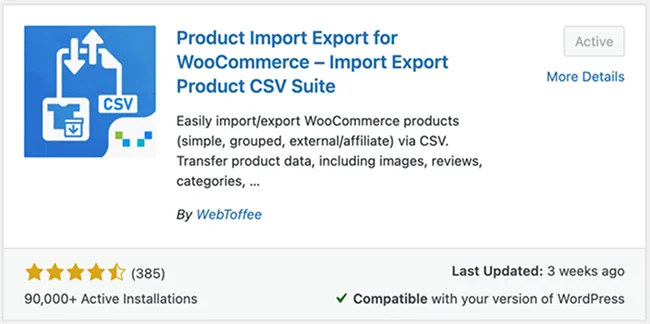
Krok 1: Zainstaluj wtyczkę eksportu produktu
Z panelu WordPress
- Przejdź do Wtyczki > Dodaj nową wtyczkę.
- Wyszukaj wtyczkę „Product Import Export for WooCommerce”,
- Zainstaluj i aktywuj wtyczkę.
Krok 2: Wybierz produkt jako typ postu
Po zainstalowaniu i aktywowaniu wtyczki:
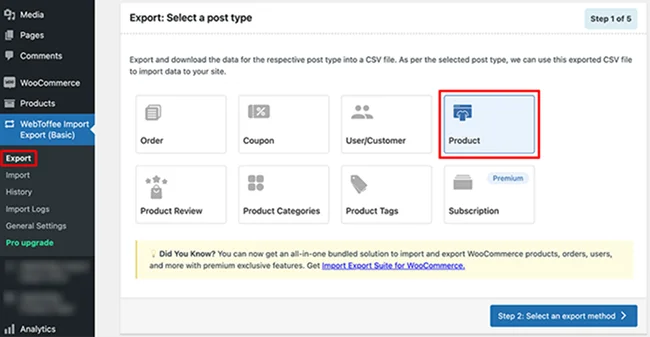
- Przejdź do WebToffee Import Export (podstawowy) > Eksportuj z panelu WordPress.
- W obszarze Typ postu wybierz Produkt, aby wyeksportować produkty ze swojego sklepu.
- Kliknij przycisk Wybierz metodę eksportu, aby przejść do następnego kroku.
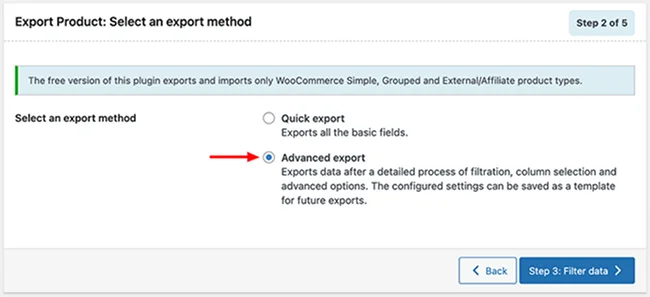
Krok 3: Wybierz metodę eksportu
Wtyczka zapewnia dwa elastyczne sposoby eksportowania produktów, w zależności od wymaganej kontroli:
Szybki eksport: najlepszy ze względu na szybkość i prostotę. Natychmiast eksportuj wszystkie produkty z niezbędnymi szczegółami za pomocą jednego kliknięcia. Idealny do szybkich migracji lub tworzenia kopii zapasowych.
Zaawansowany eksport: Zaprojektowany z myślą o większej kontroli i dostosowywaniu. Wybierz konkretne produkty, wybierz pola do wyeksportowania i zastosuj filtry, aby dokładnie określić, jakie dane mają być uwzględniane.
Wybierz opcję, która pasuje do Twojego przepływu pracy. Niezależnie od tego, czy potrzebujesz pełnego eksportu produktów, czy eksportu ukierunkowanego do konkretnych zadań.
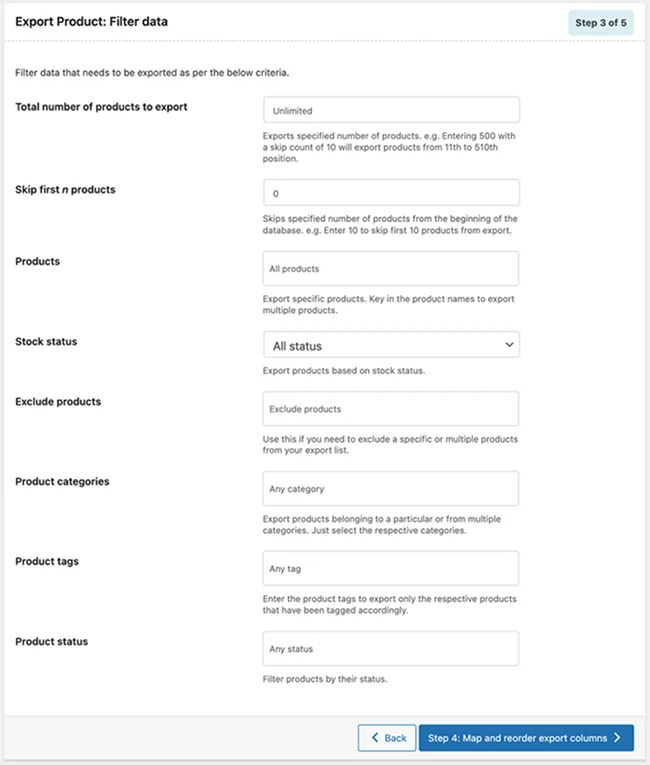
Krok 4: Filtruj dane eksportu
Na tym etapie możesz dokładnie kontrolować, które produkty wchodzą w skład Twojego eksportu. Zamiast eksportować cały katalog, możesz zastosować filtry, aby zawęzić dane tylko do potrzebnych produktów.
Krok 5: Mapuj i zmień kolejność kolumn
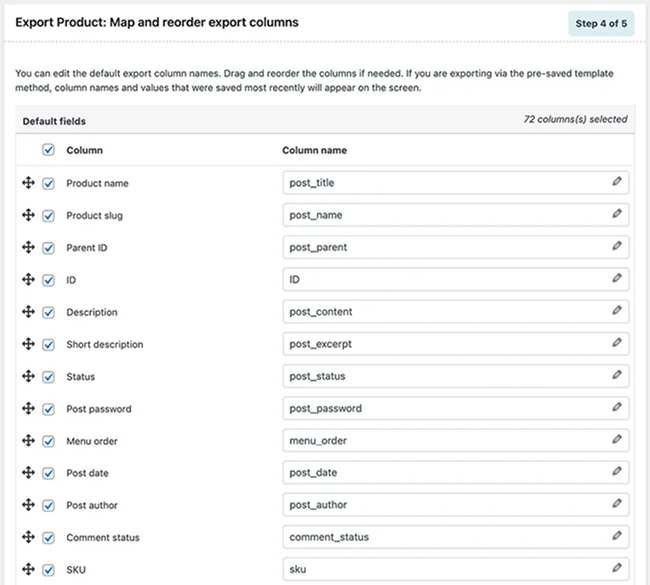
Na tym etapie kontrolujesz sposób wyświetlania danych produktów w wyeksportowanym pliku CSV. Wtyczka umożliwia strukturę pliku dokładnie tak, jak potrzebujesz.
- Wybierz pola do wyeksportowania: wybierz dane produktu, które chcesz uwzględnić, takie jak SKU, nazwa produktu, cena, stan magazynowy, kategorie i inne.
- Dostosuj nagłówki kolumn: Zmień nazwy nagłówków kolumn, aby dopasować je do preferowanych konwencji nazewnictwa, co jest szczególnie przydatne podczas migracji do innej witryny lub platformy.
- Łatwa zmiana kolejności kolumn: użyj interfejsu „przeciągnij i upuść”, aby zmienić kolejność kolumn i utworzyć czysty, dobrze zorganizowany plik eksportu.
Krok 6: Eksportuj produkty
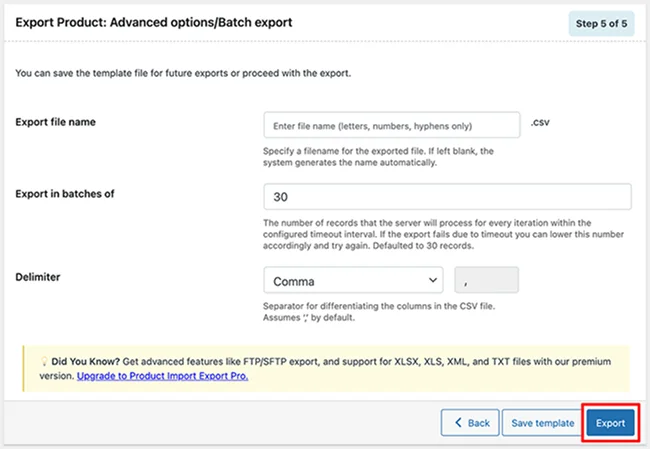
To ostatni krok w eksporcie Twoich produktów WooCommerce. Przed wygenerowaniem pliku CSV przejrzyj i skonfiguruj następujące opcje:
- Eksportuj nazwę pliku: ustaw nazwę eksportowanego pliku, aby później łatwo go zidentyfikować.
- Eksport partiami: wybierz, ile produktów jest przetwarzanych w jednym cyklu. W przypadku dużych sklepów mniejsze rozmiary partii pomagają uniknąć przekroczeń limitu czasu serwera.
- Separator: wybierz separator kolumn dla pliku CSV (taki jak przecinek lub średnik), aby zapewnić zgodność z systemem docelowym.
Gdy wszystko zostanie ustawione, kliknij Eksportuj. Wtyczka wygeneruje plik CSV na podstawie Twoich ustawień, gotowy do pobrania i zaimportowania do Twojego nowego sklepu WooCommerce.
Po zakończeniu procesu eksportu pojawi się wyskakujące okienko z przyciskiem Pobierz plik. Kliknij, aby zapisać wyeksportowany plik CSV na swoim komputerze.
Pobrany plik zawiera tylko wybrane produkty i kolumny danych, uporządkowane dokładnie według filtrów, mapowania pól i ustawień eksportu. Ten plik CSV jest teraz gotowy do zaimportowania do Twojego nowego sklepu WooCommerce.
Importowanie produktów WooCommerce
Teraz, gdy Twoje produkty zostały wyeksportowane, następnym krokiem jest zaimportowanie ich do nowego sklepu WooCommerce. Dzięki wtyczce Product Import Export dla WooCommerce proces importu jest równie szybki i prosty.

Zanim zaczniesz, upewnij się, że plik CSV jest zakodowany w formacie UTF-8, aby zapobiec problemom z nazwami produktów, znakami specjalnymi lub opisami podczas importu.
Wykonaj poniższy proces krok po kroku, aby pomyślnie zaimportować produkty.
Krok 1: Wybierz typ wpisu produktu do importu
Z panelu WordPress:
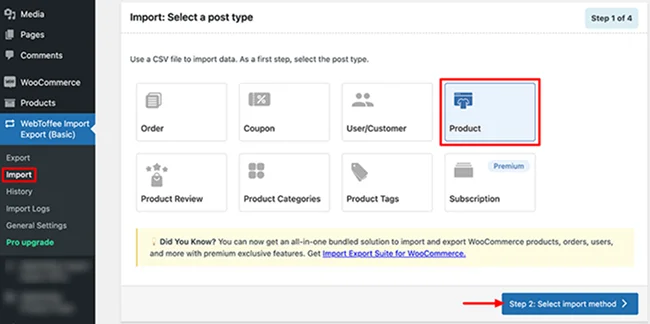
- Przejdź do opcji WebToffee Import Export (podstawowy) > Importuj.
- W obszarze Typ wpisu wybierz Produkt, aby określić, że importujesz dane produktów.
- Kliknij opcję Wybierz metodę importu.
Krok 2: Wybierz metodę importu
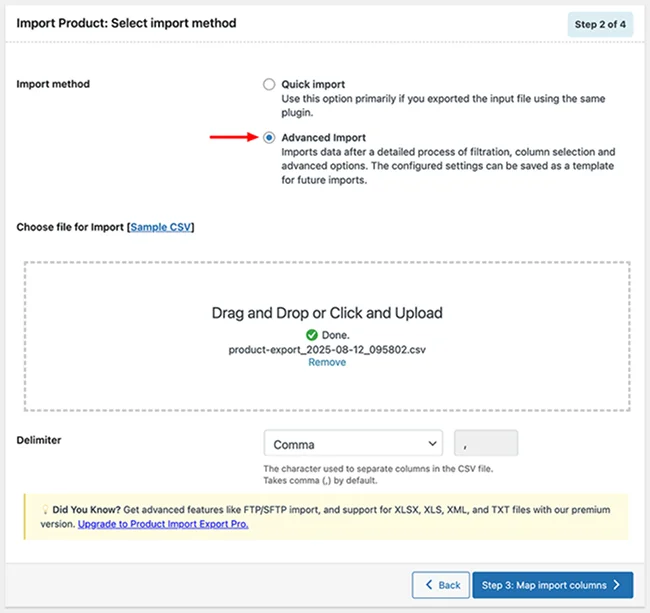
Możesz importować produkty do WooCommerce na dwa różne sposoby, w zależności od potrzeb:
Szybki import: Najlepiej, gdy plik CSV został wygenerowany przy użyciu tej samej wtyczki. Po prostu prześlij plik i kliknij przycisk importuj, aby uzyskać szybki i bezproblemowy transfer.
Zaawansowany import: Idealny, jeśli potrzebujesz większej kontroli nad procesem importu. Prześlij plik CSV, wybierz odpowiedni ogranicznik (przecinek, średnik itp.), a następnie kliknij opcję Mapuj kolumny importu, aby dopasować pola przed zakończeniem importu.
Krok 3: Zmień kolejność kolumn w pliku CSV produktów
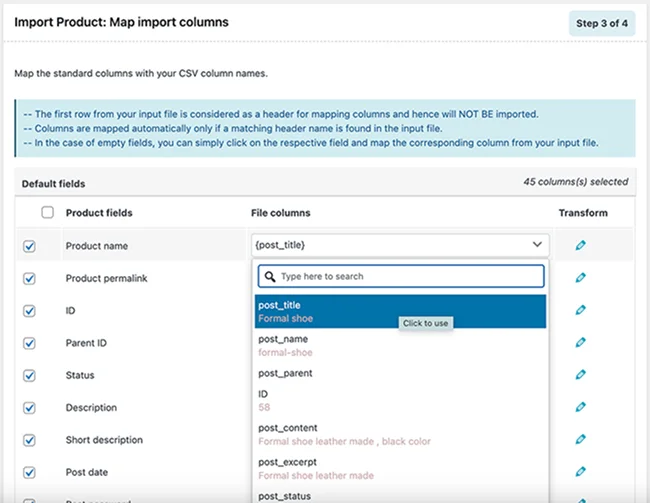
Aby zapewnić płynny import, upewnij się, że kolumny CSV poprawnie pasują do pól produktów WooCommerce:
- Wtyczka automatycznie mapuje kolumny, gdy nagłówki CSV odpowiadają nazwom pól WooCommerce.
- Jeśli coś nie pasuje, użyj menu rozwijanych, aby ręcznie wybrać właściwe pole dla każdej kolumny.
- Przewiń w dół i kliknij przycisk Opcje zaawansowane/Import wsadowy/Harmonogram, aby przejść do następnego.
Uwaga : zanim przejdziesz dalej, dokładnie sprawdź swoje mapowania. Dokładne wyrównanie kolumn pomaga zapobiegać błędom importu.
Krok 4: Skonfiguruj zaawansowane opcje importu
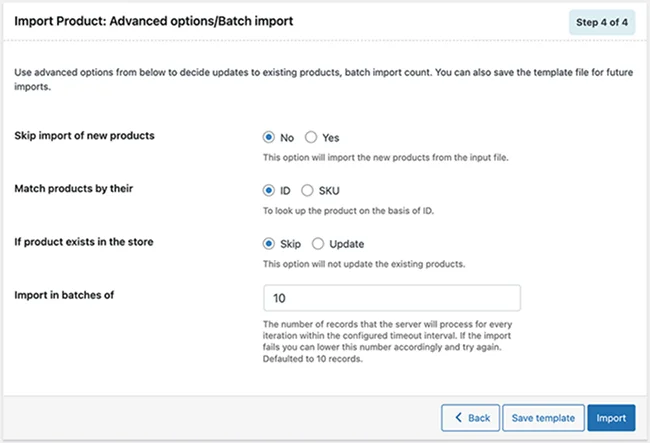
Przed rozpoczęciem importu dostosuj sposób postępowania z produktami:
- Wybierz, czy chcesz zaimportować, czy pominąć nowe produkty
- Wybierz identyfikator lub SKU w celu dopasowania produktu
- Zdecyduj, czy pominąć, czy zaktualizować istniejące produkty
- Ustaw wielkość partii dla procesu importu
Gdy wszystko zostanie skonfigurowane, kliknij Importuj, aby przesłać produkty z pliku CSV do sklepu WooCommerce.
Po zakończeniu importu wszystkie Twoje produkty WooCommerce i powiązane z nimi dane zostaną pomyślnie przeniesione do Twojego nowego sklepu, zapewniając integralność danych i płynny proces konfiguracji.
Aby uzyskać większą elastyczność i kontrolę, rozważ aktualizację do wersji premium wtyczki Product Import Export dla WooCommerce. Wersja premium oferuje zaawansowane funkcje, takie jak ulepszone opcje filtrowania, zaplanowane importy i eksporty oraz rozszerzoną obsługę dodatkowych typów produktów, dzięki czemu migracje na dużą skalę i bieżące zarządzanie sklepem są jeszcze bardziej wydajne.
Wniosek
Migracja produktów WooCommerce nie musi być stresująca. Dzięki wtyczce WebToffee Product Import Export możesz szybko i dokładnie przenosić produkty między sklepami, oszczędzając czas, redukując błędy i zapewniając płynne działanie firmy.
Postępując zgodnie z instrukcjami zawartymi w tym przewodniku, możesz zapewnić bezproblemową migrację produktów i skupić się na rozwoju swojego sklepu i zapewnianiu klientom doskonałej obsługi.
Może ci się spodobać również:
- Jak wybrać odpowiednią platformę e-commerce dla małych firm?
- Najlepsze dodatki ARForms do doładowania formularzy WordPress
- Jak zautomatyzować zarządzanie leadami za pomocą agenta AI WordPress