如何将 WooCommerce 产品转移到另一家商店
已发表: 2026-02-18将 WooCommerce 产品从一家商店迁移到另一家商店可能会让人感到不知所措,但事实并非如此。无论您是开设新商店、重塑品牌还是合并多个商店,您都不需要花费数小时手动复制产品详细信息。
使用相关工具,您只需点击几下即可从旧商店导出产品,然后将其导入新商店。
在本博客中,我们将引导您了解如何使用免费版本的 WooCommerce 产品导入导出插件无缝迁移 WooCommerce 产品,这样您就可以花更少的时间进行设置,从而将更多的时间用于发展您的商店并取悦您的客户。
导出 WooCommerce 产品的分步指南
要迁移您的 WooCommerce 产品,第一步是将它们导出为 CSV 文件。借助 WooCommerce 产品导出插件,此过程快速而简单。只需点击几下,您的产品就可以导入了。
请按照以下指南轻松导出您的 WooCommerce 产品。
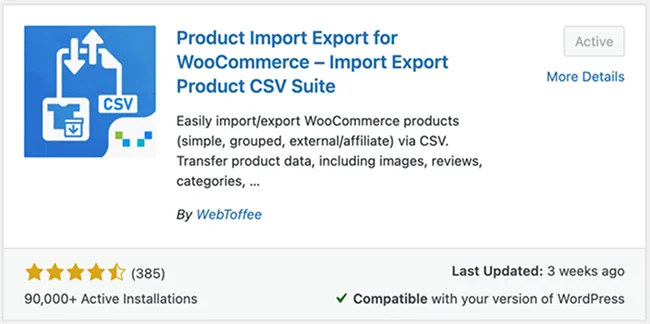
第 1 步:安装产品导入导出插件
从您的 WordPress 仪表板
- 转到插件 > 添加新插件。
- 搜索“WooCommerce 产品导入导出”插件,
- 安装并激活插件。
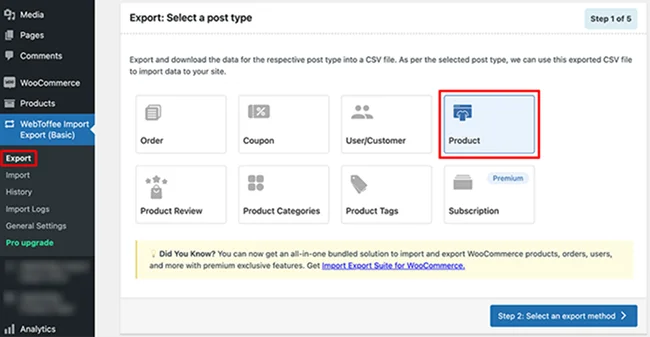
第 2 步:选择“产品”作为帖子类型
安装并激活插件后:
- 从 WordPress 仪表板转到 WebToffee 导入导出(基本)> 导出。
- 在帖子类型下,选择产品以导出商店的产品。
- 单击选择导出方法按钮继续下一步。
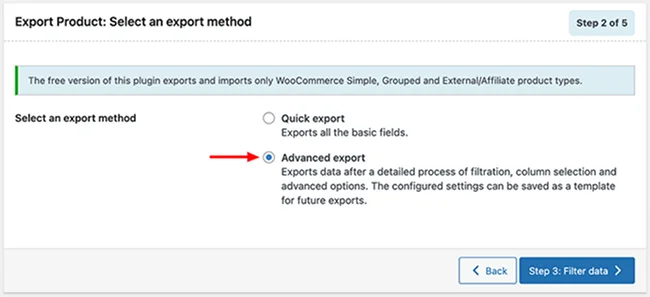
第 3 步:选择导出方法
该插件为您提供两种灵活的方式来导出您的产品,具体取决于您需要的控制程度:
快速导出:最适合速度和简单性。只需一键点击即可立即导出包含重要详细信息的所有产品。非常适合快速迁移或备份。
高级导出:专为更好的控制和定制而设计。选择特定产品,选择要导出的字段,然后应用过滤器来精确调整包含的数据。
选择适合您的工作流程的选项。无论您需要完整的产品导出还是针对特定任务的有针对性的导出。
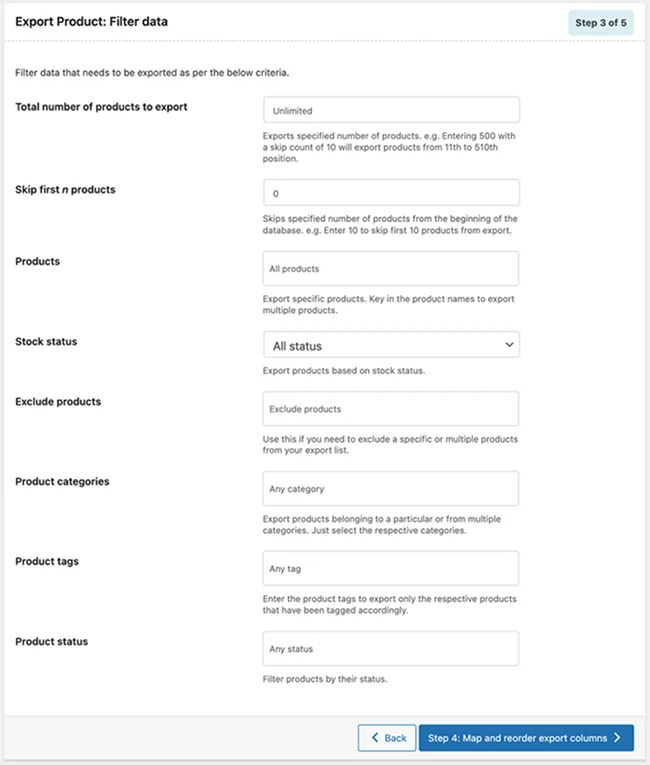
第4步:过滤导出数据
此步骤允许您精确控制导出中包含哪些产品。您可以应用过滤器将数据范围缩小到仅包含您需要的产品,而不是导出整个目录。
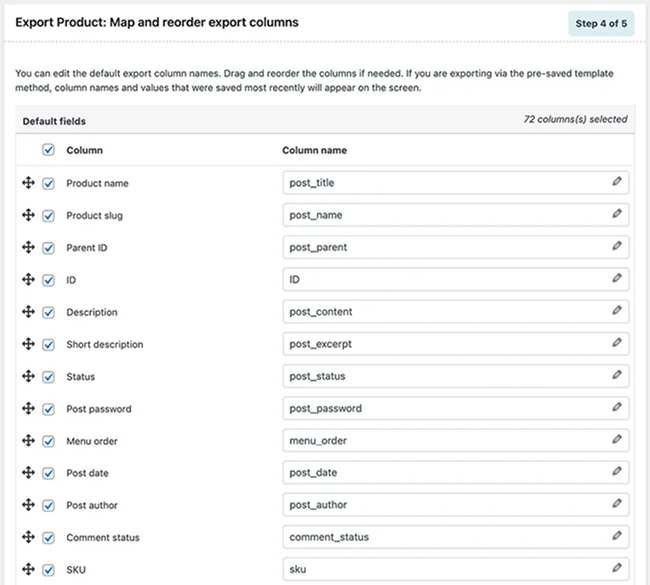
第 5 步:映射列并重新排序
在此步骤中,您可以控制产品数据在导出的 CSV 文件中的显示方式。该插件可让您完全按照您需要的方式构建文件。
- 选择要导出的字段:选择要包含的产品数据,例如 SKU、产品名称、价格、库存、类别等。
- 自定义列标题:重命名列标题以匹配您的首选命名约定,这在迁移到其他站点或平台时特别有用。
- 轻松重新排序列:使用拖放界面重新排列列顺序并创建干净、组织良好的导出文件。
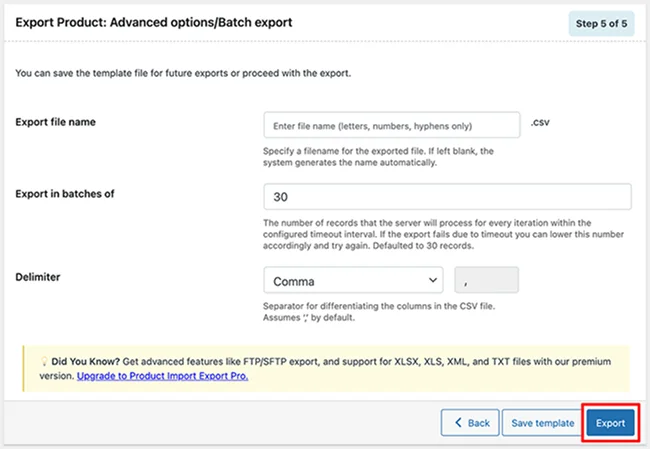
第六步:出口产品
这是导出 WooCommerce 产品的最后一步。在生成 CSV 文件之前,请检查并配置以下选项:
- 导出文件名:为导出的文件设置一个名称,以便以后轻松识别。
- 批量导出:选择每个周期处理多少产品。对于大型商店,较小的批量大小有助于避免服务器超时。
- 分隔符:选择 CSV 文件的列分隔符(例如逗号或分号)以确保与目标系统的兼容性。
一切设置完毕后,单击“导出”。该插件将根据您的设置生成 CSV 文件,可供下载并导入到您的新 WooCommerce 商店中。
导出过程完成后,将出现一个弹出窗口,其中包含“下载文件”按钮。单击它将导出的 CSV 文件保存到您的计算机。
下载的文件仅包含您选择的产品和数据列,它们完全根据您的过滤器、字段映射和导出设置进行组织。此 CSV 文件现在已准备好导入到您的新 WooCommerce 商店中。
导入 WooCommerce 产品
现在您的产品已导出,下一步是将它们导入您的新 WooCommerce 商店。借助 WooCommerce 插件的产品导入导出,导入过程同样快速、简单。
开始之前,请确保您的 CSV 文件采用 UTF-8 编码,以防止导入过程中出现产品名称、特殊字符或描述问题。
请按照以下分步流程成功导入您的产品。
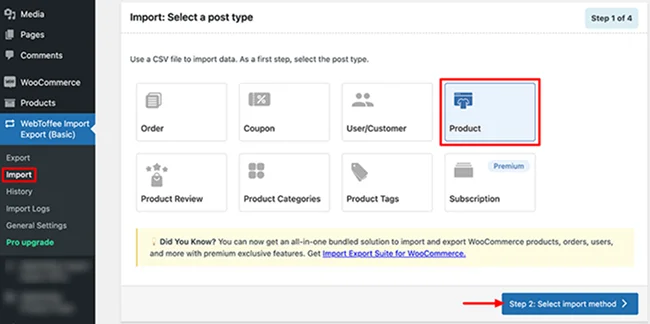
第 1 步:选择要导入的产品帖子类型
从您的 WordPress 仪表板:
- 转至 WebToffee 导入导出(基本)> 导入。
- 在帖子类型下,选择产品以指定您要导入产品数据。
- 单击选择导入方法。
第2步:选择导入方式
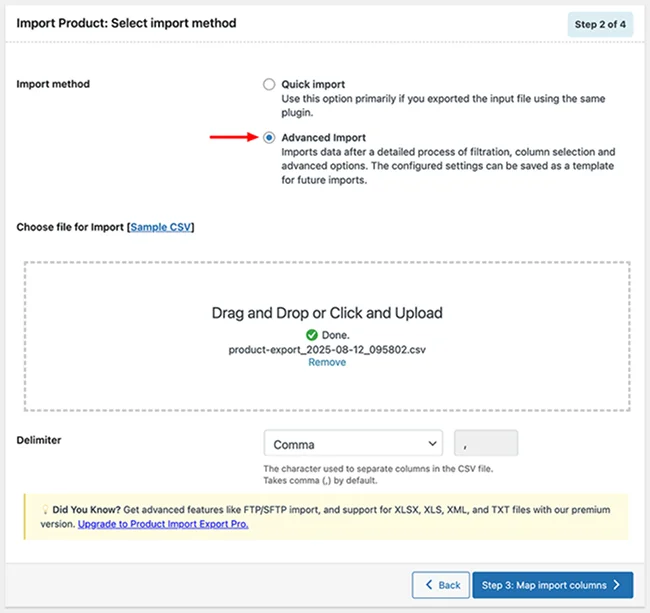
您可以根据您的需求通过两种不同的方式将产品导入 WooCommerce:

快速导入:使用同一插件生成 CSV 文件时效果最佳。只需上传文件并单击“导入”即可快速、轻松地传输。
高级导入:如果您需要对导入过程进行更多控制,则非常理想。上传 CSV 文件,选择适当的分隔符(逗号、分号等),然后单击映射导入列以匹配字段,然后完成导入。
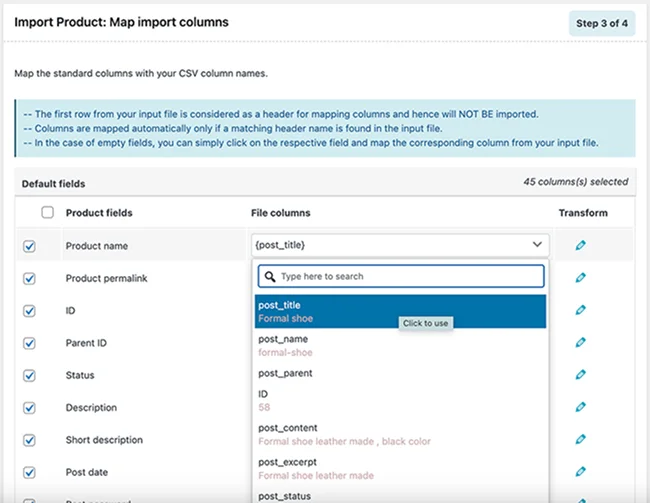
步骤 3:重新排序产品 CSV 文件的列
为了确保顺利导入,请确保您的 CSV 列与 WooCommerce 产品字段正确匹配:
- 当您的 CSV 标题与 WooCommerce 字段名称匹配时,该插件将自动映射列。
- 如果有任何内容不匹配,请使用下拉菜单手动为每列选择正确的字段。
- 向下滚动并单击高级选项/批量导入/计划按钮继续下一步。
注意:在继续之前请仔细检查您的映射。准确的列对齐有助于防止导入错误。
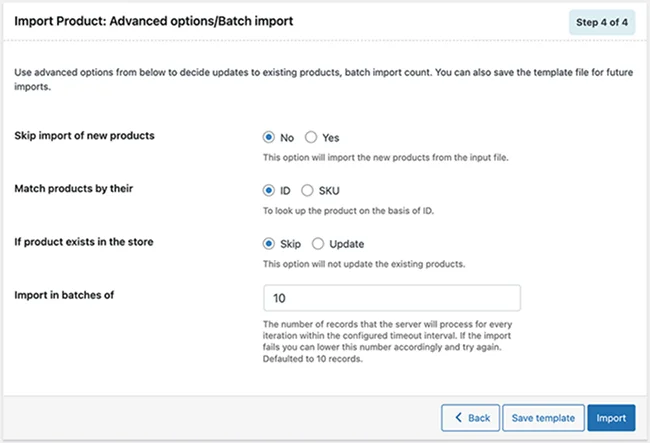
步骤 4:配置高级导入选项
在开始进口之前,请微调产品的处理方式:
- 选择是否导入或跳过新产品
- 选择ID或SKU进行产品匹配
- 决定是否跳过或更新现有产品
- 设置导入过程的批量大小
配置完所有内容后,单击导入将产品从 CSV 文件上传到您的 WooCommerce 商店。
导入完成后,您的所有 WooCommerce 产品及其相关详细信息将成功转移到您的新商店,确保数据完整性和顺利的设置过程。
为了获得更大的灵活性和控制力,请考虑升级到 WooCommerce 插件的产品导入导出的高级版本。高级版本提供高级功能,例如增强的过滤选项、计划的导入和导出以及对其他产品类型的扩展支持,使大规模迁移和持续的商店管理更加高效。
结论
迁移 WooCommerce 产品不必有压力。借助 WebToffee 产品导入导出插件,您可以在商店之间快速准确地移动产品,从而节省时间、减少错误并保持业务顺利运行。
通过遵循本指南中的步骤,您可以确保无缝产品迁移,并专注于发展您的商店并提供出色的客户体验。
您可能还喜欢:
- 如何为小型企业选择合适的电子商务平台?
- 增强 WordPress 表单的顶级 ARForms 插件
- 如何使用 WordPress AI Agent 自动化潜在客户管理