Cum să transferați produsele WooCommerce într-un alt magazin
Publicat: 2026-02-18Migrarea produselor WooCommerce de la un magazin la altul poate fi copleșitoare, dar nu trebuie să fie. Indiferent dacă lansați un nou magazin, rebrandeți sau îmbinați mai multe magazine, nu trebuie să petreceți ore întregi copiend manual detaliile produsului.
Folosind un instrument relevant, puteți pur și simplu să exportați produse din vechiul magazin și să le importați în cel nou în doar câteva clicuri.
În acest blog, vă vom prezenta cum să migrați fără probleme produsele WooCommerce utilizând versiunea gratuită a pluginului WooCommerce Product Import Export, astfel încât să puteți petrece mai puțin timp pentru configurare și mai mult timp pentru a vă dezvolta magazinul și a-ți încânta clienții.
Ghid pas cu pas pentru exportul produselor WooCommerce
Pentru a migra produsele WooCommerce, primul pas este să le exportați ca fișier CSV. Cu pluginul WooCommerce Product Export, acest proces este rapid și simplu. Doar câteva clicuri și produsele dvs. sunt gata de importat.
Urmați ghidul de mai jos pentru a vă exporta cu ușurință produsele WooCommerce.
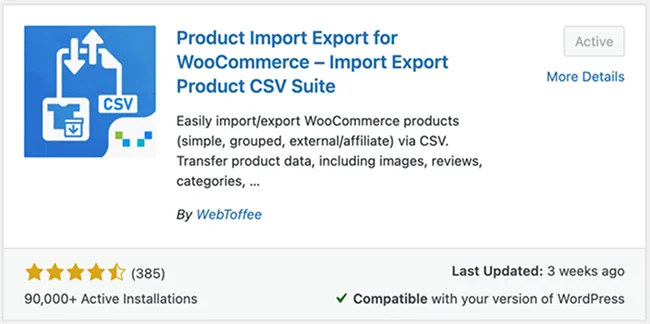
Pasul 1: Instalați un plugin de import și export de produse
Din tabloul de bord WordPress
- Accesați Pluginuri > Adăugați un plugin nou.
- Căutați pluginul „Product Import Export for WooCommerce”,
- Instalați și activați pluginul.
Pasul 2: Selectați Produs ca tip de postare
După ce ați instalat și activat pluginul:
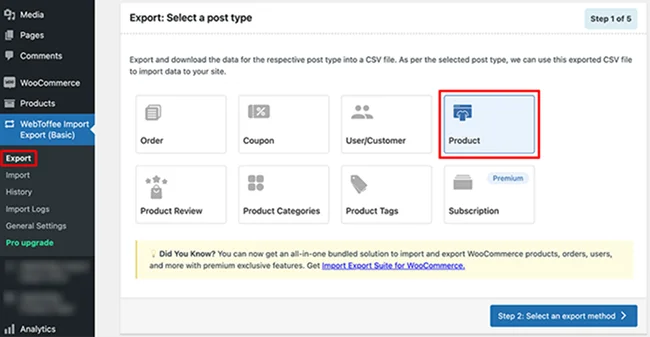
- Accesați WebToffee Import Export (De bază) > Exportați din tabloul de bord WordPress.
- Sub Tip post, selectați Produs pentru a exporta produsele magazinului dvs.
- Faceți clic pe butonul Selectați o metodă de export pentru a trece la pasul următor.
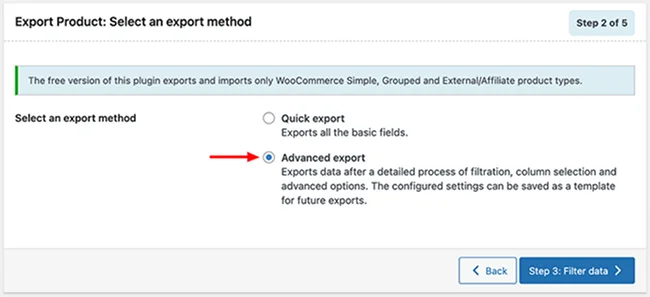
Pasul 3: Selectați o metodă de export
Pluginul vă oferă două moduri flexibile de a vă exporta produsele, în funcție de cât de mult control aveți nevoie:
Export rapid: cel mai bun pentru viteză și simplitate. Exportați instantaneu toate produsele cu detalii esențiale cu un singur clic. Perfect pentru migrari rapide sau backup-uri.
Export avansat: Proiectat pentru un control și personalizare mai mare. Alegeți anumite produse, selectați câmpurile de exportat și aplicați filtre pentru a regla exact ce date sunt incluse.
Alegeți opțiunea care se potrivește fluxului dvs. de lucru. Indiferent dacă aveți nevoie de un export complet de produs sau de un export țintit pentru sarcini specifice.
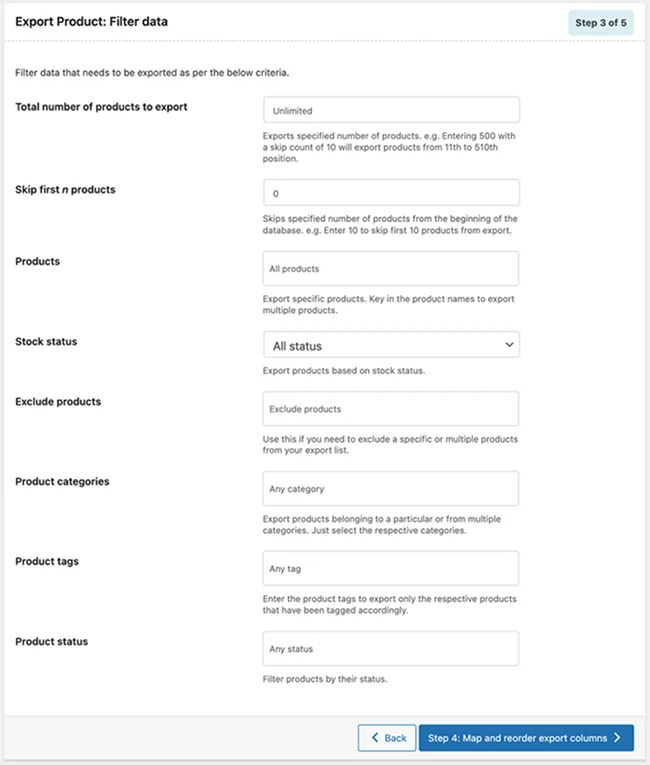
Pasul 4: Filtrați datele de export
Acest pas vă permite să controlați cu precizie ce produse sunt incluse în exportul dvs. În loc să exportați întregul catalog, puteți aplica filtre pentru a restrânge datele doar la produsele de care aveți nevoie.
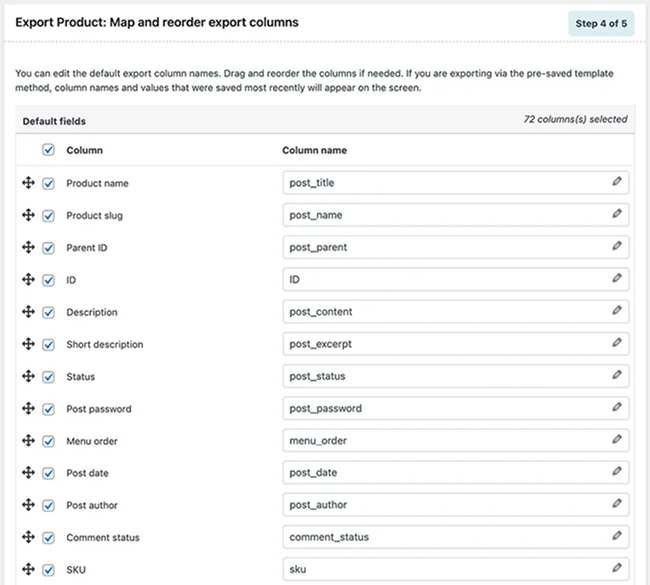
Pasul 5: Hartați și reordonați coloanele
În acest pas, controlați modul în care apar datele despre produse în fișierul CSV exportat. Pluginul vă permite să structurați fișierul exact așa cum aveți nevoie.
- Selectați câmpurile de exportat: alegeți datele despre produse pe care doriți să le includeți, cum ar fi SKU, numele produsului, prețul, stocul, categoriile și multe altele.
- Personalizați anteturile coloanelor: Redenumiți anteturile coloanelor pentru a se potrivi cu convențiile de denumire preferate, mai ales utile atunci când migrați către un alt site sau platformă.
- Reordonați coloanele cu ușurință: utilizați interfața de glisare și plasare pentru a rearanja ordinea coloanelor și pentru a crea un fișier de export curat și bine organizat.
Pasul 6: Exportați produse
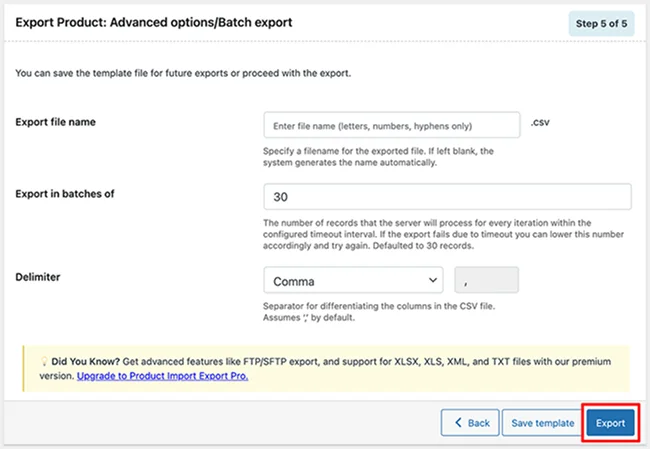
Acesta este pasul final în exportul produselor dvs. WooCommerce. Înainte de a genera fișierul CSV, examinați și configurați următoarele opțiuni:
- Nume fișier de export: setați un nume pentru fișierul dvs. exportat pentru a-l identifica cu ușurință mai târziu.
- Export în loturi: alegeți câte produse sunt procesate pe ciclu. Pentru magazinele mari, loturile mai mici ajută la evitarea expirării timpului serverului.
- Delimitator: selectați separatorul de coloane pentru fișierul dvs. CSV (cum ar fi virgulă sau punct și virgulă) pentru a asigura compatibilitatea cu sistemul dvs. țintă.
După ce totul este setat, faceți clic pe Export. Pluginul va genera fișierul CSV pe baza setărilor dvs., gata de descărcat și importat în noul magazin WooCommerce.
Odată ce procesul de export este finalizat, apare o fereastră pop-up cu butonul Descărcare fișier. Faceți clic pe acesta pentru a salva fișierul CSV exportat pe computer.
Fișierul descărcat include numai produsele și coloanele de date pe care le-ați selectat, organizate exact în funcție de filtrele, maparea câmpurilor și setările de export. Acest fișier CSV este acum gata pentru a fi importat în noul tău magazin WooCommerce.
Importul produselor WooCommerce
Acum că produsele dvs. sunt exportate, următorul pas este să le importați în noul magazin WooCommerce. Cu pluginul Product Import Export pentru WooCommerce, procesul de import este la fel de rapid și simplu.

Înainte de a începe, asigurați-vă că fișierul CSV este codificat UTF-8 pentru a preveni problemele cu numele produselor, caracterele speciale sau descrierile în timpul importului.
Urmați procesul pas cu pas de mai jos pentru a vă importa cu succes produsele.
Pasul 1: Selectați tipul postării produsului pentru import
Din tabloul de bord WordPress:
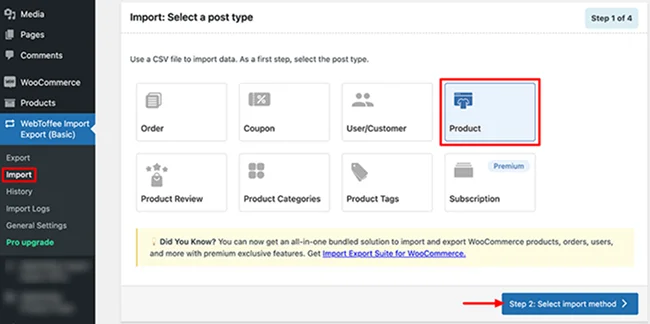
- Accesați WebToffee Import Export (De bază) > Import.
- Sub Tip post, alegeți Produs pentru a specifica că importați date despre produse.
- Faceți clic pe Selectați metoda de import.
Pasul 2: Alegeți metoda de import
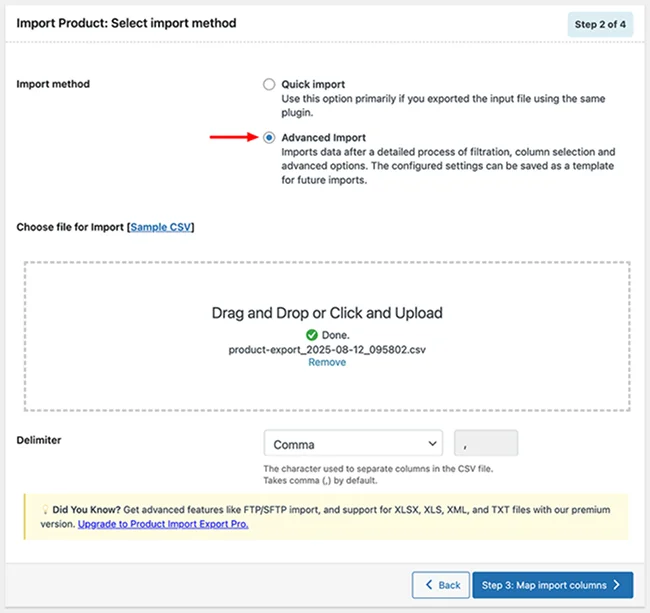
Puteți importa produse în WooCommerce în două moduri diferite, în funcție de nevoile dvs.:
Import rapid: Cel mai bine atunci când fișierul CSV a fost generat folosind același plugin. Pur și simplu încărcați fișierul și faceți clic pe import pentru un transfer rapid și fără probleme.
Import avansat: Ideal dacă aveți nevoie de mai mult control asupra procesului de import. Încărcați fișierul CSV, alegeți delimitatorul corespunzător (virgulă, punct și virgulă etc.), apoi faceți clic pe Hartă coloane de import pentru a potrivi câmpurile înainte de a finaliza importul.
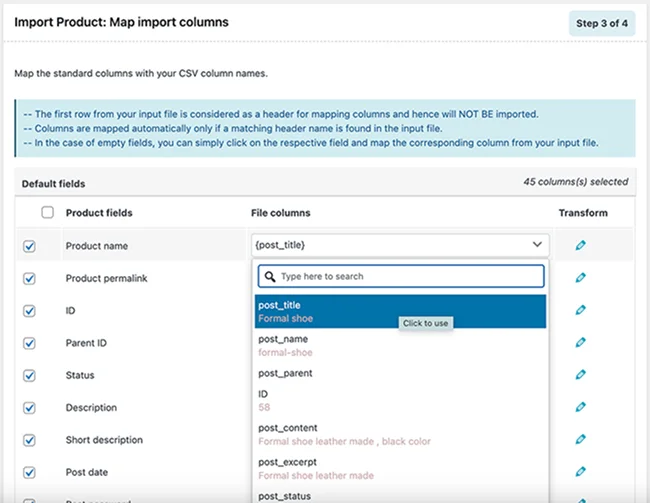
Pasul 3: Reordonați coloanele din fișierul CSV Products
Pentru a asigura un import fără probleme, asigurați-vă că coloanele dvs. CSV se potrivesc corect cu câmpurile de produse WooCommerce:
- Pluginul va mapa automat coloanele atunci când anteturile dvs. CSV se potrivesc cu numele câmpurilor WooCommerce.
- Dacă ceva nu se potrivește, utilizați meniurile drop-down pentru a selecta manual câmpul corect pentru fiecare coloană.
- Derulați în jos și faceți clic pe butonul Opțiuni avansate/Import în lot/Programare pentru a trece la următorul.
Notă : verificați de două ori mapările înainte de a continua. Alinierea precisă a coloanelor ajută la prevenirea erorilor de import.
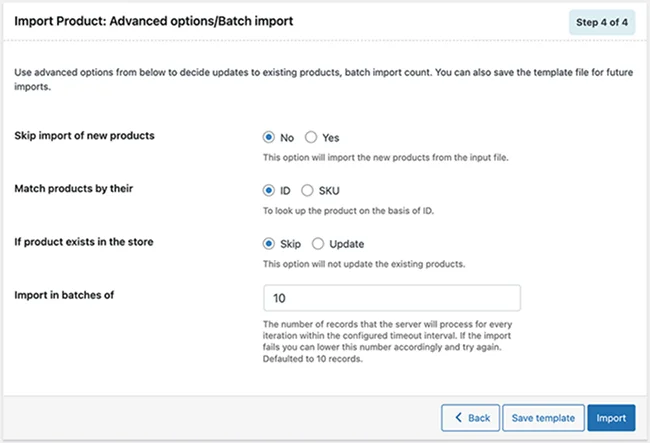
Pasul 4: Configurați opțiunile avansate de import
Înainte de a începe importul, ajustați modul în care produsele ar trebui să fie manipulate:
- Alegeți dacă să importați sau să omiteți produse noi
- Selectați ID sau SKU pentru potrivirea produsului
- Decideți dacă să omiteți sau să actualizați produsele existente
- Setați dimensiunea lotului pentru procesul de import
Odată ce totul este configurat, faceți clic pe Import pentru a încărca produsele din fișierul dvs. CSV în magazinul dvs. WooCommerce.
Odată ce importul este finalizat, toate produsele WooCommerce și detaliile lor asociate vor fi transferate cu succes în noul magazin, asigurând integritatea datelor și un proces de configurare fără probleme.
Pentru mai multă flexibilitate și control, luați în considerare actualizarea la versiunea premium a pluginului Product Import Export pentru WooCommerce. Versiunea premium oferă funcții avansate, cum ar fi opțiuni de filtrare îmbunătățite, importuri și exporturi programate și suport extins pentru tipuri suplimentare de produse, făcând migrațiile la scară largă și gestionarea continuă a magazinelor și mai eficiente.
Concluzie
Migrarea produselor WooCommerce nu trebuie să fie stresantă. Cu pluginul WebToffee Product Import Export, puteți muta produsele între magazine rapid și precis, economisind timp, reducând erorile și menținând afacerea dvs. să funcționeze fără probleme.
Urmând pașii din acest ghid, puteți asigura o migrare fără probleme a produsului și vă puteți concentra pe creșterea magazinului dvs. și pe oferirea unor experiențe excelente pentru clienți.
Vă poate plăcea și:
- Cum să alegeți platforma de comerț electronic potrivită pentru întreprinderile mici?
- Top suplimente ARForms pentru a supraalimenta formularele WordPress
- Cum să automatizezi gestionarea clienților potențiali cu WordPress AI Agent