如何將 WooCommerce 產品轉移到另一家商店
已發表: 2026-02-18將 WooCommerce 產品從一家商店遷移到另一家商店可能會讓人感到不知所措,但事實並非如此。無論您是開設新商店、重塑品牌還是合併多個商店,您都不需要花費數小時手動複製產品詳細資訊。
使用相關工具,您只需點擊幾下即可從舊商店匯出產品,然後將其匯入新商店。
在本部落格中,我們將引導您了解如何使用免費版本的 WooCommerce 產品匯入匯出外掛程式無縫遷移 WooCommerce 產品,讓您可以花更少的時間進行設置,從而將更多的時間用於發展您的商店並取悅您的客戶。
匯出 WooCommerce 產品的逐步指南
要遷移您的 WooCommerce 產品,第一步是將它們匯出為 CSV 檔案。借助 WooCommerce 產品匯出插件,此過程快速且簡單。只需點擊幾下,您的產品就可以匯入了。
請按照以下指南輕鬆匯出您的 WooCommerce 產品。
第 1 步:安裝產品導入匯出插件
從您的 WordPress 儀表板
- 前往插件 > 新增插件。
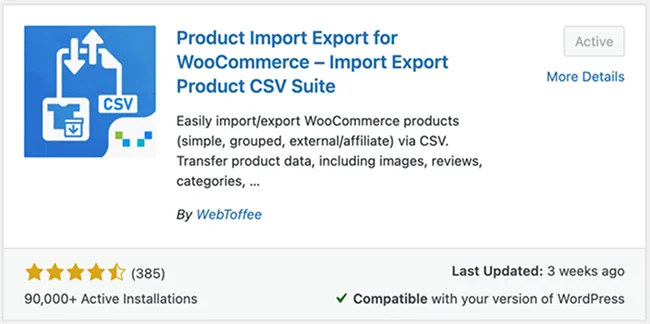
- 搜尋「WooCommerce 產品導入匯出」插件,
- 安裝並啟用插件。
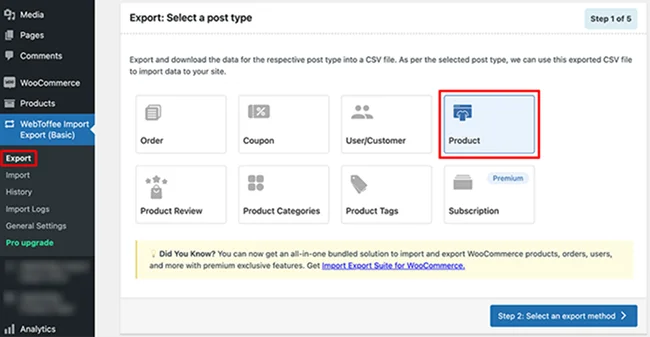
第 2 步:選擇「產品」作為貼文類型
安裝並啟用插件後:
- 從 WordPress 儀表板前往 WebToffee 匯入匯出(基本)> 匯出。
- 在貼文類型下,選擇產品以匯出商店的產品。
- 點擊選擇匯出方法按鈕繼續下一步。
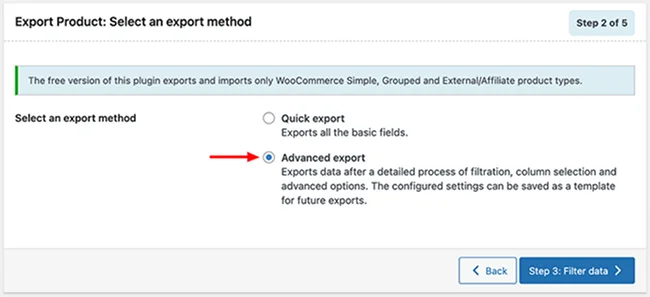
第 3 步:選擇匯出方法
該插件為您提供兩種靈活的方式來導出您的產品,具體取決於您需要的控製程度:
快速導出:最適合速度和簡單性。只需一鍵點擊即可立即匯出包含重要詳細資訊的所有產品。非常適合快速遷移或備份。
高級導出:專為更好的控制和定製而設計。選擇特定產品,選擇要匯出的字段,然後套用篩選器來精確調整包含的資料。
選擇適合您的工作流程的選項。無論您需要完整的產品匯出還是針對特定任務的有針對性的匯出。
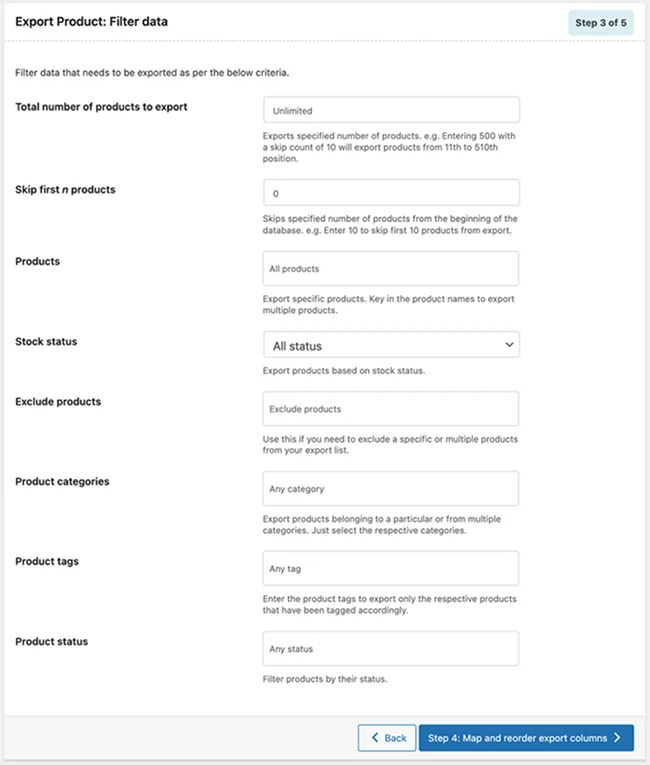
第4步:過濾匯出數據
此步驟可讓您精確控制匯出中包含哪些產品。您可以套用篩選器將資料範圍縮小到僅包含您需要的產品,而不是匯出整個目錄。
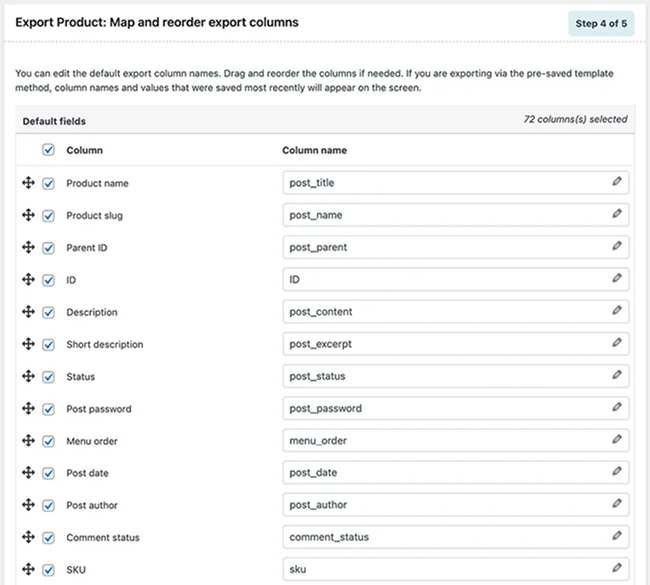
第 5 步:映射列並重新排序
在此步驟中,您可以控制產品資料在匯出的 CSV 檔案中的顯示方式。該插件可讓您完全按照您需要的方式建立檔案。
- 選擇要匯出的欄位:選擇要包含的產品數據,例如 SKU、產品名稱、價格、庫存、類別等。
- 自訂列標題:重新命名列標題以符合您的首選命名約定,這在遷移到其他網站或平台時特別有用。
- 輕鬆重新排序列:使用拖放介面重新排列列順序並建立乾淨、組織良好的匯出檔案。
第六步:出口產品
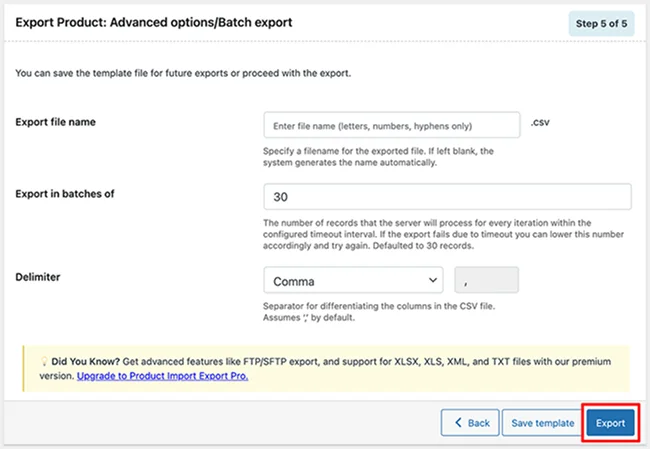
這是匯出 WooCommerce 產品的最後一步。在產生 CSV 檔案之前,請檢查並配置以下選項:
- 匯出檔案名稱:為匯出的檔案設定名稱,以便日後輕鬆識別。
- 批次匯出:選擇每個週期處理多少產品。對於大型商店,較小的批量大小有助於避免伺服器逾時。
- 分隔符號:選擇 CSV 檔案的列分隔符號(例如逗號或分號)以確保與目標系統的相容性。
一切設定完畢後,點選「匯出」。該外掛程式將根據您的設定產生 CSV 文件,可供下載並匯入到您的新 WooCommerce 商店中。
匯出過程完成後,將出現一個彈出窗口,其中包含“下載檔案”按鈕。點擊它將導出的 CSV 檔案儲存到您的電腦。
下載的檔案僅包含您選擇的產品和資料列,它們完全根據您的篩選器、欄位對應和匯出設定進行組織。此 CSV 檔案現在已準備好匯入到您的新 WooCommerce 商店中。
導入 WooCommerce 產品
現在您的產品已匯出,下一步是將它們匯入您的新 WooCommerce 商店。透過 WooCommerce 外掛程式的產品導入匯出,導入過程同樣快速、簡單。
在開始之前,請確保您的 CSV 檔案採用 UTF-8 編碼,以防止匯入過程中出現產品名稱、特殊字元或描述問題。
請依照以下逐步流程成功匯入您的產品。
第 1 步:選擇要匯入的產品貼文類型
從您的 WordPress 儀表板:
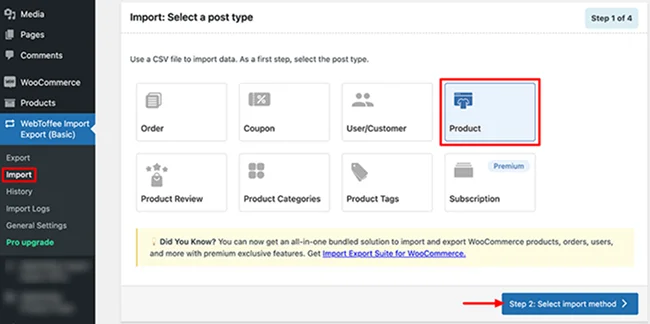
- 前往 WebToffee 匯入匯出(基本)> 匯入。
- 在貼文類型下,選擇產品以指定您要匯入產品資料。
- 按一下選擇導入方法。
步驟2:選擇導入方式
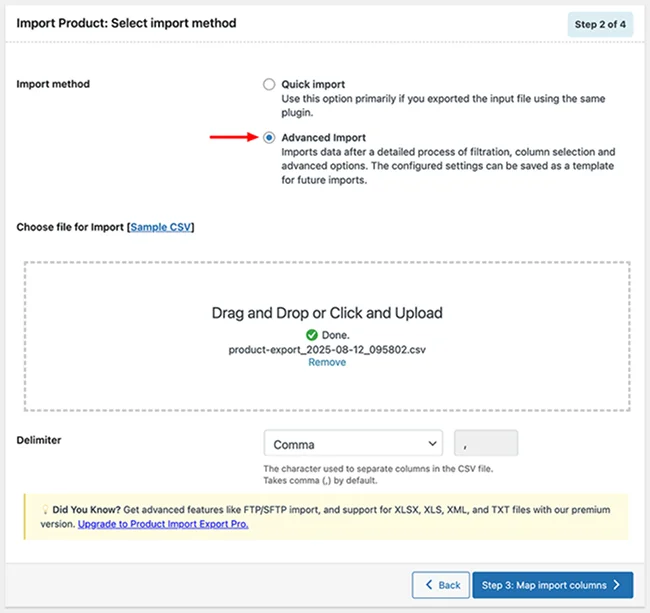
您可以根據您的需求透過兩種不同的方式將產品匯入 WooCommerce:

快速匯入:使用相同插件產生 CSV 檔案時效果最佳。只需上傳文件並點擊“導入”即可快速、輕鬆地傳輸。
進階導入:如果您需要對導入過程進行更多控制,則非常理想。上傳 CSV 文件,選擇適當的分隔符號(逗號、分號等),然後按一下對應匯入列以符合字段,然後完成匯入。
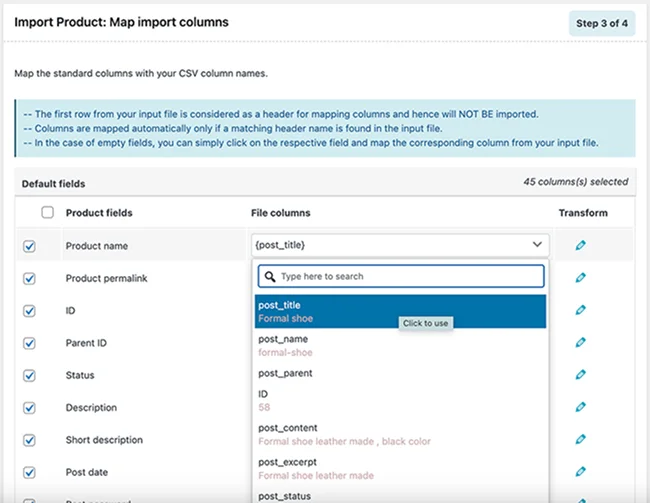
步驟 3:重新排序產品 CSV 檔案的列
為了確保順利匯入,請確保您的 CSV 欄位與 WooCommerce 產品欄位正確相符:
- 當您的 CSV 標題與 WooCommerce 欄位名稱相符時,該外掛程式將自動對應列。
- 如果有任何內容不匹配,請使用下拉式選單手動為每列選擇正確的欄位。
- 向下捲動並點擊進階選項/批次匯入/計劃按鈕繼續下一步。
注意:在繼續之前請仔細檢查您的映射。準確的列對齊有助於防止匯入錯誤。
步驟 4:配置進階導入選項
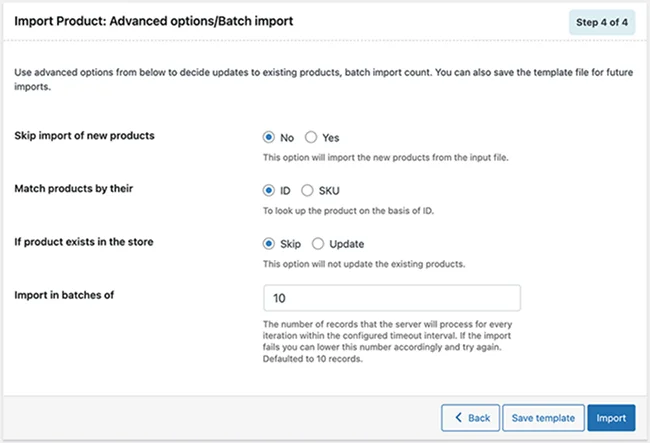
在開始進口之前,請微調產品的處理方式:
- 選擇是否導入或跳過新產品
- 選擇ID或SKU進行產品匹配
- 決定是否跳過或更新現有產品
- 設定匯入過程的批次大小
配置完所有內容後,按一下匯入將產品從 CSV 檔案上傳到您的 WooCommerce 商店。
匯入完成後,您的所有 WooCommerce 產品及其相關詳細資訊將成功轉移到您的新商店,確保資料完整性和順利的設定流程。
為了獲得更大的靈活性和控制力,請考慮升級至 WooCommerce 外掛程式的產品匯入匯出的進階版本。高級版本提供高級功能,例如增強的過濾選項、計劃的導入和導出以及對其他產品類型的擴展支持,使大規模遷移和持續的商店管理更加高效。
結論
遷移 WooCommerce 產品不必有壓力。透過 WebToffee 產品匯入匯出插件,您可以在商店之間快速且準確地移動產品,從而節省時間、減少錯誤並保持業務順利運行。
透過遵循本指南中的步驟,您可以確保無縫產品遷移,並專注於發展您的商店並提供出色的客戶體驗。
您可能還喜歡:
- 如何為小型企業選擇合適的電子商務平台?
- 增強 WordPress 表單的頂級 ARForms 插件
- 如何使用 WordPress AI Agent 自動化潛在客戶管理