So übertragen Sie WooCommerce-Produkte in einen anderen Shop
Veröffentlicht: 2026-02-18Die Migration von WooCommerce-Produkten von einem Shop in einen anderen kann sich überwältigend anfühlen, muss aber nicht sein. Unabhängig davon, ob Sie einen neuen Shop eröffnen, ein Rebranding durchführen oder mehrere Shops zusammenlegen, müssen Sie nicht stundenlang Produktdetails manuell kopieren.
Mit einem entsprechenden Tool können Sie Produkte einfach aus Ihrem alten Shop exportieren und mit nur wenigen Klicks in den neuen importieren.
In diesem Blog zeigen wir Ihnen, wie Sie WooCommerce-Produkte mithilfe der kostenlosen Version des WooCommerce-Produktimport-Export-Plugins nahtlos migrieren, sodass Sie weniger Zeit mit der Einrichtung verbringen und mehr Zeit für den Ausbau Ihres Shops und die Freude Ihrer Kunden haben können.
Schritt-für-Schritt-Anleitung zum Exportieren von WooCommerce-Produkten
Um Ihre WooCommerce-Produkte zu migrieren, müssen Sie sie zunächst als CSV-Datei exportieren. Mit dem WooCommerce-Produktexport-Plugin ist dieser Vorgang schnell und unkompliziert. Nur ein paar Klicks und Ihre Produkte sind zum Import bereit.
Befolgen Sie die nachstehende Anleitung, um Ihre WooCommerce-Produkte ganz einfach zu exportieren.
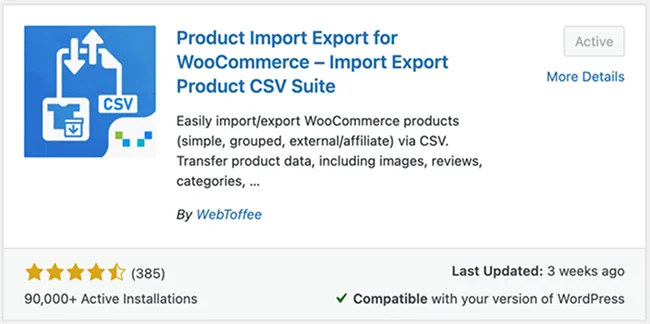
Schritt 1: Installieren Sie ein Produkt-Import-Export-Plugin
Von Ihrem WordPress-Dashboard aus
- Gehen Sie zu Plugins > Neues Plugin hinzufügen.
- Suchen Sie nach dem Plugin „Product Import Export for WooCommerce“,
- Installieren und aktivieren Sie das Plugin.
Schritt 2: Wählen Sie Produkt als Beitragstyp aus
Nachdem Sie das Plugin installiert und aktiviert haben:
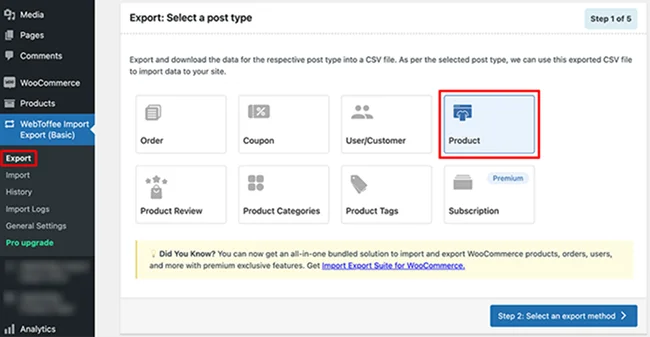
- Gehen Sie in Ihrem WordPress-Dashboard zu WebToffee Import Export (Basic) > Export.
- Wählen Sie unter Beitragstyp die Option Produkt aus, um die Produkte Ihres Shops zu exportieren.
- Klicken Sie auf die Schaltfläche „Exportmethode auswählen“, um mit dem nächsten Schritt fortzufahren.
Schritt 3: Wählen Sie eine Exportmethode
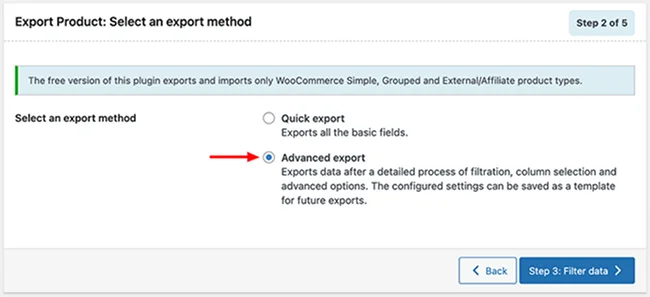
Das Plugin bietet Ihnen zwei flexible Möglichkeiten, Ihre Produkte zu exportieren, je nachdem, wie viel Kontrolle Sie benötigen:
Schnellexport: Am besten für Geschwindigkeit und Einfachheit. Exportieren Sie sofort alle Produkte mit den wesentlichen Details mit nur einem Klick. Perfekt für schnelle Migrationen oder Backups.
Erweiterter Export: Entwickelt für mehr Kontrolle und Anpassung. Wählen Sie bestimmte Produkte aus, wählen Sie die zu exportierenden Felder aus und wenden Sie Filter an, um genau festzulegen, welche Daten enthalten sind.
Wählen Sie die Option, die zu Ihrem Workflow passt. Egal, ob Sie einen kompletten Produktexport oder einen gezielten Export für bestimmte Aufgaben benötigen.
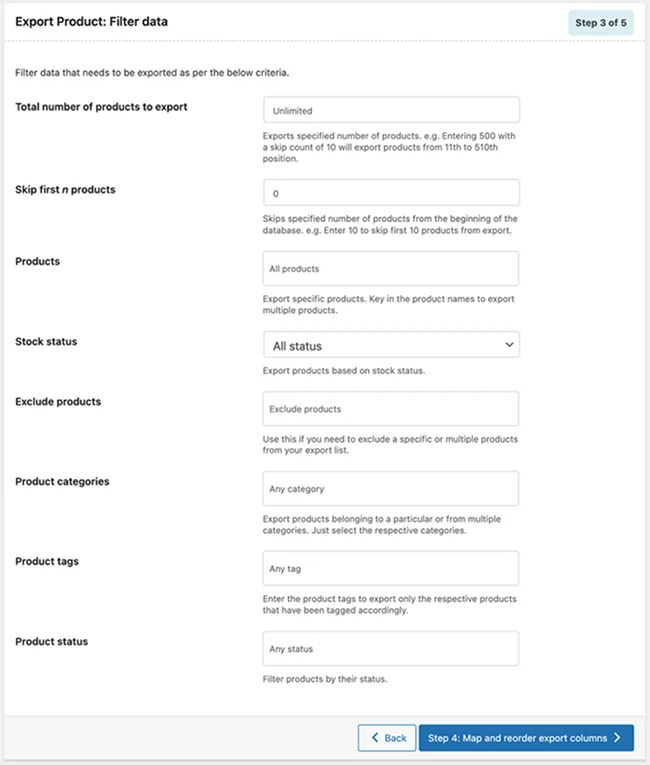
Schritt 4: Exportdaten filtern
Mit diesem Schritt können Sie genau steuern, welche Produkte in Ihrem Export enthalten sind. Anstatt Ihren gesamten Katalog zu exportieren, können Sie Filter anwenden, um die Daten auf die von Ihnen benötigten Produkte einzugrenzen.
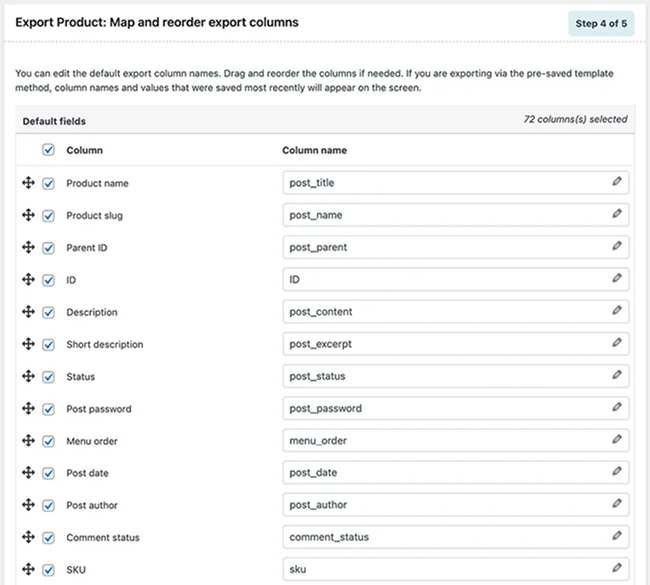
Schritt 5: Spalten zuordnen und neu anordnen
In diesem Schritt steuern Sie, wie Ihre Produktdaten in der exportierten CSV-Datei angezeigt werden. Mit dem Plugin können Sie die Datei genau so strukturieren, wie Sie es benötigen.
- Wählen Sie die zu exportierenden Felder aus: Wählen Sie die Produktdaten aus, die Sie einschließen möchten, z. B. SKU, Produktname, Preis, Lagerbestand, Kategorien und mehr.
- Spaltenüberschriften anpassen: Benennen Sie Spaltenüberschriften entsprechend Ihren bevorzugten Namenskonventionen um. Dies ist besonders nützlich, wenn Sie auf eine andere Website oder Plattform migrieren.
- Spalten einfach neu anordnen: Verwenden Sie die Drag-and-Drop-Oberfläche, um die Spaltenreihenfolge neu zu ordnen und eine saubere, gut organisierte Exportdatei zu erstellen.
Schritt 6: Produkte exportieren
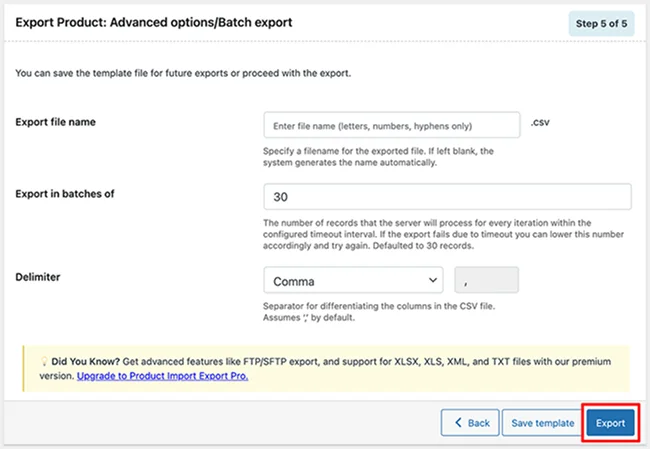
Dies ist der letzte Schritt beim Exportieren Ihrer WooCommerce-Produkte. Überprüfen und konfigurieren Sie vor dem Generieren der CSV-Datei die folgenden Optionen:
- Name der Exportdatei: Legen Sie einen Namen für Ihre exportierte Datei fest, um sie später leicht identifizieren zu können.
- Stapelweise exportieren: Wählen Sie, wie viele Produkte pro Zyklus verarbeitet werden. Bei großen Geschäften helfen kleinere Batchgrößen dabei, Server-Timeouts zu vermeiden.
- Trennzeichen: Wählen Sie das Spaltentrennzeichen für Ihre CSV-Datei (z. B. ein Komma oder ein Semikolon), um die Kompatibilität mit Ihrem Zielsystem sicherzustellen.
Sobald alles eingestellt ist, klicken Sie auf Exportieren. Das Plugin generiert die CSV-Datei basierend auf Ihren Einstellungen und kann heruntergeladen und in Ihren neuen WooCommerce-Shop importiert werden.
Sobald der Exportvorgang abgeschlossen ist, erscheint ein Popup-Fenster mit der Schaltfläche „Datei herunterladen“. Klicken Sie darauf, um die exportierte CSV-Datei auf Ihrem Computer zu speichern.
Die heruntergeladene Datei enthält nur die von Ihnen ausgewählten Produkte und Datenspalten, die genau nach Ihren Filtern, Feldzuordnungen und Exporteinstellungen organisiert sind. Diese CSV-Datei kann nun in Ihren neuen WooCommerce-Shop importiert werden.
WooCommerce-Produkte importieren
Nachdem Ihre Produkte nun exportiert wurden, besteht der nächste Schritt darin, sie in Ihren neuen WooCommerce-Shop zu importieren. Mit dem Product Import Export für WooCommerce-Plugin ist der Importvorgang genauso schnell und unkompliziert.

Bevor Sie beginnen, stellen Sie sicher, dass Ihre CSV-Datei UTF-8-kodiert ist, um Probleme mit Produktnamen, Sonderzeichen oder Beschreibungen beim Import zu vermeiden.
Befolgen Sie die nachstehende Schritt-für-Schritt-Anleitung, um Ihre Produkte erfolgreich zu importieren.
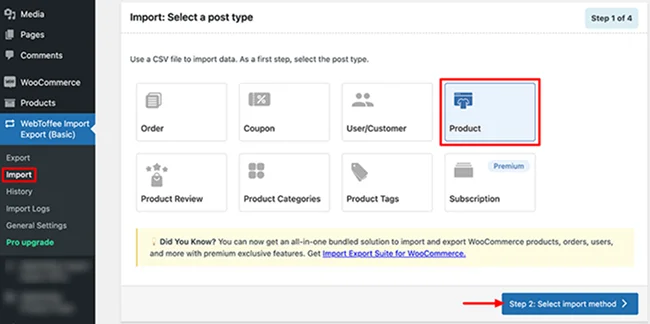
Schritt 1: Wählen Sie den Produktbeitragstyp für den Import aus
Von Ihrem WordPress-Dashboard aus:
- Gehen Sie zu WebToffee Import Export (Basic) > Importieren.
- Wählen Sie unter Beitragstyp die Option Produkt aus, um anzugeben, dass Sie Produktdaten importieren.
- Klicken Sie auf Importmethode auswählen.
Schritt 2: Wählen Sie die Importmethode
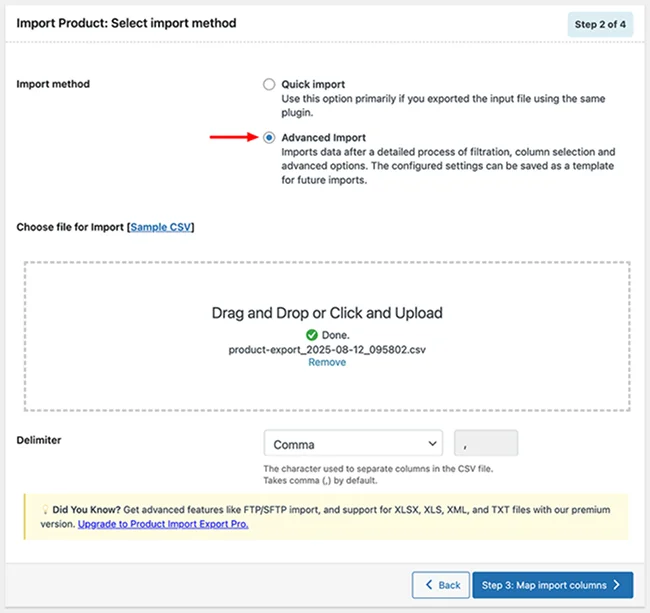
Sie können Produkte je nach Bedarf auf zwei verschiedene Arten in WooCommerce importieren:
Schnellimport: Am besten, wenn die CSV-Datei mit demselben Plugin generiert wurde. Laden Sie einfach die Datei hoch und klicken Sie auf „Importieren“ für eine schnelle und problemlose Übertragung.
Erweiterter Import: Ideal, wenn Sie mehr Kontrolle über den Importvorgang benötigen. Laden Sie Ihre CSV-Datei hoch, wählen Sie das entsprechende Trennzeichen (Komma, Semikolon usw.) und klicken Sie dann auf „Importspalten zuordnen“, um Felder abzugleichen, bevor Sie den Import abschließen.
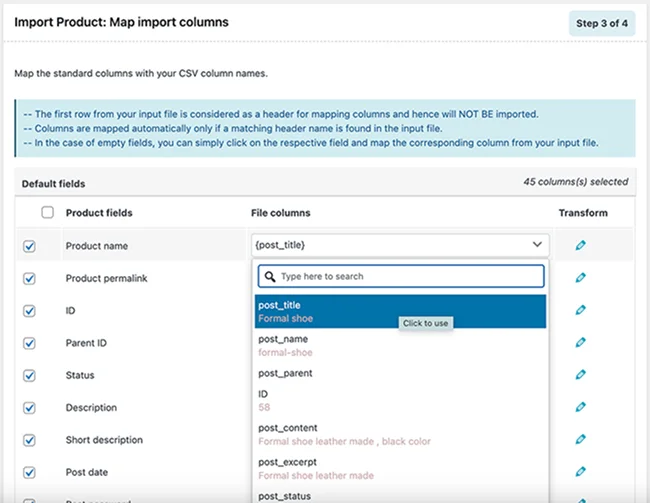
Schritt 3: Spalten der CSV-Produktdatei neu anordnen
Um einen reibungslosen Import zu gewährleisten, stellen Sie sicher, dass Ihre CSV-Spalten korrekt mit den WooCommerce-Produktfeldern übereinstimmen:
- Das Plugin ordnet Spalten automatisch zu, wenn Ihre CSV-Header mit WooCommerce-Feldnamen übereinstimmen.
- Wenn etwas nicht übereinstimmt, verwenden Sie die Dropdown-Menüs, um manuell das richtige Feld für jede Spalte auszuwählen.
- Scrollen Sie nach unten und klicken Sie auf die Schaltfläche „Erweiterte Optionen/Stapelimport/Planung“, um mit dem nächsten Schritt fortzufahren.
Hinweis : Überprüfen Sie Ihre Zuordnungen noch einmal, bevor Sie fortfahren. Eine genaue Spaltenausrichtung hilft, Importfehler zu vermeiden.
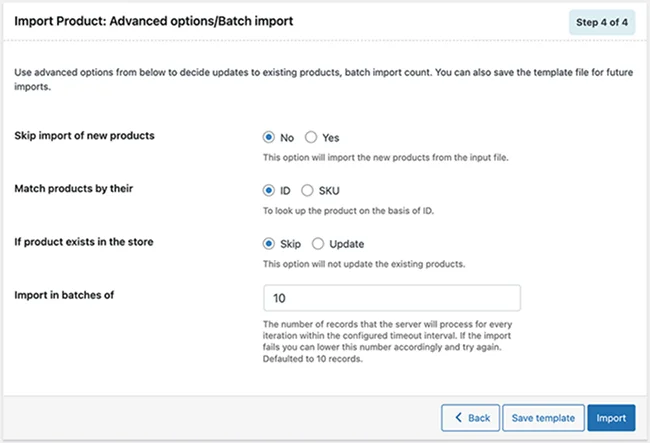
Schritt 4: Konfigurieren Sie erweiterte Importoptionen
Passen Sie vor Beginn des Imports genau an, wie mit Produkten umgegangen werden soll:
- Wählen Sie, ob Sie neue Produkte importieren oder überspringen möchten
- Wählen Sie ID oder SKU für den Produktabgleich aus
- Entscheiden Sie, ob Sie bestehende Produkte überspringen oder aktualisieren möchten
- Legen Sie die Stapelgröße für den Importvorgang fest
Sobald alles konfiguriert ist, klicken Sie auf Importieren, um die Produkte aus Ihrer CSV-Datei in Ihren WooCommerce-Shop hochzuladen.
Sobald der Import abgeschlossen ist, werden alle Ihre WooCommerce-Produkte und die zugehörigen Details erfolgreich in Ihren neuen Shop übertragen, wodurch die Datenintegrität und ein reibungsloser Einrichtungsprozess gewährleistet werden.
Für mehr Flexibilität und Kontrolle sollten Sie ein Upgrade auf die Premium-Version des Product Import Export for WooCommerce-Plugins in Betracht ziehen. Die Premium-Version bietet erweiterte Funktionen wie erweiterte Filteroptionen, geplante Importe und Exporte sowie erweiterte Unterstützung für zusätzliche Produkttypen, wodurch groß angelegte Migrationen und die laufende Filialverwaltung noch effizienter werden.
Abschluss
Die Migration von WooCommerce-Produkten muss nicht stressig sein. Mit dem WebToffee Product Import Export-Plugin können Sie Produkte schnell und präzise zwischen Filialen verschieben, was Zeit spart, Fehler reduziert und einen reibungslosen Geschäftsablauf gewährleistet.
Indem Sie die Schritte in diesem Leitfaden befolgen, können Sie eine nahtlose Produktmigration sicherstellen und sich auf das Wachstum Ihres Shops und die Bereitstellung großartiger Kundenerlebnisse konzentrieren.
Das könnte Ihnen auch gefallen:
- Wie wählt man die richtige E-Commerce-Plattform für kleine Unternehmen aus?
- Die besten ARForms-Add-ons zur Optimierung von WordPress-Formularen
- So automatisieren Sie das Lead-Management mit dem WordPress AI Agent