Cómo transferir productos WooCommerce a otra tienda
Publicado: 2026-02-18Migrar productos WooCommerce de una tienda a otra puede resultar abrumador, pero no tiene por qué serlo. Ya sea que esté lanzando una nueva tienda, cambiando su marca o fusionando varias tiendas, no necesita pasar horas copiando manualmente los detalles del producto.
Con una herramienta relevante, puedes simplemente exportar productos desde tu antigua tienda e importarlos a la nueva con sólo unos pocos clics.
En este blog, le explicaremos cómo migrar sin problemas productos WooCommerce utilizando la versión gratuita del complemento WooCommerce Product Import Export, para que pueda dedicar menos tiempo a la configuración y más tiempo a hacer crecer su tienda y deleitar a sus clientes.
Guía paso a paso para exportar productos WooCommerce
Para migrar sus productos WooCommerce, el primer paso es exportarlos como un archivo CSV. Con el complemento WooCommerce Product Export, este proceso es rápido y sencillo. Con solo unos pocos clics, sus productos estarán listos para importar.
Siga la guía a continuación para exportar sus productos WooCommerce con facilidad.
Paso 1: instalar un complemento de importación y exportación de productos
Desde tu panel de WordPress
- Vaya a Complementos > Agregar nuevo complemento.
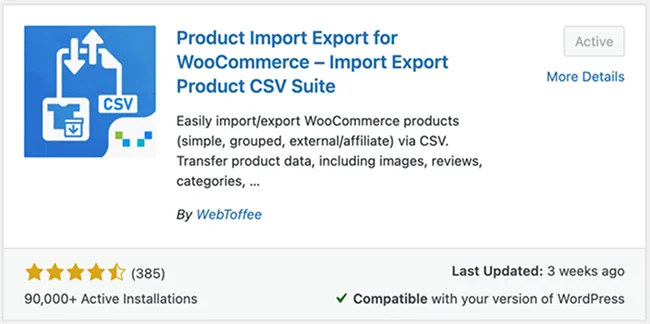
- Busque el complemento "Importación de productos y exportación para WooCommerce".
- Instale y active el complemento.
Paso 2: seleccione el producto como tipo de publicación
Después de haber instalado y activado el complemento:
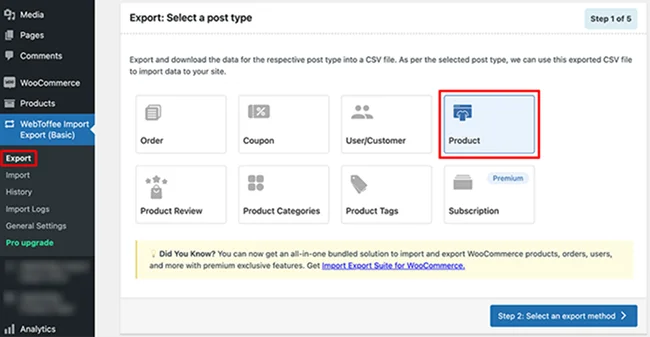
- Vaya a WebToffee Import Export (Básico) > Exportar desde su panel de WordPress.
- En Tipo de publicación, seleccione Producto para exportar los productos de su tienda.
- Haga clic en el botón Seleccionar un método de exportación para continuar con el siguiente paso.
Paso 3: seleccione un método de exportación
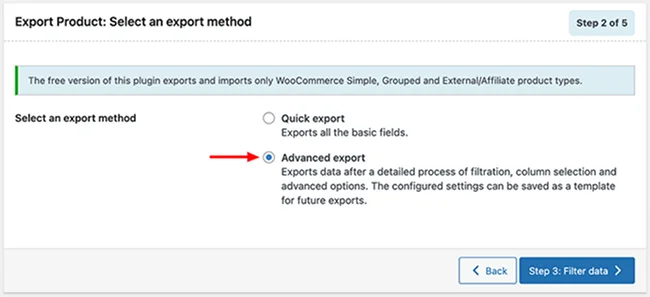
El complemento le ofrece dos formas flexibles de exportar sus productos, dependiendo de cuánto control necesite:
Exportación rápida: Lo mejor por su velocidad y simplicidad. Exporte instantáneamente todos los productos con detalles esenciales con un solo clic. Perfecto para migraciones rápidas o copias de seguridad.
Exportación avanzada: Diseñado para un mayor control y personalización. Elija productos específicos, seleccione los campos para exportar y aplique filtros para ajustar exactamente qué datos se incluyen.
Elija la opción que se adapte a su flujo de trabajo. Ya sea que necesite una exportación de producto completa o una exportación específica para tareas específicas.
Paso 4: Filtrar datos de exportación
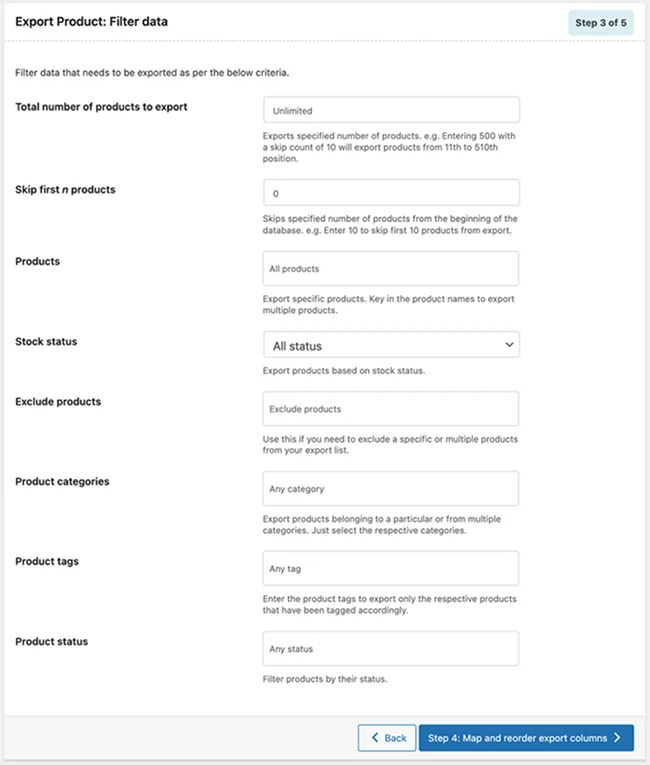
Este paso le permite controlar con precisión qué productos se incluyen en su exportación. En lugar de exportar todo su catálogo, puede aplicar filtros para limitar los datos a solo los productos que necesita.
Paso 5: asignar y reordenar columnas
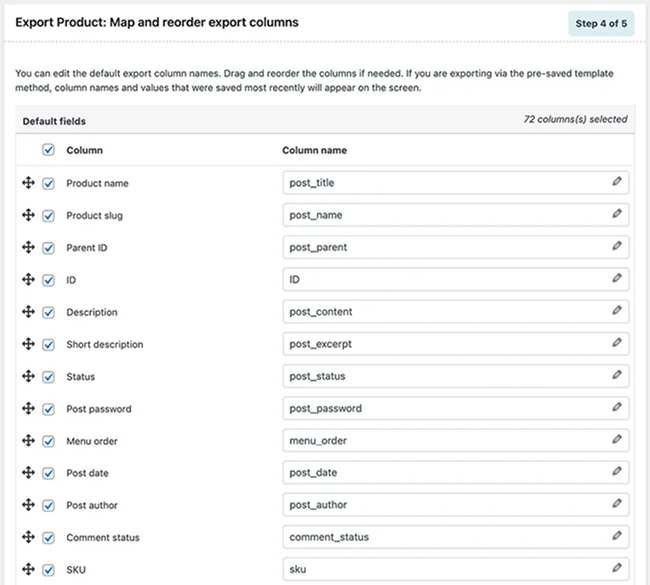
En este paso, usted controla cómo aparecen los datos de su producto en el archivo CSV exportado. El complemento le permite estructurar el archivo exactamente como lo necesita.
- Seleccione campos para exportar: elija los datos del producto que desea incluir, como SKU, nombre del producto, precio, stock, categorías y más.
- Personalice los encabezados de las columnas: cambie el nombre de los encabezados de las columnas para que coincidan con sus convenciones de nomenclatura preferidas, lo que resulta especialmente útil al migrar a otro sitio o plataforma.
- Reordene las columnas fácilmente: utilice la interfaz de arrastrar y soltar para reorganizar el orden de las columnas y crear un archivo de exportación limpio y bien organizado.
Paso 6: exportar productos
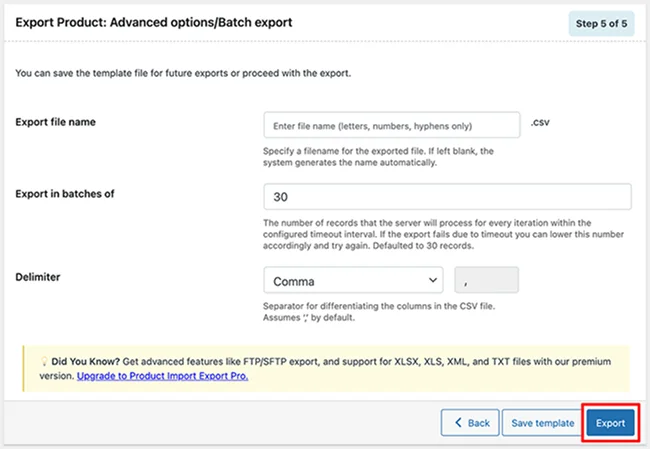
Este es el paso final para exportar sus productos WooCommerce. Antes de generar el archivo CSV, revise y configure las siguientes opciones:
- Nombre del archivo de exportación: establezca un nombre para su archivo exportado para identificarlo fácilmente más adelante.
- Exportar en lotes: Elige cuántos productos se procesan por ciclo. Para tiendas grandes, los tamaños de lote más pequeños ayudan a evitar tiempos de espera del servidor.
- Delimitador: seleccione el separador de columnas para su archivo CSV (como una coma o punto y coma) para garantizar la compatibilidad con su sistema de destino.
Una vez que todo esté configurado, haga clic en Exportar. El complemento generará el archivo CSV según su configuración, listo para descargar e importar a su nueva tienda WooCommerce.
Una vez que se completa el proceso de exportación, aparece una ventana emergente con un botón Descargar archivo. Haga clic en él para guardar el archivo CSV exportado en su computadora.
El archivo descargado incluye solo los productos y las columnas de datos que seleccionó, organizados exactamente de acuerdo con sus filtros, mapeo de campos y configuración de exportación. Este archivo CSV ya está listo para importarse a su nueva tienda WooCommerce.
Importación de productos WooCommerce
Ahora que sus productos están exportados, el siguiente paso es importarlos a su nueva tienda WooCommerce. Con el complemento Product Import Export para WooCommerce, el proceso de importación es igual de rápido y sencillo.

Antes de comenzar, asegúrese de que su archivo CSV esté codificado en UTF-8 para evitar problemas con los nombres de productos, caracteres especiales o descripciones durante la importación.
Siga el proceso paso a paso a continuación para importar sus productos con éxito.
Paso 1: seleccione el tipo de publicación del producto para importar
Desde su panel de WordPress:
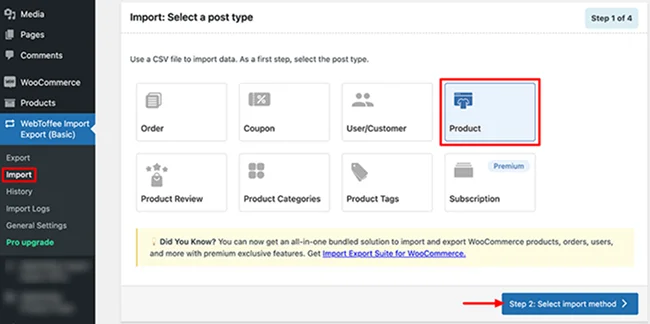
- Vaya a WebToffee Import Export (Básico) > Importar.
- En Tipo de publicación, elija Producto para especificar que está importando datos del producto.
- Haga clic en Seleccionar método de importación.
Paso 2: elija el método de importación
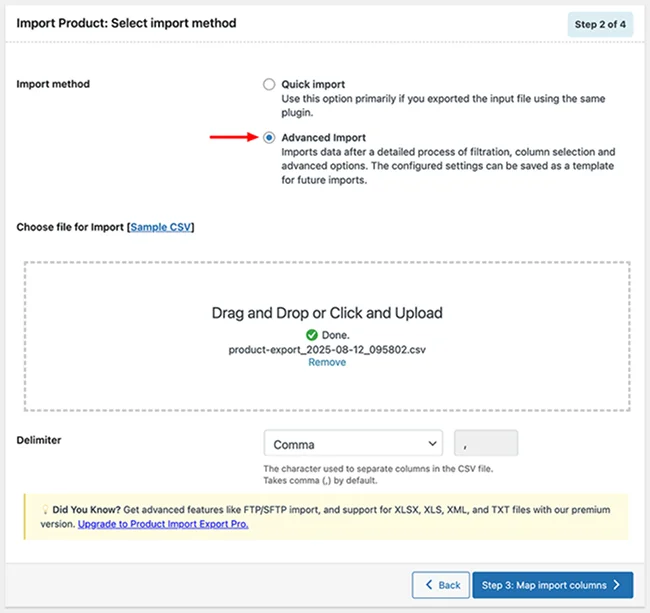
Puedes importar productos a WooCommerce de dos formas diferentes, según tus necesidades:
Importación rápida: mejor cuando el archivo CSV se generó usando el mismo complemento. Simplemente cargue el archivo y haga clic en importar para una transferencia rápida y sin complicaciones.
Importación avanzada: ideal si necesita más control sobre el proceso de importación. Cargue su archivo CSV, elija el delimitador apropiado (coma, punto y coma, etc.) y luego haga clic en Columnas de importación de mapa para hacer coincidir los campos antes de completar la importación.
Paso 3: reordenar las columnas del archivo CSV de productos
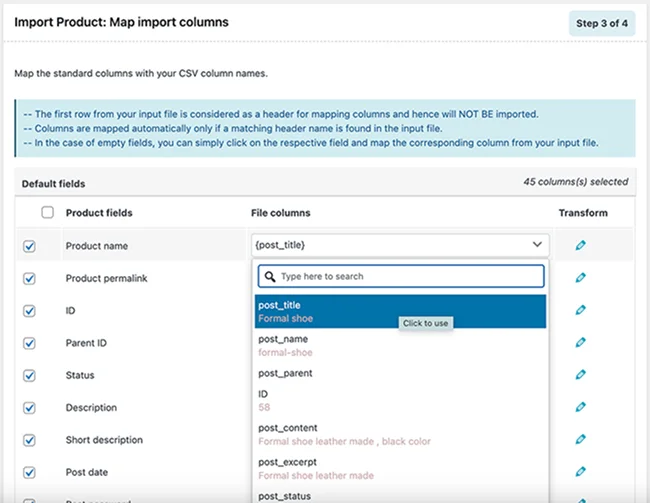
Para garantizar una importación fluida, asegúrese de que sus columnas CSV coincidan correctamente con los campos del producto WooCommerce:
- El complemento asignará automáticamente las columnas cuando los encabezados CSV coincidan con los nombres de los campos de WooCommerce.
- Si algo no coincide, utilice los menús desplegables para seleccionar manualmente el campo correcto para cada columna.
- Desplácese hacia abajo y haga clic en el botón Opciones avanzadas/Importación por lotes/Programación para pasar al siguiente.
Nota : Vuelva a verificar sus asignaciones antes de continuar. La alineación precisa de las columnas ayuda a evitar errores de importación.
Paso 4: configurar las opciones de importación avanzadas
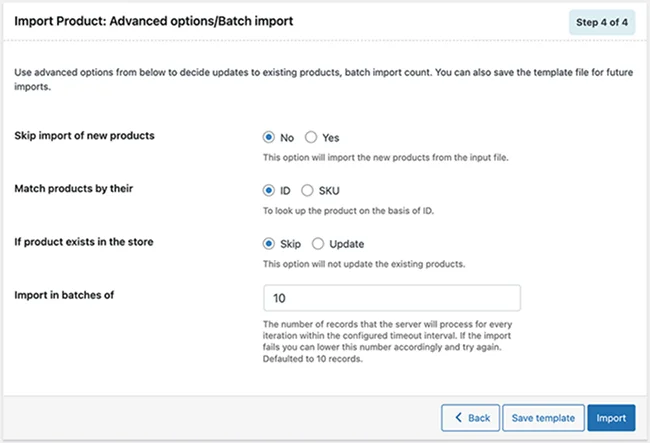
Antes de iniciar la importación, afina cómo se deben manejar los productos:
- Elija si desea importar u omitir nuevos productos
- Seleccione ID o SKU para hacer coincidir el producto
- Decidir si omitir o actualizar productos existentes
- Establecer el tamaño del lote para el proceso de importación
Una vez que todo esté configurado, haga clic en Importar para cargar los productos desde su archivo CSV a su tienda WooCommerce.
Una vez que se complete la importación, todos sus productos WooCommerce y sus detalles asociados se transferirán exitosamente a su nueva tienda, garantizando la integridad de los datos y un proceso de configuración sin problemas.
Para mayor flexibilidad y control, considere actualizar a la versión premium del complemento Product Import Export para WooCommerce. La versión premium ofrece funciones avanzadas como opciones de filtrado mejoradas, importaciones y exportaciones programadas y soporte ampliado para tipos de productos adicionales, lo que hace que las migraciones a gran escala y la gestión continua de la tienda sean aún más eficientes.
Conclusión
Migrar productos WooCommerce no tiene por qué ser estresante. Con el complemento WebToffee Product Import Export, puede mover productos entre tiendas de forma rápida y precisa, ahorrando tiempo, reduciendo errores y manteniendo su negocio funcionando sin problemas.
Si sigue los pasos de esta guía, podrá garantizar una migración de productos perfecta y centrarse en hacer crecer su tienda y ofrecer excelentes experiencias a los clientes.
También te puede interesar:
- ¿Cómo elegir la plataforma de comercio electrónico adecuada para las pequeñas empresas?
- Principales complementos de ARForms para potenciar los formularios de WordPress
- Cómo automatizar la gestión de clientes potenciales con el agente AI de WordPress