วิธีถ่ายโอนผลิตภัณฑ์ WooCommerce ไปยังร้านค้าอื่น
เผยแพร่แล้ว: 2026-02-18การย้ายผลิตภัณฑ์ WooCommerce จากร้านหนึ่งไปยังอีกร้านหนึ่งอาจทำให้รู้สึกล้นหลาม แต่ก็ไม่จำเป็นต้องเป็นเช่นนั้น ไม่ว่าคุณจะเปิดตัวร้านค้าใหม่ รีแบรนด์ หรือรวมร้านค้าหลายแห่ง คุณไม่จำเป็นต้องเสียเวลาหลายชั่วโมงในการคัดลอกรายละเอียดสินค้าด้วยตนเอง
การใช้เครื่องมือที่เกี่ยวข้องทำให้คุณสามารถส่งออกผลิตภัณฑ์จากร้านค้าเก่าของคุณและนำเข้าไปยังร้านใหม่ได้ด้วยการคลิกเพียงไม่กี่ครั้ง
ในบล็อกนี้ เราจะอธิบายวิธีการโยกย้ายผลิตภัณฑ์ WooCommerce อย่างราบรื่นโดยใช้ปลั๊กอิน WooCommerce Product Import Export เวอร์ชันฟรี เพื่อให้คุณสามารถใช้เวลาในการตั้งค่าน้อยลง และมีเวลามากขึ้นในการขยายร้านค้าของคุณและสร้างความพึงพอใจให้กับลูกค้าของคุณ
คำแนะนำทีละขั้นตอนในการส่งออกผลิตภัณฑ์ WooCommerce
หากต้องการย้ายผลิตภัณฑ์ WooCommerce ขั้นตอนแรกคือส่งออกเป็นไฟล์ CSV ด้วยปลั๊กอิน WooCommerce Product Export กระบวนการนี้รวดเร็วและตรงไปตรงมา เพียงไม่กี่คลิก สินค้าของคุณก็พร้อมที่จะนำเข้าแล้ว
ปฏิบัติตามคำแนะนำด้านล่างเพื่อส่งออกผลิตภัณฑ์ WooCommerce ของคุณอย่างง่ายดาย
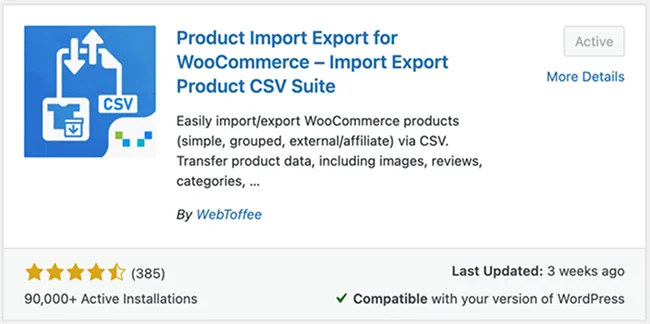
ขั้นตอนที่ 1: ติดตั้งปลั๊กอินส่งออกการนำเข้าผลิตภัณฑ์
จากแดชบอร์ด WordPress ของคุณ
- ไปที่ปลั๊กอิน > เพิ่มปลั๊กอินใหม่
- ค้นหาปลั๊กอิน “การนำเข้าสินค้าส่งออกสำหรับ WooCommerce”
- ติดตั้งและเปิดใช้งานปลั๊กอิน
ขั้นตอนที่ 2: เลือกผลิตภัณฑ์เป็นประเภทโพสต์
หลังจากที่คุณติดตั้งและเปิดใช้งานปลั๊กอินแล้ว:
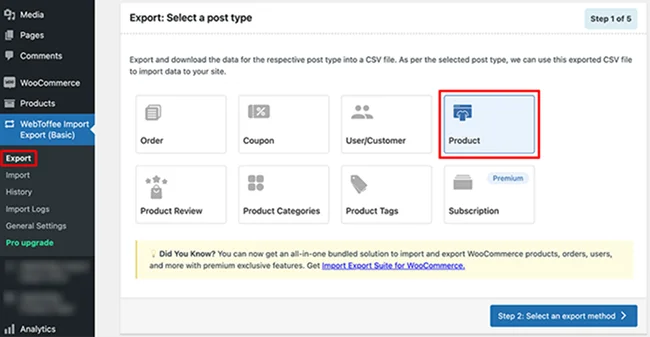
- ไปที่ WebToffee Import Export (พื้นฐาน) > ส่งออกจากแดชบอร์ด WordPress ของคุณ
- ภายใต้ประเภทการโพสต์ ให้เลือกผลิตภัณฑ์เพื่อส่งออกผลิตภัณฑ์ของร้านค้าของคุณ
- คลิกปุ่มเลือกวิธีการส่งออกเพื่อไปยังขั้นตอนถัดไป
ขั้นตอนที่ 3: เลือกวิธีการส่งออก
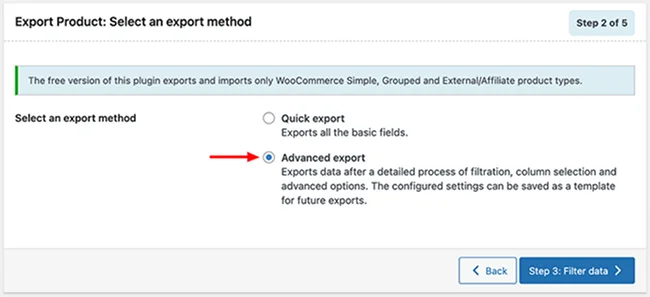
ปลั๊กอินให้สองวิธีที่ยืดหยุ่นในการส่งออกผลิตภัณฑ์ของคุณ ขึ้นอยู่กับปริมาณการควบคุมที่คุณต้องการ:
การส่งออกด่วน: ดีที่สุดสำหรับความเร็วและความเรียบง่าย ส่งออกผลิตภัณฑ์ทั้งหมดพร้อมรายละเอียดที่จำเป็นได้ทันทีเพียงคลิกเดียว เหมาะสำหรับการโยกย้ายหรือสำรองข้อมูลที่รวดเร็ว
การส่งออกขั้นสูง: ออกแบบมาเพื่อการควบคุมและการปรับแต่งที่ดียิ่งขึ้น เลือกผลิตภัณฑ์ที่เฉพาะเจาะจง เลือกช่องที่จะส่งออก และใช้ตัวกรองเพื่อปรับแต่งข้อมูลที่จะรวมไว้อย่างละเอียด
เลือกตัวเลือกที่เหมาะกับขั้นตอนการทำงานของคุณ ไม่ว่าคุณจะต้องการการส่งออกผลิตภัณฑ์ที่สมบูรณ์หรือการส่งออกแบบกำหนดเป้าหมายสำหรับงานเฉพาะ
ขั้นตอนที่ 4: กรองข้อมูลการส่งออก
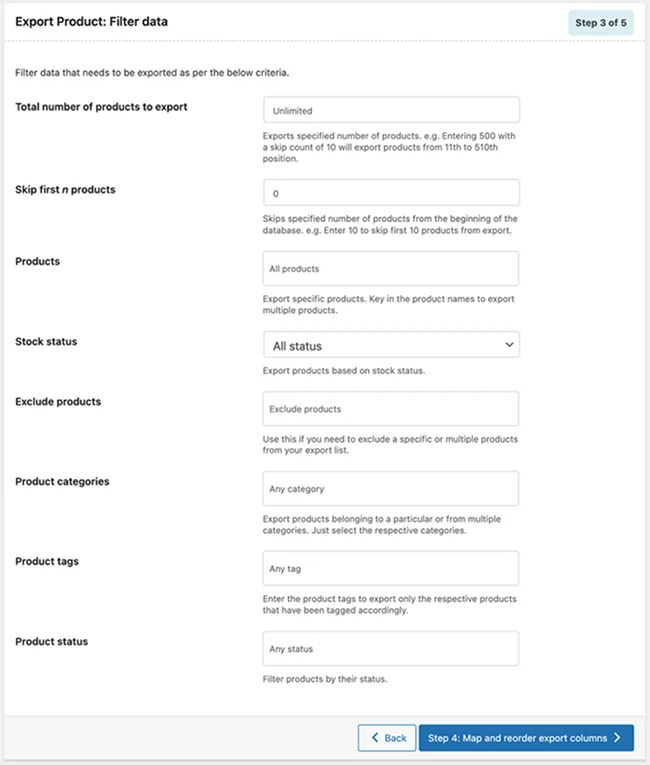
ขั้นตอนนี้ช่วยให้คุณควบคุมได้อย่างแม่นยำว่าผลิตภัณฑ์ใดบ้างที่จะรวมอยู่ในการส่งออกของคุณ แทนที่จะส่งออกแค็ตตาล็อกทั้งหมด คุณสามารถใช้ตัวกรองเพื่อจำกัดข้อมูลให้แคบลงเฉพาะผลิตภัณฑ์ที่คุณต้องการได้
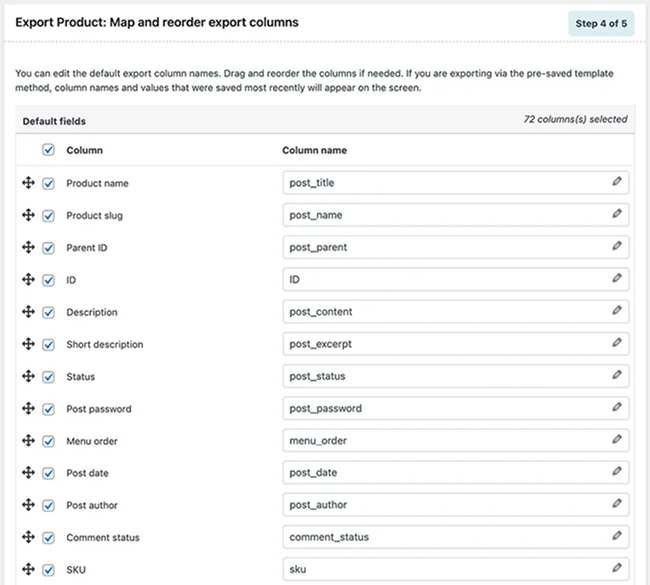
ขั้นตอนที่ 5: แมปและเรียงลำดับคอลัมน์ใหม่
ในขั้นตอนนี้ คุณจะควบคุมวิธีที่ข้อมูลผลิตภัณฑ์ปรากฏในไฟล์ CSV ที่ส่งออกได้ ปลั๊กอินช่วยให้คุณจัดโครงสร้างไฟล์ตามที่คุณต้องการ
- เลือกฟิลด์ที่จะส่งออก: เลือกข้อมูลผลิตภัณฑ์ที่คุณต้องการรวม เช่น SKU ชื่อผลิตภัณฑ์ ราคา สต็อก หมวดหมู่ และอื่นๆ
- ปรับแต่งส่วนหัวคอลัมน์: เปลี่ยนชื่อส่วนหัวคอลัมน์ให้ตรงกับรูปแบบการตั้งชื่อที่คุณต้องการ โดยเฉพาะอย่างยิ่งมีประโยชน์อย่างยิ่งเมื่อย้ายไปยังไซต์หรือแพลตฟอร์มอื่น
- เรียงลำดับคอลัมน์ใหม่ได้อย่างง่ายดาย: ใช้อินเทอร์เฟซแบบลากและวางเพื่อจัดเรียงลำดับคอลัมน์ใหม่และสร้างไฟล์ส่งออกที่สะอาดและมีการจัดระเบียบอย่างดี
ขั้นตอนที่ 6: ส่งออกผลิตภัณฑ์
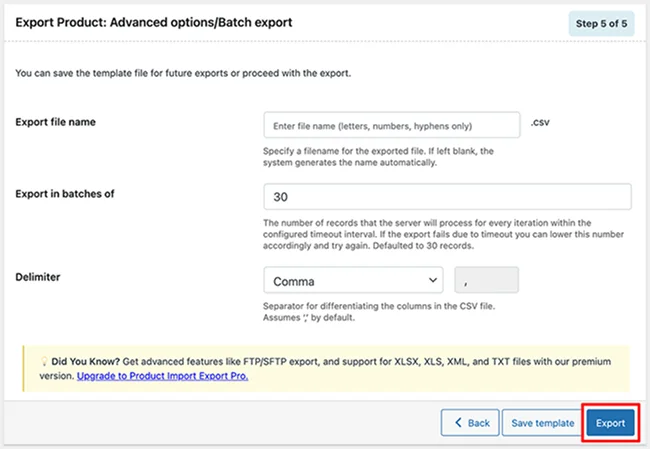
นี่เป็นขั้นตอนสุดท้ายในการส่งออกผลิตภัณฑ์ WooCommerce ของคุณ ก่อนที่จะสร้างไฟล์ CSV ให้ตรวจสอบและกำหนดค่าตัวเลือกต่อไปนี้:
- ชื่อไฟล์ส่งออก: ตั้งชื่อไฟล์ที่ส่งออกของคุณเพื่อให้ระบุได้ง่ายในภายหลัง
- ส่งออกเป็นชุด: เลือกจำนวนผลิตภัณฑ์ที่ได้รับการประมวลผลต่อรอบ สำหรับร้านค้าขนาดใหญ่ ขนาดแบตช์ที่เล็กลงจะช่วยหลีกเลี่ยงการหมดเวลาของเซิร์ฟเวอร์
- ตัวคั่น: เลือกตัวคั่นคอลัมน์สำหรับไฟล์ CSV ของคุณ (เช่น เครื่องหมายจุลภาคหรืออัฒภาค) เพื่อให้มั่นใจว่าเข้ากันได้กับระบบเป้าหมายของคุณ
เมื่อตั้งค่าทุกอย่างเรียบร้อยแล้ว ให้คลิกส่งออก ปลั๊กอินจะสร้างไฟล์ CSV ตามการตั้งค่าของคุณ ซึ่งพร้อมที่จะดาวน์โหลดและนำเข้าไปยังร้านค้า WooCommerce ใหม่ของคุณ
เมื่อกระบวนการส่งออกเสร็จสมบูรณ์ หน้าต่างป๊อปอัปจะปรากฏขึ้นพร้อมปุ่มดาวน์โหลดไฟล์ คลิกเพื่อบันทึกไฟล์ CSV ที่ส่งออกลงในคอมพิวเตอร์ของคุณ
ไฟล์ที่ดาวน์โหลดจะมีเฉพาะคอลัมน์ผลิตภัณฑ์และข้อมูลที่คุณเลือก ซึ่งจัดระเบียบตามตัวกรอง การแมปฟิลด์ และการตั้งค่าการส่งออก ไฟล์ CSV นี้พร้อมที่จะนำเข้าไปยังร้านค้า WooCommerce ใหม่ของคุณแล้ว
การนำเข้าผลิตภัณฑ์ WooCommerce
เมื่อสินค้าของคุณถูกส่งออกแล้ว ขั้นตอนต่อไปคือการนำเข้าไปยังร้านค้า WooCommerce ใหม่ของคุณ ด้วยปลั๊กอิน Product Import Export สำหรับ WooCommerce กระบวนการนำเข้าก็รวดเร็วและตรงไปตรงมาเช่นกัน
ก่อนที่คุณจะเริ่มต้น ตรวจสอบให้แน่ใจว่าไฟล์ CSV ของคุณมีการเข้ารหัส UTF-8 เพื่อป้องกันปัญหาเกี่ยวกับชื่อผลิตภัณฑ์ อักขระพิเศษ หรือคำอธิบายระหว่างการนำเข้า

ทำตามขั้นตอนทีละขั้นตอนด้านล่างเพื่อนำเข้าผลิตภัณฑ์ของคุณให้สำเร็จ
ขั้นตอนที่ 1: เลือกประเภทโพสต์ผลิตภัณฑ์สำหรับการนำเข้า
จากแดชบอร์ด WordPress ของคุณ:
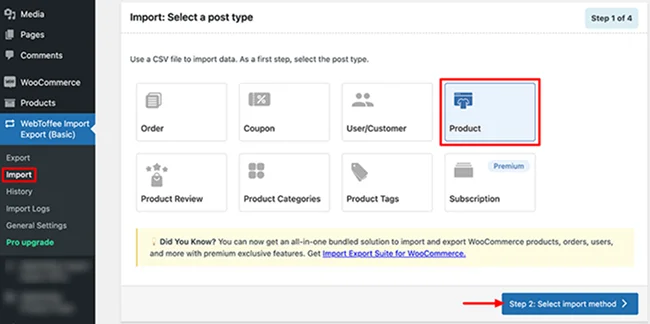
- ไปที่ WebToffee Import ส่งออก (พื้นฐาน) > นำเข้า
- ภายใต้ประเภทการโพสต์ ให้เลือกผลิตภัณฑ์เพื่อระบุว่าคุณกำลังนำเข้าข้อมูลผลิตภัณฑ์
- คลิกเลือกวิธีการนำเข้า
ขั้นตอนที่ 2: เลือกวิธีการนำเข้า
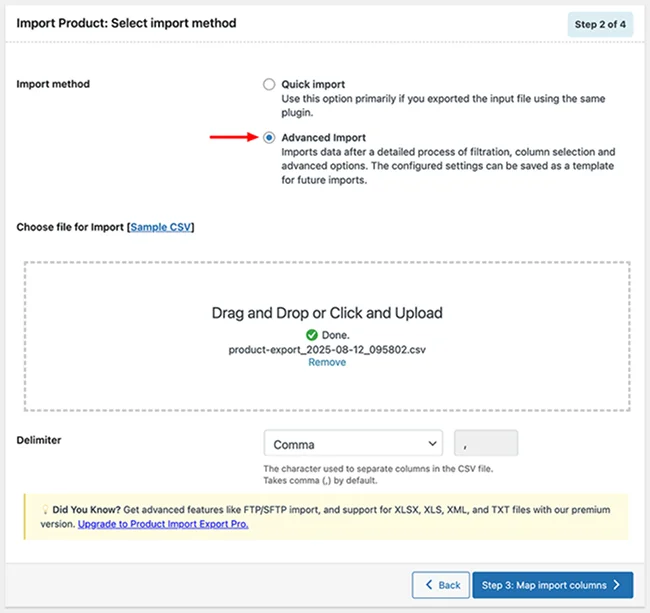
คุณสามารถนำเข้าผลิตภัณฑ์เข้าสู่ WooCommerce ได้สองวิธี ขึ้นอยู่กับความต้องการของคุณ:
การนำเข้าด่วน: ดีที่สุดเมื่อไฟล์ CSV ถูกสร้างขึ้นโดยใช้ปลั๊กอินเดียวกัน เพียงอัปโหลดไฟล์และคลิกนำเข้าเพื่อการถ่ายโอนที่รวดเร็วและไม่ยุ่งยาก
การนำเข้าขั้นสูง: เหมาะอย่างยิ่งหากคุณต้องการควบคุมกระบวนการนำเข้ามากขึ้น อัปโหลดไฟล์ CSV ของคุณ เลือกตัวคั่นที่เหมาะสม (จุลภาค อัฒภาค ฯลฯ) จากนั้นคลิกคอลัมน์นำเข้าแผนที่เพื่อจับคู่ช่องต่างๆ ก่อนดำเนินการนำเข้าให้เสร็จสิ้น
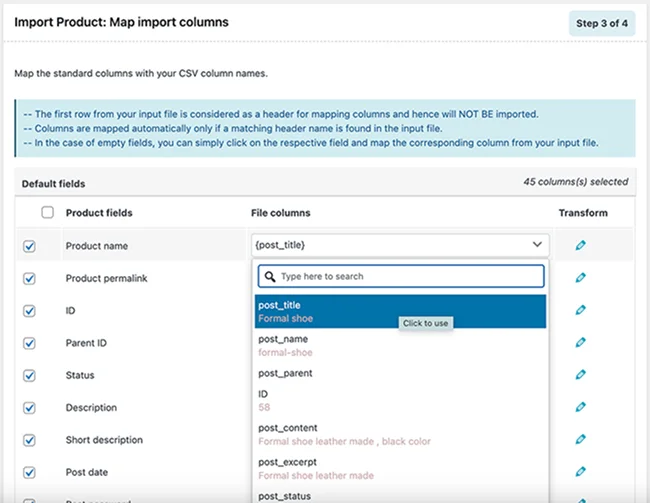
ขั้นตอนที่ 3: เรียงลำดับคอลัมน์ของไฟล์ CSV สินค้าใหม่
เพื่อให้นำเข้าได้อย่างราบรื่น ตรวจสอบให้แน่ใจว่าคอลัมน์ CSV ของคุณตรงกับช่องผลิตภัณฑ์ WooCommerce อย่างถูกต้อง:
- ปลั๊กอินจะแมปคอลัมน์อัตโนมัติเมื่อส่วนหัว CSV ของคุณตรงกับชื่อฟิลด์ WooCommerce
- หากมีสิ่งใดไม่ตรงกัน ให้ใช้เมนูแบบเลื่อนลงเพื่อเลือกฟิลด์ที่ถูกต้องสำหรับแต่ละคอลัมน์ด้วยตนเอง
- เลื่อนลงและคลิกที่ปุ่มตัวเลือกขั้นสูง/การนำเข้าแบทช์/กำหนดการ เพื่อไปยังขั้นตอนถัดไป
หมายเหตุ : ตรวจสอบการแมปของคุณอีกครั้งก่อนดำเนินการต่อ การจัดแนวคอลัมน์ที่แม่นยำจะช่วยป้องกันข้อผิดพลาดในการนำเข้า
ขั้นตอนที่ 4: กำหนดค่าตัวเลือกการนำเข้าขั้นสูง
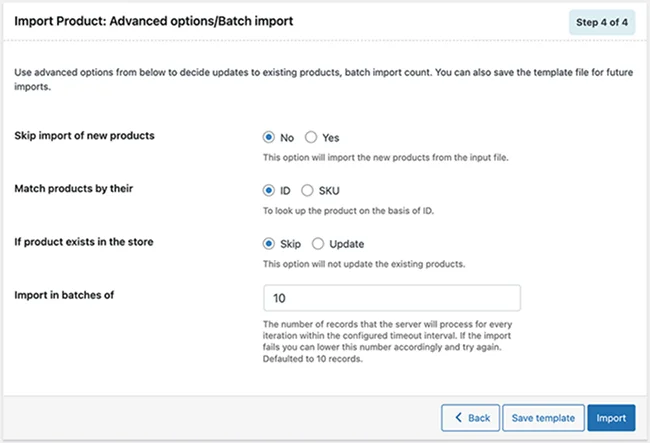
ก่อนเริ่มการนำเข้า ให้ปรับแต่งวิธีจัดการผลิตภัณฑ์:
- เลือกว่าจะนำเข้าหรือข้ามผลิตภัณฑ์ใหม่
- เลือก ID หรือ SKU สำหรับการจับคู่ผลิตภัณฑ์
- ตัดสินใจว่าจะข้ามหรืออัปเดตผลิตภัณฑ์ที่มีอยู่
- กำหนดขนาดแบทช์สำหรับกระบวนการนำเข้า
เมื่อกำหนดค่าทุกอย่างแล้ว คลิกนำเข้าเพื่ออัปโหลดสินค้าจากไฟล์ CSV ของคุณไปยังร้านค้า WooCommerce ของคุณ
เมื่อการนำเข้าเสร็จสมบูรณ์ ผลิตภัณฑ์ WooCommerce ทั้งหมดของคุณและรายละเอียดที่เกี่ยวข้องจะถูกโอนไปยังร้านค้าใหม่ของคุณสำเร็จ เพื่อให้มั่นใจในความสมบูรณ์ของข้อมูลและกระบวนการตั้งค่าที่ราบรื่น
เพื่อความยืดหยุ่นและการควบคุมที่มากขึ้น โปรดพิจารณาอัปเกรดเป็นเวอร์ชันพรีเมียมของปลั๊กอิน Product Import Export สำหรับ WooCommerce เวอร์ชันพรีเมียมนำเสนอคุณสมบัติขั้นสูง เช่น ตัวเลือกการกรองที่ได้รับการปรับปรุง การนำเข้าและส่งออกตามกำหนดเวลา และการสนับสนุนเพิ่มเติมสำหรับประเภทผลิตภัณฑ์เพิ่มเติม ทำให้การโยกย้ายขนาดใหญ่และการจัดการร้านค้าอย่างต่อเนื่องมีประสิทธิภาพมากยิ่งขึ้น
บทสรุป
การย้ายผลิตภัณฑ์ WooCommerce ไม่จำเป็นต้องเครียด ด้วยปลั๊กอิน WebToffee Product Import Export คุณสามารถย้ายผลิตภัณฑ์ระหว่างร้านค้าได้อย่างรวดเร็วและแม่นยำ ประหยัดเวลา ลดข้อผิดพลาด และทำให้ธุรกิจของคุณดำเนินไปอย่างราบรื่น
ด้วยการทำตามขั้นตอนในคู่มือนี้ คุณสามารถรับประกันการโยกย้ายผลิตภัณฑ์ได้อย่างราบรื่น และมุ่งเน้นไปที่การขยายร้านค้าของคุณและการมอบประสบการณ์ที่ยอดเยี่ยมให้กับลูกค้า
คุณอาจจะชอบ:
- จะเลือกแพลตฟอร์มอีคอมเมิร์ซที่เหมาะสมสำหรับธุรกิจขนาดเล็กได้อย่างไร
- ARForms Addons อันดับต้น ๆ เพื่อเพิ่มพลังให้กับแบบฟอร์ม WordPress
- วิธีการจัดการลูกค้าเป้าหมายอัตโนมัติด้วย WordPress AI Agent