
โดเมนย่อยของอีเมลคืออะไร และเหตุใดคุณจึงควรใช้โดเมนย่อยของอีเมล
เผยแพร่แล้ว: 2022-01-26คุณต้องการที่จะรู้ว่าโดเมนย่อยของอีเมลคืออะไรและทำไมคุณจึงควรใช้?
การทำความเข้าใจโดเมนย่อยของอีเมลเป็นสิ่งสำคัญหากคุณต้องการให้แน่ใจว่ามีอัตราการส่งอีเมลที่สูง
ในโพสต์นี้ เราจะอธิบายว่าโดเมนย่อยของอีเมลคืออะไร เหตุใดคุณจึงต้องการ และแสดงวิธีตั้งค่าโดเมนย่อยสำหรับตัวคุณเอง
มีข้อมูลมากมายในโพสต์นี้ คุณสามารถใช้ลิงก์ด่วนด้านล่างเพื่อข้ามไปยังส่วนที่คุณต้องการได้ทันที:
- โดเมนย่อยคืออะไร
- เหตุใดคุณจึงควรใช้โดเมนย่อยของอีเมล
- เมื่อใดควรใช้โดเมนย่อยของอีเมล
- วิธีการส่งอีเมลด้วยโดเมนย่อย
- สมัครสมาชิก SparkPost
- กำหนดค่าการส่งโดเมน
- เพิ่มระเบียน DNS ให้กับโฮสต์เว็บของคุณ
- สร้างคีย์ SparkPost API
- ติดตั้งปลั๊กอิน WP Mail SMTP
- กำหนดค่า WP Mail SMTP
- ส่งอีเมลทดสอบ
โดเมนย่อยคืออะไร (พร้อมตัวอย่าง)
ที่อยู่อีเมลทุกรายการประกอบด้วยสองส่วน:
- ชื่อผู้ใช้ผู้ส่ง
- โดเมนผู้ส่ง
ตัวอย่างเช่น ใน [email protected] ชื่อผู้ใช้คือ “pattie” และโดเมนคือ “wpmailsmtp.com”
โดเมนย่อยเป็นส่วนประกอบเพิ่มเติมของโดเมนรากของคุณ ซึ่งถูกเพิ่มเป็นคำนำหน้าโดเมนหลักของคุณ ตัวอย่างเช่น [email protected] ที่นี่ “ตัวอย่าง” คือโดเมนย่อย
แม้ว่าโดเมนย่อยจะเกี่ยวข้องกับโดเมนรากของคุณเสมอ แต่ก็มีที่อยู่ IP แยกต่างหาก ด้วยเหตุนี้ ผู้ให้บริการอินเทอร์เน็ต (ISP) และเซิร์ฟเวอร์การส่งจดหมายจะปฏิบัติต่อโดเมนย่อยของคุณแตกต่างจากโดเมนรากของคุณ
การแยกนี้มีข้อดีที่สำคัญดังที่เราพูดถึงด้านล่าง
เหตุใดคุณจึงควรใช้โดเมนย่อยของอีเมล
ผู้ให้บริการอีเมล เช่น Google, Yahoo, Outlook ฯลฯ คอยติดตามโดเมนการส่งของคุณและเชื่อมโยง ชื่อเสียงของผู้ส่ง กับโดเมนของคุณ หากคุณส่งสัญญาณที่ไม่ถูกต้องไปยังบริการส่งจดหมายของคุณ (เช่น อีเมลของคุณมักถูกผู้ใช้ติดธงว่าเป็นสแปม มีส่วนร่วมกับอีเมลน้อย ฯลฯ) ชื่อเสียงของผู้ส่งของคุณจะลดลง
เมื่อชื่อเสียงของผู้ส่งของคุณต่ำ คุณมักจะประสบปัญหาการส่งอีเมลได้มาก ISP และผู้ให้บริการอีเมลอาจเริ่มปฏิเสธอีเมลจำนวนมากของคุณ เนื่องจากโดเมนของคุณไม่ตรงตามมาตรฐานชื่อเสียงของพวกเขา
หากโดเมนรากของคุณได้รับชื่อเสียงที่ไม่ดี การปรับปรุงนั้นทำได้ยากมาก นอกจากนี้ การเปลี่ยนโดเมนผู้ส่งรูทของคุณอาจไม่ใช่ตัวเลือกเสมอไป เนื่องจากมักเป็นชื่อธุรกิจที่ผู้คนรู้จักคุณด้วย
แต่จะง่ายกว่ามากในการจัดการชื่อเสียงของอีเมลหากคุณใช้โดเมนย่อย แม้ว่าโดเมนย่อยจะได้รับชื่อเสียงที่ไม่ดี คุณสามารถเปลี่ยนไปใช้โดเมนใหม่ได้ตลอดเวลาโดยที่ยังคงเชื่อมโยงกับโดเมนรากของคุณ
ด้วยวิธีนี้ คุณสามารถปกป้องโดเมนรากของคุณจากปัญหาชื่อเสียงที่อาจเกิดขึ้น และทำให้แน่ใจว่าอีเมลของคุณจะถูกส่งจากโดเมนย่อยที่ผู้ส่งจดหมายเชื่อถือเสมอ
คุณยังสามารถใช้โดเมนรากของคุณสำหรับอีเมลธุรกิจแบบวันต่อวันที่คุณส่งออกไปเป็นการส่วนตัวได้ แต่สำหรับแคมเปญอีเมลและอีเมลธุรกรรมอัตโนมัติ (การยืนยันคำสั่งซื้อ การรีเซ็ตรหัสผ่าน ฯลฯ) ควรใช้โดเมนย่อยของอีเมลเสมอ
เมื่อใดควรใช้โดเมนย่อยของอีเมล
ธุรกิจจำนวนมากใช้หลายโดเมนย่อยสำหรับผู้ชมอีเมลที่แตกต่างกัน ไม่จำเป็นต้องใช้หลายโดเมนย่อย แต่อย่างน้อยคุณควรมีโดเมนย่อยของอีเมลหนึ่งโดเมนเพื่อปกป้องชื่อเสียงโดเมนรากของคุณ
ต่อไปนี้คือสถานการณ์ทั่วไปบางประการที่คุณอาจต้องการใช้โดเมนย่อยของอีเมล:
- อีเมลส่งเสริมการขาย: สมาชิกอาจทำเครื่องหมายอีเมลของคุณว่าเป็นสแปม หากพวกเขาไม่พอใจกับปริมาณอีเมลส่งเสริมการขายของคุณ หรือเพียงหากพวกเขาไม่สนใจในการโปรโมตของคุณ นี่คือเหตุผลที่แนะนำให้มีโดเมนย่อยแยกต่างหากสำหรับอีเมลส่งเสริมการขายของคุณ เพื่อไม่ให้ชื่อเสียงของอีเมลส่งผลกระทบกับอีเมลประเภทอื่นๆ ที่คุณส่งจากโดเมนรากของคุณ
- Outreach and PR : อีเมลที่คุณส่งไปยังแบรนด์อื่นเพื่อโอกาสในการเป็นหุ้นส่วนอาจไม่ได้รับความผูกพันในระดับเดียวกับอีเมลธุรกรรม หากอีเมลประชาสัมพันธ์ของคุณได้รับชื่อเสียงที่ต่ำกว่า ก็จะส่งผลต่อความสามารถในการส่งข้อความประเภทอื่นๆ เช่นกัน ดังนั้น คุณอาจต้องการจำกัดอีเมลเผยแพร่ของคุณไว้ที่โดเมนย่อยที่แยกต่างหาก
- อีเมลธุรกรรม: อีเมล เหล่านี้มีอัตราการมีส่วนร่วมสูงสุด เนื่องจากอีเมลธุรกรรมถูกสร้างขึ้นโดยการกระทำของผู้ใช้ (คำขอรีเซ็ตรหัสผ่าน ใบเสร็จการชำระเงิน ฯลฯ) เป็นสิ่งสำคัญมากที่อีเมลธุรกรรมของคุณจะส่งถึงกล่องขาเข้าของสมาชิก เนื่องจากไม่เป็นประโยชน์ต่อประสบการณ์ของผู้ใช้ หากอีเมลอย่างข้อความรีเซ็ตรหัสผ่านถูกฝังอยู่ในโฟลเดอร์สแปมของคุณ
ตอนนี้เราทราบแล้วว่าโดเมนย่อยของอีเมลมีความสำคัญเพียงใดในการรับรองความสามารถในการส่งมอบ ตอนนี้เรามาดูกันว่าคุณจะตั้งค่าได้อย่างไร
วิธีการส่งอีเมลด้วยโดเมนย่อย
ในการรับโดเมนย่อยสำหรับอีเมลของคุณ คุณต้องสมัครใช้บริการไปรษณีย์ สำหรับบทช่วยสอนนี้ เราจะใช้ SparkPost เพื่อแสดงตัวอย่างโดเมนย่อยและแนะนำคุณตลอดขั้นตอนการกำหนดค่า
1. ลงทะเบียนกับ SparkPost
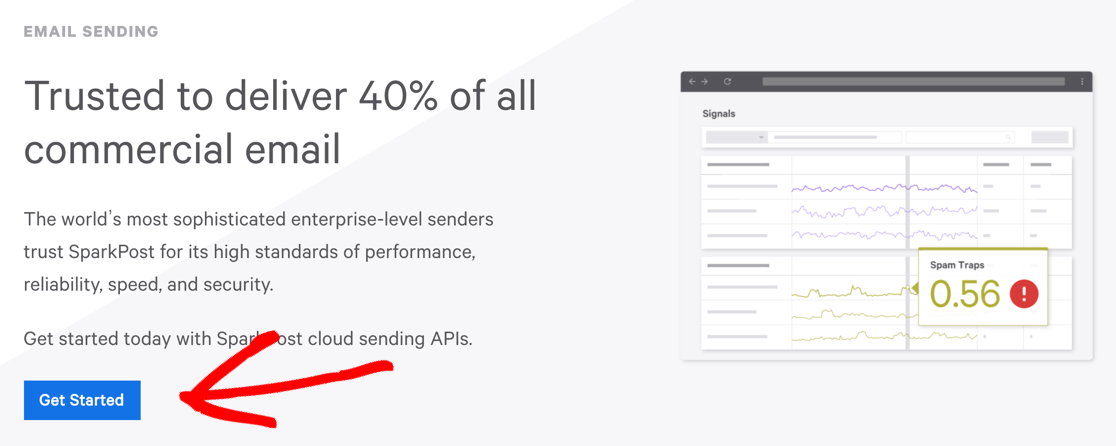
ก่อนอื่น คุณต้องสร้างบัญชี SparkPost ไปที่เว็บไซต์ของ SparkPost และเลื่อนลงเพื่อค้นหาปุ่ม เริ่มต้น ภายใต้ส่วนการ ส่งอีเมล
ตอนนี้คุณควรมีหน้าการกำหนดราคาบนหน้าจอของคุณ เราจะลงทะเบียนสำหรับบัญชีทดสอบฟรีสำหรับตัวอย่างนี้
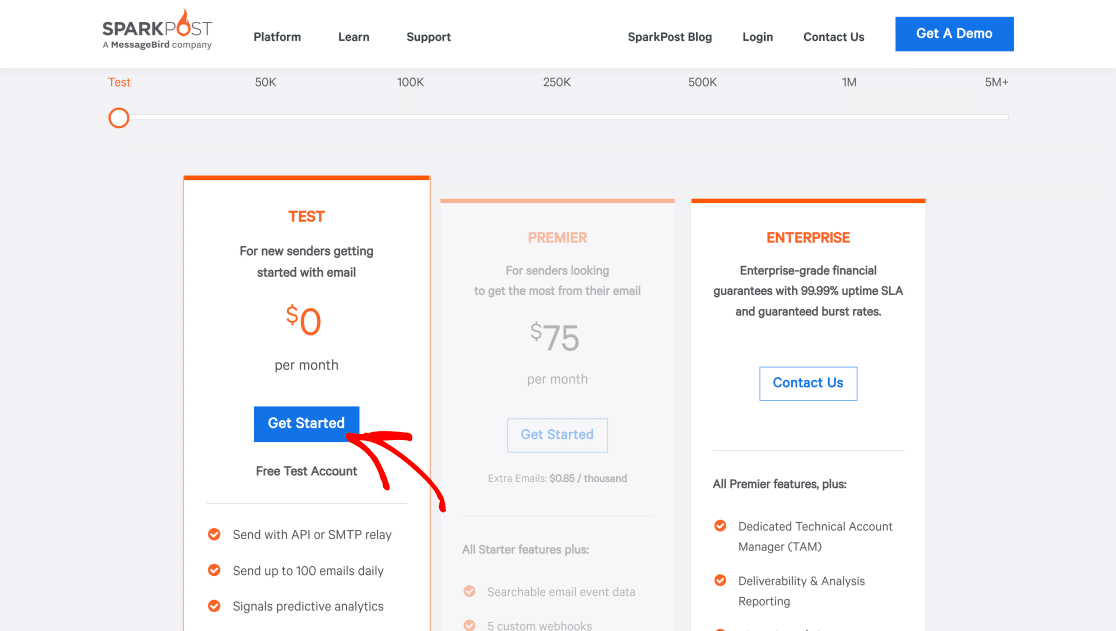
SparkPost ให้คุณส่งอีเมลได้มากถึง 500 ฉบับในหนึ่งเดือนด้วยบัญชีทดสอบฟรี ซึ่งถือว่าดีถ้าคุณเพิ่งเริ่มต้น
ระบุรายละเอียดในแบบฟอร์มลงทะเบียนเพื่อตั้งค่าบัญชีของคุณให้เสร็จสมบูรณ์ จากนั้นไปยังขั้นตอนถัดไป
2. กำหนดค่าการส่งโดเมน
SparkPost จะพาคุณไปที่หน้าบัญชีของคุณ ที่นี่ คุณจะพบปุ่ม เพิ่มโดเมนส่ง คลิกที่มัน
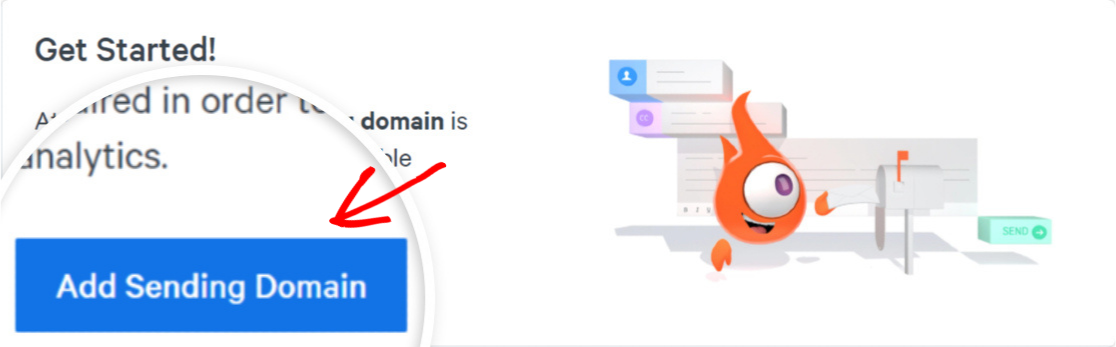
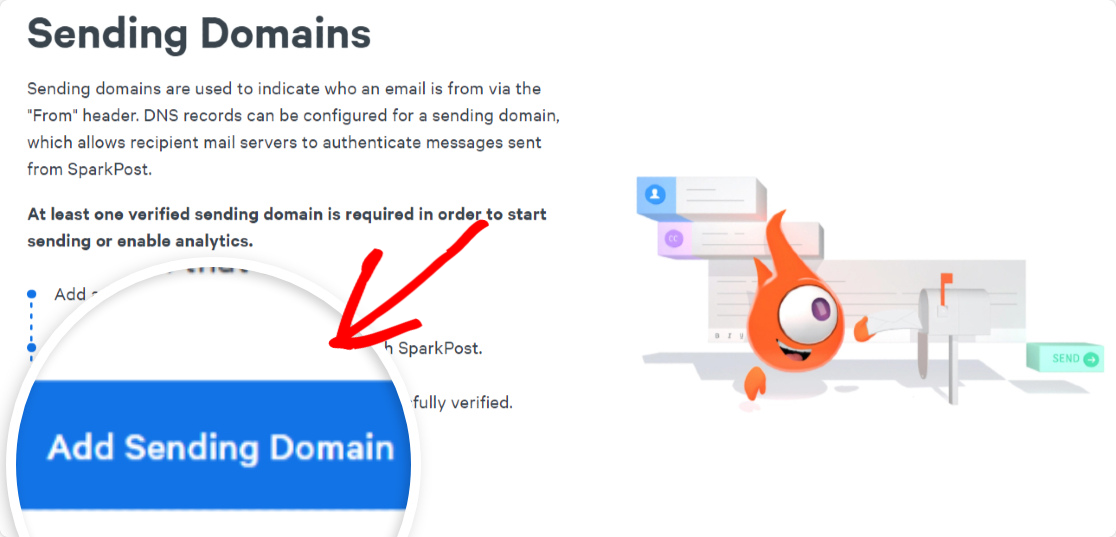
การดำเนินการนี้จะนำคุณไปยังหน้าใหม่เพื่ออธิบายว่าเหตุใดจึงจำเป็นต้องเพิ่มโดเมนที่ส่ง คลิกที่ Add Sending Domain อีกครั้งเพื่อดำเนินการต่อ
ตอนนี้ คุณจะเห็นตัวเลือกต่างๆ สำหรับประเภทของโดเมนที่คุณต้องการเพิ่ม เพื่อจุดประสงค์ของเรา เราต้องการเลือกการ ส่งโดเมน
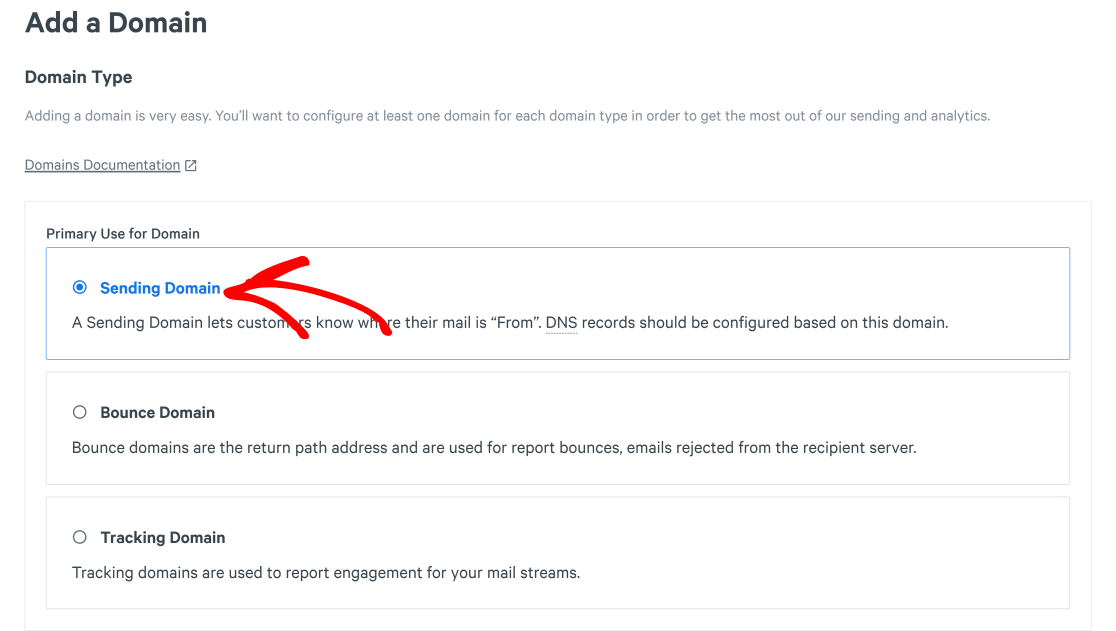
เลื่อนลงไปที่ด้านล่างของหน้าเพื่อค้นหาส่วน โดเมนและการกำหนด นี่เป็นขั้นตอนที่สำคัญที่สุดในการกำหนดค่าโดเมนย่อยของคุณ นึกถึงโดเมนย่อยที่คุณต้องการส่งอีเมล สิ่งนี้สามารถเป็นอะไรก็ได้ขึ้นอยู่กับประเภทของอีเมลที่คุณวางแผนที่จะส่งด้วยโดเมนย่อยนี้
ตัวอย่างเช่น หากคุณกำลังจะส่งจดหมายข่าวด้วยโดเมนย่อยนี้ คุณสามารถใช้ newsletters.example.com ได้ หรือหากนี่คือโดเมนย่อยอีเมลรีเซ็ตรหัสผ่านของคุณ ให้พิจารณา reset.example.com
เมื่อคุณได้เลือกชื่อโดเมนย่อยที่เหมาะสมแล้ว ให้ป้อนลงในช่องและคลิก บันทึกและดำเนินการต่อ ดังที่แสดงด้านล่าง
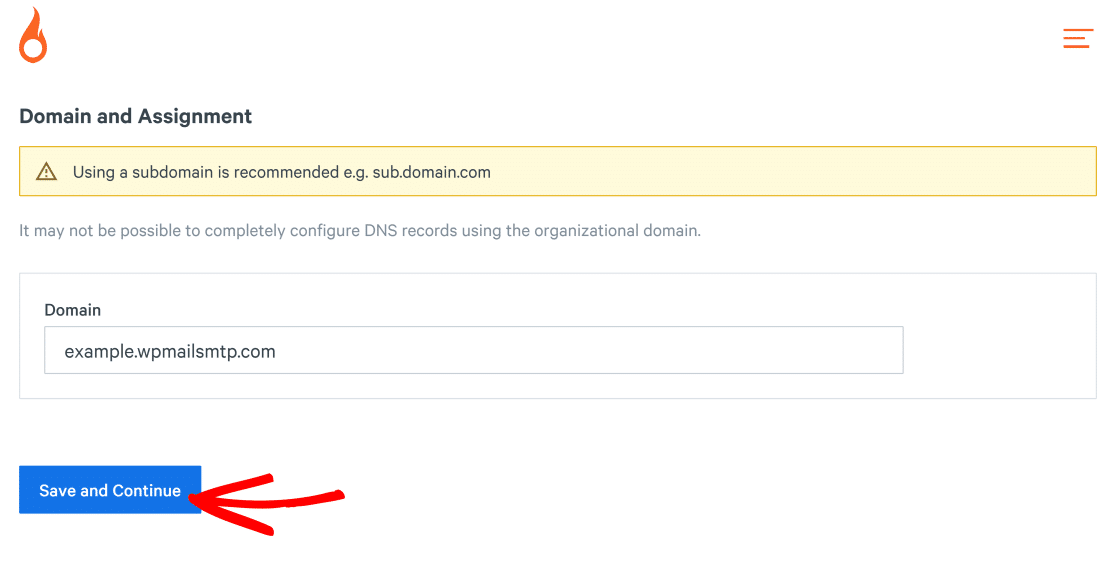
ในกรณีของเรา โดเมนย่อยคือ "ตัวอย่าง" และโดเมนรากคือ " wpmailsmtp.com"
ตอนนี้ SparkPost จะขอให้คุณเลือกวิธีการจัดตำแหน่งโดเมน เราจะใช้การจัดตำแหน่งที่เข้มงวดเพราะมันง่ายกว่า เลือก ใช่ แล้วคลิก บันทึกและดำเนินการต่อ
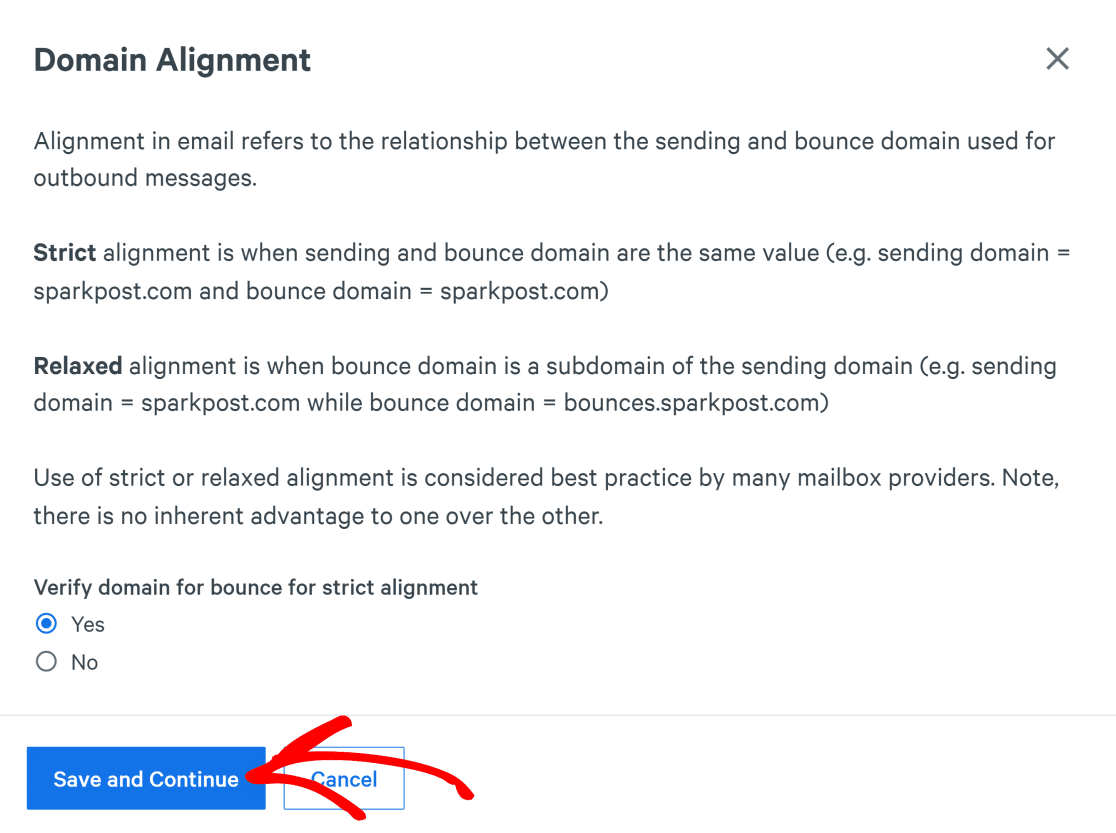
ทำได้ดีมาก! คุณเกือบจะตั้งค่าโดเมนย่อยของคุณแล้ว
3. เพิ่มระเบียน DNS ให้กับโฮสต์เว็บของคุณ
ตอนนี้ เรากำลังจะเพิ่มระเบียน DNS สำหรับโดเมนย่อยใหม่ของเราไปยังบัญชีเว็บโฮสติ้งของเรา วิธีนี้จะช่วยให้คุณได้รับการยืนยันเพื่อให้ ISP และผู้ส่งจดหมายสามารถปฏิบัติต่อคุณเสมือนเป็นผู้ส่งอีเมลที่แท้จริง
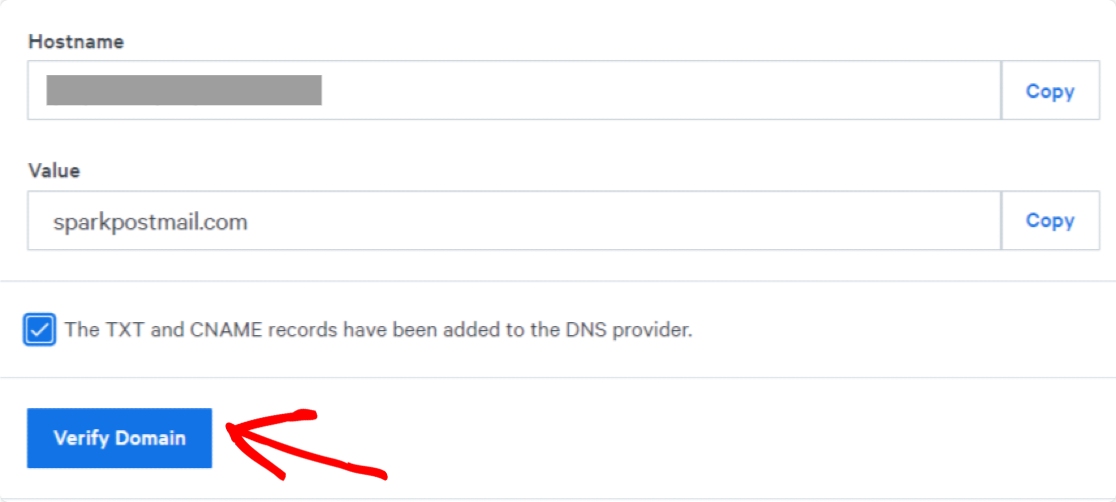
คัดลอก ระเบียน TXT และ CNAME จาก SparkPost แล้ววางค่าเหล่านี้ลงในระเบียน DNS ของบัญชีเว็บโฮสติ้งของคุณ
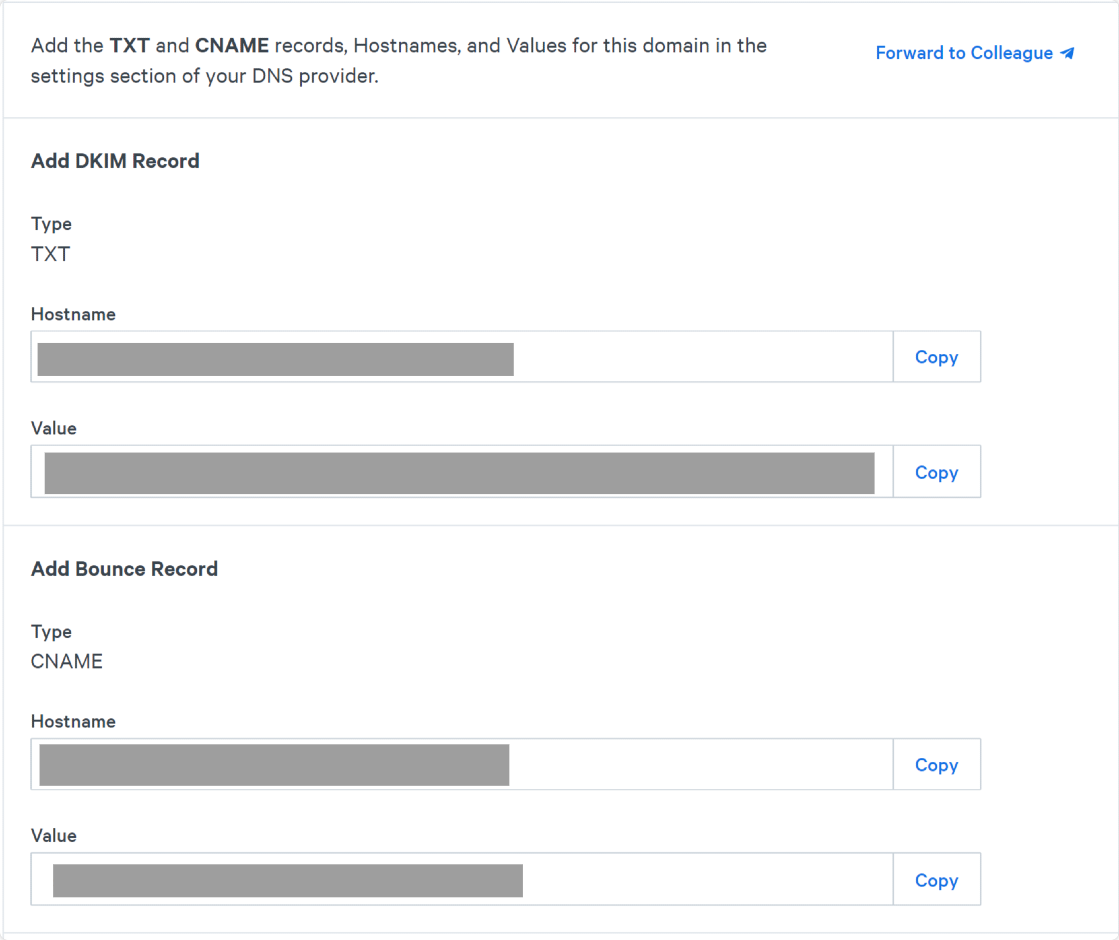
หากคุณไม่ทราบวิธีเพิ่มระเบียน DNS ไปยังโฮสต์เว็บของคุณ คุณสามารถดูเอกสารประกอบหรือติดต่อฝ่ายสนับสนุนลูกค้าของโฮสต์เว็บของคุณเพื่อขอความช่วยเหลือ

เมื่อคุณเพิ่มระเบียน DNS แล้ว ให้คลิกที่ ระเบียน TXT และ CNAME ได้รับการเพิ่มลงในช่องผู้ให้บริการ DNS แล้วจึงกดปุ่ม ยืนยันโดเมน
ตอนนี้ คลิกเลื่อนไปที่ด้านบนแล้วคลิกการ กำหนดค่า ในแถบนำทาง ตอนนี้คุณควรเห็นโดเมนย่อยของคุณอยู่ภายใต้การ ส่งโดเมน
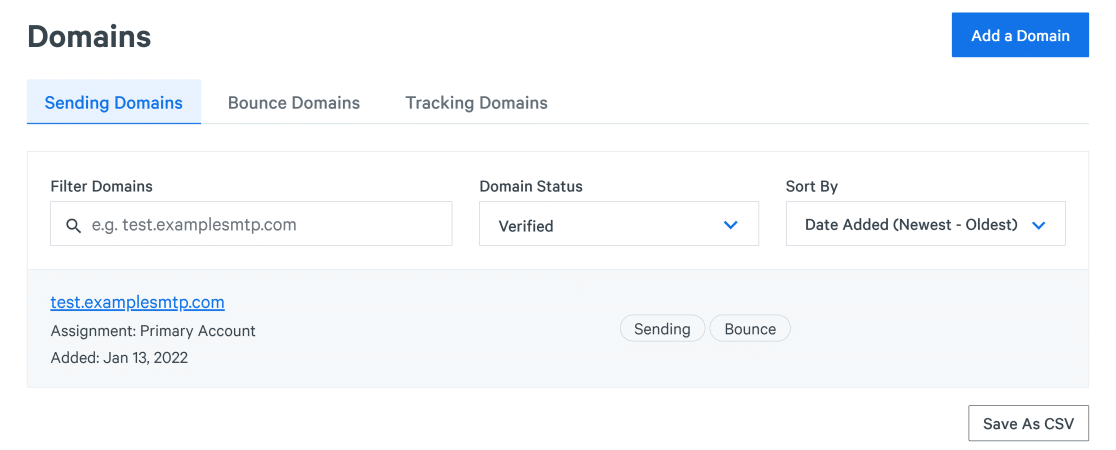
โปรดทราบว่า SparkPost อาจใช้เวลาถึง 48 ชั่วโมงในการตรวจสอบการกำหนดค่าและยืนยันโดเมนของคุณ ในขณะเดียวกัน คุณสามารถข้ามไปยังขั้นตอนถัดไปและเชื่อมต่อ SparkPost กับ WP Mail SMTP
4. สร้างคีย์ SparkPost API
คุณจะต้องใช้คีย์ API เพื่อเชื่อมต่อ SparkPost กับปลั๊กอิน WordPress WP Mail SMTP (เราต้องการปลั๊กอินนี้เพื่อส่งอีเมลจากไซต์ WordPress ของคุณไปยังสมาชิกของคุณ)
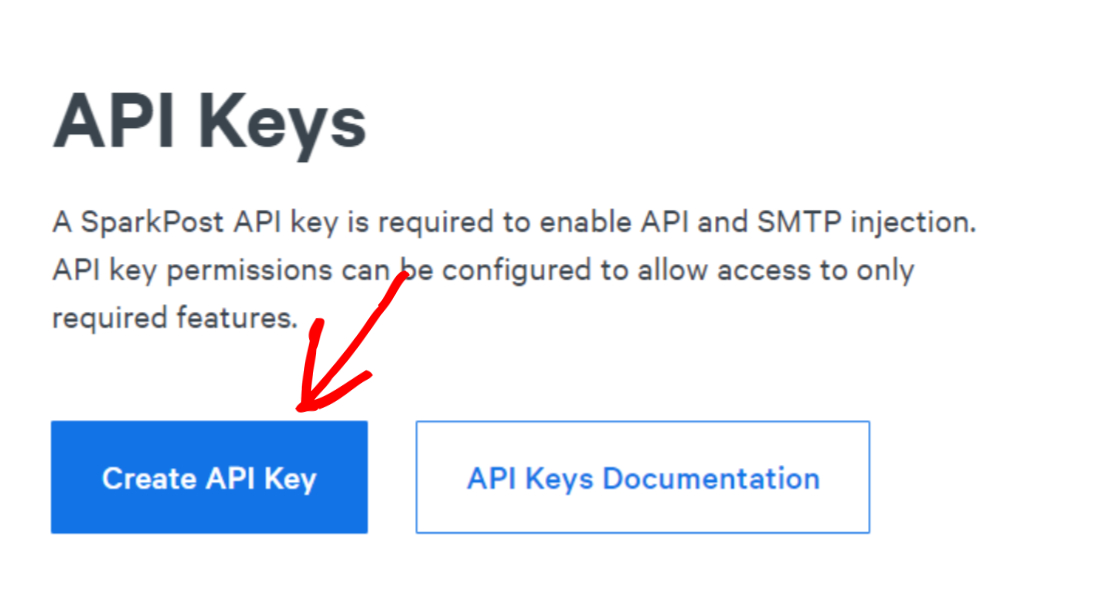
คุณสามารถค้นหาคีย์ API ของคุณได้โดยคลิกที่แท็บคีย์ API ที่ด้านบนของพื้นที่บัญชี SparkPost

เลื่อนลงและคลิกที่ สร้างคีย์ API
ตอนนี้ ตั้งชื่อคีย์ API ของคุณตามต้องการ สำหรับตัวเลือกการอนุญาต API ปล่อยให้เป็นการตั้งค่าเริ่มต้นของ “ ทั้งหมด “ จากนั้นคลิกที่ Create API Key
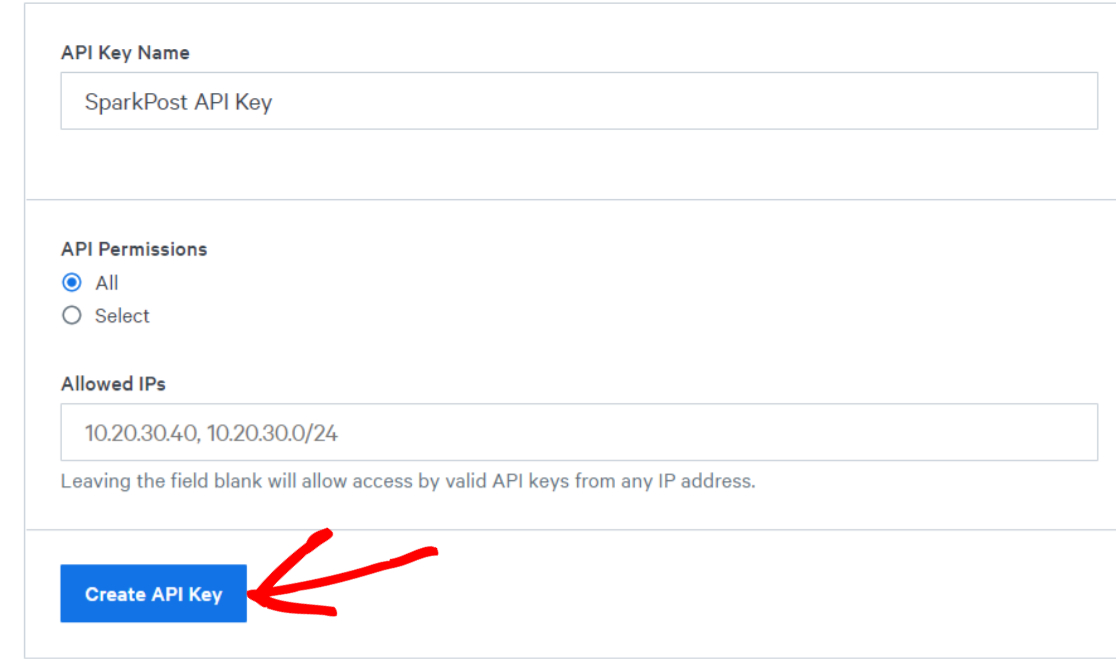
สิ่งนี้จะเปิดเผยคีย์ SparkPost API จดคีย์นี้ไว้ที่ใดที่หนึ่งอย่างปลอดภัยหรือเปิดแท็บเบราว์เซอร์ค้างไว้เพราะเราต้องการคีย์นี้ในขั้นตอนต่อไป
5. ติดตั้งปลั๊กอิน WP Mail SMTP
ในการเชื่อมต่ออีเมล WordPress ของคุณกับโดเมนย่อยที่ได้รับการตรวจสอบสิทธิ์ที่ SparkPost คุณจะต้องใช้ WP Mail SMTP นี่คือปลั๊กอิน SMTP ที่ดีที่สุดสำหรับ WordPress และช่วยปรับปรุงความสามารถในการส่งของคุณโดยใช้ SMTP (ซึ่งเป็นวิธีการส่งอีเมลที่เชื่อถือได้) และเชื่อมต่อกับเมลบุคคลที่สามที่มีชื่อเสียงเช่น SparkPost
ในขั้นตอนนี้ ก่อนอื่นให้ติดตั้ง WP Mail SMTP บนเว็บไซต์ของคุณและเปิดใช้งานปลั๊กอิน หลังจากเปิดใช้งาน คุณควรเปลี่ยนเส้นทางไปที่วิซาร์ดการตั้งค่า WP Mail SMTP แต่คุณยังสามารถเปิดใช้วิซาร์ดการตั้งค่าได้ด้วยตนเองโดยไปที่ WP Mail SMTP » Settings
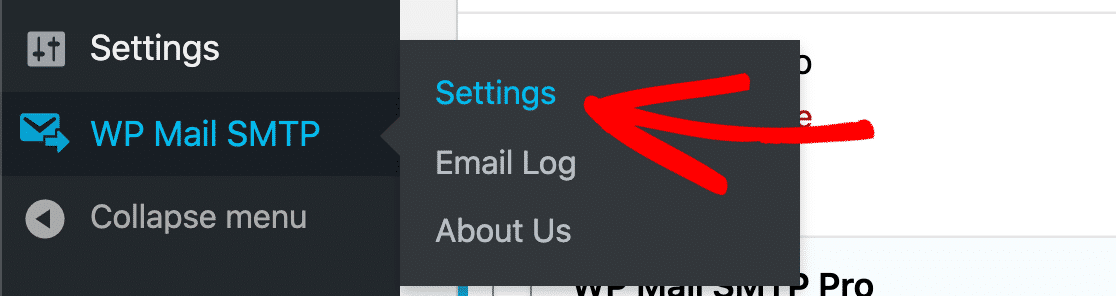
เลื่อนลงไปที่ส่วน Mail และคลิกที่ Launch Setup Wizard

การดำเนินการนี้จะเปิดวิซาร์ดการตั้งค่าซึ่งช่วยให้คุณเชื่อมต่อ WP Mail SMTP กับบริการส่งเมลที่คุณต้องการ เช่น SparkPost ได้อย่างง่ายดาย
6. กำหนดค่า WP Mail SMTP
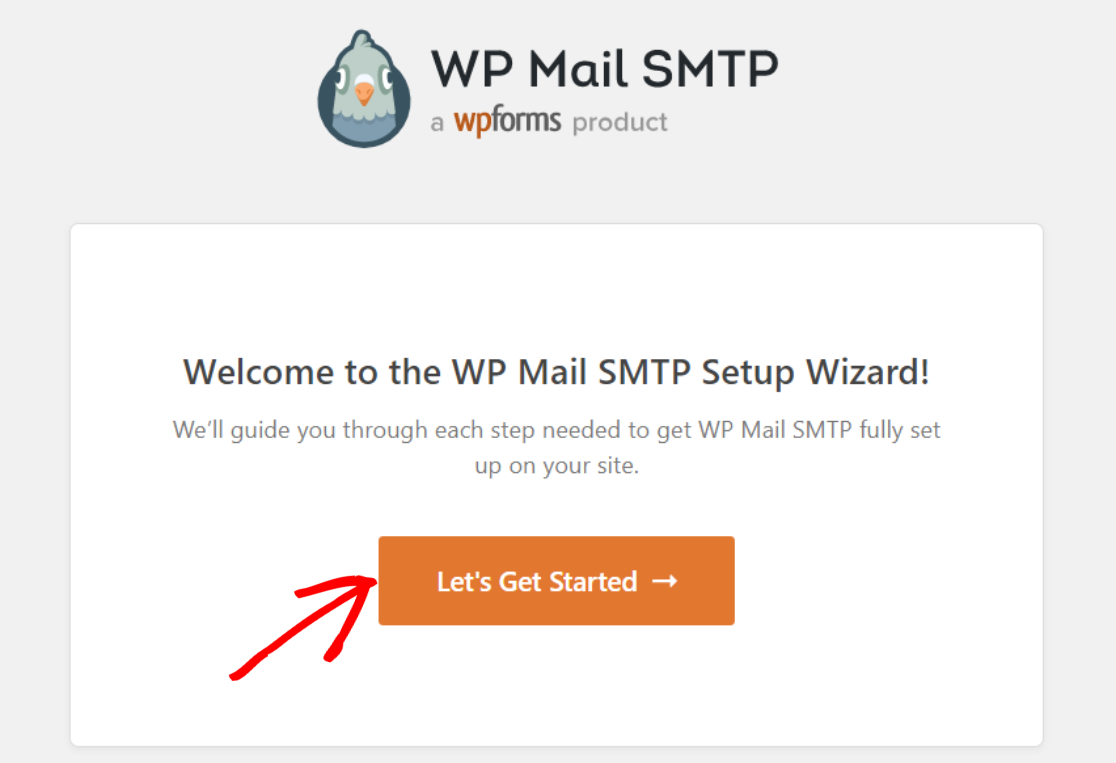
เมื่อวิซาร์ดการตั้งค่าเปิดตัว ให้คลิกที่ปุ่ม Let's Get Started
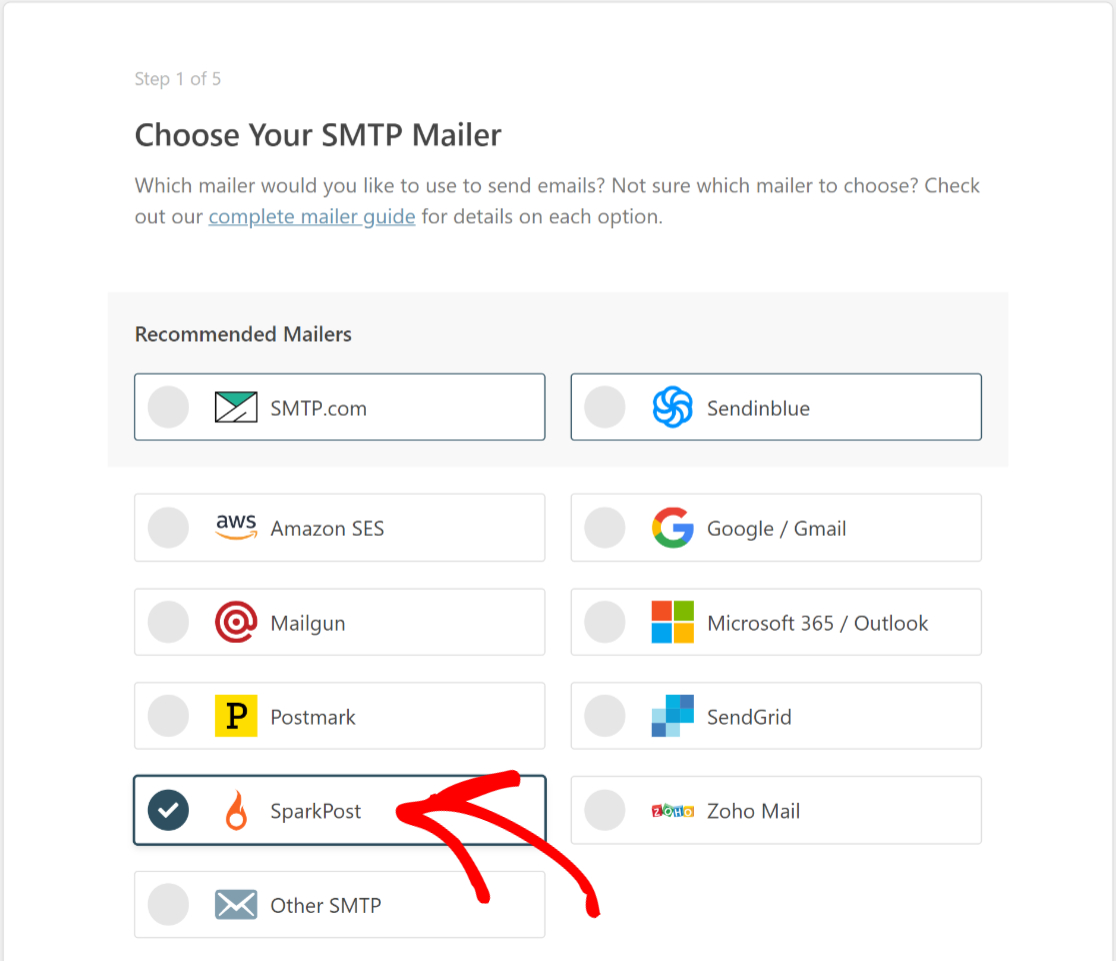
ในหน้าจอถัดไป คุณจะเห็นจดหมายที่รองรับ WP Mail SMTP ทั้งหมด เลือก SparkPost จากรายการและคลิก บันทึกและดำเนินการต่อ
ตอนนี้ คุณจะต้องใช้คีย์ API ที่คุณคว้ามาจาก SparkPost ก่อนหน้านี้ คัดลอกและวางคีย์ในช่อง คีย์ API จากนั้นเลือก ภูมิภาค ของคุณ จากชื่อ และ จากอีเมล
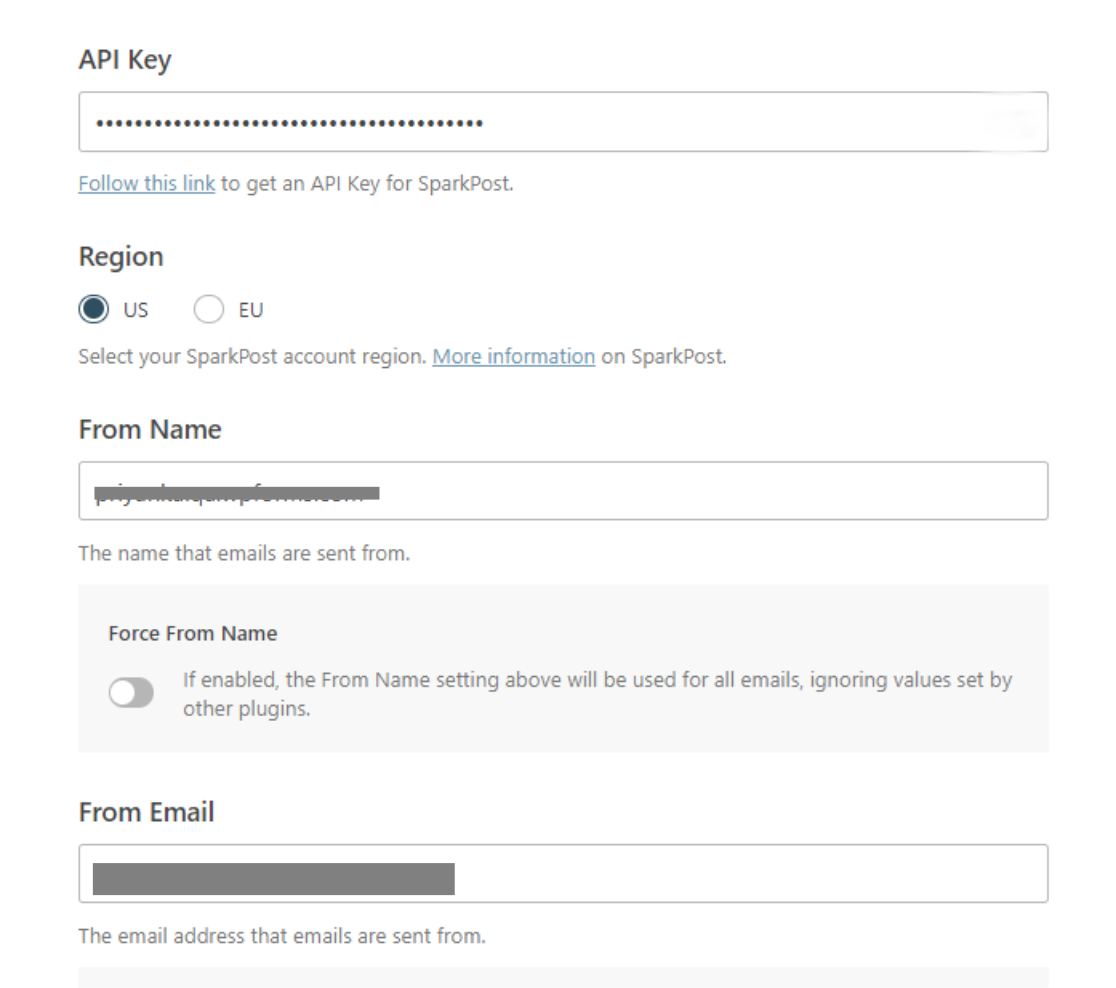
ชื่อจาก ของคุณจะแสดงให้ผู้รับเห็นเมื่อมีการส่งข้อความจากอีเมลของคุณ สำหรับ From Email ของคุณ ตรวจสอบให้แน่ใจว่าได้ใช้ที่อยู่อีเมลในโดเมนย่อยเดียวกันกับที่คุณเพิ่มใน SparkPost ก่อนหน้านี้
คุณสามารถใช้ชื่อผู้ใช้แบบสุ่มสำหรับ From Email ของคุณได้ตราบใดที่อยู่ในโดเมนย่อยที่ SparkPost ยืนยัน ข้อความของคุณจะส่งตามปกติจากอีเมลนี้ แต่ถ้าคุณต้องการรับข้อความที่อีเมลนี้ด้วย ก่อนอื่นคุณต้องสร้างกล่องจดหมายที่โดเมนย่อยนี้
หากคุณไม่ต้องการไปตามเส้นทางนั้น อีกทางเลือกหนึ่งคือการใช้ที่อยู่อีเมล ตอบกลับ แยกต่างหาก ซึ่งผู้ใช้สามารถส่งข้อความถึงคุณได้ ด้วยวิธีนี้ คุณสามารถใช้ที่อยู่อีเมลของคุณที่โดเมนย่อยใหม่สำหรับข้อความขาออก และที่อยู่อีเมลมาตรฐานพร้อมกล่องจดหมายที่ใช้งานอยู่เพื่อรับข้อความขาเข้า ปลั๊กอินแบบฟอร์มการติดต่อส่วนใหญ่ เช่น WPForms อนุญาตให้คุณตั้งค่าฟิลด์ที่อยู่อีเมลตอบกลับแยกต่างหาก
เมื่อเสร็จแล้ว ให้คลิก บันทึกและดำเนินการต่อ
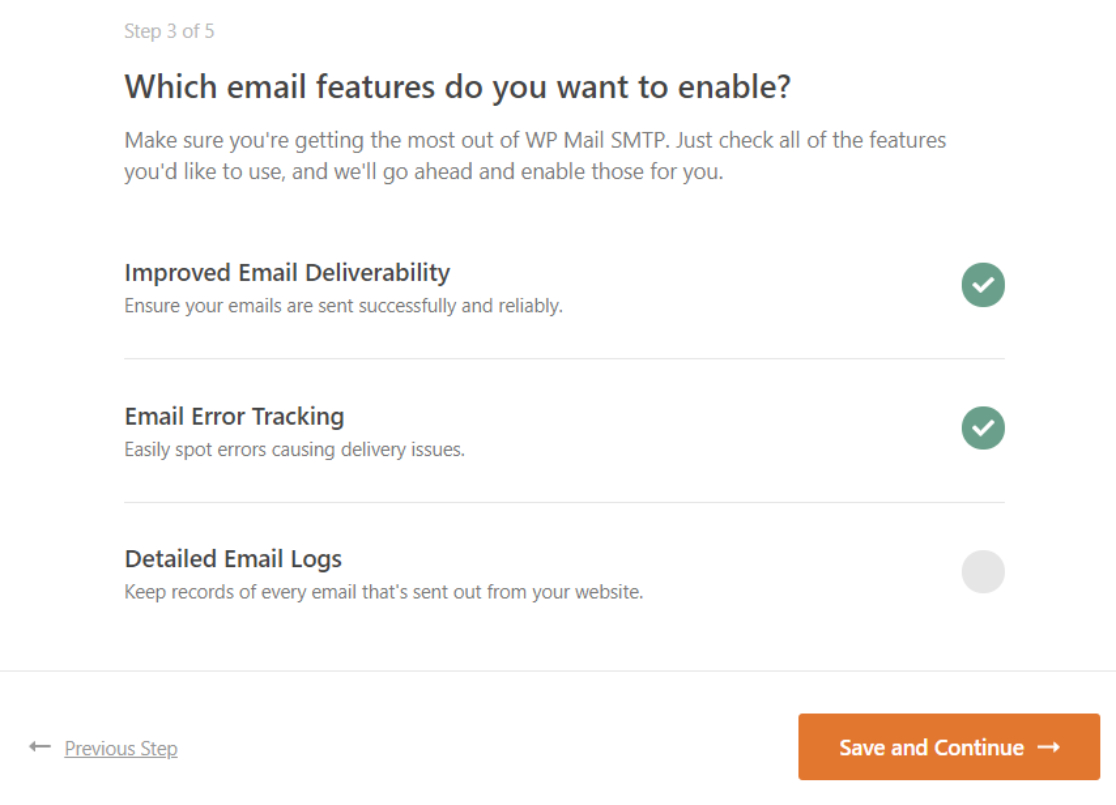
ตอนนี้ คุณจะเห็นหน้าจอพร้อมรายการคุณสมบัติ WP Mail SMTP ที่คุณสามารถเปิดใช้งานได้ เลือกคุณสมบัติที่คุณต้องการแล้วคลิก บันทึกและดำเนินการต่อ
หากทุกอย่างได้รับการกำหนดค่าอย่างถูกต้อง WP Mail SMTP จะแสดงข้อความแสดงความสำเร็จ
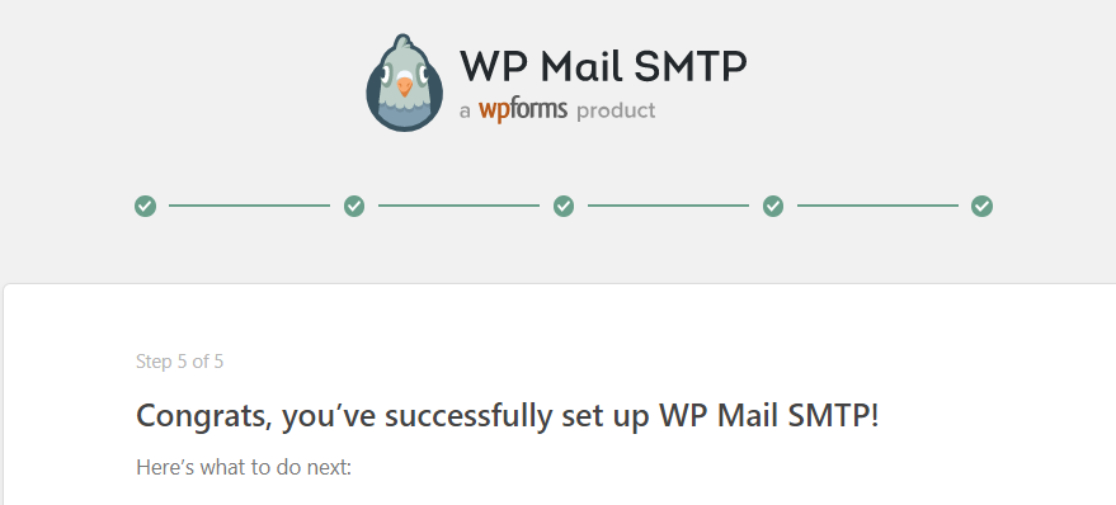
คุณตั้งค่า WP Mail SMTP เพื่อใช้กับโดเมนย่อยอีเมลใหม่ของคุณเกือบเสร็จแล้ว!
7. ส่งอีเมลทดสอบ
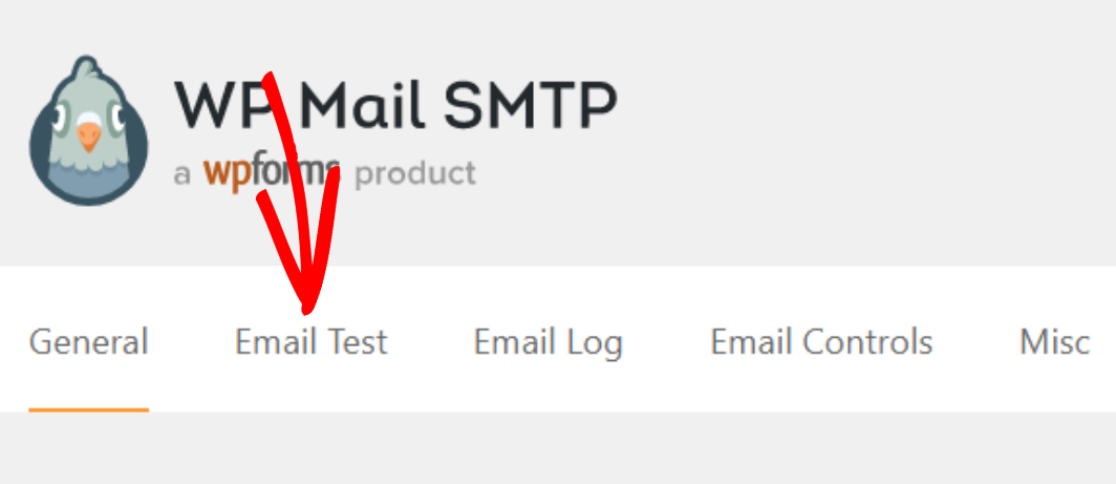
หากต้องการทดสอบว่าทุกอย่างถูกต้องหรือไม่ ให้ไปที่ WP Mail SMTP » Tools จากแดชบอร์ด WordPress ของคุณและคลิกที่แท็บ Email Test
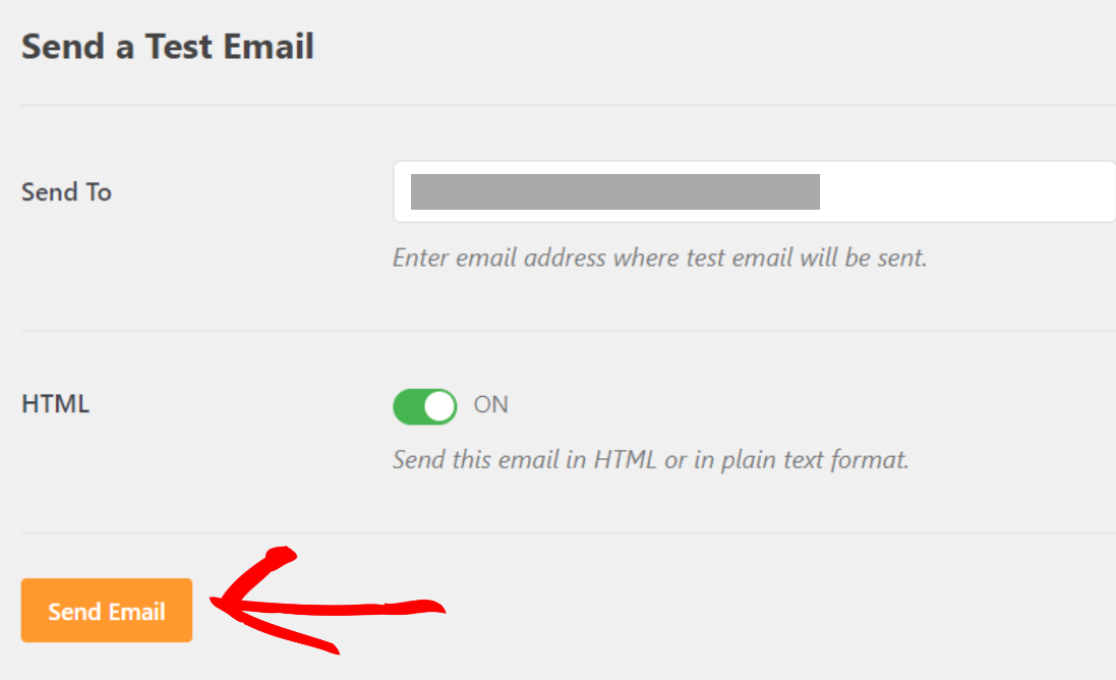
ป้อนที่อยู่อีเมลที่คุณต้องการให้ส่งอีเมลทดสอบ โดยปกติ คุณต้องการให้ที่อยู่อีเมลนี้เป็นที่อยู่อีเมลที่คุณสามารถเข้าถึงได้ เพื่อให้คุณดูอีเมลทดสอบได้
คลิกที่ ส่งอีเมล เมื่อคุณได้เพิ่มที่อยู่อีเมล
เปิดกล่องขาเข้าของบัญชีอีเมลของคุณ และตรวจสอบอีเมลทดสอบที่นั่น หากคุณกำหนดค่าทุกอย่างถูกต้อง คุณจะเห็นอีเมลทดสอบซึ่งมีลักษณะดังนี้:
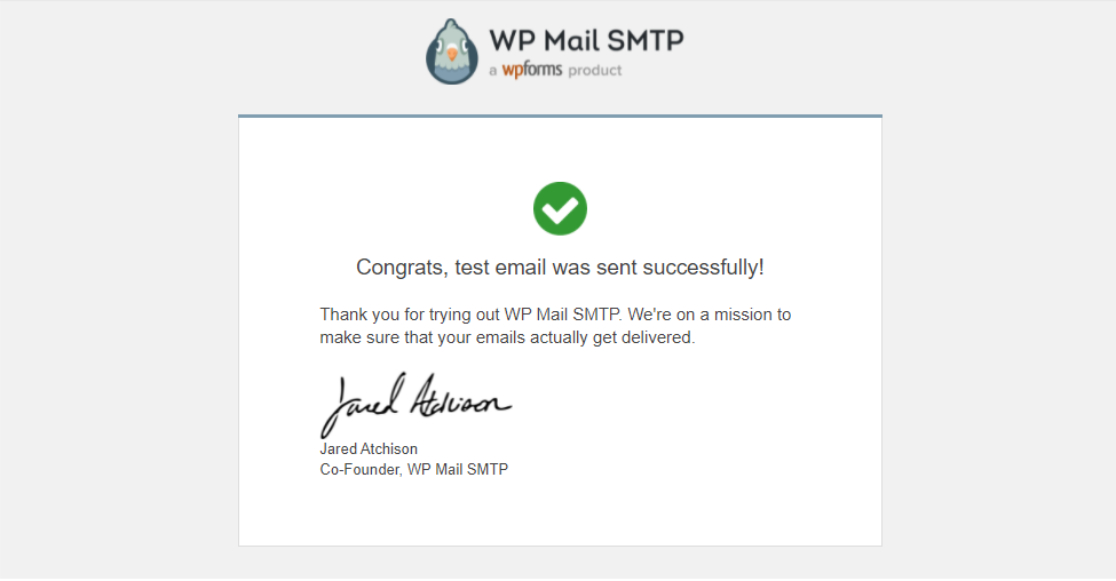
ให้ความสนใจกับรายละเอียดผู้ส่งอีเมลนี้ คุณจะสังเกตได้ว่ามาจากโดเมนย่อยที่คุณยืนยันกับ SparkPost ตรงตามที่เราตั้งใจไว้!
และคุณมีมัน! ตอนนี้คุณมีโดเมนย่อยของอีเมลที่คุณสามารถส่งข้อความได้โดยไม่กระทบต่อชื่อเสียงของโดเมนราก
ถัดไป ปิดใช้งานการแจ้งเตือนทางอีเมลของ WordPress
ไซต์ WordPress ของคุณส่งอีเมลที่ไม่จำเป็นมากเกินไปหรือไม่? ไม่มีปัญหา! ด้วย WP Mail SMTP Pro คุณสามารถเลือกประเภทของอีเมลที่คุณต้องการให้ไซต์ของคุณส่ง ดูคำแนะนำของเราเกี่ยวกับวิธีปิดใช้งานการแจ้งเตือนทางอีเมลของ WordPress สำหรับรายละเอียด
และในขณะที่เราอยู่ในหัวข้อของอีเมล คุณอาจต้องการอ่านบทความของเราเกี่ยวกับวิธีเปลี่ยนอีเมลผู้ส่งใน WordPress
แก้ไขอีเมล WordPress ของคุณตอนนี้
พร้อมที่จะแก้ไขอีเมลของคุณแล้วหรือยัง? เริ่มต้นวันนี้ด้วยปลั๊กอิน WordPress SMTP ที่ดีที่สุด WP Mail SMTP Elite มีการตั้งค่า White Glove เต็มรูปแบบและรับประกันคืนเงิน 14 วัน
หากบทความนี้ช่วยคุณได้ โปรดติดตามเราบน Facebook และ Twitter สำหรับคำแนะนำและคำแนะนำเกี่ยวกับ WordPress เพิ่มเติม