
Apa Itu Subdomain Email dan Mengapa Anda Harus Menggunakannya?
Diterbitkan: 2022-01-26Apakah Anda ingin tahu apa itu subdomain email dan mengapa Anda harus menggunakannya?
Memahami subdomain email penting jika Anda ingin memastikan tingkat pengiriman email yang tinggi.
Dalam posting ini, kami akan menjelaskan apa itu subdomain email, mengapa Anda memerlukannya, dan menunjukkan cara menyiapkannya untuk Anda sendiri.
Ada banyak informasi dalam posting ini. Anda dapat menggunakan tautan cepat di bawah ini untuk langsung melompat ke bagian yang Anda inginkan:
- Apa itu Subdomain?
- Mengapa Anda Harus Menggunakan Subdomain Email
- Kapan Menggunakan Subdomain Email
- Cara Mengirim Email Dengan Subdomain
- Daftar ke SparkPost
- Konfigurasikan Mengirim Domain
- Tambahkan Catatan DNS ke Host Web Anda
- Hasilkan Kunci API SparkPost
- Instal Plugin WP Mail SMTP
- Konfigurasikan WP Mail SMTP
- Kirim Email Percobaan
Apa Itu Subdomain (Dengan Contoh)?
Setiap alamat email terdiri dari dua bagian:
- Nama pengguna pengirim
- Domain pengirim
Misalnya, di [email protected] , nama pengguna adalah “pattie” dan domainnya adalah “wpmailsmtp.com”.
Subdomain adalah komponen tambahan dari domain root Anda. Ini ditambahkan sebagai awalan ke domain utama Anda. Misalnya, [email protected] . Di sini, "contoh" adalah subdomain.
Meskipun subdomain selalu terkait dengan domain root Anda, ia memiliki alamat IP yang terpisah. Akibatnya, Penyedia Layanan Internet (ISP) dan server surat memperlakukan subdomain Anda secara berbeda dari domain root Anda.
Pemisahan ini memiliki keuntungan penting seperti yang kita bahas di bawah ini.
Mengapa Anda Harus Menggunakan Subdomain Email?
Penyedia layanan email seperti Google, Yahoo, Outlook, dll. mengawasi domain pengiriman Anda dan mengaitkan reputasi pengirim dengan domain Anda. Jika Anda mengirim sinyal yang salah ke layanan surat Anda (misalnya email Anda sering ditandai sebagai spam oleh pengguna, keterlibatan email yang rendah, dll.), maka reputasi pengirim Anda akan turun.
Ketika reputasi pengirim Anda rendah, kemungkinan besar Anda akan mengalami masalah pengiriman email. ISP dan penyedia email mungkin mulai menolak sebagian besar email Anda karena domain Anda tidak memenuhi standar reputasi mereka.
Jika domain root Anda mendapat reputasi buruk, sangat sulit untuk memperbaikinya. Plus, mengubah domain pengirim root Anda tidak selalu merupakan pilihan karena juga sering kali nama bisnis Anda dikenali orang.
Tetapi jauh lebih mudah untuk mengelola reputasi email Anda jika Anda menggunakan subdomain. Bahkan jika subdomain mendapat reputasi buruk, Anda dapat dengan mudah beralih ke yang baru kapan saja sambil tetap terhubung dengan domain root Anda.
Dengan cara ini, Anda dapat melindungi domain root Anda dari potensi masalah reputasi dan memastikan bahwa email Anda selalu dikirim dari subdomain yang dipercaya oleh mailer.
Anda masih dapat menggunakan domain root Anda untuk email bisnis sehari-hari yang Anda kirim secara pribadi. Tetapi untuk kampanye email dan email transaksional otomatis (konfirmasi pesanan, pengaturan ulang kata sandi, dll.), selalu merupakan ide yang baik untuk menggunakan subdomain email.
Kapan Menggunakan Subdomain Email
Banyak bisnis menggunakan beberapa subdomain untuk audiens email yang berbeda. Tidak perlu menggunakan banyak subdomain, tetapi Anda setidaknya harus memiliki satu subdomain email untuk melindungi reputasi domain root Anda.
Berikut adalah beberapa skenario umum di mana Anda mungkin ingin menggunakan subdomain email:
- Email promosi: Pelanggan dapat menandai email Anda sebagai spam jika mereka tidak senang dengan volume email promosi Anda atau hanya jika mereka tidak tertarik dengan promosi Anda. Inilah sebabnya mengapa disarankan untuk memiliki subdomain terpisah untuk email promosi Anda sehingga reputasinya tidak memengaruhi jenis email lain yang Anda kirim dari domain root Anda.
- Penjangkauan dan Humas : Email yang Anda kirim ke merek lain untuk peluang kemitraan mungkin tidak memiliki tingkat keterlibatan yang sama dengan email transaksional. Jika email PR Anda mendapatkan reputasi yang lebih rendah, itu akan memengaruhi kemampuan pengiriman jenis pesan lainnya juga. Oleh karena itu, Anda mungkin ingin membatasi email penjangkauan Anda ke subdomain terpisah.
- Email transaksional: Ini memiliki tingkat keterlibatan tertinggi karena email transaksional dihasilkan oleh tindakan pengguna (permintaan reset sandi, tanda terima pembayaran, dll.). Sangat penting bahwa email transaksional Anda mencapai kotak masuk pelanggan Anda karena itu buruk bagi pengalaman pengguna jika email seperti pesan reset kata sandi terkubur di dalam folder spam Anda.
Sekarang setelah kita mengetahui betapa pentingnya subdomain email dalam memastikan keterkiriman, sekarang mari kita lihat bagaimana Anda dapat menyiapkannya.
Cara Mengirim Email Dengan Subdomain
Untuk mendapatkan subdomain untuk email Anda, Anda perlu mendaftar dengan layanan mailer. Untuk tutorial ini, kami akan menggunakan SparkPost untuk menunjukkan contoh subdomain dan memandu Anda melalui langkah-langkah konfigurasi.
1. Daftar ke SparkPost
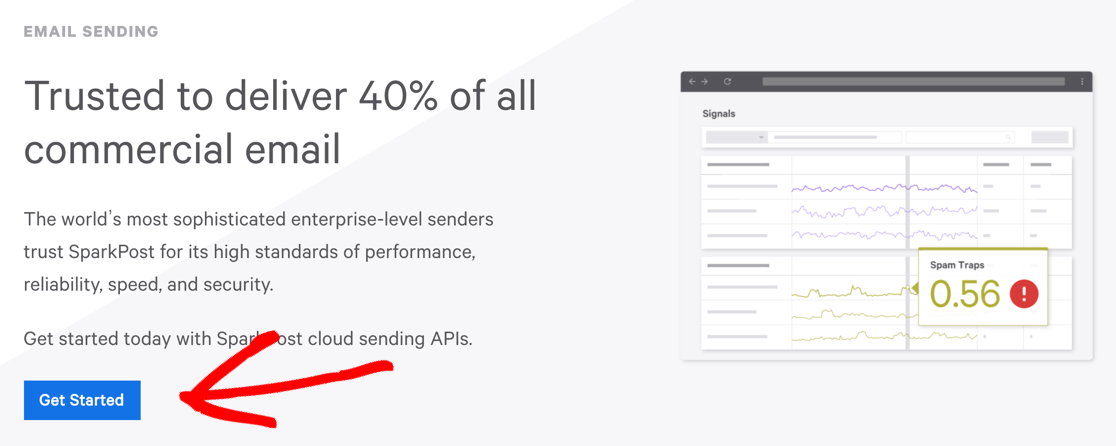
Pertama-tama, Anda perlu membuat akun SparkPost. Buka situs web SparkPost dan gulir ke bawah untuk menemukan tombol Memulai di bawah bagian Pengiriman Email .
Anda sekarang harus memiliki halaman harga di layar Anda. Kami akan mendaftar untuk mendapatkan akun uji gratis untuk contoh ini.
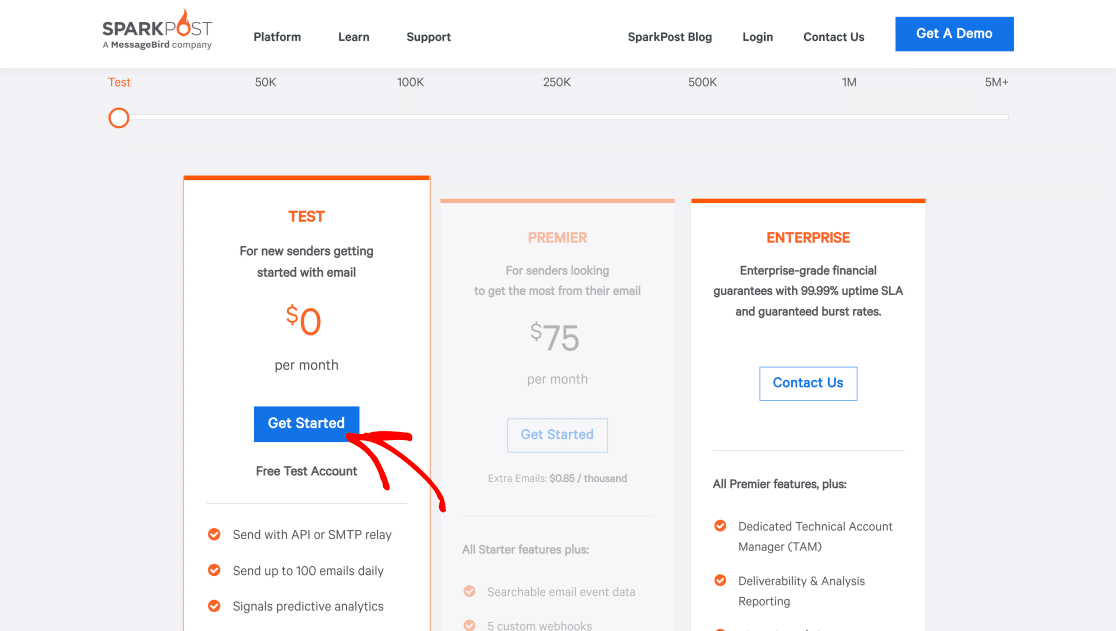
SparkPost memungkinkan Anda mengirim hingga 500 email dalam sebulan dengan akun uji gratisnya, yang cukup bagus jika Anda baru memulai.
Berikan detail dalam formulir pendaftaran untuk menyelesaikan penyiapan akun Anda, lalu lanjutkan ke langkah berikutnya.
2. Konfigurasi Mengirim Domain
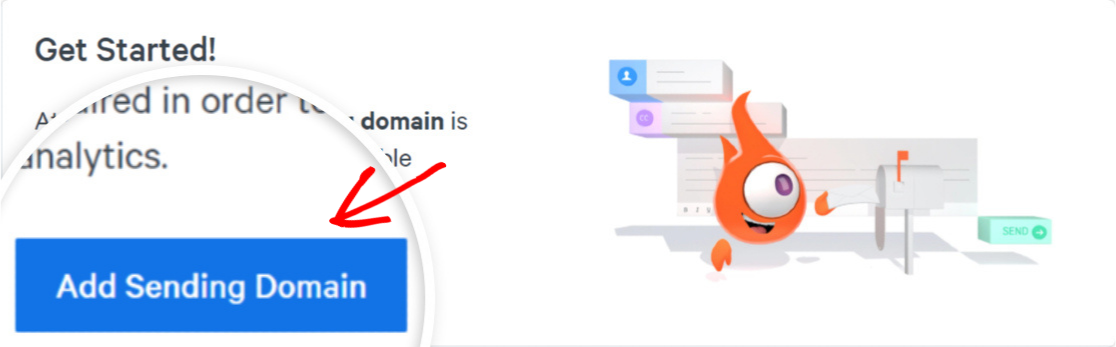
SparkPost sekarang akan membawa Anda ke halaman akun Anda. Di sini, Anda akan menemukan tombol Add Sending Domain . Klik di atasnya.
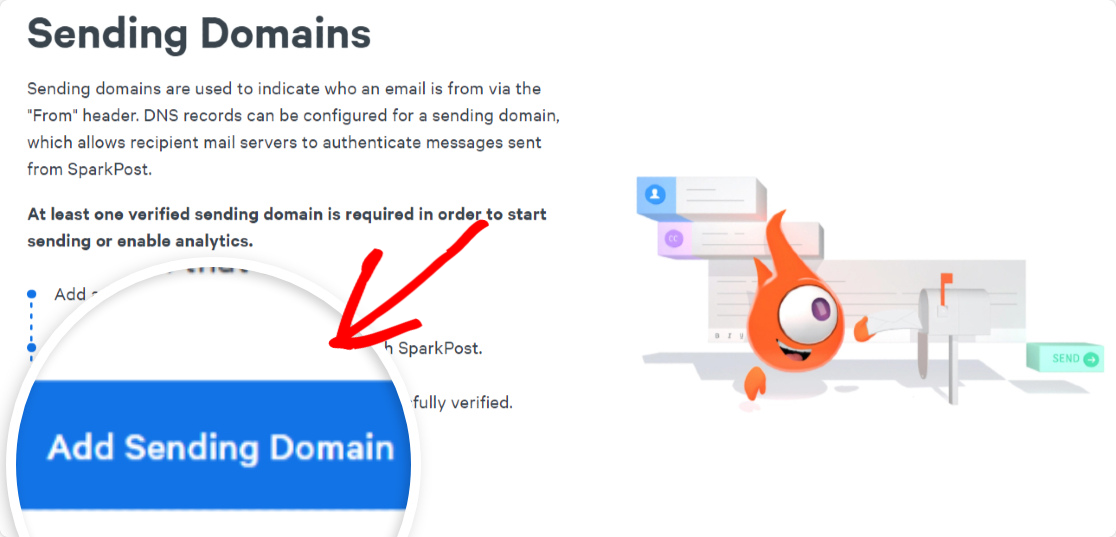
Ini akan membawa Anda ke halaman baru yang menjelaskan mengapa menambahkan domain pengirim diperlukan. Klik Add Sending Domain lagi untuk melanjutkan.
Sekarang, Anda akan melihat beberapa opsi untuk jenis domain yang ingin Anda tambahkan. Untuk tujuan kami, kami ingin memilih Mengirim Domain.
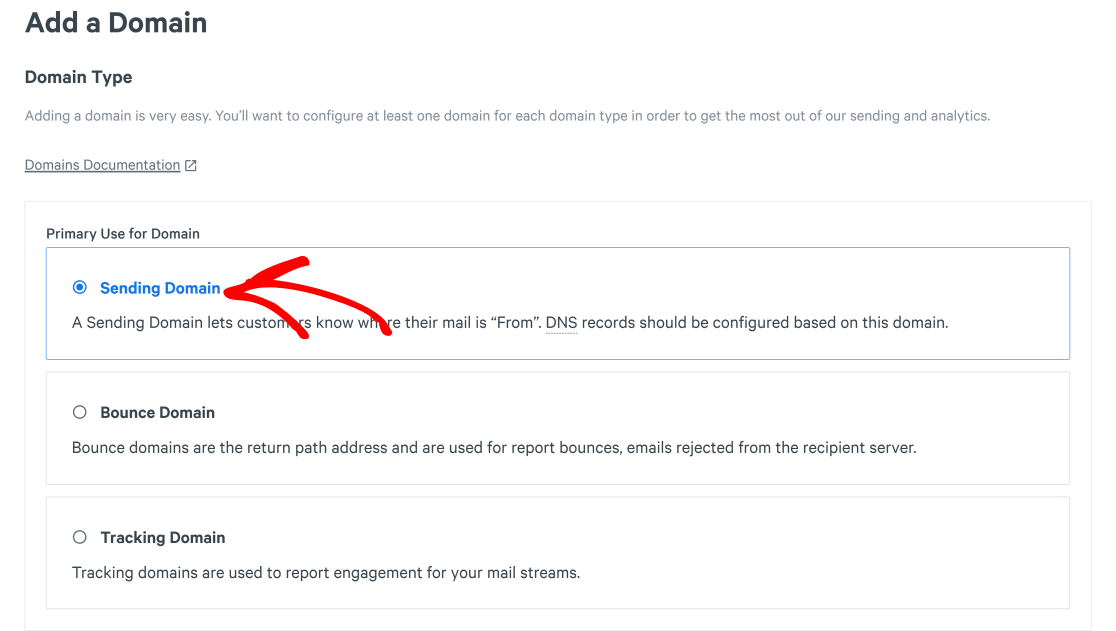
Gulir ke bawah ke bagian bawah halaman untuk menemukan bagian Domain dan Tugas . Ini adalah langkah paling penting dari konfigurasi subdomain Anda. Pikirkan subdomain tempat Anda ingin mengirim email. Ini bisa apa saja tergantung pada jenis email yang Anda rencanakan untuk dikirim dengan subdomain ini.
Misalnya, jika Anda akan mengirim buletin dengan subdomain ini, Anda cukup menggunakan newsletters.example.com . Atau jika ini adalah subdomain email pengaturan ulang kata sandi Anda, pertimbangkan reset.example.com .
Ketika Anda telah memilih nama subdomain yang sesuai, masukkan di bidang dan klik Simpan dan Lanjutkan seperti yang ditunjukkan di bawah ini.
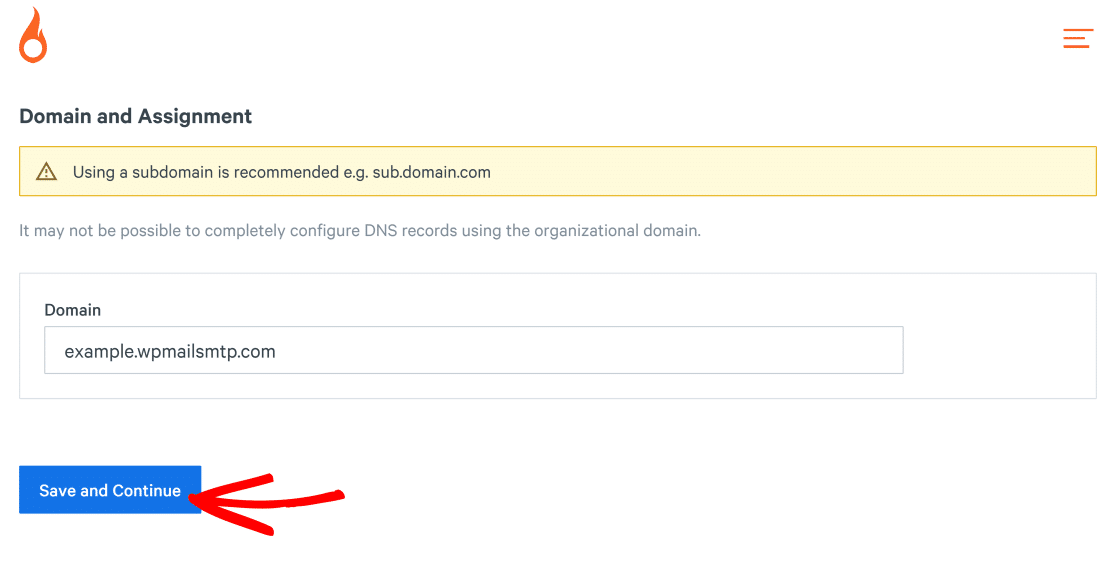
Dalam kasus kami, subdomain adalah "contoh" dan domain root adalah " wpmailsmtp.com" .
Sekarang, SparkPost akan meminta Anda untuk memilih metode penyelarasan domain. Kami akan menggunakan perataan ketat karena lebih sederhana. Pilih Ya dan kemudian klik Simpan dan Lanjutkan .
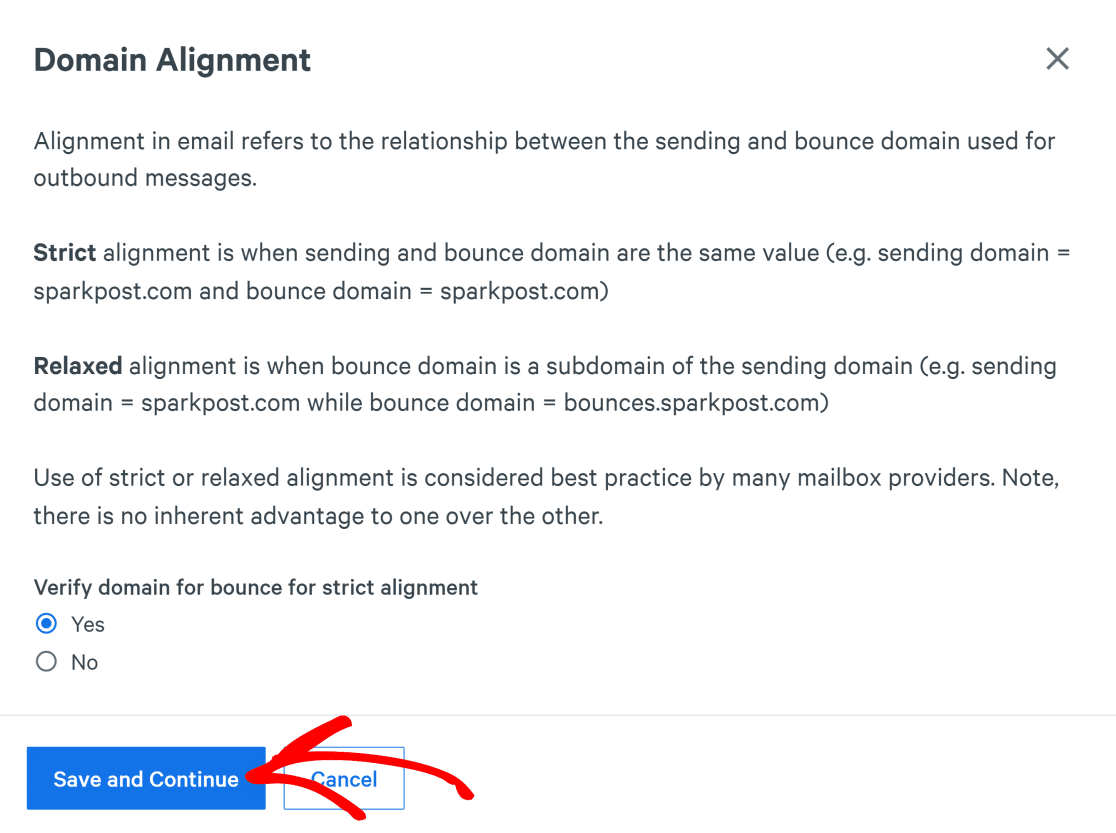
Kerja yang baik! Anda hampir menyiapkan subdomain Anda.
3. Tambahkan Catatan DNS ke Host Web Anda
Sekarang, kita akan menambahkan catatan DNS untuk subdomain baru kita ke akun hosting web kita. Ini akan membantu Anda mendapatkan verifikasi sehingga ISP dan pengirim email dapat memperlakukan Anda sebagai pengirim email asli.
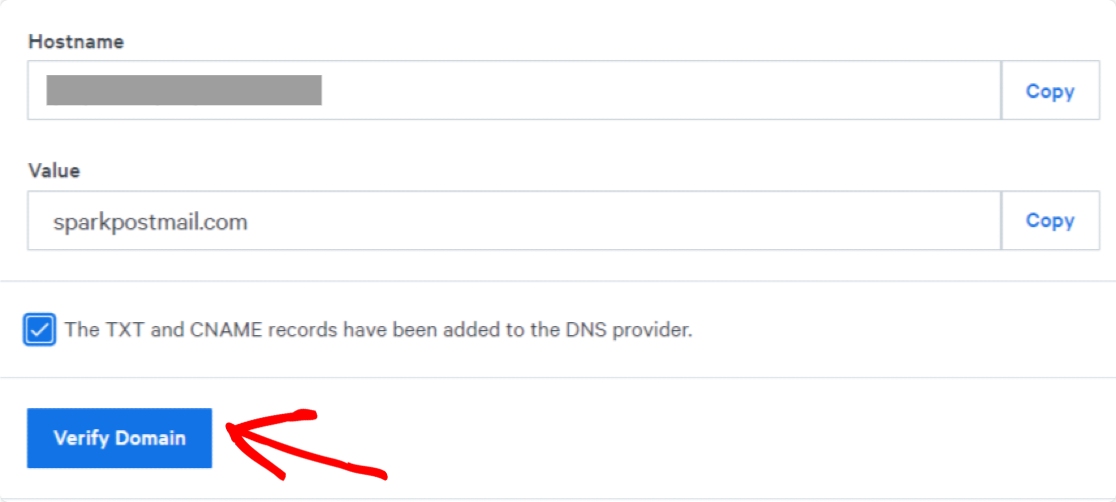
Salin data TXT dan CNAME dari SparkPost dan tempel nilai ini ke data DNS akun hosting web Anda.
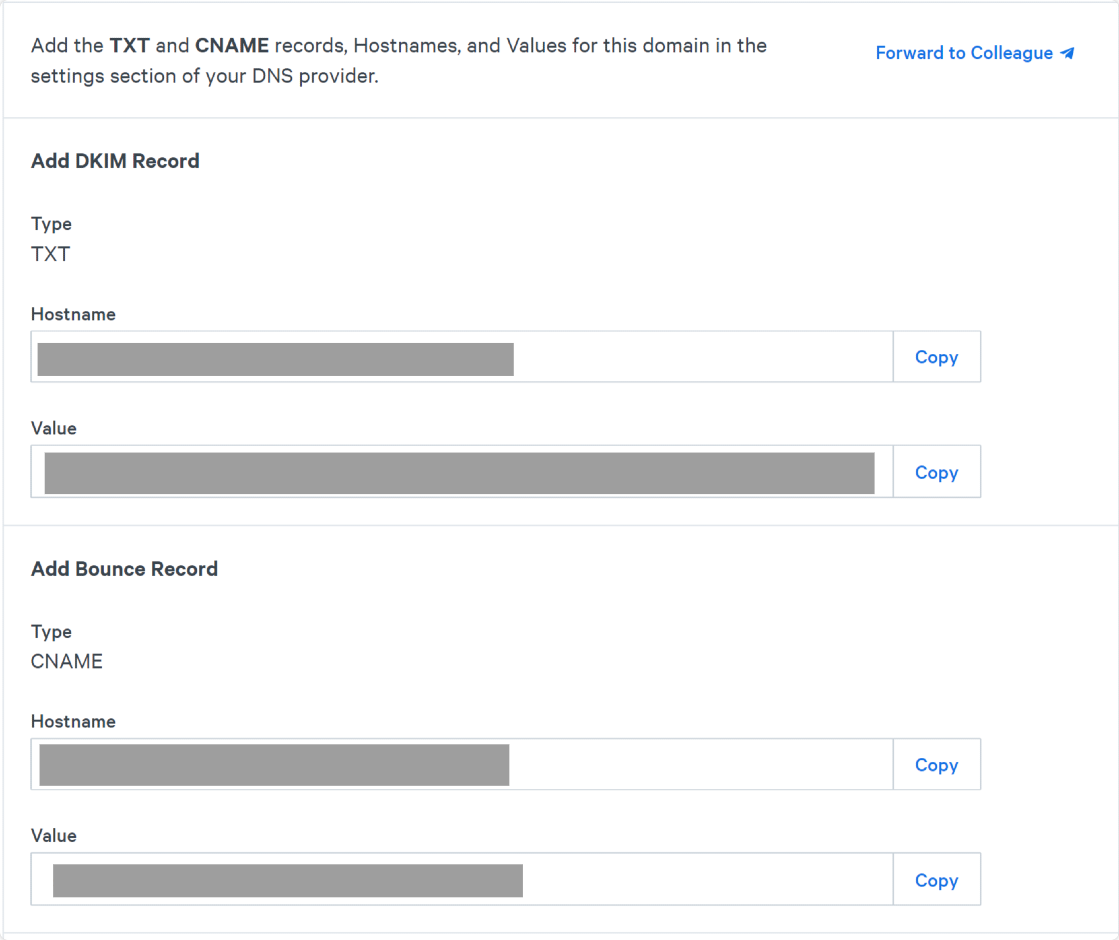

Jika Anda tidak tahu cara menambahkan data DNS ke host web Anda, Anda dapat melihat dokumentasi atau menghubungi dukungan pelanggan host web Anda untuk mendapatkan bantuan.
Ketika Anda telah menambahkan catatan DNS, klik TXT dan catatan CNAME telah ditambahkan ke kotak penyedia DNS dan kemudian tekan tombol Verifikasi Domain .
Sekarang, klik gulir ke atas dan klik Konfigurasi di bilah navigasi. Anda sekarang akan melihat subdomain Anda terdaftar di bawah Mengirim Domain.
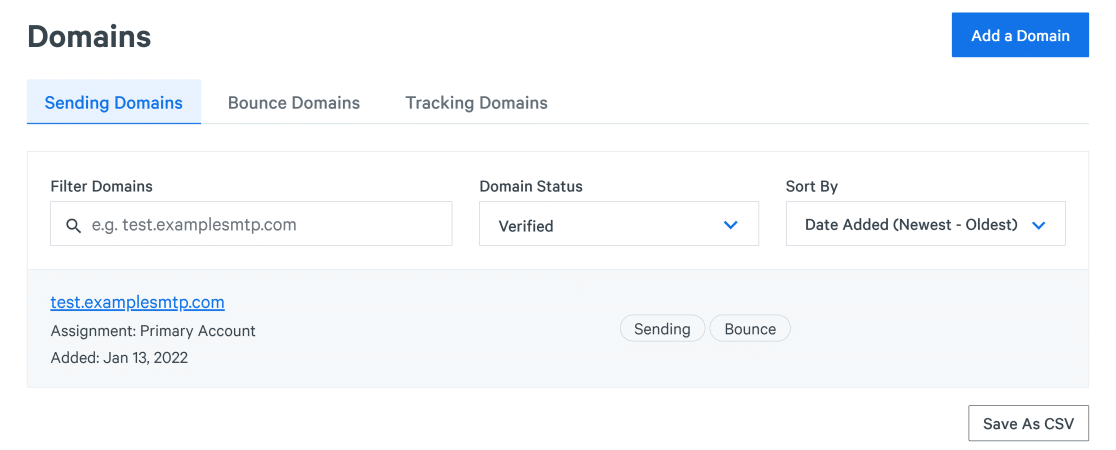
Perhatikan bahwa mungkin diperlukan waktu hingga 48 jam bagi SparkPost untuk meninjau konfigurasi Anda dan memverifikasi domain Anda. Sementara itu, Anda dapat melompat ke langkah selanjutnya dan menghubungkan SparkPost dengan WP Mail SMTP.
4. Hasilkan Kunci API SparkPost
Anda akan memerlukan kunci API untuk menghubungkan SparkPost dengan plugin WordPress WP Mail SMTP (kami akan membutuhkan plugin ini untuk mengirim email dari situs WordPress Anda ke pelanggan Anda).
Anda dapat menemukan kunci API Anda dengan mengklik tab Kunci API di bagian atas area akun SparkPost Anda.

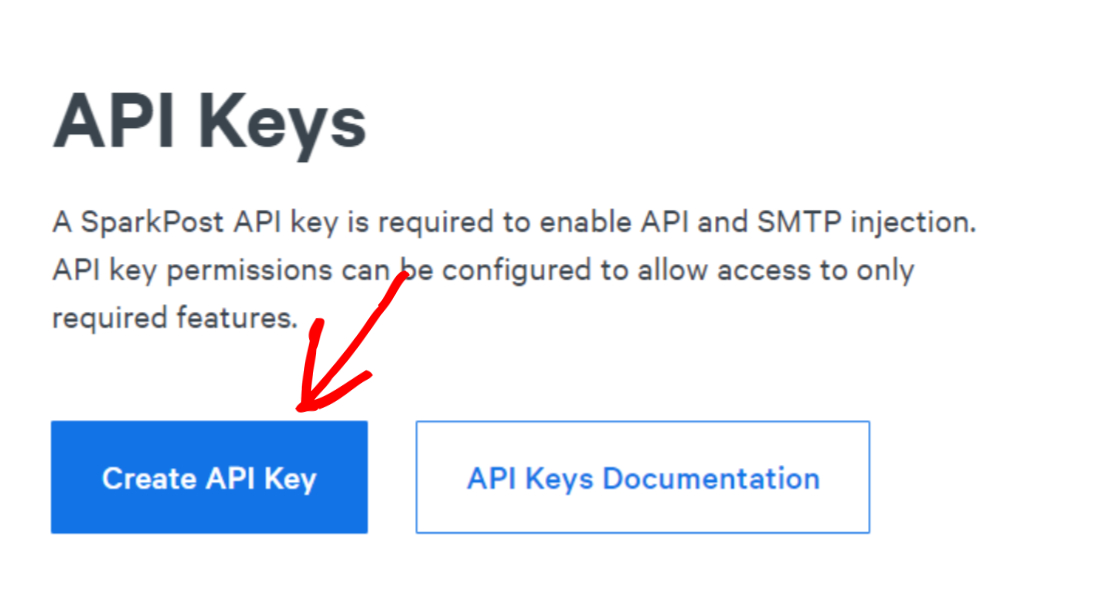
Gulir ke bawah dan klik Buat Kunci API.
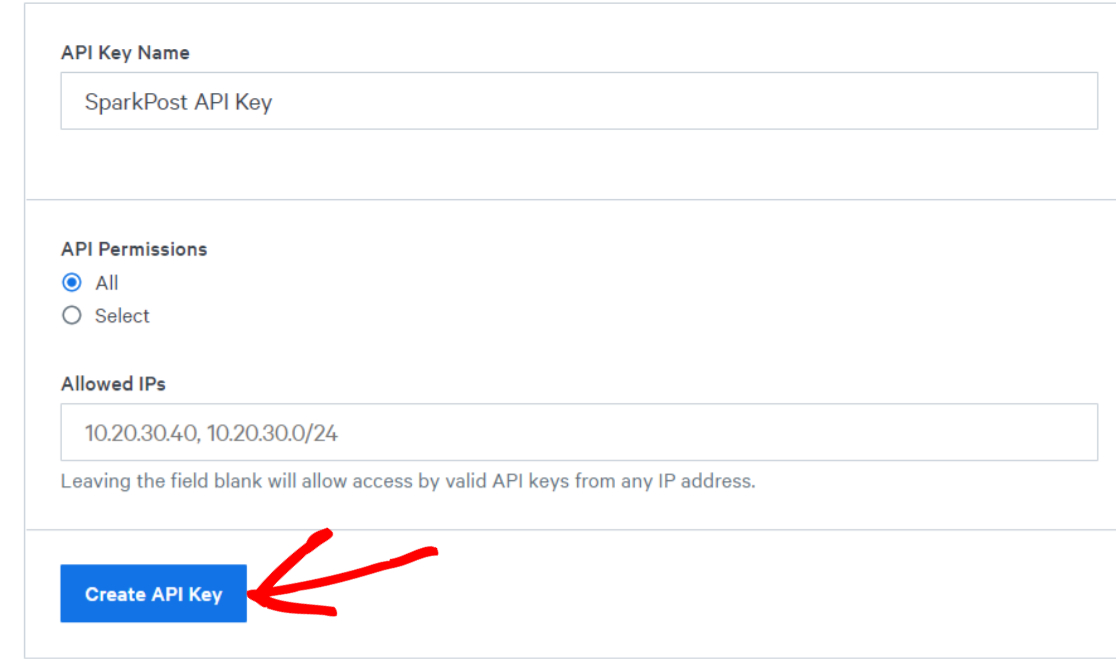
Sekarang, berikan Kunci API Anda nama apa pun yang Anda suka. Untuk opsi Izin API, biarkan ke pengaturan default " Semua ". Kemudian, klik Buat Kunci API .
Ini akan mengungkapkan kunci API SparkPost. Catat kunci ini di tempat yang aman atau biarkan tab browser tetap terbuka karena kita akan memerlukan kunci ini di salah satu langkah selanjutnya.
5. Instal Plugin WP Mail SMTP
Untuk menghubungkan email WordPress Anda ke subdomain terautentikasi Anda di SparkPost, Anda memerlukan WP Mail SMTP. Ini adalah plugin SMTP terbaik untuk WordPress dan membantu meningkatkan kemampuan pengiriman Anda dengan menggunakan SMTP (yang merupakan metode pengiriman email yang andal) dan terhubung dengan mailer pihak ketiga yang bereputasi baik seperti SparkPost.
Pada langkah ini, pertama Instal WP Mail SMTP di situs web Anda dan aktifkan plugin. Setelah aktivasi, Anda harus diarahkan ke wizard pengaturan SMTP WP Mail. Tetapi Anda juga dapat meluncurkan wizard pengaturan secara manual dengan menavigasi ke WP Mail SMTP »Pengaturan .
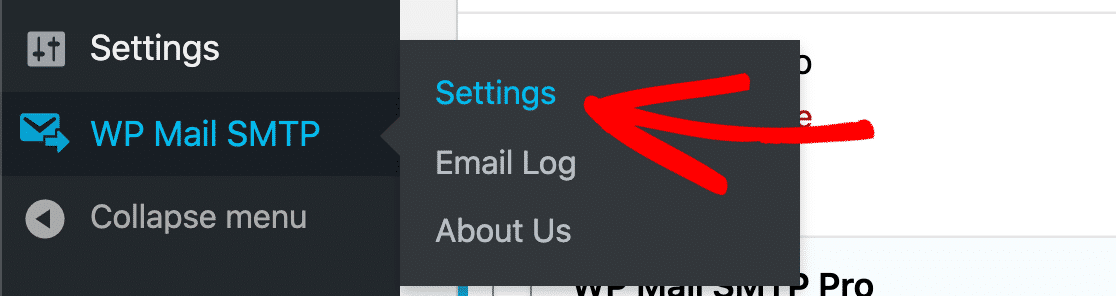
Gulir ke bawah ke bagian Mail dan klik Launch Setup Wizard .

Ini akan meluncurkan wizard pengaturan yang memungkinkan Anda dengan mudah menghubungkan WP Mail SMTP dengan layanan mailer yang Anda inginkan seperti SparkPost.
6. Konfigurasi WP Mail SMTP
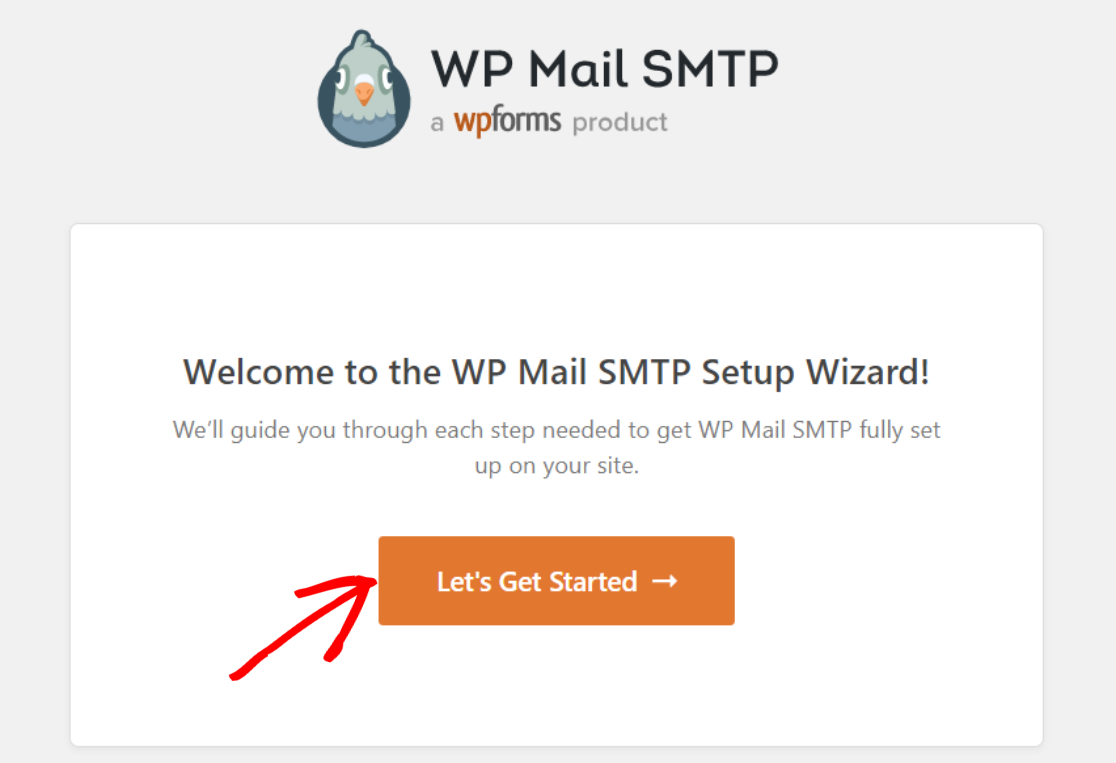
Ketika wizard pengaturan telah diluncurkan, klik tombol Let's Get Started .
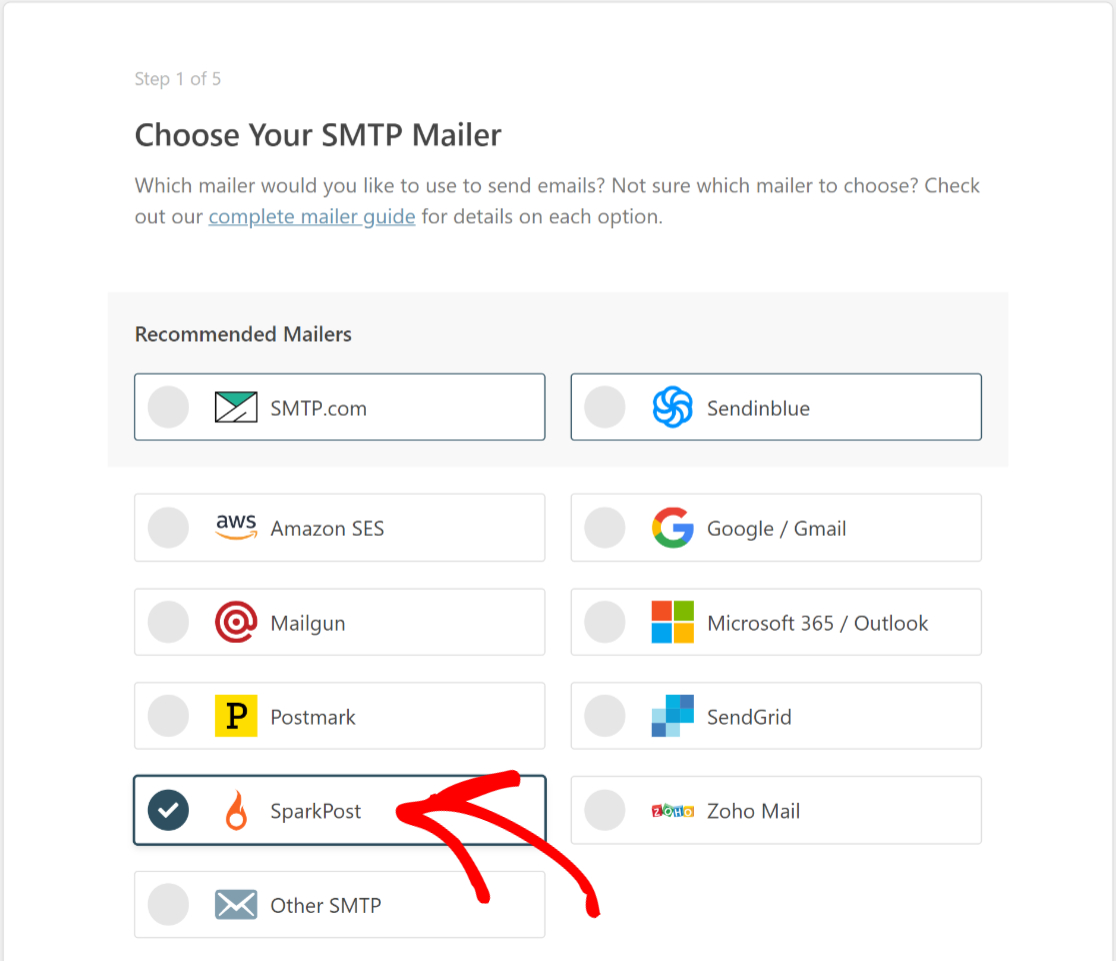
Di layar berikutnya, Anda akan melihat semua mailer yang didukung WP Mail SMTP. Pilih SparkPost dari daftar dan klik Simpan dan Lanjutkan.
Sekarang, Anda akan memerlukan kunci API yang Anda ambil sebelumnya dari SparkPost. Salin dan tempel kunci di bidang Kunci API . Kemudian, pilih Wilayah Anda , Dari Nama , dan Dari Email .
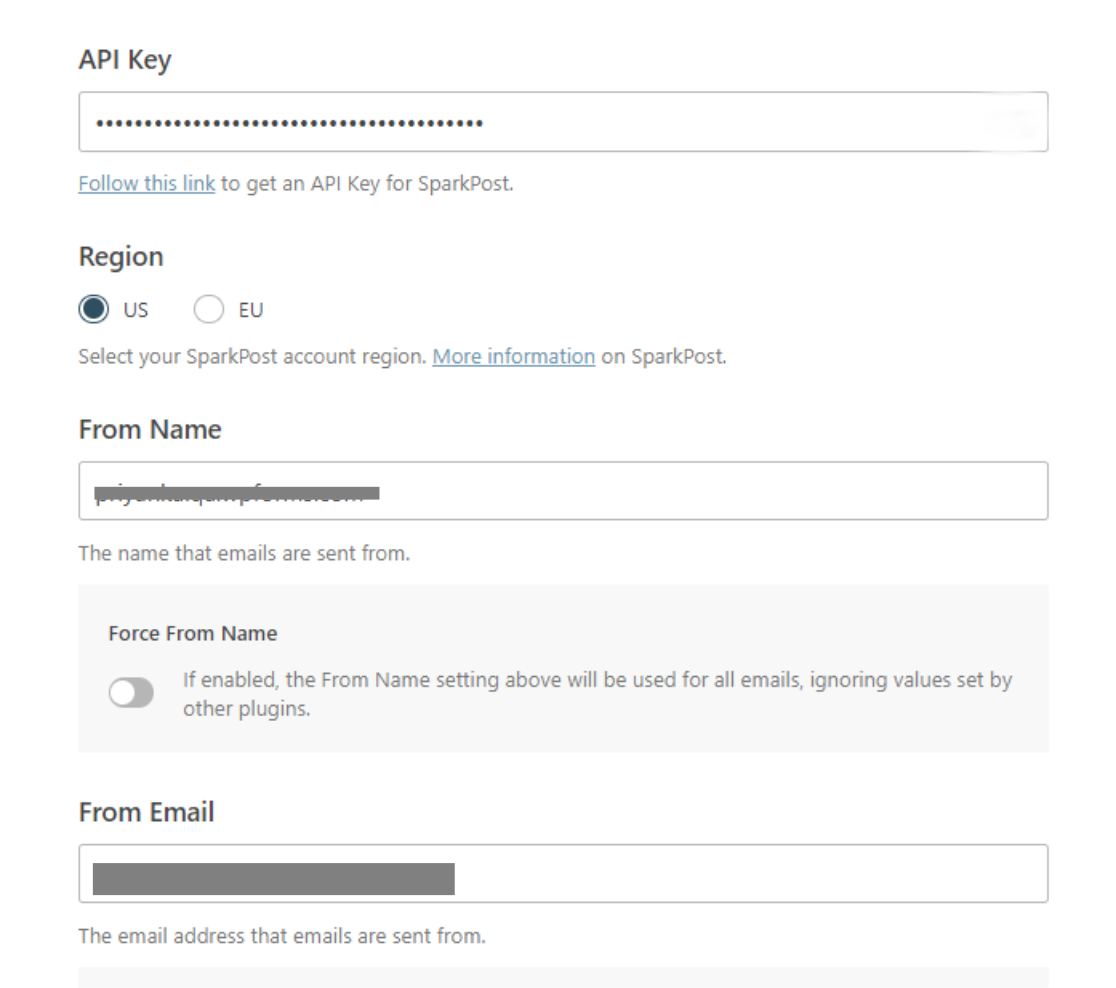
Nama Dari Anda ditampilkan kepada penerima saat pesan dikirim dari email Anda. Untuk From Email Anda, pastikan untuk menggunakan alamat email di subdomain yang sama dengan yang Anda tambahkan ke SparkPost sebelumnya.
Anda dapat menggunakan nama pengguna acak apa pun untuk Dari Email Anda selama berada di subdomain yang diverifikasi oleh SparkPost. Pesan Anda akan dikirim secara normal dari email ini. Namun jika Anda juga ingin menerima pesan di email ini, Anda harus terlebih dahulu membuat kotak surat di subdomain ini.
Jika Anda tidak ingin menempuh rute itu, maka opsi lain adalah menggunakan alamat email Balas-ke yang terpisah tempat pengguna dapat mengirimi Anda pesan. Dengan cara ini, Anda dapat menggunakan alamat email Anda di subdomain baru untuk pesan keluar, dan alamat email standar Anda dengan kotak surat aktif untuk menerima pesan masuk. Sebagian besar plugin formulir kontak seperti WPForms memungkinkan Anda untuk mengatur bidang alamat email Balas-ke yang terpisah.
Setelah selesai, klik Simpan dan Lanjutkan .
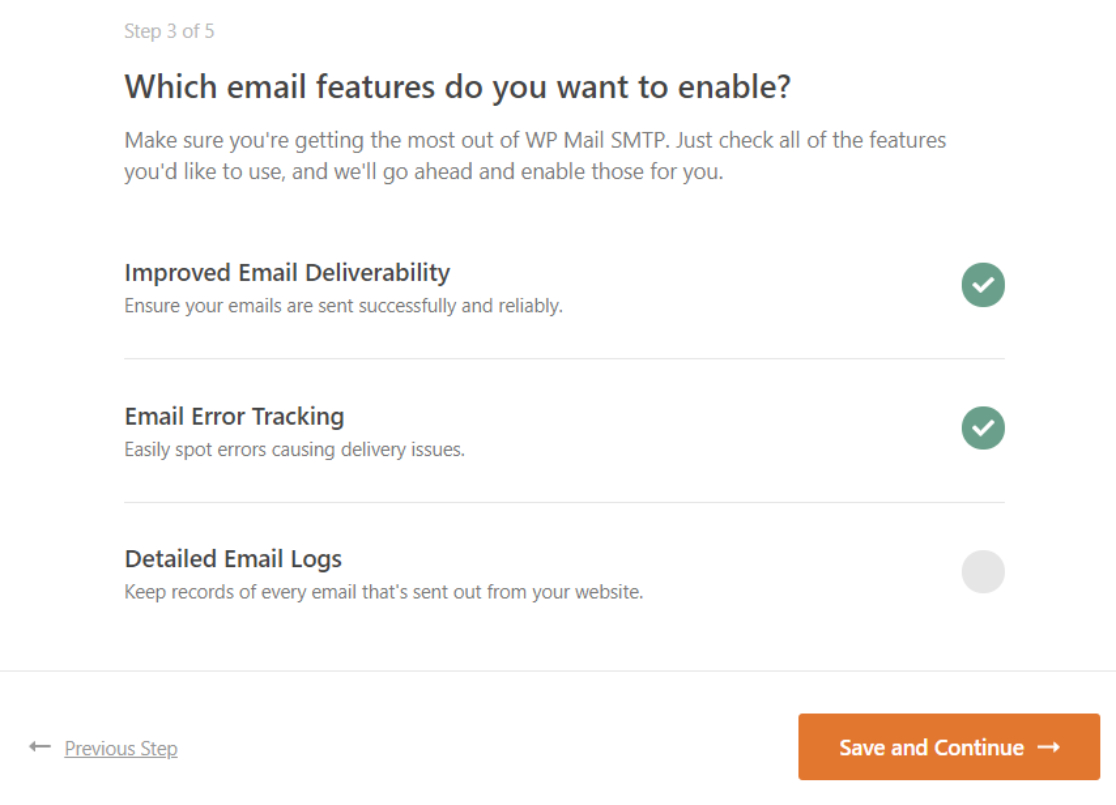
Anda sekarang akan melihat layar dengan daftar fitur WP Mail SMTP yang dapat Anda aktifkan. Pilih fitur yang Anda inginkan dan klik Simpan dan Lanjutkan.
Jika semuanya telah dikonfigurasi dengan benar, WP Mail SMTP sekarang akan menampilkan pesan sukses.
Anda hampir selesai menyiapkan WP Mail SMTP untuk digunakan dengan subdomain email baru Anda!
7. Kirim Email Percobaan
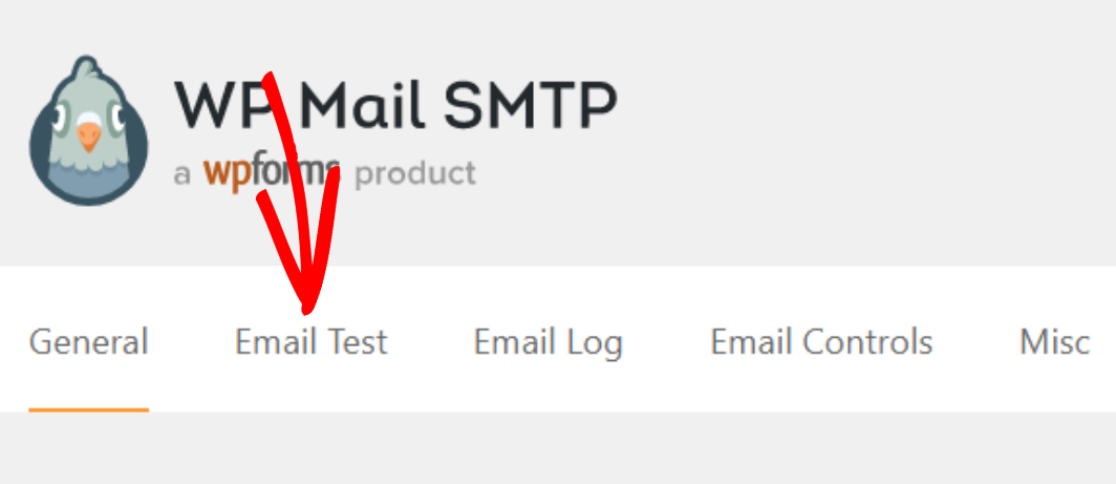
Untuk menguji apakah semuanya berfungsi dengan baik, navigasikan ke WP Mail SMTP »Alat dari dasbor WordPress Anda dan klik pada tab Tes Email .
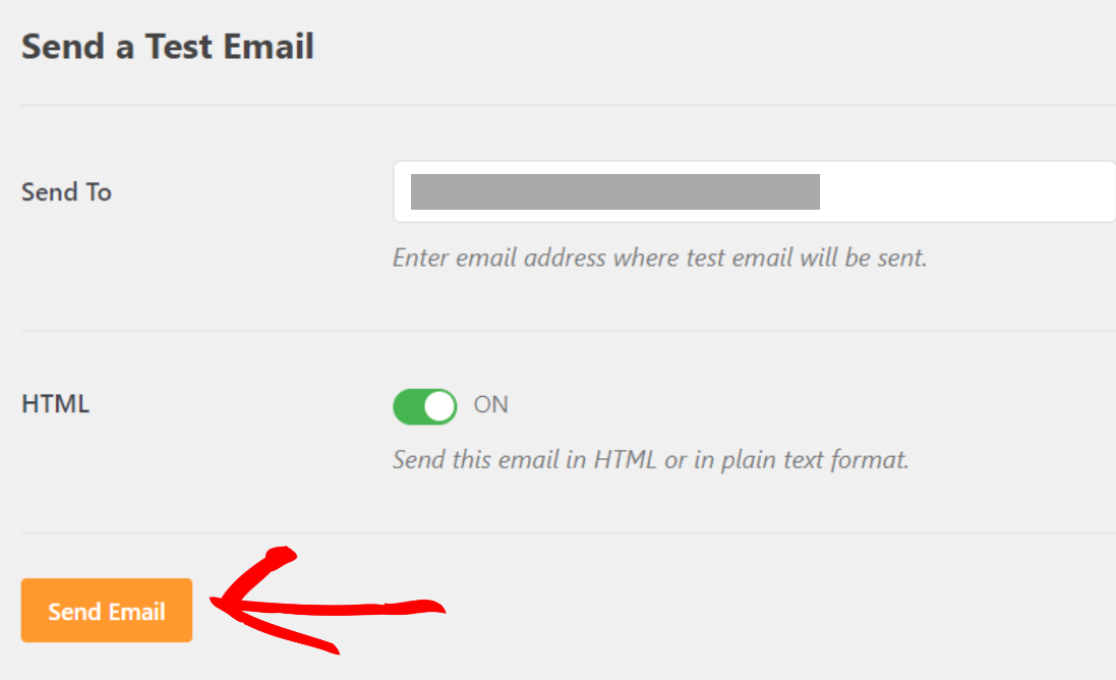
Masukkan alamat email tempat Anda ingin mengirim email pengujian. Biasanya, Anda ingin ini menjadi alamat email yang dapat Anda akses sehingga Anda dapat melihat email percobaan.
Klik Kirim Email ketika Anda telah menambahkan alamat email.
Buka kotak masuk akun email Anda dan periksa email percobaan di sana. Jika Anda mengonfigurasi semuanya dengan benar, Anda akan melihat email pengujian, yang terlihat seperti ini:
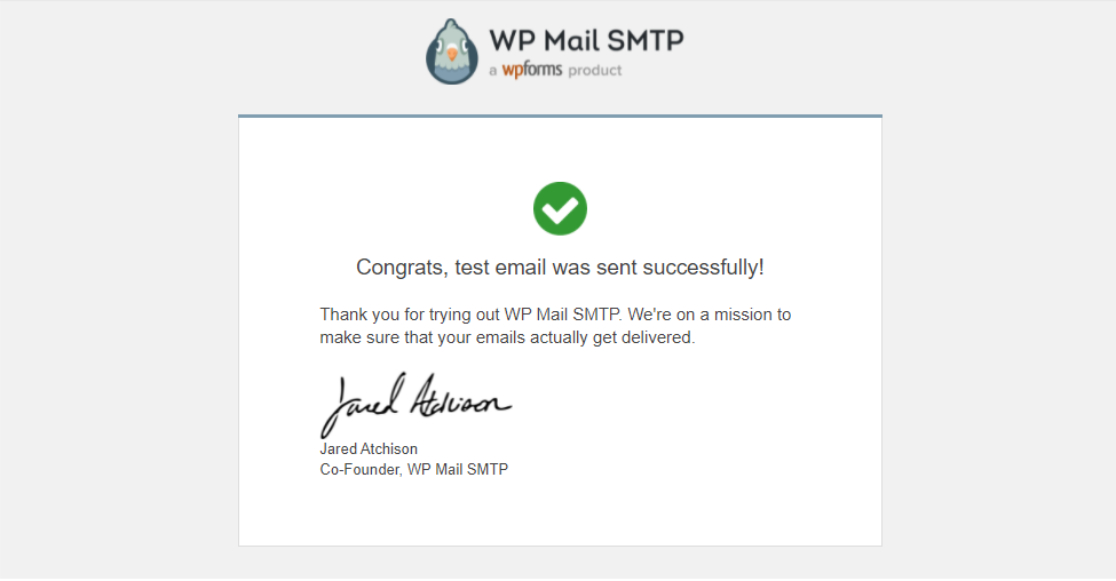
Perhatikan detail pengirim email ini. Anda akan melihat bahwa itu berasal dari subdomain yang Anda verifikasi dengan SparkPost, persis seperti yang kami maksudkan!
Dan di sana Anda memilikinya! Anda sekarang memiliki subdomain email tempat Anda dapat mengirim pesan tanpa memengaruhi reputasi domain root Anda.
Selanjutnya, Nonaktifkan Pemberitahuan Email WordPress
Apakah situs WordPress Anda mengirim terlalu banyak email yang tidak perlu? Tidak masalah! Dengan WP Mail SMTP Pro, Anda dapat memilih jenis email yang ingin dikirim oleh situs Anda. Lihat panduan kami tentang cara menonaktifkan pemberitahuan email WordPress untuk detailnya.
Dan sementara kami membahas topik email, Anda mungkin juga ingin membaca artikel kami tentang cara mengubah email pengirim di WordPress.
Perbaiki Email WordPress Anda Sekarang
Siap untuk memperbaiki email Anda? Mulailah hari ini dengan plugin SMTP WordPress terbaik. WP Mail SMTP Elite mencakup Pengaturan Sarung Tangan Putih lengkap dan menawarkan jaminan uang kembali 14 hari.
Jika artikel ini membantu Anda, silakan ikuti kami di Facebook dan Twitter untuk tips dan tutorial WordPress lainnya.