
Cara Menonaktifkan Notifikasi Email WordPress (Cara Termudah)
Diterbitkan: 2022-01-05Apakah Anda mencari cara untuk menonaktifkan notifikasi email WordPress?
Ketika Anda memiliki banyak plugin dan alat pihak ketiga yang diinstal di situs WordPress Anda, pemberitahuan email dapat menumpuk di kotak masuk Anda dengan sangat cepat.
Pada artikel ini, kami akan menunjukkan cara menonaktifkan notifikasi email di WordPress, sehingga Anda hanya menerima email yang paling penting bagi Anda.
Nonaktifkan Pemberitahuan Email WordPress Sekarang
Apa Penyebab Notifikasi Email Otomatis di WordPress?
WordPress adalah Sistem Manajemen Konten (CMS) sumber terbuka yang diperbarui secara berkala. Untuk tujuan keamanan, banyak dari pembaruan ini diinstal secara otomatis. Secara default, WordPress mengirimi Anda pemberitahuan email saat pembaruan ini terjadi.
Selain pembaruan situs inti, WordPress juga mengirimkan pemberitahuan email untuk acara seperti konfirmasi pengaturan ulang kata sandi, komentar baru yang dikirimkan ke situs Anda, pengguna baru yang dibuat, dan sebagainya.
Plus, jika Anda telah mengaktifkan pembaruan otomatis untuk plugin WordPress Anda, Anda akan mendapatkan email setiap kali setiap plugin Anda diperbarui. Hal yang sama berlaku untuk tema WordPress Anda.
Seiring pertumbuhan situs web Anda, kemungkinan besar Anda akan sibuk mengerjakan tugas pemasaran dan pengoptimalan. Jadi email pemberitahuan tambahan ini dapat mengisi kotak masuk Anda secara tidak perlu.
Untungnya, sangat mudah untuk menonaktifkan notifikasi email jika Anda memiliki plugin yang tepat
Cara Menonaktifkan Notifikasi Email WordPress
Kami akan memandu Anda melalui langkah-langkah untuk menonaktifkan notifikasi email WordPress Anda:
- Instal WP Mail SMTP
- Konfigurasikan Pengaturan SMTP Surat WP
- Ubah Pengaturan Pemberitahuan Email WordPress
Mari kita selami.
1. Instal WP Mail SMTP
WP Mail SMTP adalah plugin SMTP terbaik dan paling banyak digunakan untuk WordPress. Ini mengotentikasi alamat email Anda dan memastikan pesan Anda mencapai Anda dan kotak masuk pelanggan Anda tanpa kesalahan.
WP Mail SMTP Pro (paket berbayar) memberi Anda kontrol tambahan atas pengaturan email Anda. Dengan paket ini, Anda juga mendapatkan kemampuan untuk menonaktifkan notifikasi WordPress yang tidak ingin Anda terima lagi.
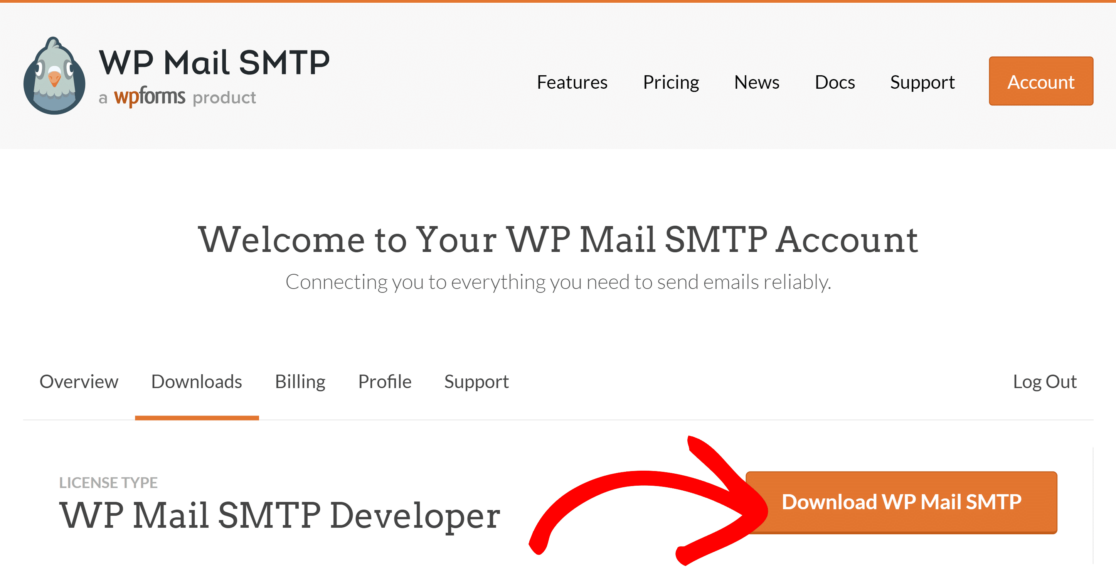
Jadi, hal pertama yang Anda perlukan adalah membeli paket WP Mail SMTP Pro (atau lebih tinggi). Selanjutnya, kunjungi dasbor akun Anda, dan klik pada tab Unduhan . Kemudian, klik tombol Unduh WP Mail SMTP .
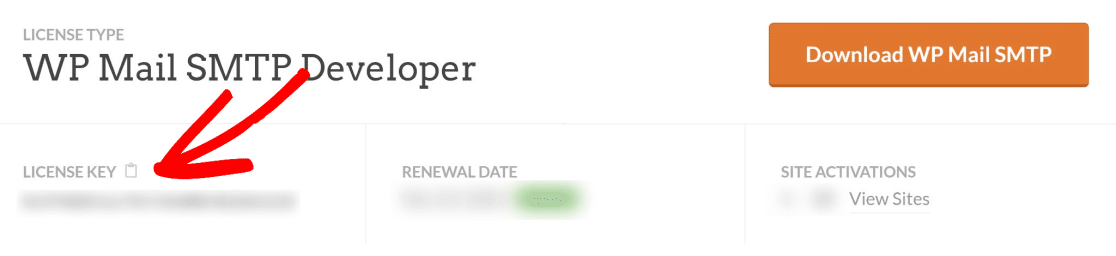
Ini akan mengunduh file WP Mail SMTP ZIP di komputer Anda. Anda juga akan menemukan kunci lisensi Anda di jendela yang sama. Catat ini (Anda akan membutuhkannya nanti).
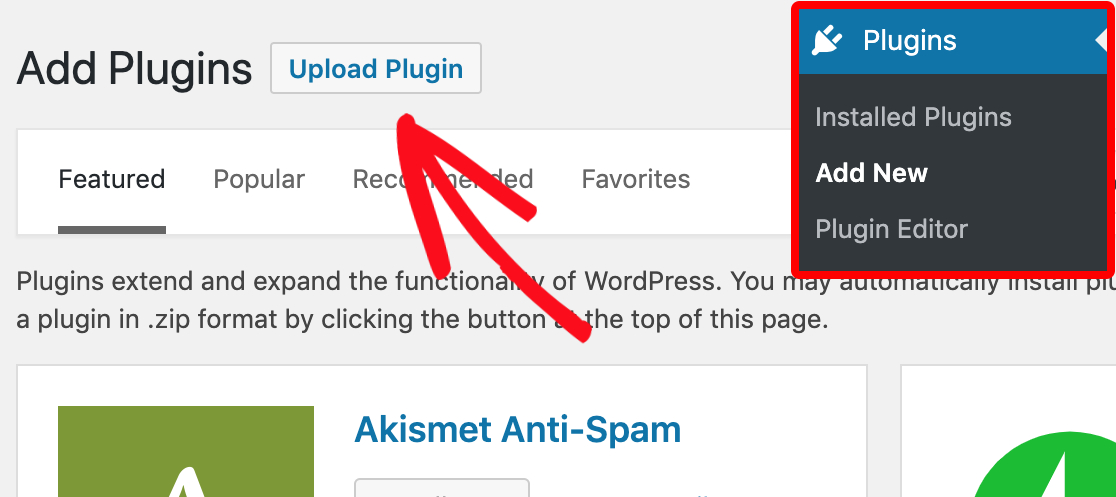
Sekarang, buka dasbor WordPress situs web Anda dan gerakkan mouse Anda ke Plugin untuk memunculkan menu baru. Di sini, klik Tambah Baru dan kemudian tekan tombol Unggah Plugin .
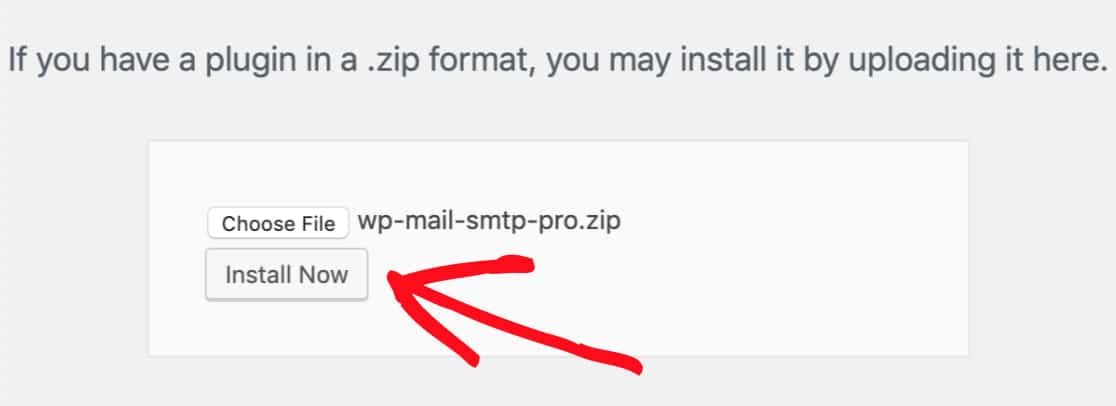
Klik Pilih File dan arahkan ke lokasi file WP Mail SMTP ZIP yang Anda unduh. Pilih file dan kemudian klik Instal Sekarang .
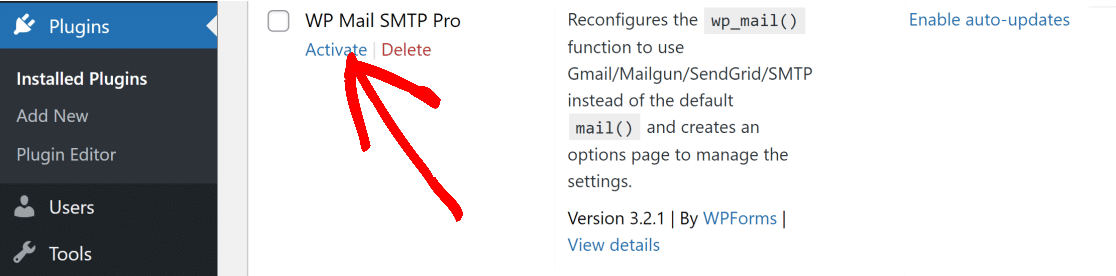
Setelah terinstal, klik Plugin di menu sidebar dashboard WordPress Anda, dan temukan WP Mail SMTP di daftar plugin yang diinstal di situs Anda. Kemudian, klik tombol Aktifkan di bawahnya.
Mengaktifkan WP Mail SMTP Pro biasanya meluncurkan Setup Wizard secara otomatis. Tetapi jika belum diluncurkan untuk Anda, klik WP Mail SMTP » Pengaturan di bilah kiri, Kemudian, gulir ke bawah ke bagian Mail . Anda akan menemukan tombol Launch Setup Wizard di sini. Klik di atasnya.
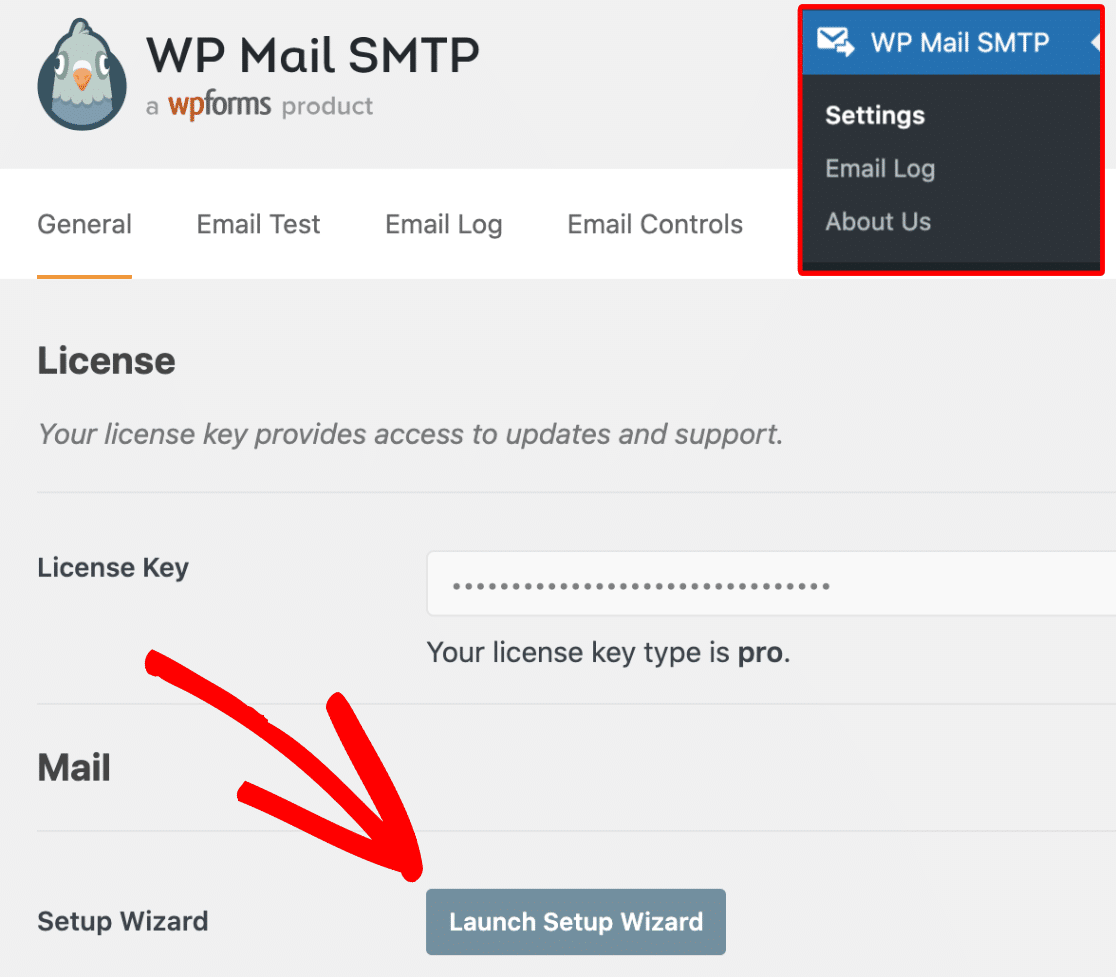
Wizard penyiapan WP Mail SMTP menyederhanakan seluruh konfigurasi dan proses penyiapan.
2. Konfigurasi Pengaturan SMTP WP Mail
Setelah meluncurkan wizard penyiapan, Anda akan diarahkan ke layar baru. Di sini, klik Let's Get Started untuk memulai prosesnya.

Pada langkah selanjutnya, pilih layanan mailer pilihan Anda.
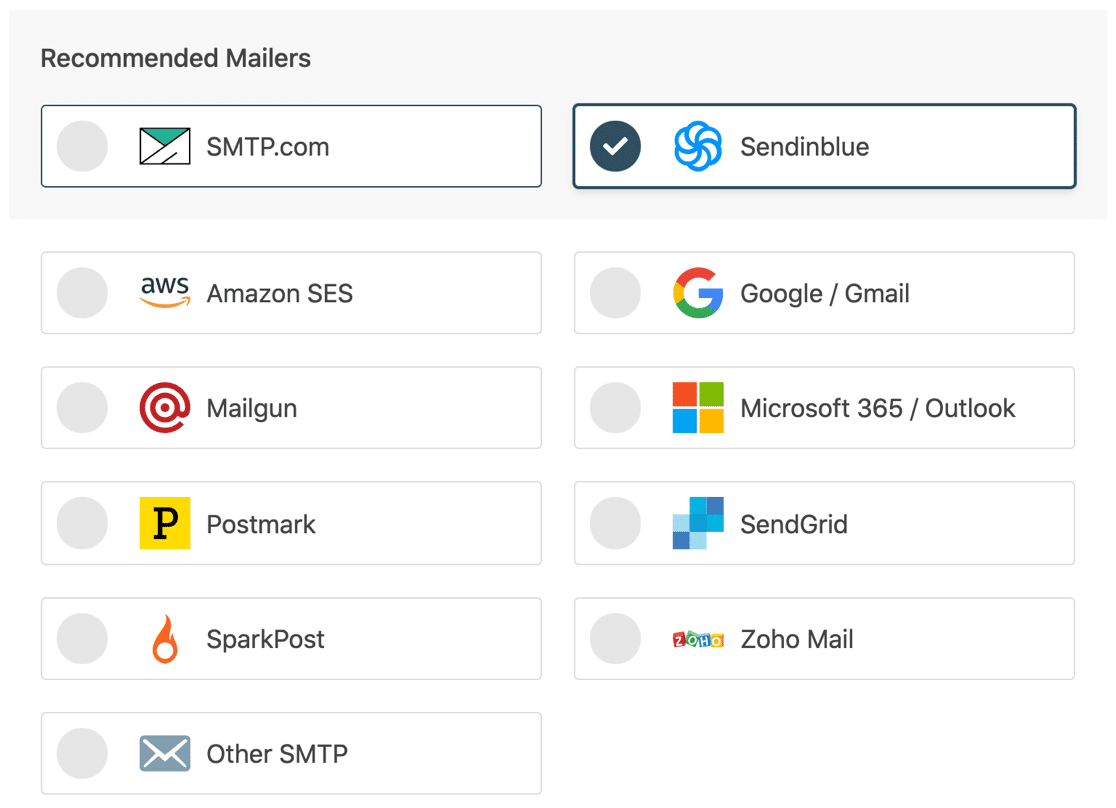
Untuk pemula dan situs kecil, kami merekomendasikan Sendinblue. Mailer ini mudah diatur dan juga memiliki akun gratis yang memiliki batas maksimal 300 email per hari. Untuk perbandingan opsi mailer pihak ketiga yang berbeda, lihat panduan kami di penyedia layanan email transaksional WordPress.
Ketika Anda telah memilih mailer Anda, lompat ke tautan dokumen di bawah mailer yang Anda pilih untuk melihat panduan pengaturannya:
| Mailer tersedia di semua versi | Mailer di WP Mail SMTP Pro |
|---|---|
| SMTP.com | Amazon SES |
| sendinblue | Microsoft 365 / Outlook.com |
| Google Workspace / Gmail | Zoho Mail |
| pistol pos | |
| Cap pos | |
| KirimGrid | |
| SparkPost | |
| SMTP lainnya |
Kembali ke posting ini setelah Anda mengatur mailer di WP Mail SMTP.
Setelah menyiapkan mailer, ikuti langkah terakhir di Setup Wizard dengan mengikuti petunjuk sederhana di layar.
3. Ubah Pengaturan Pemberitahuan Email WordPress
Setelah WP Mail SMTP Pro berhasil diatur di situs WordPress Anda, Anda harus mengaktifkan versi Pro menggunakan kunci lisensi yang sebelumnya Anda salin.
Untuk melakukan ini, klik WP Mail SMTP »Pengaturan di bilah kiri WordPress Anda untuk mengunjungi halaman pengaturan. Di tab Umum , Anda akan menemukan bidang Kunci Lisensi tempat Anda dapat memasukkan kunci untuk mengaktifkan WP Mail SMTP Pro .
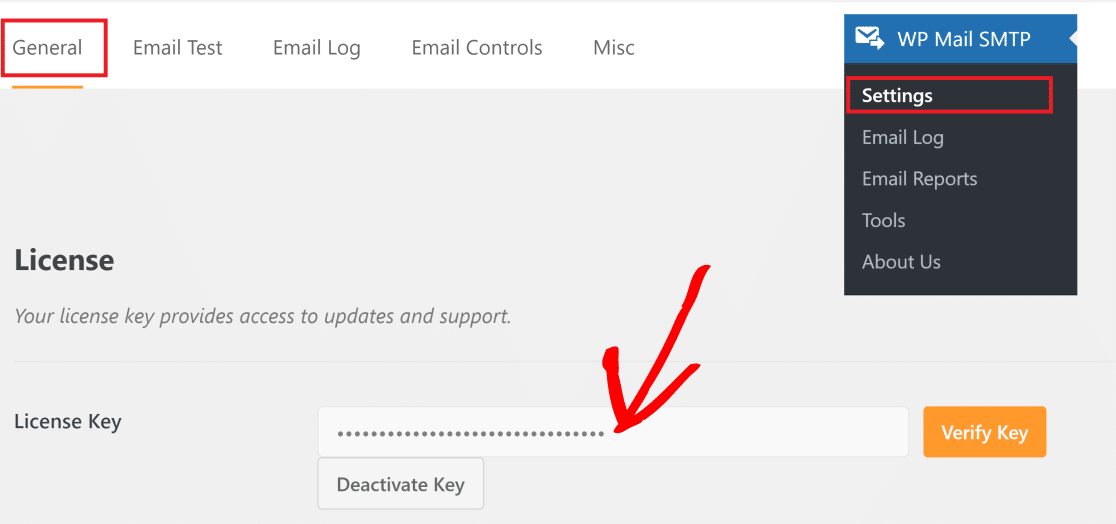
Setelah paket Pro Anda diaktifkan, klik pada tab Kontrol Email untuk mengakses pengaturan pemberitahuan email.
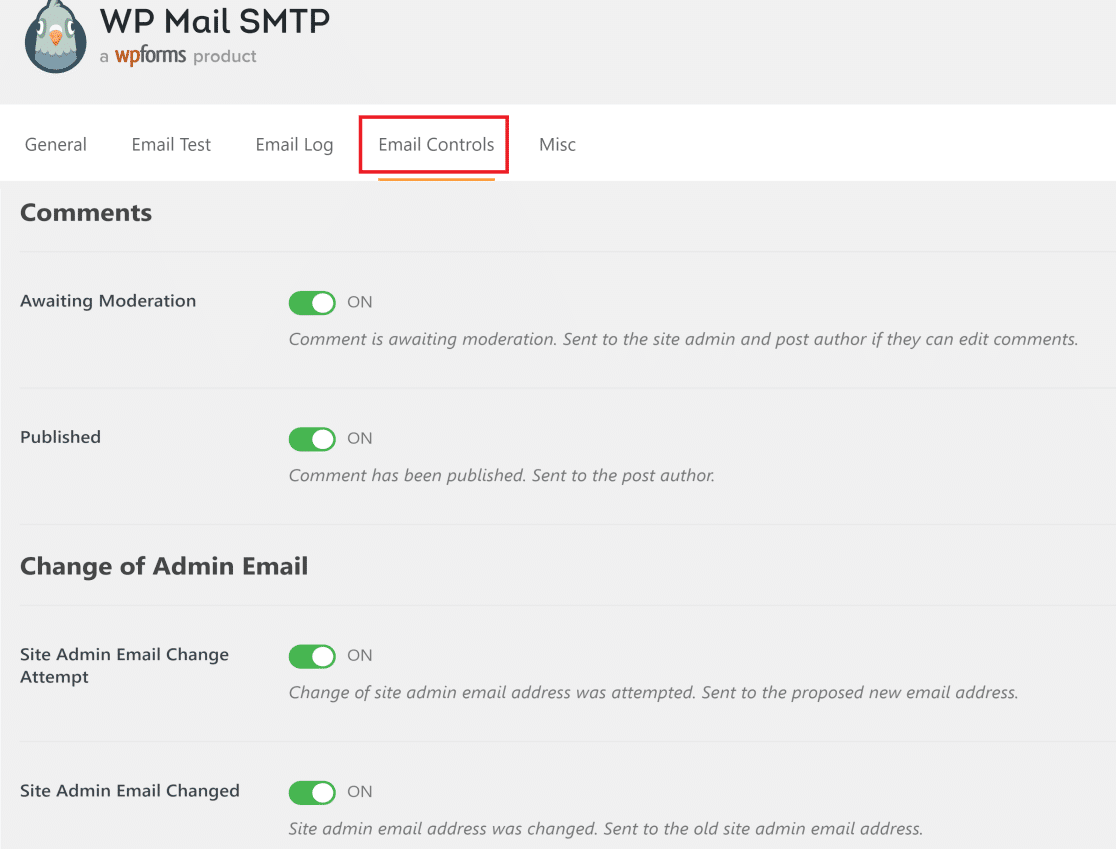
Di sini, Anda akan menemukan berbagai jenis pemberitahuan email yang dapat Anda konfigurasikan termasuk:
- Komentar
- Perubahan Email Admin
- Perubahan Email Pengguna atau Kata Sandi
- Permintaan Data Pribadi
- Pembaruan Otomatis
- Pengguna baru
Jika Anda memiliki banyak plugin dan tema premium yang diperbarui secara berkala, maka Pembaruan Otomatis adalah salah satu jenis email terpenting yang dapat Anda kendalikan dengan WP Mail SMTP.
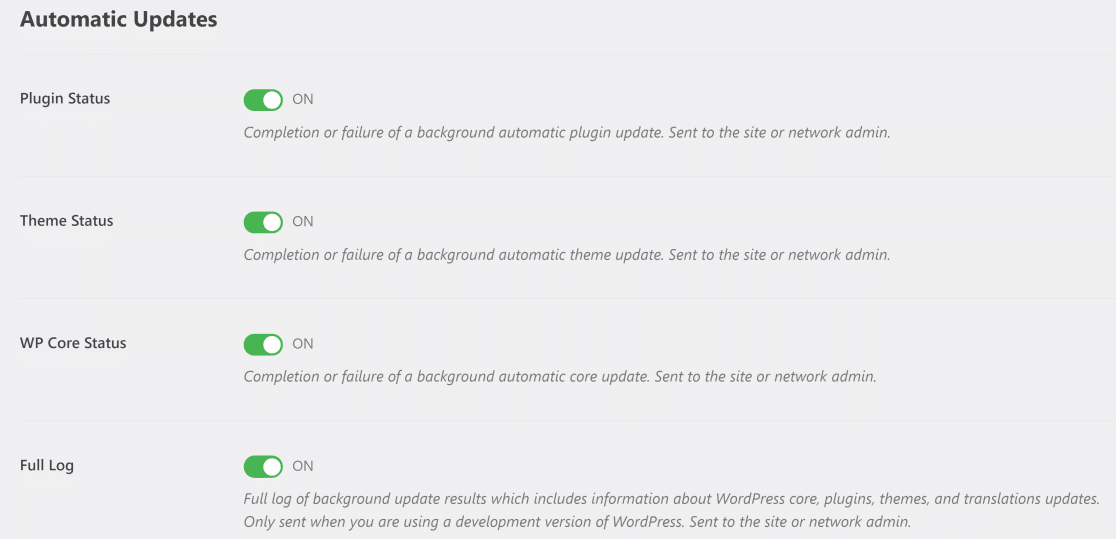
Cukup gunakan tombol sakelar untuk menonaktifkan pemberitahuan pembaruan otomatis di WordPress.
Anda mungkin juga menemukan kontrol email untuk pemberitahuan komentar sangat berguna. Misalnya, Anda mungkin hanya ingin salah satu penulis posting situs Anda diberi tahu saat komentar diterbitkan, tetapi tidak ingin ada pemberitahuan saat komentar menunggu moderasi.
Yang harus Anda lakukan adalah menonaktifkan email Menunggu Moderasi , dan meninggalkan email yang Diterbitkan di bagian Komentar .
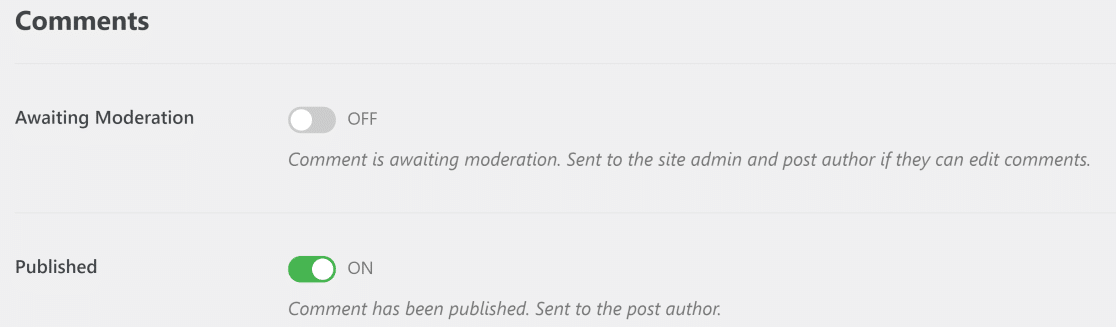
Demikian pula, Anda dapat menonaktifkan email notifikasi dari berbagai jenis dengan fitur Kontrol Email WP Mail SMTP. Dan yang dibutuhkan hanyalah satu klik!
Dan itu saja! Anda sekarang tahu cara menonaktifkan notifikasi email WordPress dengan cara termudah.
Selanjutnya, Ubah Email Pengirim di WordPress
Jika Anda ingin mengubah detail pengirim untuk email keluar dari WordPress, lihat tutorial kami tentang cara mengubah nama dan email pengirim di WordPress.
Anda mungkin juga ingin melihat daftar plugin SEO WordPress terbaik kami untuk meningkatkan kinerja pencarian organik situs Anda secara keseluruhan.
Nonaktifkan Pemberitahuan Email WordPress Sekarang
Siap untuk memperbaiki email Anda? Mulailah hari ini dengan plugin SMTP WordPress terbaik. WP Mail SMTP Elite mencakup Pengaturan Sarung Tangan Putih lengkap dan menawarkan jaminan uang kembali 14 hari.
Jika artikel ini membantu Anda, silakan ikuti kami di Facebook dan Twitter untuk tips dan tutorial WordPress lainnya.