
So deaktivieren Sie WordPress-E-Mail-Benachrichtigungen (einfachster Weg)
Veröffentlicht: 2022-01-05Suchen Sie nach einer Möglichkeit, WordPress-E-Mail-Benachrichtigungen zu deaktivieren?
Wenn Sie viele Plugins und Tools von Drittanbietern auf Ihrer WordPress-Site installiert haben, können sich E-Mail-Benachrichtigungen sehr schnell in Ihrem Posteingang häufen.
In diesem Artikel zeigen wir Ihnen, wie Sie E-Mail-Benachrichtigungen in WordPress deaktivieren, damit Sie nur E-Mails erhalten, die für Sie am wichtigsten sind.
Deaktivieren Sie jetzt WordPress-E-Mail-Benachrichtigungen
Was verursacht automatische E-Mail-Benachrichtigungen in WordPress?
WordPress ist ein regelmäßig aktualisiertes Open-Source-Content-Management-System (CMS). Aus Sicherheitsgründen werden viele dieser Updates automatisch installiert. Standardmäßig sendet WordPress Ihnen eine E-Mail-Benachrichtigung, wenn diese Updates stattfinden.
Abgesehen von zentralen Website-Updates sendet WordPress auch E-Mail-Benachrichtigungen für Ereignisse wie die Bestätigung des Zurücksetzens des Passworts, neue Kommentare, die an Ihre Website gesendet wurden, neue Benutzer erstellt und so weiter.
Wenn Sie automatische Updates für Ihre WordPress-Plugins aktiviert haben, erhalten Sie außerdem jedes Mal eine E-Mail, wenn jedes Ihrer Plugins aktualisiert wird. Das Gleiche gilt für Ihr WordPress-Theme.
Wenn Ihre Website wächst, werden Sie wahrscheinlich mit Marketing- und Optimierungsaufgaben beschäftigt sein. Diese zusätzlichen Benachrichtigungs-E-Mails können also Ihren Posteingang unnötig füllen.
Zum Glück ist es sehr einfach, E-Mail-Benachrichtigungen zu deaktivieren, wenn Sie das richtige Plugin haben
So deaktivieren Sie WordPress-E-Mail-Benachrichtigungen
Wir führen Sie durch die Schritte zum Deaktivieren Ihrer WordPress-E-Mail-Benachrichtigungen:
- Installieren Sie WP Mail SMTP
- Konfigurieren Sie die SMTP-Einstellungen von WP Mail
- Ändern Sie die E-Mail-Benachrichtigungseinstellungen von WordPress
Lassen Sie uns gleich eintauchen.
1. Installieren Sie WP Mail SMTP
WP Mail SMTP ist das beste und am weitesten verbreitete SMTP-Plugin für WordPress. Es authentifiziert Ihre E-Mail-Adressen und stellt sicher, dass Ihre Nachrichten Sie und Ihre Kunden fehlerfrei erreichen.
WP Mail SMTP Pro (der kostenpflichtige Plan) gibt Ihnen zusätzliche Kontrolle über Ihre E-Mail-Einstellungen. Mit diesem Plan haben Sie auch die Möglichkeit, WordPress-Benachrichtigungen zu deaktivieren, die Sie nicht mehr erhalten möchten.
Als Erstes müssen Sie also den Plan WP Mail SMTP Pro (oder höher) erwerben. Besuchen Sie als Nächstes Ihr Konto-Dashboard und klicken Sie auf die Registerkarte Downloads . Klicken Sie dann auf die Schaltfläche Downloads WP Mail SMTP .
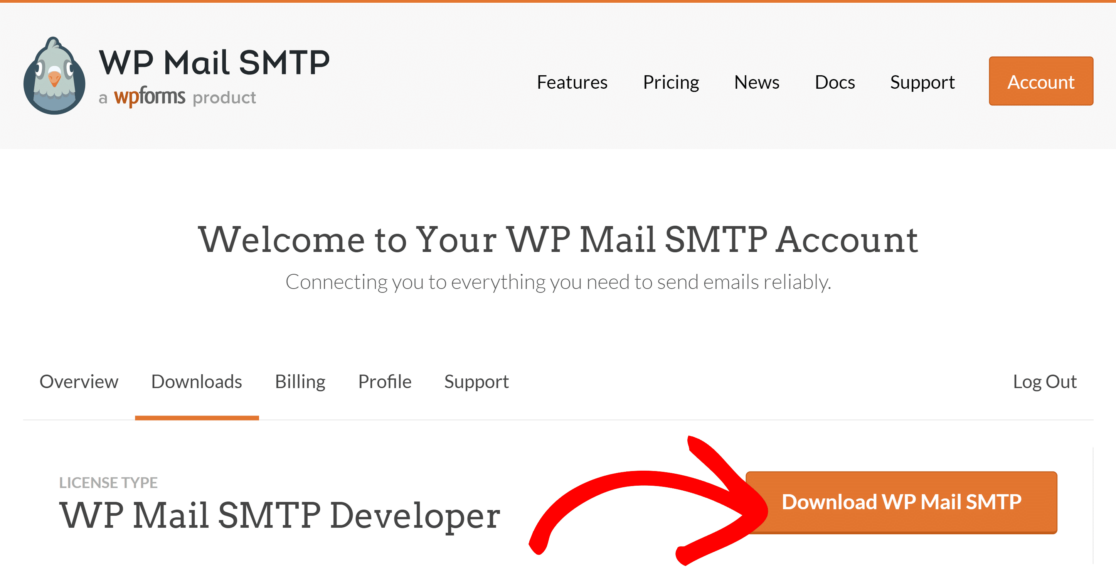
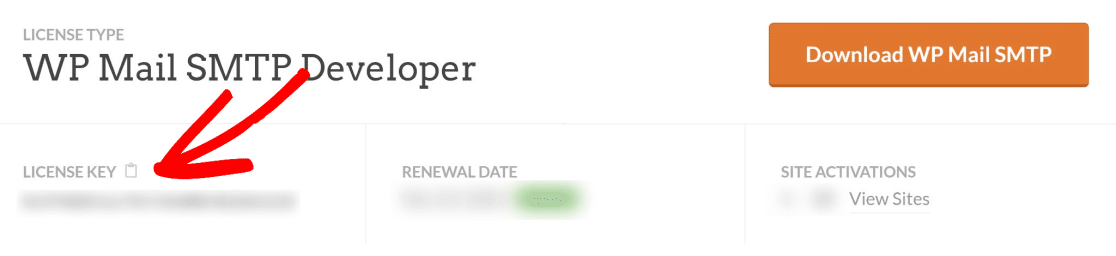
Dadurch wird die WP Mail SMTP-ZIP-Datei auf Ihren Computer heruntergeladen. Im selben Fenster finden Sie auch Ihren Lizenzschlüssel. Notieren Sie sich dies (Sie werden es später brauchen).
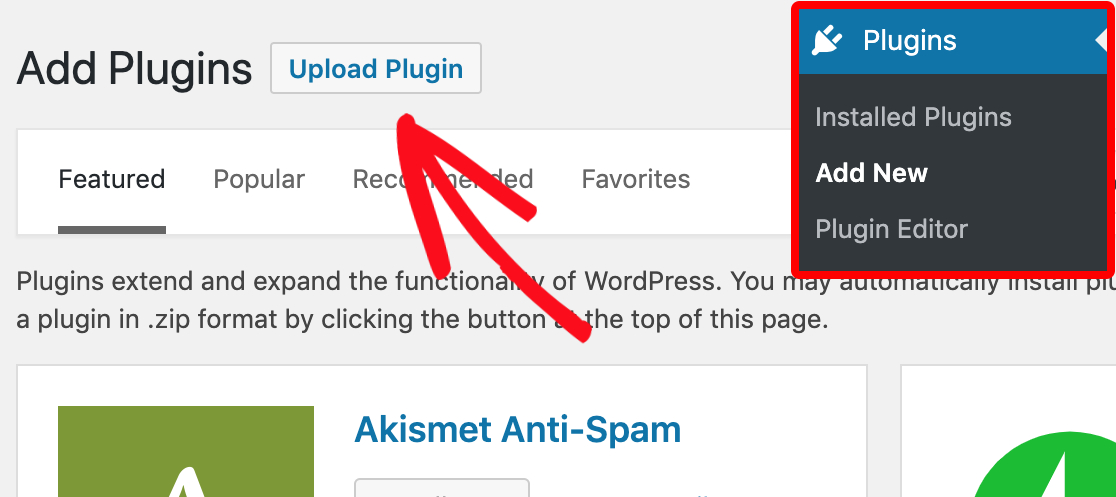
Öffnen Sie jetzt das WordPress-Dashboard Ihrer Website und bewegen Sie die Maus über Plugins , um ein neues Menü zu öffnen. Klicken Sie hier auf Neu hinzufügen und dann auf die Schaltfläche Plugin hochladen.
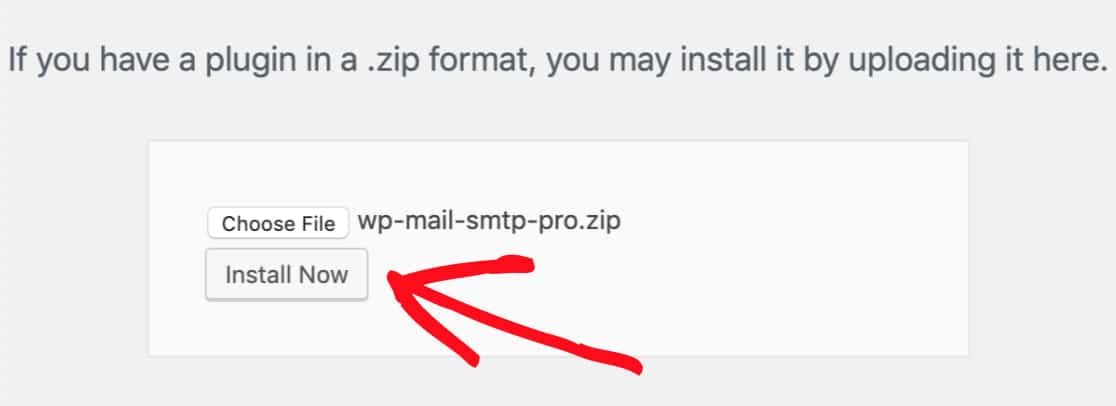
Klicken Sie auf Datei auswählen und navigieren Sie zum Speicherort Ihrer heruntergeladenen WP Mail SMTP-ZIP-Datei. Wählen Sie die Datei aus und klicken Sie dann auf Jetzt installieren .
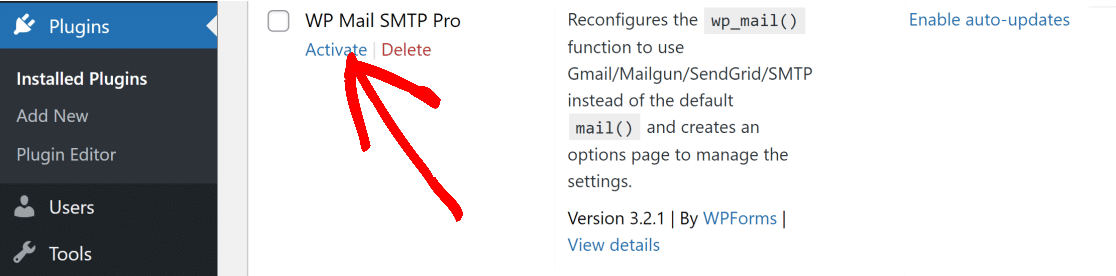
Klicken Sie nach der Installation im Seitenleistenmenü Ihres WordPress-Dashboards auf Plugins und suchen Sie WP Mail SMTP in der Liste der installierten Plugins auf Ihrer Website. Klicken Sie dann auf die Schaltfläche Aktivieren darunter.
Die Aktivierung von WP Mail SMTP Pro startet normalerweise automatisch den Einrichtungsassistenten. Aber wenn es nicht für Sie gestartet wurde, klicken Sie auf WP Mail SMTP » Einstellungen in der linken Leiste, dann scrollen Sie nach unten zum Abschnitt Mail . Hier finden Sie die Schaltfläche Launch Setup Wizard . Klick es an.
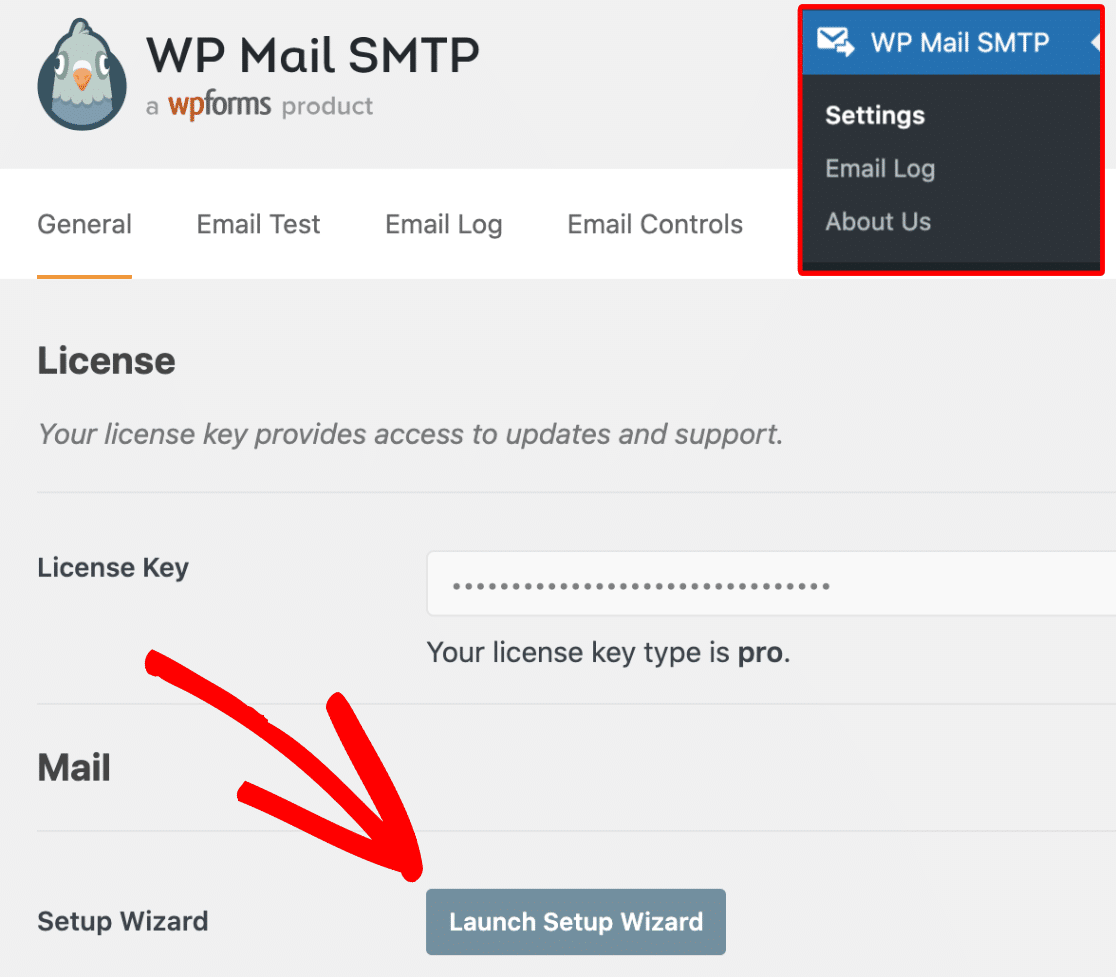
Der Einrichtungsassistent von WP Mail SMTP vereinfacht den gesamten Konfigurations- und Einrichtungsprozess.
2. Konfigurieren Sie die SMTP-Einstellungen für WP Mail
Nach dem Start des Einrichtungsassistenten werden Sie zu einem neuen Bildschirm weitergeleitet. Klicken Sie hier auf Let's Get Started , um den Vorgang zu starten.

Wählen Sie im nächsten Schritt Ihren bevorzugten Mailer-Service aus.
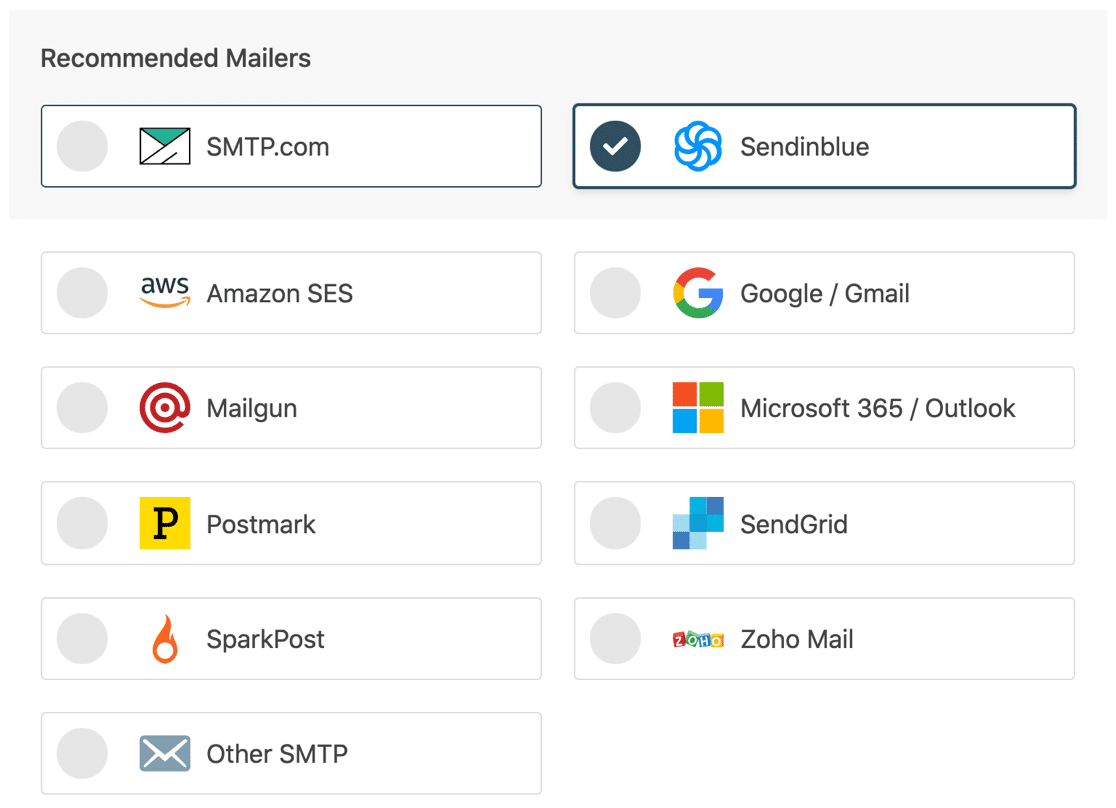
Für Anfänger und kleine Websites empfehlen wir Sendinblue. Dieser Mailer ist einfach einzurichten und verfügt auch über ein kostenloses Konto mit einem maximalen Limit von 300 E-Mails pro Tag. Einen Vergleich verschiedener Mailer-Optionen von Drittanbietern finden Sie in unserem Leitfaden zu Anbietern von WordPress-Transaktions-E-Mail-Diensten.
Wenn Sie Ihren Mailer ausgewählt haben, springen Sie zum Doc-Link unten Ihres ausgewählten Mailers, um seine Einrichtungsanleitung anzuzeigen:
| Mailer in allen Ausführungen erhältlich | Mailer in WP Mail SMTP Pro |
|---|---|
| SMTP.com | Amazon-SES |
| Sendinblue | Microsoft 365 / Outlook.com |
| Google Workspace/Gmail | ZohoMail |
| Mailgun | |
| Stempel | |
| SendGrid | |
| SparkPost | |
| Anderes SMTP |
Kehren Sie zu diesem Beitrag zurück, nachdem Sie den Mailer in WP Mail SMTP eingerichtet haben.
Führen Sie nach dem Einrichten des Mailers die letzten Schritte im Einrichtungsassistenten durch, indem Sie den einfachen Anweisungen auf dem Bildschirm folgen.
3. Ändern Sie die E-Mail-Benachrichtigungseinstellungen von WordPress
Sobald WP Mail SMTP Pro erfolgreich auf Ihrer WordPress-Seite eingerichtet ist, sollten Sie die Pro-Version mit dem zuvor kopierten Lizenzschlüssel aktivieren.
Klicken Sie dazu auf WP Mail SMTP » Einstellungen in der linken Leiste Ihres WordPress, um die Einstellungsseite aufzurufen. Auf der Registerkarte Allgemein finden Sie das Feld Lizenzschlüssel , in das Sie Ihren Schlüssel eingeben können, um WP Mail SMTP Pro zu aktivieren.
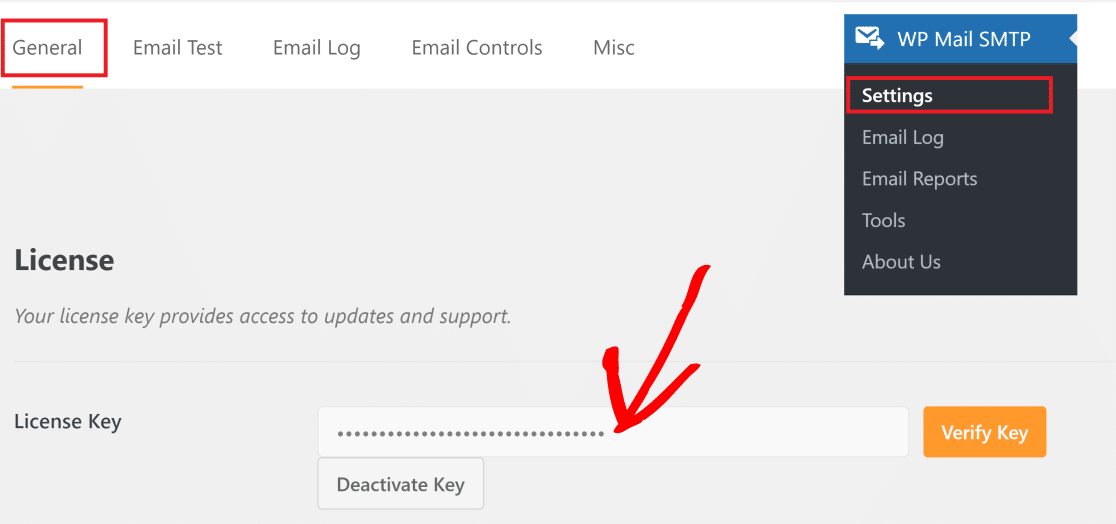
Sobald Ihr Pro-Plan aktiviert ist, klicken Sie auf die Registerkarte E- Mail-Steuerelemente , um auf die E-Mail-Benachrichtigungseinstellungen zuzugreifen.
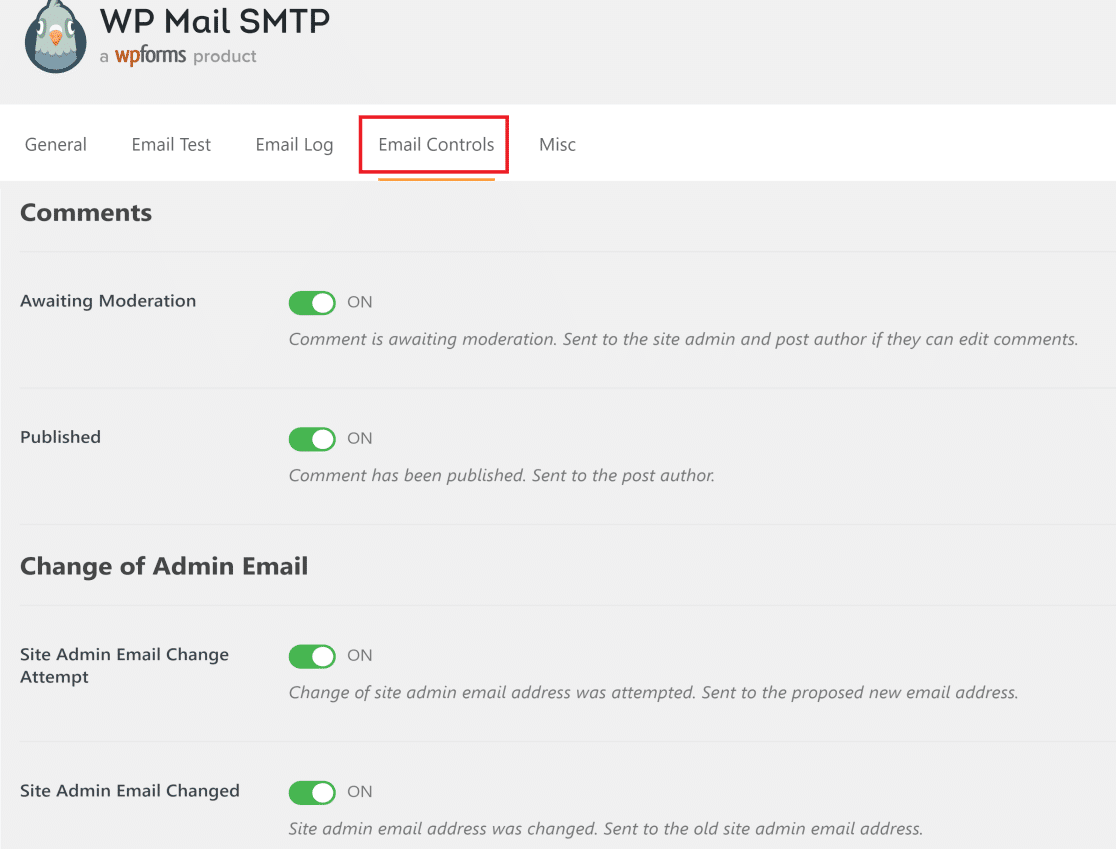
Hier finden Sie verschiedene Arten von E-Mail-Benachrichtigungen, die Sie konfigurieren können, darunter:
- Bemerkungen
- Änderung der Admin-E-Mail
- Änderung der Benutzer-E-Mail oder des Passworts
- Anfragen zu personenbezogenen Daten
- Automatische Updates
- Neuer Benutzer
Wenn Sie viele Plugins und Premium-Designs haben, die regelmäßig aktualisiert werden, dann sind automatische Updates eine der wichtigsten Arten von E-Mails, die Sie mit WP Mail SMTP steuern können.
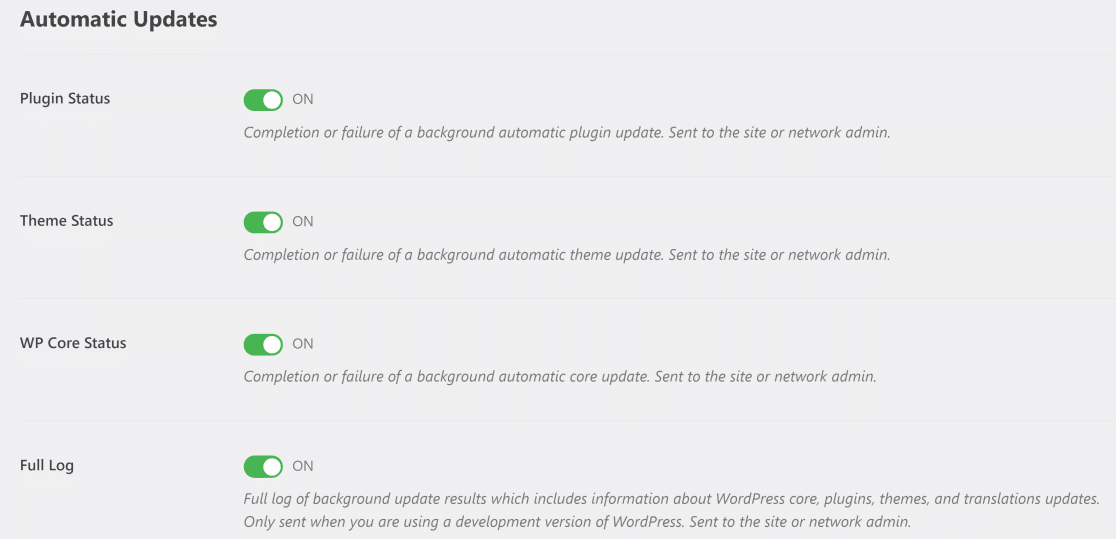
Verwenden Sie einfach die Umschaltflächen, um automatische Update-Benachrichtigungen in WordPress zu deaktivieren.
Möglicherweise finden Sie auch E-Mail-Steuerelemente für Kommentarbenachrichtigungen sehr nützlich. Beispielsweise möchten Sie vielleicht, dass nur einer der Post-Autoren Ihrer Website benachrichtigt wird, wenn ein Kommentar veröffentlicht wird, aber Sie möchten keine Benachrichtigungen erhalten, wenn ein Kommentar auf die Moderation wartet.
Sie müssen lediglich die E-Mail „ Warten auf Moderation “ deaktivieren und „ Veröffentlichte E-Mails“ im Abschnitt „ Kommentare “ aktiviert lassen.
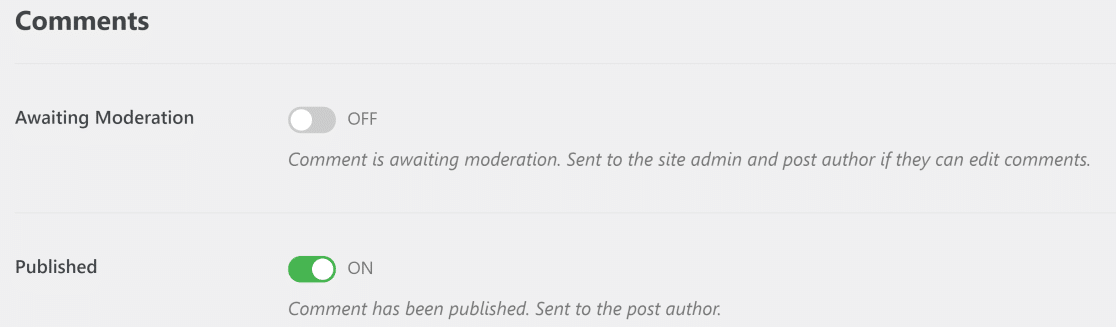
Ebenso können Sie Benachrichtigungs-E-Mails verschiedener Typen mit der E- Mail-Steuerungsfunktion von WP Mail SMTP deaktivieren. Und alles, was es braucht, ist ein einziger Klick!
Und das ist es! Sie wissen jetzt, wie Sie WordPress-E-Mail-Benachrichtigungen auf einfachste Weise deaktivieren können.
Als nächstes ändern Sie die Absender-E-Mail in WordPress
Wenn Sie Ihre Absenderdaten für ausgehende E-Mails von WordPress ändern möchten, lesen Sie unser Tutorial zum Ändern des Absendernamens und der E-Mail-Adresse in WordPress.
Vielleicht möchten Sie auch unsere Liste der besten WordPress-SEO-Plugins sehen, um die allgemeine organische Suchleistung Ihrer Website zu verbessern.
Deaktivieren Sie jetzt WordPress-E-Mail-Benachrichtigungen
Sind Sie bereit, Ihre E-Mails zu reparieren? Beginnen Sie noch heute mit dem besten WordPress-SMTP-Plugin. WP Mail SMTP Elite beinhaltet das vollständige White-Glove-Setup und bietet eine 14-tägige Geld-zurück-Garantie.
Wenn Ihnen dieser Artikel weitergeholfen hat, folgen Sie uns bitte auf Facebook und Twitter, um weitere WordPress-Tipps und Tutorials zu erhalten.