
Comment désactiver les notifications par e-mail de WordPress (le moyen le plus simple)
Publié: 2022-01-05Cherchez-vous un moyen de désactiver les notifications par e-mail WordPress ?
Lorsque de nombreux plugins et outils tiers sont installés sur votre site WordPress, les notifications par e-mail peuvent s'accumuler très rapidement dans votre boîte de réception.
Dans cet article, nous allons vous montrer comment désactiver les notifications par e-mail dans WordPress, afin que vous ne receviez que les e-mails les plus importants pour vous.
Désactiver les notifications par e-mail WordPress maintenant
Qu'est-ce qui cause les notifications automatiques par e-mail dans WordPress ?
WordPress est un système de gestion de contenu (CMS) open source régulièrement mis à jour. Pour des raisons de sécurité, bon nombre de ces mises à jour sont installées automatiquement. Par défaut, WordPress vous envoie une notification par e-mail lorsque ces mises à jour se produisent.
Outre les mises à jour principales du site, WordPress envoie également des notifications par e-mail pour des événements tels que la confirmation de la réinitialisation du mot de passe, les nouveaux commentaires soumis sur votre site, les nouveaux utilisateurs créés, etc.
De plus, si vous avez activé les mises à jour automatiques pour vos plugins WordPress, vous recevrez un e-mail chaque fois que chacun de vos plugins sera mis à jour. Il en va de même pour votre thème WordPress.
Au fur et à mesure que votre site Web se développe, vous serez probablement occupé à travailler sur des tâches de marketing et d'optimisation. Ainsi, ces e-mails de notification supplémentaires peuvent remplir inutilement votre boîte de réception.
Heureusement, il est très facile de désactiver les notifications par e-mail si vous avez le bon plugin
Comment désactiver les notifications par e-mail de WordPress
Nous allons vous guider à travers les étapes pour désactiver vos notifications par e-mail WordPress :
- Installer WP Mail SMTP
- Configurer les paramètres SMTP de WP Mail
- Modifier les paramètres de notification par e-mail de WordPress
Plongeons dedans.
1. Installez WP Mail SMTP
WP Mail SMTP est le plugin SMTP le meilleur et le plus utilisé pour WordPress. Il authentifie vos adresses e-mail et s'assure que vos messages vous parviennent, ainsi que les boîtes de réception de vos clients, sans erreur.
WP Mail SMTP Pro (le forfait payant) vous donne des contrôles supplémentaires sur vos paramètres de messagerie. Avec ce plan, vous avez également la possibilité de désactiver les notifications WordPress que vous ne souhaitez plus recevoir.
Donc, la première chose dont vous avez besoin est d'acheter le plan WP Mail SMTP Pro (ou supérieur). Ensuite, visitez le tableau de bord de votre compte et cliquez sur l'onglet Téléchargements . Ensuite, cliquez sur le bouton Télécharger WP Mail SMTP .
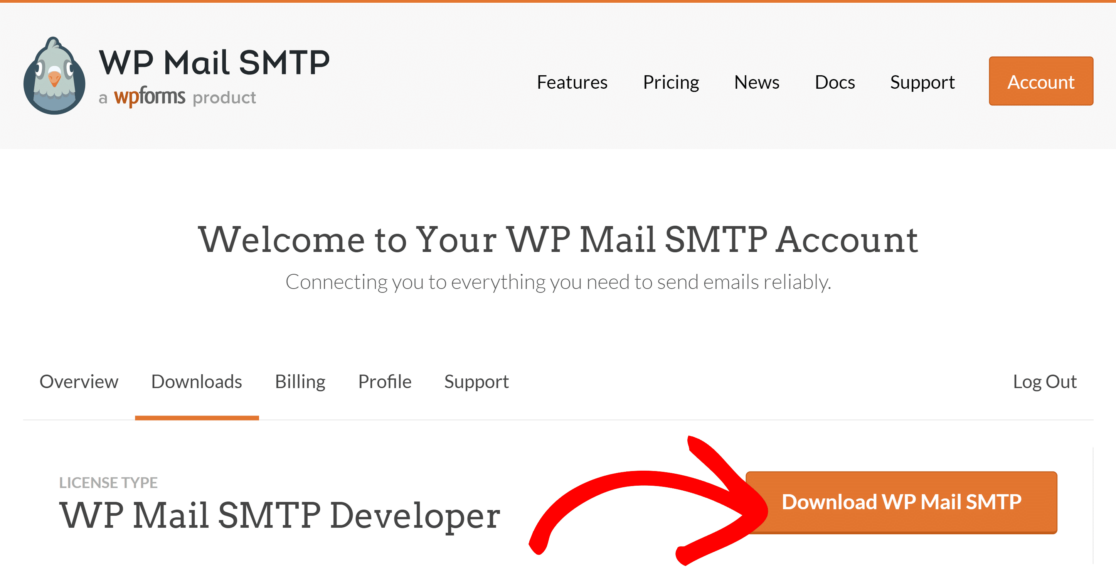
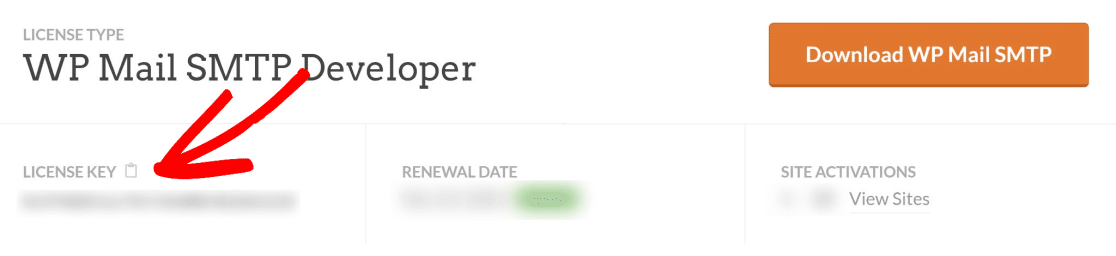
Cela téléchargera le fichier ZIP SMTP de WP Mail sur votre ordinateur. Vous trouverez également votre clé de licence dans la même fenêtre. Notez-le (vous en aurez besoin plus tard).
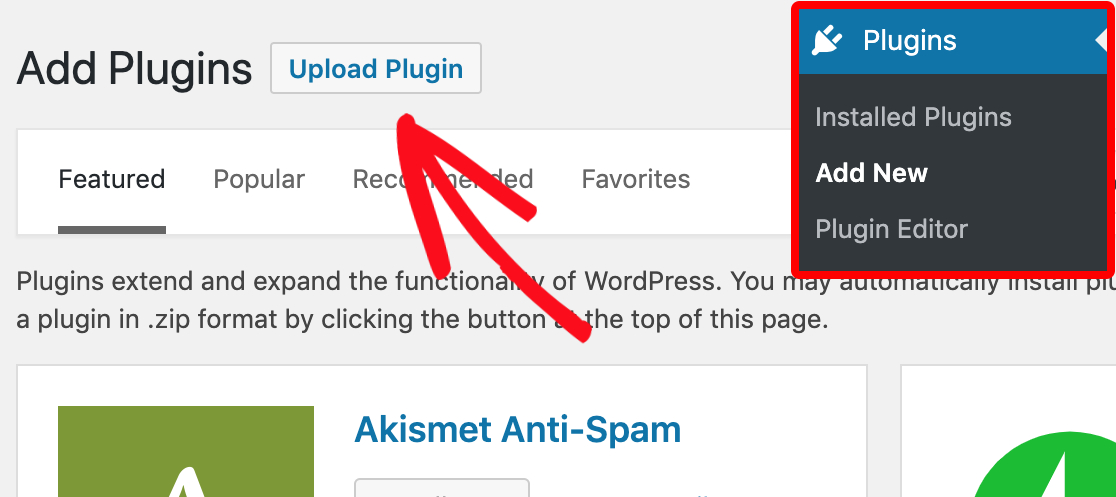
Maintenant, ouvrez le tableau de bord WordPress de votre site Web et déplacez votre souris sur Plugins pour faire apparaître un nouveau menu. Ici, cliquez sur Ajouter nouveau , puis appuyez sur le bouton Télécharger le plugin .
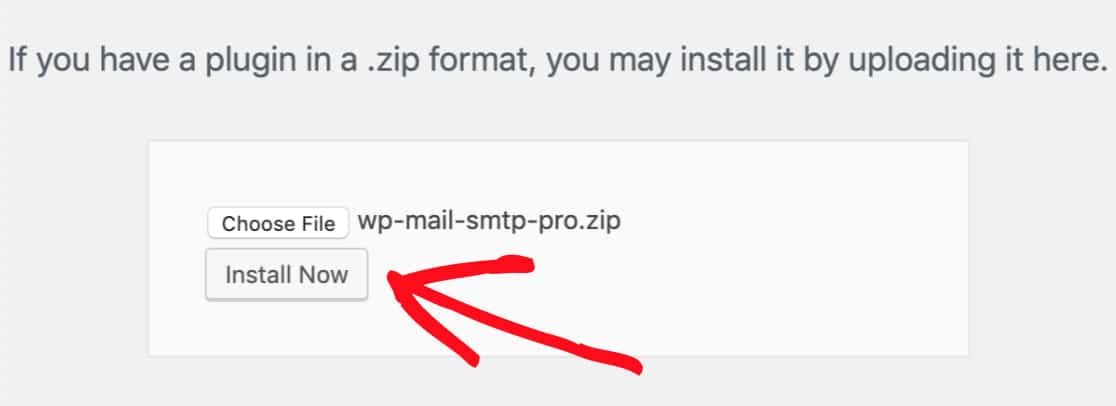
Cliquez sur Choisir un fichier et accédez à l'emplacement de votre fichier ZIP SMTP WP Mail téléchargé. Sélectionnez le fichier puis cliquez sur Installer maintenant .
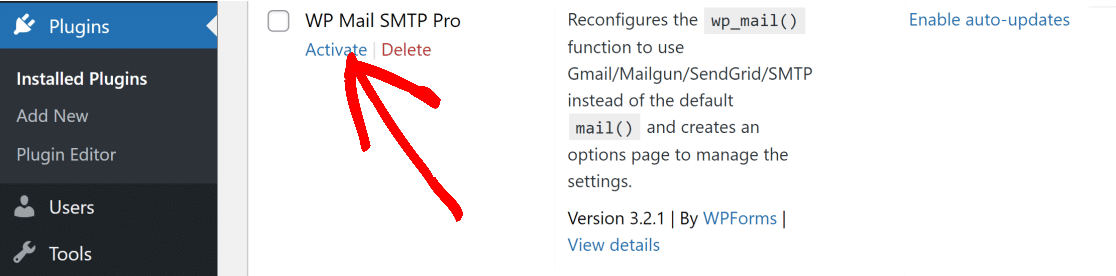
Une fois installé, cliquez sur Plugins dans le menu de la barre latérale de votre tableau de bord WordPress et localisez WP Mail SMTP dans la liste des plugins installés sur votre site. Ensuite, cliquez sur le bouton Activer en dessous.
L'activation de WP Mail SMTP Pro lance normalement l'assistant de configuration automatiquement. Mais s'il ne s'est pas lancé pour vous, cliquez sur WP Mail SMTP » Paramètres dans la barre de gauche, puis faites défiler jusqu'à la section Courrier . Vous trouverez le bouton Lancer l'assistant de configuration ici. Clique dessus.
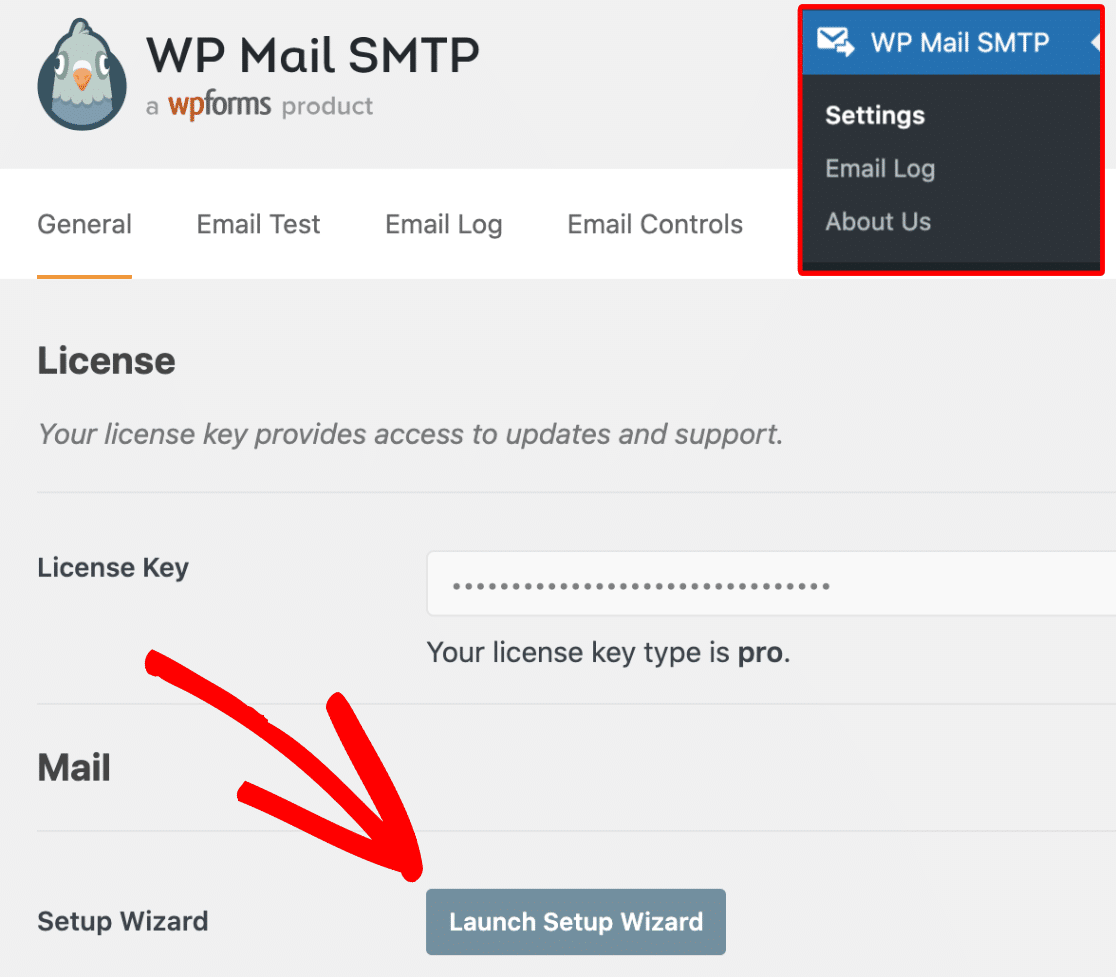
L'assistant de configuration de WP Mail SMTP simplifie l'ensemble du processus de configuration et d'installation.
2. Configurer les paramètres SMTP de WP Mail
Après avoir lancé l'assistant de configuration, vous serez dirigé vers un nouvel écran. Ici, cliquez sur Commençons pour démarrer le processus.

À l'étape suivante, sélectionnez votre service de messagerie préféré.
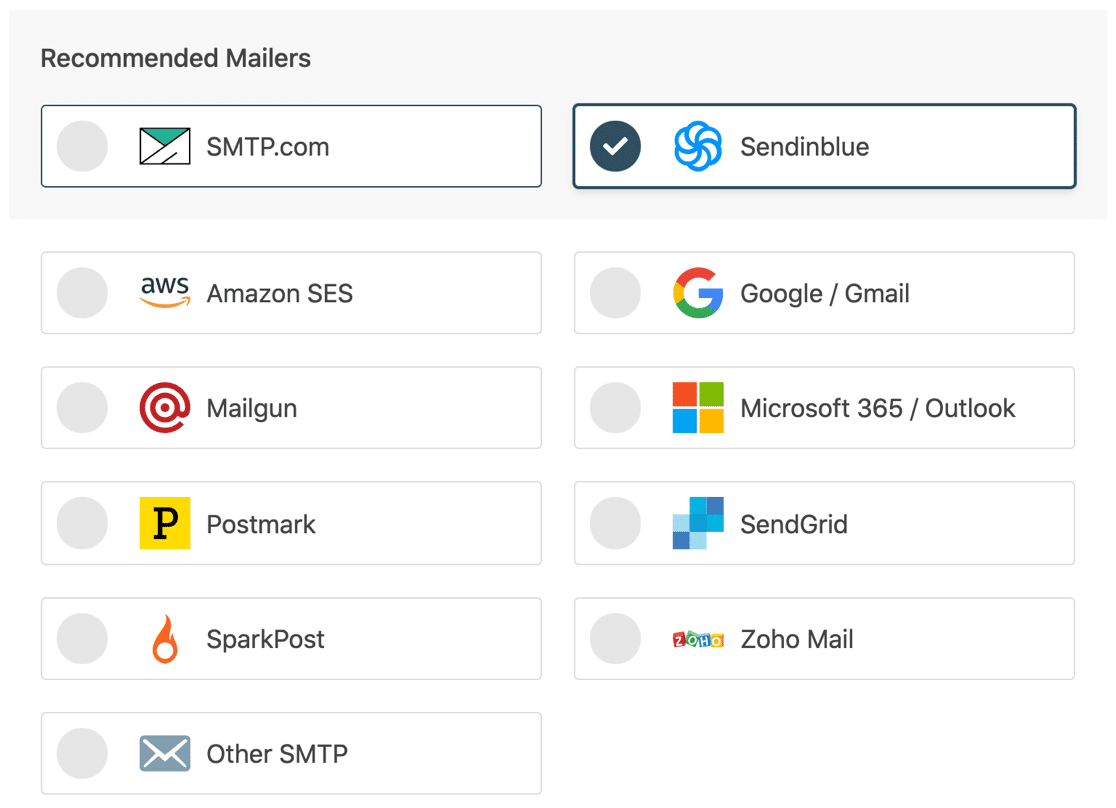
Pour les débutants et les petits sites, nous recommandons Sendinblue. Ce mailer est facile à configurer et dispose également d'un compte gratuit avec une limite maximale de 300 e-mails par jour. Pour une comparaison des différentes options de messagerie tierces, consultez notre guide sur les fournisseurs de services de messagerie transactionnelle WordPress.
Lorsque vous avez choisi votre mailer, accédez au lien doc ci-dessous de votre mailer sélectionné pour voir son guide de configuration :
| Mailers disponibles dans toutes les versions | Mailers dans WP Mail SMTP Pro |
|---|---|
| SMTP.com | Amazon SE |
| Sendinblue | Microsoft 365/Outlook.com |
| Espace de travail Google/Gmail | Messagerie Zoho |
| Mailgun | |
| Cachet de la poste | |
| Grille d'envoi | |
| SparkPost | |
| Autre SMTP |
Revenez à ce message après avoir configuré le mailer dans WP Mail SMTP.
Après avoir configuré le logiciel de messagerie, suivez les étapes finales de l'assistant de configuration en suivant les instructions simples à l'écran.
3. Modifier les paramètres de notification par e-mail de WordPress
Une fois que WP Mail SMTP Pro est configuré avec succès sur votre site WordPress, vous devez activer la version Pro à l'aide de la clé de licence que vous avez précédemment copiée.
Pour ce faire, cliquez sur WP Mail SMTP » Paramètres dans la barre de gauche de votre WordPress pour visiter la page des paramètres. Dans l'onglet Général , vous trouverez le champ Clé de licence dans lequel vous pouvez saisir votre clé pour activer WP Mail SMTP Pro .
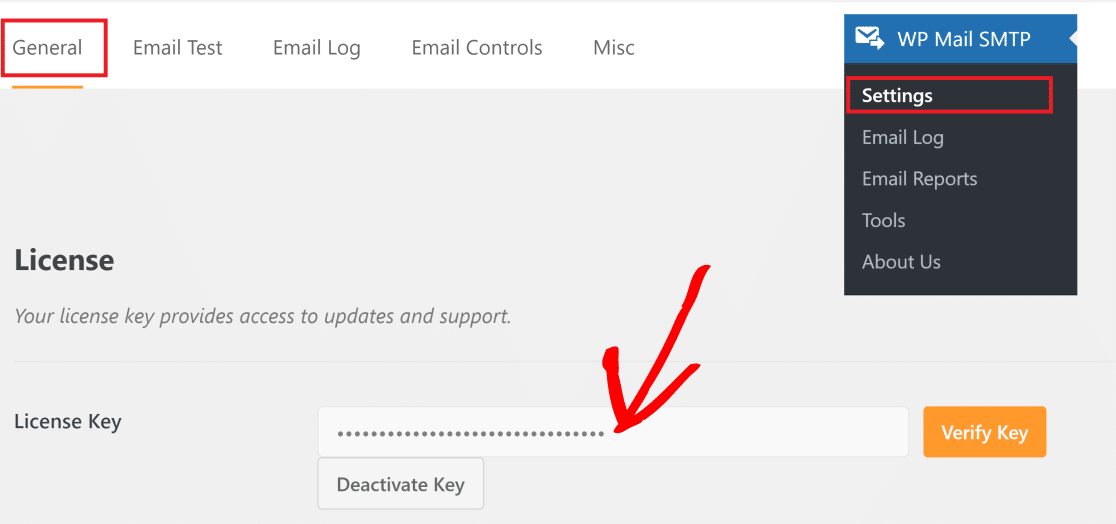
Une fois votre plan Pro activé, cliquez sur l'onglet Email Controls pour accéder aux paramètres de notification par e-mail.
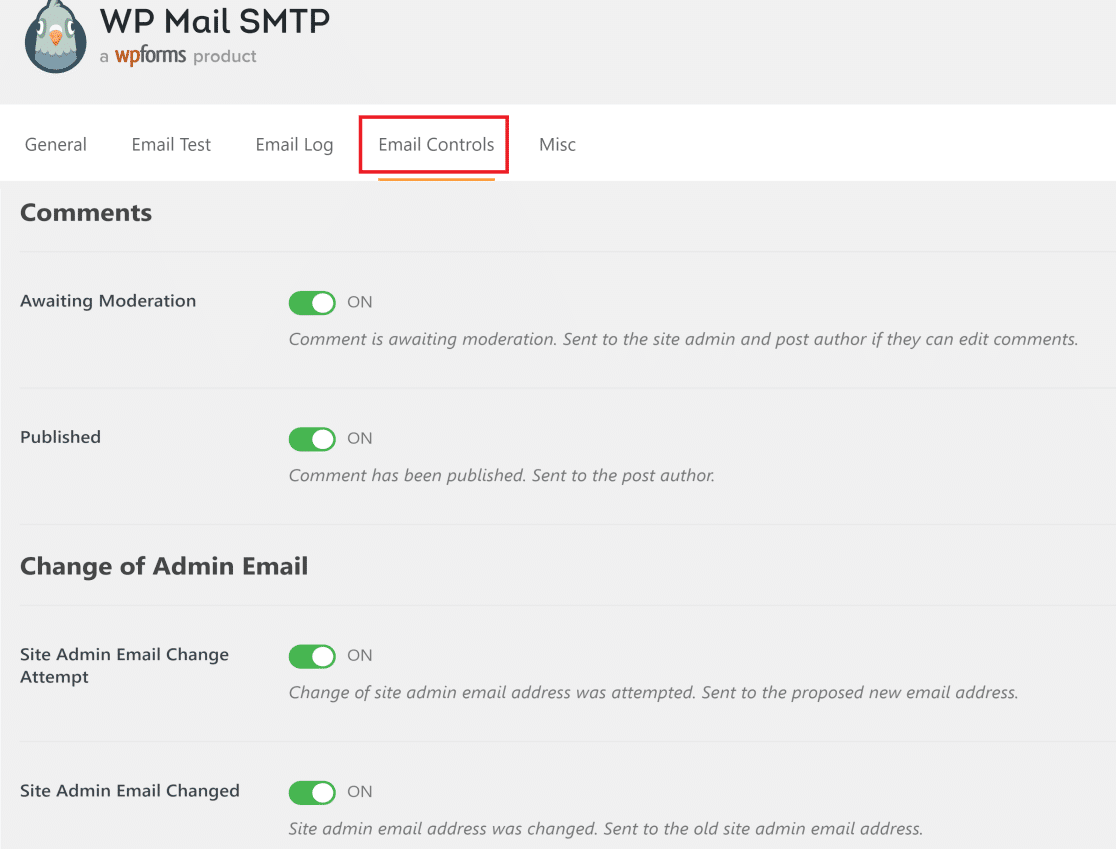
Ici, vous trouverez différents types de notifications par e-mail que vous pouvez configurer, notamment :
- commentaires
- Changement d'adresse e-mail de l'administrateur
- Changement d'e-mail ou de mot de passe utilisateur
- Demandes de données personnelles
- Mises à jour automatiques
- Nouvel utilisateur
Si vous avez de nombreux plugins et thèmes premium régulièrement mis à jour, les mises à jour automatiques sont l'un des types d'e-mails les plus importants que vous pouvez contrôler avec WP Mail SMTP.
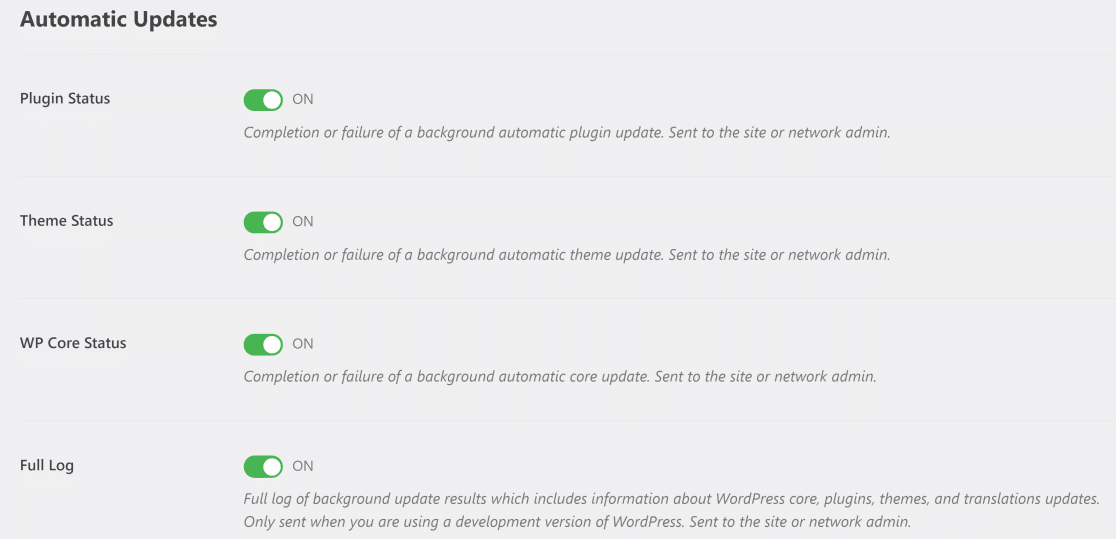
Utilisez simplement les boutons bascule pour désactiver les notifications de mise à jour automatique dans WordPress.
Vous pouvez également trouver très utiles les contrôles de messagerie pour les notifications de commentaires. Par exemple, vous pouvez souhaiter qu'un seul des auteurs de publication de votre site soit averti lorsqu'un commentaire est publié, mais ne souhaitez aucune notification lorsqu'un commentaire est en attente de modération.
Tout ce que vous avez à faire est de désactiver l'e-mail en attente de modération et de laisser les e-mails publiés dans la section Commentaires .
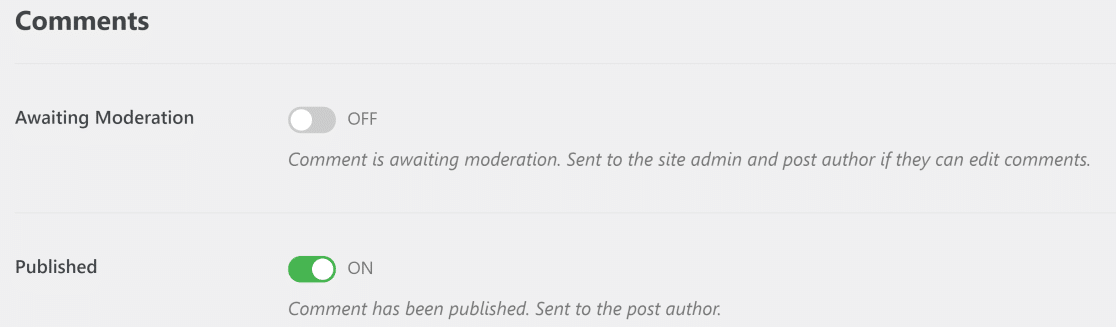
De même, vous pouvez désactiver les e-mails de notification de différents types avec la fonction Email Controls de WP Mail SMTP. Et tout ce qu'il faut, c'est un simple clic !
Et c'est tout! Vous savez maintenant comment désactiver les notifications par e-mail WordPress de la manière la plus simple possible.
Ensuite, modifiez l'adresse e-mail de l'expéditeur dans WordPress
Si vous souhaitez modifier vos informations d'expéditeur pour les e-mails sortants de WordPress, consultez notre tutoriel sur la façon de modifier le nom et l'e-mail de l'expéditeur dans WordPress.
Vous voudrez peut-être également consulter notre liste des meilleurs plugins WordPress SEO pour améliorer les performances globales de recherche organique de votre site.
Désactiver les notifications par e-mail WordPress maintenant
Prêt à réparer vos e-mails ? Commencez dès aujourd'hui avec le meilleur plugin WordPress SMTP. WP Mail SMTP Elite comprend une configuration complète de White Glove et offre une garantie de remboursement de 14 jours.
Si cet article vous a aidé, veuillez nous suivre sur Facebook et Twitter pour plus de conseils et de tutoriels WordPress.