
如何禁用 WordPress 电子邮件通知(最简单的方法)
已发表: 2022-01-05您是否正在寻找一种禁用 WordPress 电子邮件通知的方法?
当您在 WordPress 网站上安装了大量插件和第三方工具时,电子邮件通知会很快堆积在您的收件箱中。
在本文中,我们将向您展示如何在 WordPress 中禁用电子邮件通知,以便您只收到对您最重要的电子邮件。
立即禁用 WordPress 电子邮件通知
是什么导致 WordPress 中的自动电子邮件通知?
WordPress 是一个定期更新的开源内容管理系统 (CMS)。 出于安全目的,其中许多更新都是自动安装的。 默认情况下,当这些更新发生时,WordPress 会向您发送电子邮件通知。
除了核心站点更新之外,WordPress 还会发送电子邮件通知,以通知密码重置确认、提交到您的站点的新评论、创建的新用户等事件。
另外,如果您为 WordPress 插件启用了自动更新,那么每次更新每个插件时,您都会收到一封电子邮件。 您的 WordPress 主题也是如此。
随着您网站的发展,您可能会忙于营销和优化任务。 因此,这些额外的通知电子邮件可能会不必要地填满您的收件箱。
谢天谢地,如果你有正确的插件,禁用电子邮件通知很容易
如何禁用 WordPress 电子邮件通知
我们将引导您完成禁用 WordPress 电子邮件通知的步骤:
- 安装 WP 邮件 SMTP
- 配置 WP 邮件 SMTP 设置
- 更改 WordPress 电子邮件通知设置
让我们潜入水中。
1.安装WP Mail SMTP
WP Mail SMTP 是 WordPress 最好和最广泛使用的 SMTP 插件。 它对您的电子邮件地址进行身份验证,并确保您的邮件正确无误地到达您和您客户的收件箱。
WP Mail SMTP Pro(付费计划)为您提供对电子邮件设置的额外控制。 通过此计划,您还可以禁用您不想再收到的 WordPress 通知。
因此,您首先需要购买 WP Mail SMTP Pro(或更高版本)计划。 接下来,访问您的帐户仪表板,然后单击“下载”选项卡。 然后,单击下载 WP Mail SMTP按钮。
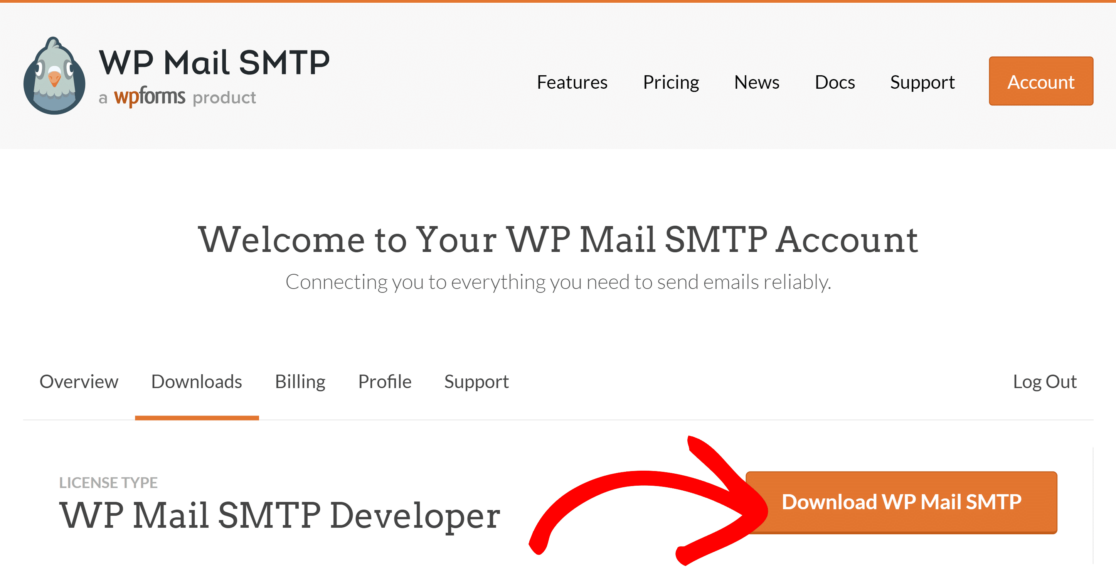
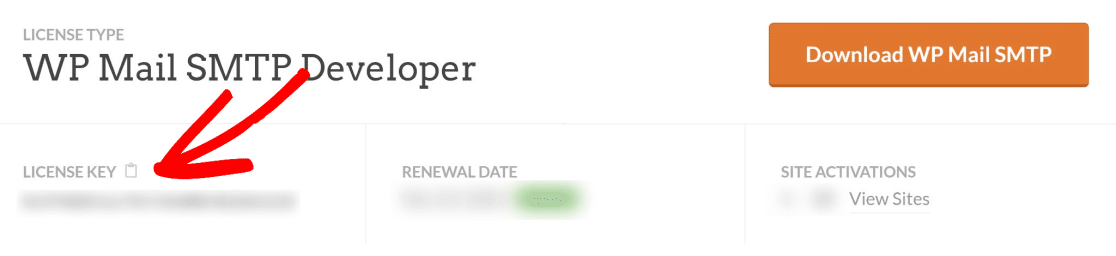
这将在您的计算机上下载 WP Mail SMTP ZIP 文件。 您还可以在同一窗口中找到您的许可证密钥。 记下这一点(稍后您将需要它)。
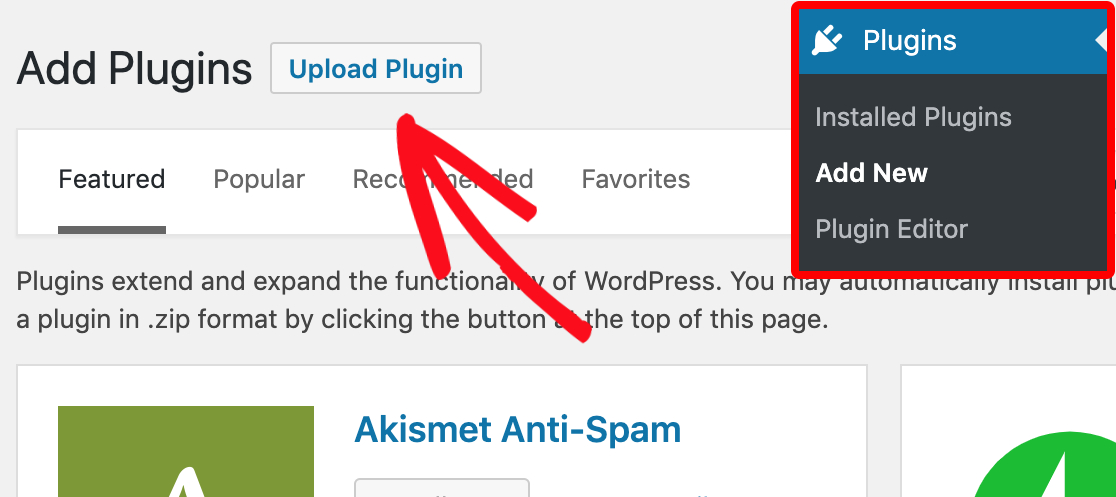
现在,打开您网站的 WordPress 仪表板并将鼠标移到插件上以弹出一个新菜单。 在这里,单击Add New ,然后按Upload Plugin按钮。
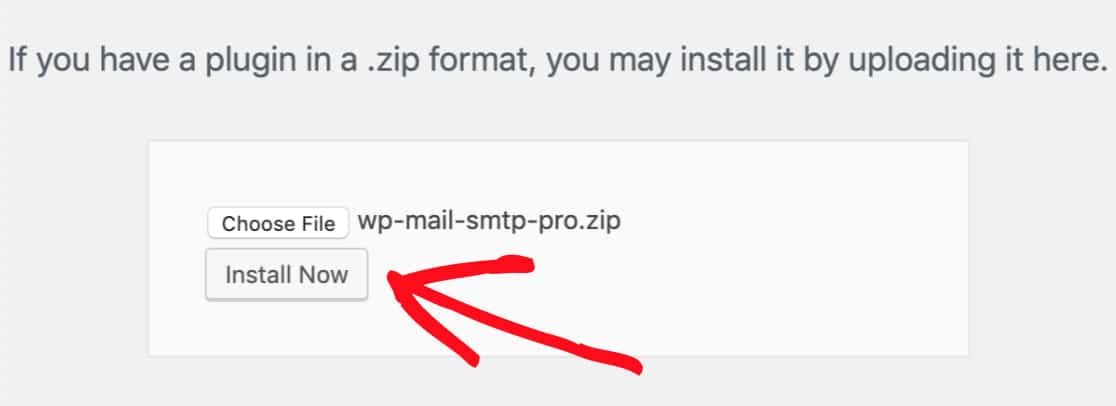
单击选择文件并导航到下载的 WP Mail SMTP ZIP 文件的位置。 选择文件,然后单击立即安装。
安装后,单击 WordPress 仪表板侧边栏菜单上的插件,然后在站点上已安装插件的列表中找到 WP Mail SMTP。 然后,单击其下方的激活按钮。
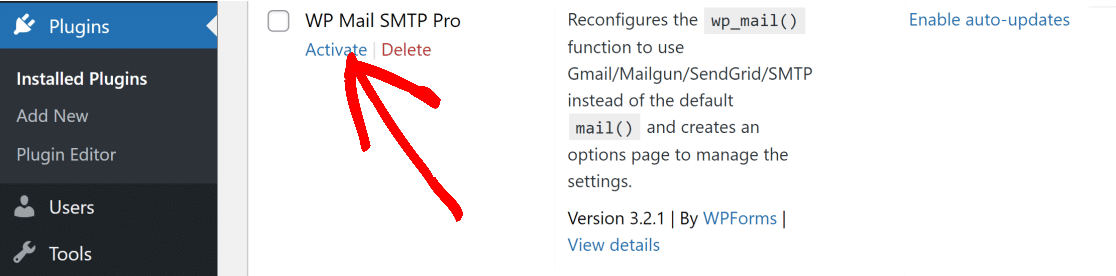
激活 WP Mail SMTP Pro 通常会自动启动设置向导。 但如果它没有为您启动,请单击左侧栏中的WP Mail SMTP »设置,然后向下滚动到“邮件”部分。 您将在此处找到启动设置向导按钮。 点击它。
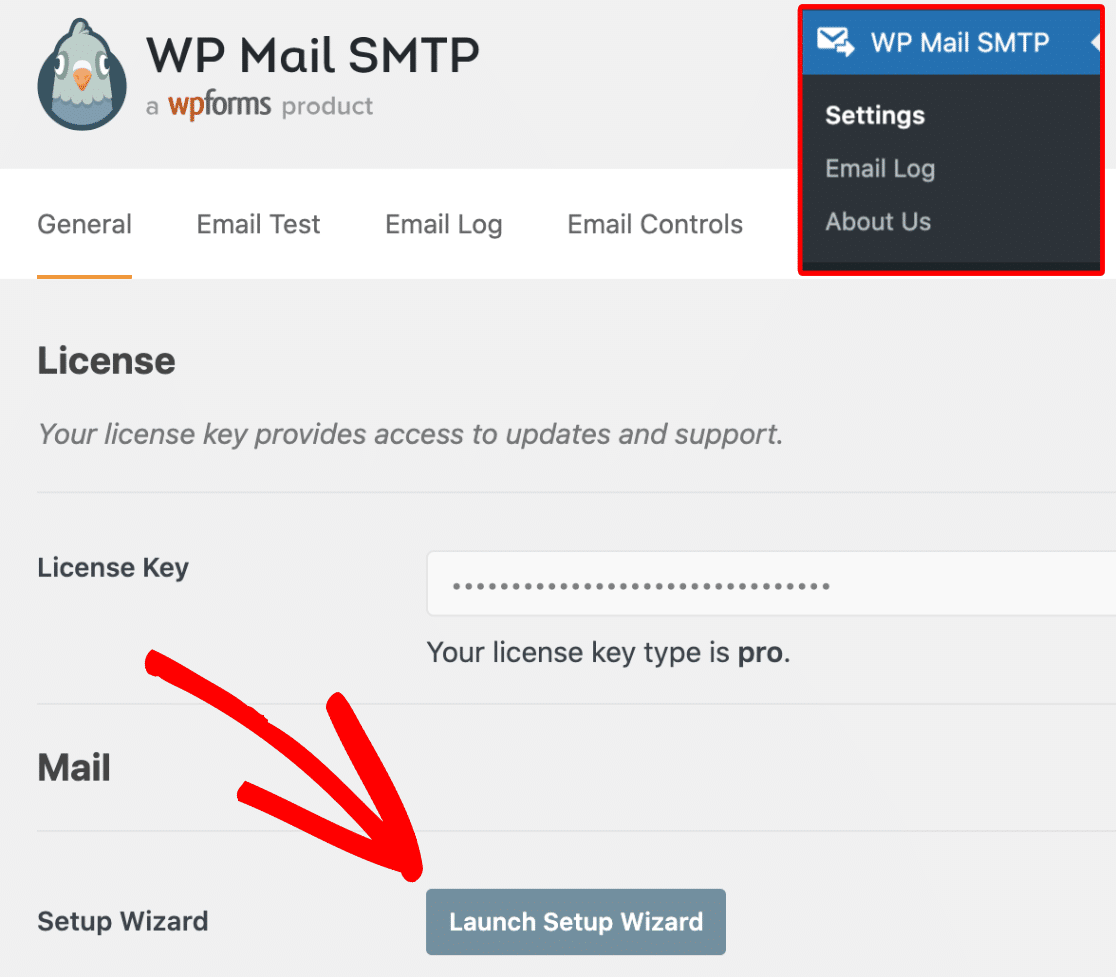
WP Mail SMTP 的设置向导简化了整个配置和设置过程。
2.配置WP Mail SMTP设置
启动设置向导后,您将被引导至新屏幕。 在这里,单击“让我们开始吧”以开始该过程。

在下一步中,选择您喜欢的邮件服务。
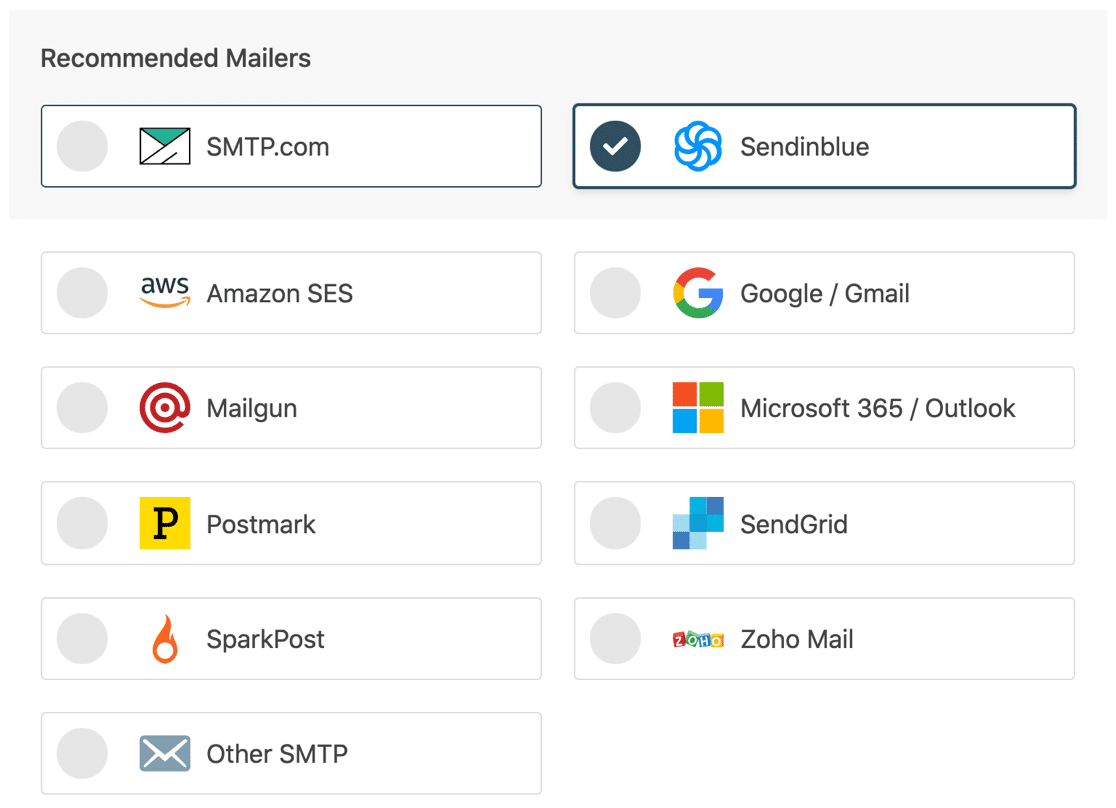
对于初学者和小型网站,我们推荐 Sendinblue。 这个邮件程序很容易设置,它还有一个免费帐户,每天最多限制 300 封电子邮件。 有关不同第三方邮件选项的比较,请参阅我们的 WordPress 交易电子邮件服务提供商指南。
当您选择了您的邮件程序后,请跳转到您选择的邮件程序下方的文档链接以查看其设置指南:
| 邮件程序可用于所有版本 | WP Mail SMTP Pro 中的邮件程序 |
|---|---|
| SMTP.com | 亚马逊 SES |
| 森丁蓝 | Microsoft 365 / Outlook.com |
| 谷歌工作区/Gmail | Zoho Mail |
| 邮筒 | |
| 邮戳 | |
| 发送网格 | |
| 星火邮报 | |
| 其他 SMTP |
在 WP Mail SMTP 中设置邮件程序后返回此帖子。
设置邮件程序后,按照简单的屏幕说明完成设置向导中的最后步骤。
3. 更改 WordPress 电子邮件通知设置
在您的 WordPress 站点上成功设置 WP Mail SMTP Pro 后,您应该使用之前复制的许可证密钥激活 Pro 版本。
为此,请单击 WordPress 左侧栏中的WP Mail SMTP » 设置以访问设置页面。 在General选项卡中,您会找到License Key字段,您可以在其中输入您的密钥来激活WP Mail SMTP Pro 。
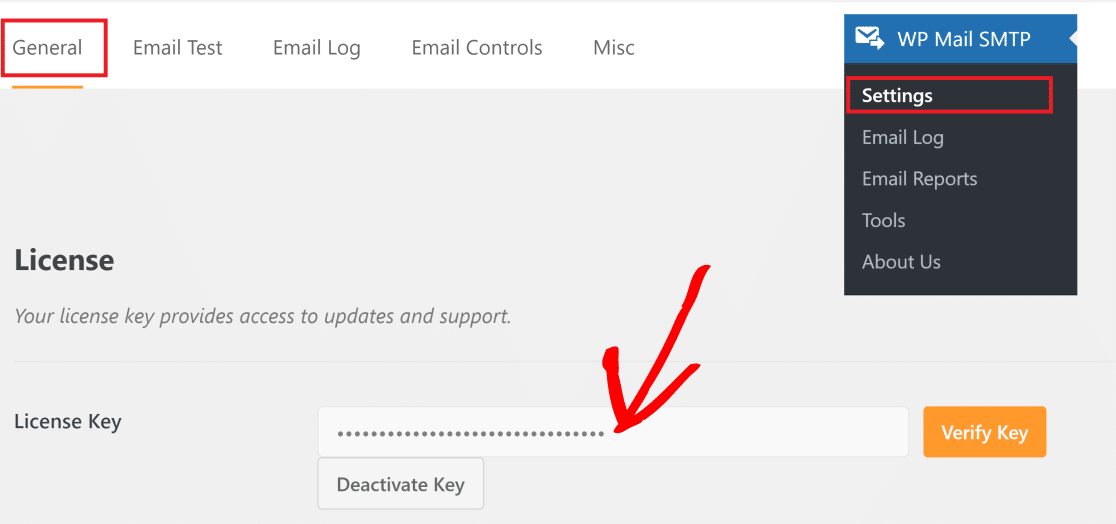
激活 Pro 计划后,单击电子邮件控制选项卡以访问电子邮件通知设置。
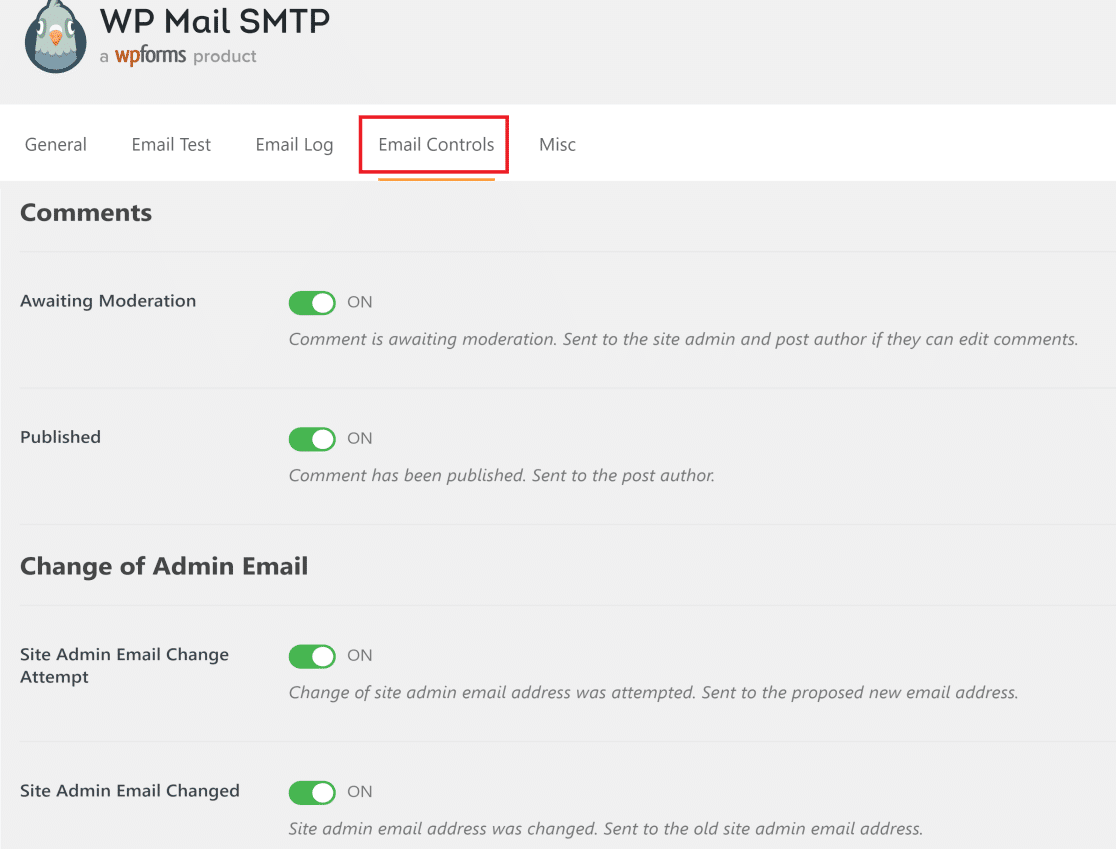
在这里,您会发现可以配置的各种不同类型的电子邮件通知,包括:
- 注释
- 更改管理员电子邮件
- 更改用户电子邮件或密码
- 个人数据请求
- 自动更新
- 新用户
如果您有许多定期更新的插件和高级主题,那么自动更新是您可以使用 WP Mail SMTP 控制的最重要的电子邮件类型之一。
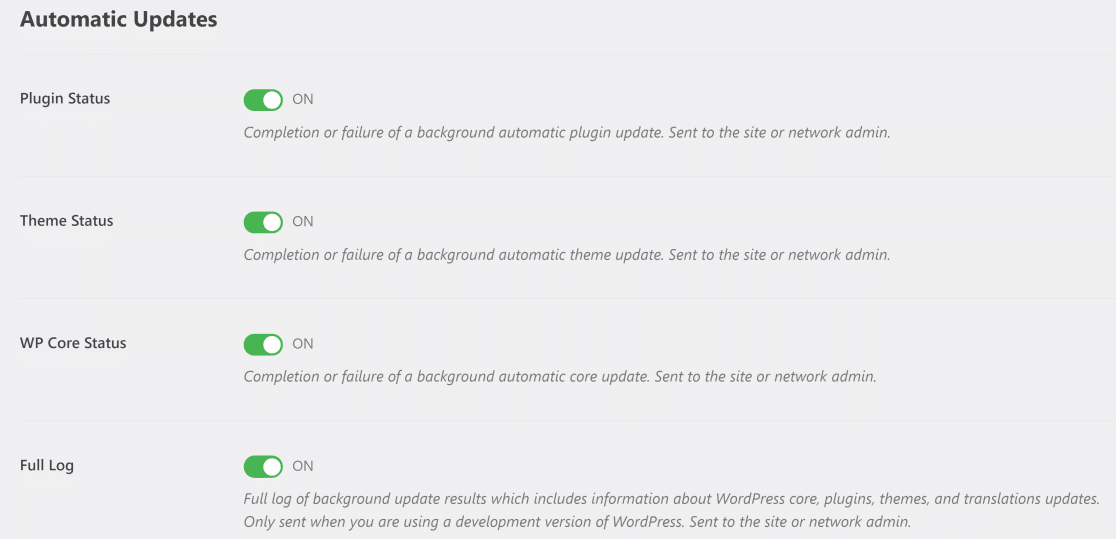
只需使用切换按钮禁用 WordPress 中的自动更新通知。
您可能还会发现评论通知的电子邮件控件非常有用。 例如,您可能只希望在发表评论时通知您网站的一位帖子作者,但不希望在评论等待审核时收到任何通知。
您所要做的就是禁用等待审核电子邮件,并在评论部分保留已发布的电子邮件。
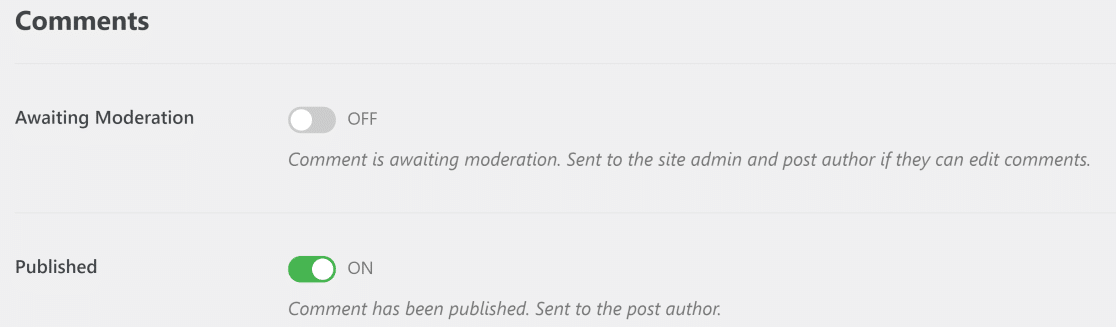
同样,您可以使用 WP Mail SMTP 的电子邮件控制功能禁用各种类型的通知电子邮件。 只需单击一下!
就是这样! 您现在知道如何以最简单的方式禁用 WordPress 电子邮件通知。
接下来,在 WordPress 中更改发件人电子邮件
如果您想更改从 WordPress 发出的电子邮件的发件人详细信息,请查看我们的教程,了解如何在 WordPress 中更改发件人姓名和电子邮件。
您可能还想查看我们的最佳 WordPress SEO 插件列表,以提高您网站的整体自然搜索性能。
立即禁用 WordPress 电子邮件通知
准备好修复您的电子邮件了吗? 立即开始使用最好的 WordPress SMTP 插件。 WP Mail SMTP Elite 包括完整的白手套设置并提供 14 天退款保证。
如果本文对您有所帮助,请在 Facebook 和 Twitter 上关注我们以获取更多 WordPress 提示和教程。