
Как отключить уведомления по электронной почте WordPress (самый простой способ)
Опубликовано: 2022-01-05Вы ищете способ отключить уведомления по электронной почте WordPress?
Когда на вашем сайте WordPress установлено множество плагинов и сторонних инструментов, уведомления по электронной почте могут очень быстро накапливаться в вашем почтовом ящике.
В этой статье мы покажем вам, как отключить уведомления по электронной почте в WordPress, чтобы вы получали только те электронные письма, которые наиболее важны для вас.
Отключить уведомления по электронной почте WordPress сейчас
Что вызывает автоматические уведомления по электронной почте в WordPress?
WordPress — это регулярно обновляемая система управления контентом (CMS) с открытым исходным кодом. В целях безопасности многие из этих обновлений устанавливаются автоматически. По умолчанию WordPress отправляет вам уведомление по электронной почте, когда происходят эти обновления.
Помимо обновлений основного сайта, WordPress также отправляет уведомления по электронной почте о таких событиях, как подтверждение сброса пароля, новые комментарии, отправленные на ваш сайт, созданные новые пользователи и так далее.
Кроме того, если вы включили автоматическое обновление для своих плагинов WordPress, вы будете получать электронное письмо каждый раз, когда каждый из ваших плагинов обновляется. То же самое касается вашей темы WordPress.
По мере роста вашего веб-сайта вы, скорее всего, будете заняты решением задач по маркетингу и оптимизации. Таким образом, эти дополнительные электронные письма с уведомлениями могут излишне заполнить ваш почтовый ящик.
К счастью, очень легко отключить уведомления по электронной почте, если у вас есть правильный плагин.
Как отключить уведомления по электронной почте WordPress
Мы собираемся провести вас через шаги по отключению ваших уведомлений по электронной почте WordPress:
- Установите WP Mail SMTP
- Настройте параметры SMTP почты WP
- Изменить настройки уведомлений по электронной почте WordPress
Давайте погрузимся прямо в.
1. Установите WP Mail SMTP
WP Mail SMTP — лучший и наиболее широко используемый SMTP-плагин для WordPress. Он аутентифицирует ваши адреса электронной почты и гарантирует, что ваши сообщения дойдут до вас и ваших клиентов без ошибок.
WP Mail SMTP Pro (платный план) дает вам дополнительные возможности управления настройками электронной почты. С этим планом вы также получаете возможность отключить уведомления WordPress, которые вы больше не хотите получать.
Итак, первое, что вам нужно, это приобрести план WP Mail SMTP Pro (или выше). Затем перейдите на панель управления своей учетной записью и нажмите вкладку « Загрузки ». Затем нажмите кнопку « Загрузки WP Mail SMTP» .
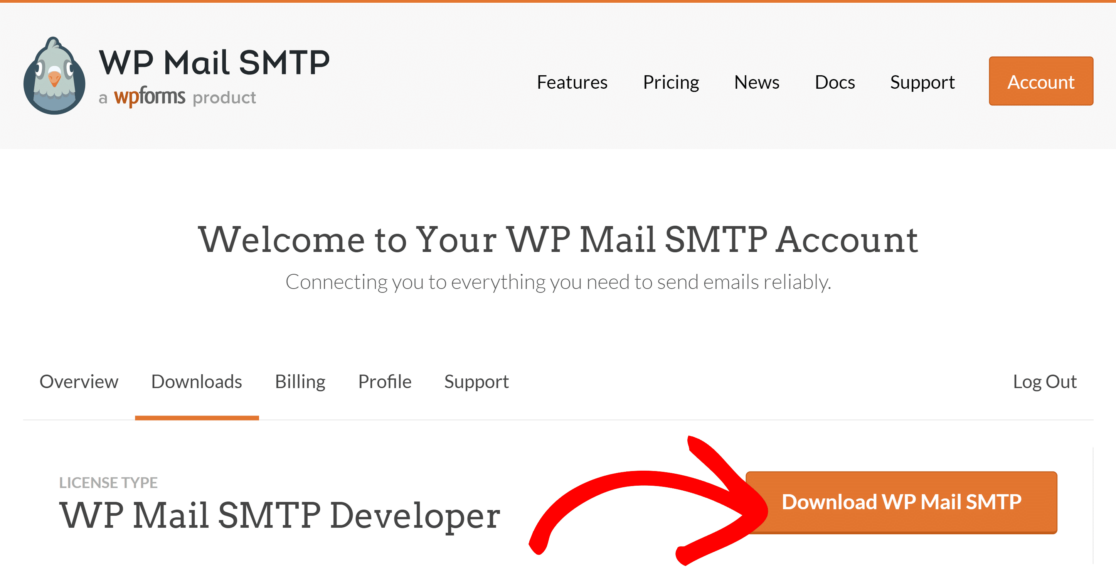
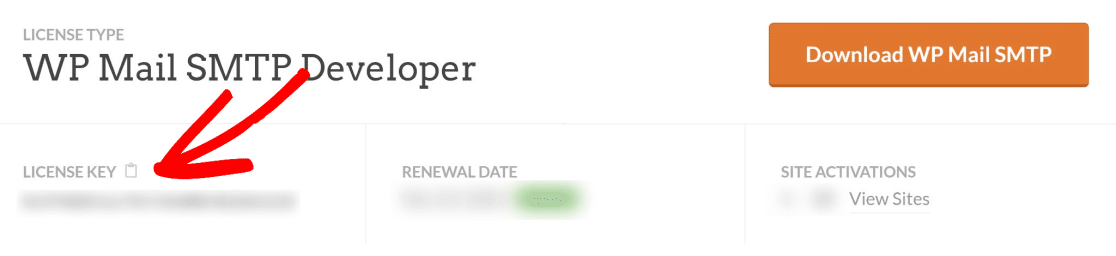
Это загрузит ZIP-файл WP Mail SMTP на ваш компьютер. Вы также найдете свой лицензионный ключ в том же окне. Запишите это (он понадобится вам позже).
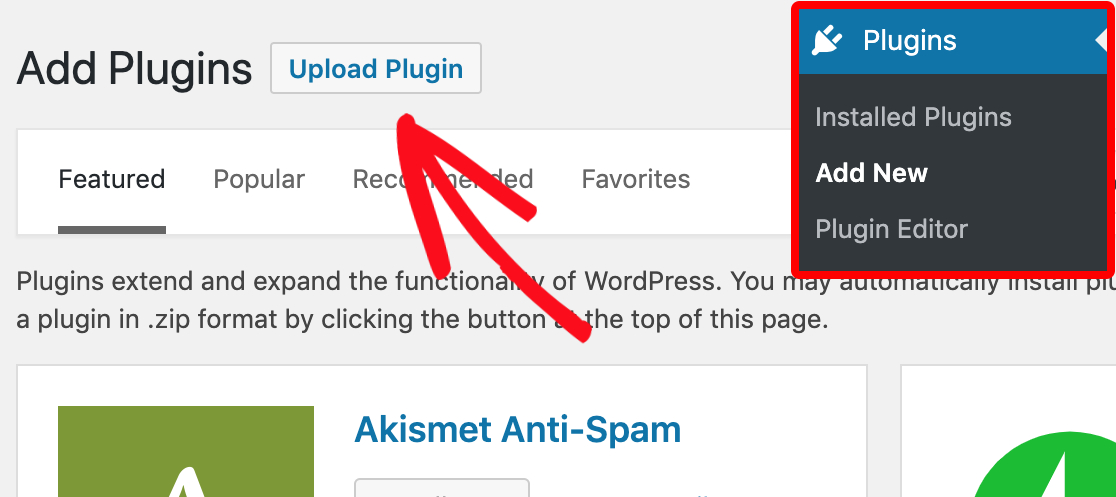
Теперь откройте панель инструментов WordPress вашего веб-сайта и наведите указатель мыши на Плагины , чтобы открыть новое меню. Здесь нажмите « Добавить новый », а затем нажмите кнопку « Загрузить плагин ».
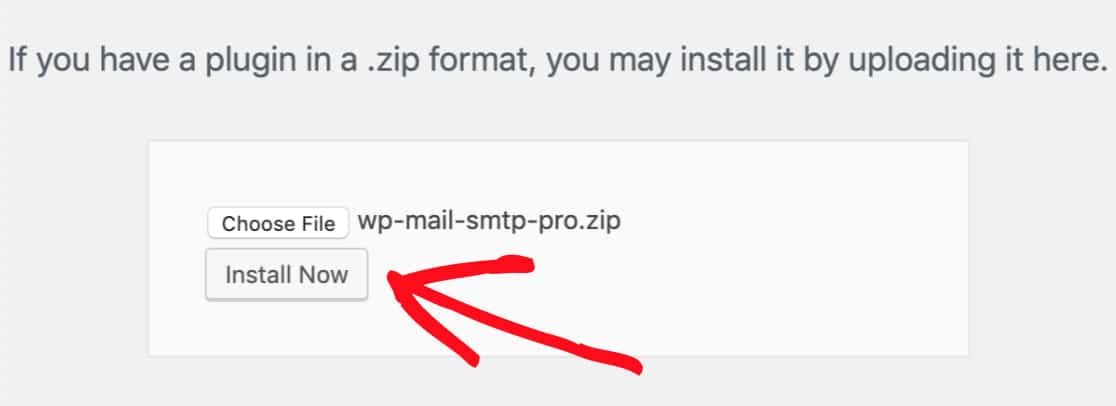
Нажмите « Выбрать файл» и перейдите к местоположению загруженного ZIP-файла WP Mail SMTP. Выберите файл и нажмите « Установить сейчас» .
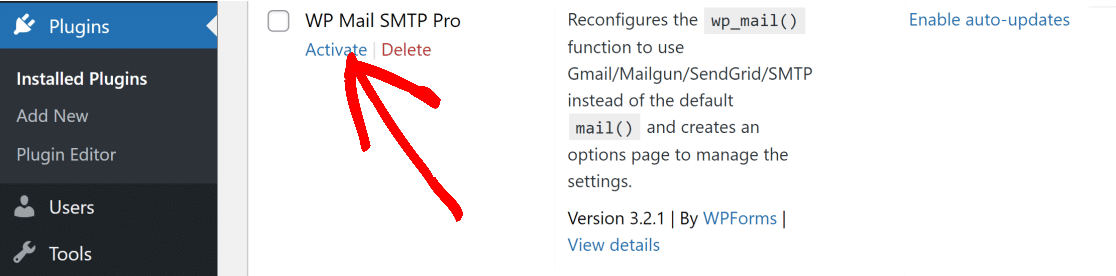
После его установки нажмите « Плагины » в меню боковой панели панели инструментов WordPress и найдите WP Mail SMTP в списке установленных плагинов на вашем сайте. Затем нажмите кнопку « Активировать » под ним.
Активация WP Mail SMTP Pro обычно автоматически запускает мастер установки. Но если он не запустился для вас, нажмите WP Mail SMTP » Настройки на левой панели, затем прокрутите вниз до раздела Почта . Здесь вы найдете кнопку « Запустить мастер настройки ». Нажмите здесь.
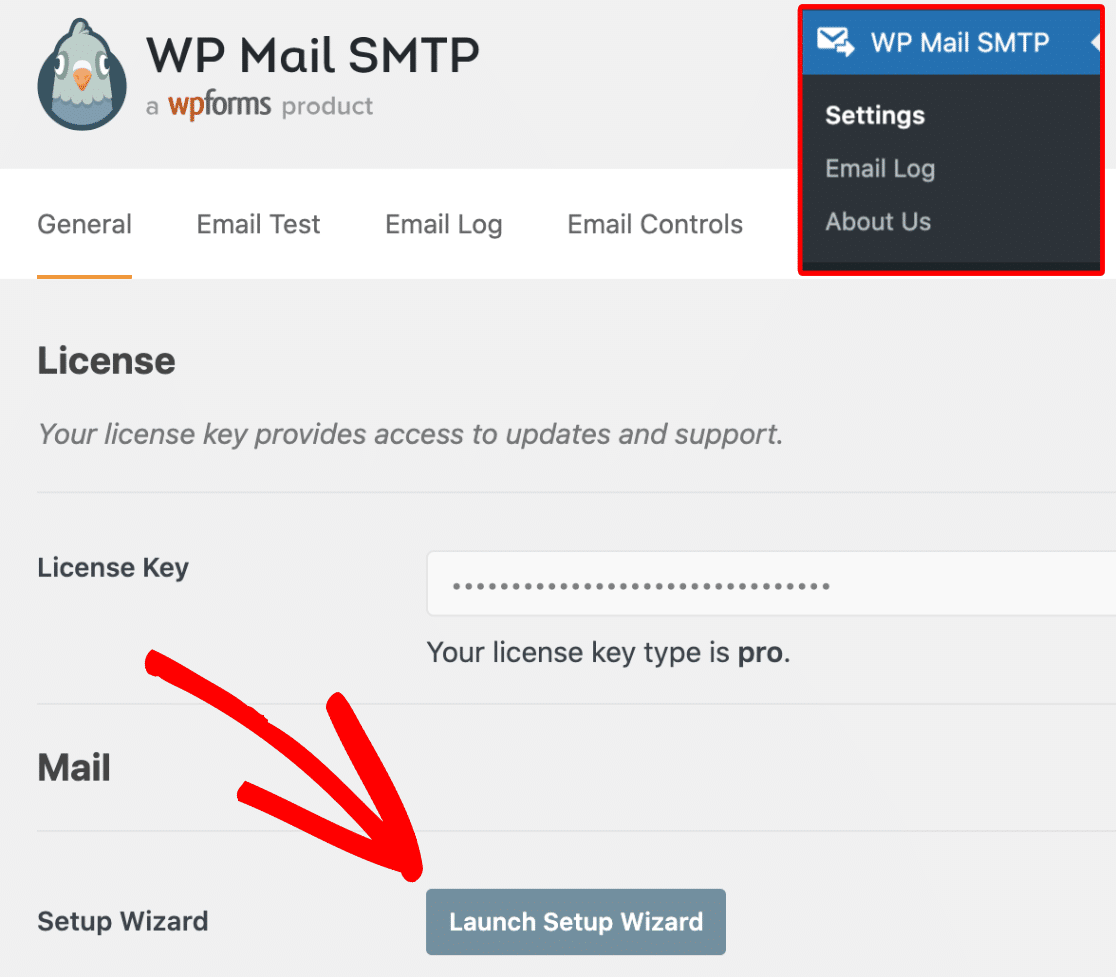
Мастер настройки WP Mail SMTP упрощает весь процесс настройки и настройки.
2. Настройте параметры SMTP почты WP
После запуска мастера настройки вы будете перенаправлены на новый экран. Здесь нажмите « Начать», чтобы начать процесс.
На следующем шаге выберите предпочитаемый почтовый сервис.

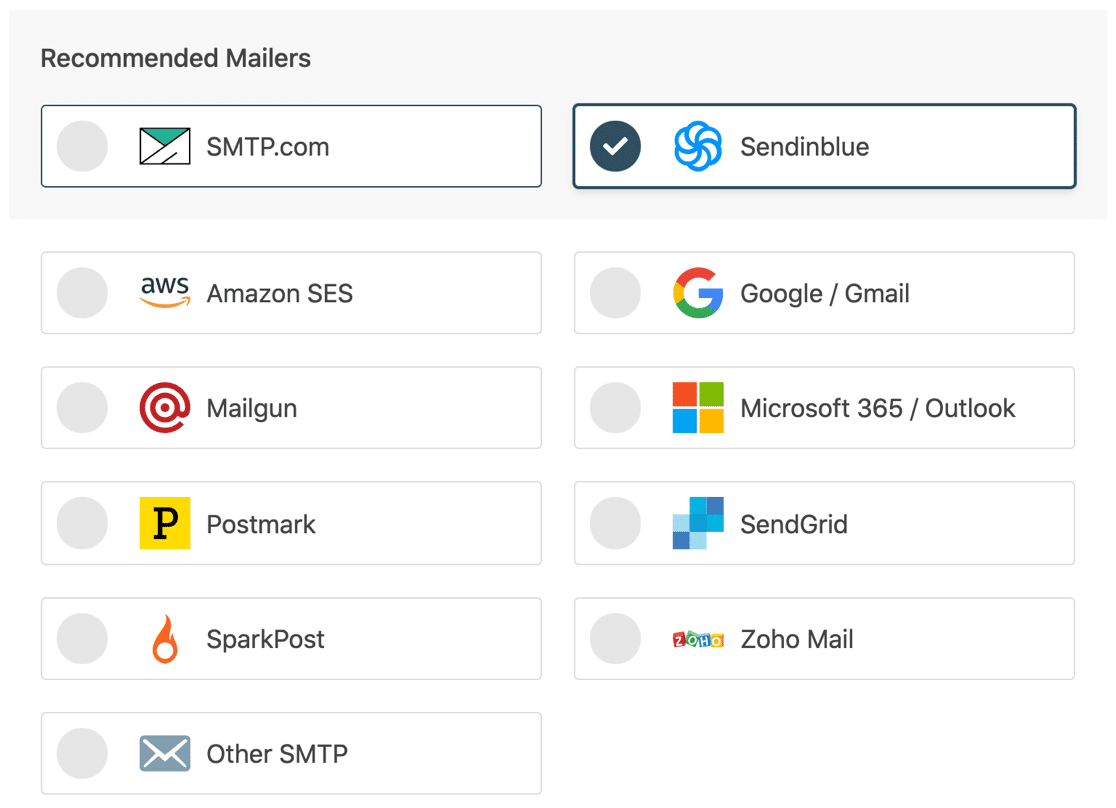
Для начинающих и небольших сайтов мы рекомендуем Sendinblue. Эту почтовую программу легко настроить, а также у нее есть бесплатная учетная запись с максимальным ограничением в 300 писем в день. Для сравнения различных сторонних почтовых программ см. наше руководство по поставщикам услуг транзакционной электронной почты WordPress.
Когда вы выбрали свою почтовую программу, перейдите по ссылке документа ниже выбранной почтовой программы, чтобы увидеть ее руководство по установке:
| Почтовые программы доступны во всех версиях | Почтовые программы в WP Mail SMTP Pro |
|---|---|
| SMTP.com | Амазонка СЭС |
| Сендинблю | Microsoft 365 / Outlook.com |
| Рабочая область Google/Gmail | Зохо почта |
| Почтовый пистолет | |
| Почтовый штемпель | |
| SendGrid | |
| SparkPost | |
| Другой SMTP |
Вернитесь к этому сообщению после того, как настроите почтовую программу в WP Mail SMTP.
После настройки почтовой программы выполните последние шаги мастера установки, следуя простым инструкциям на экране.
3. Измените настройки уведомлений по электронной почте WordPress
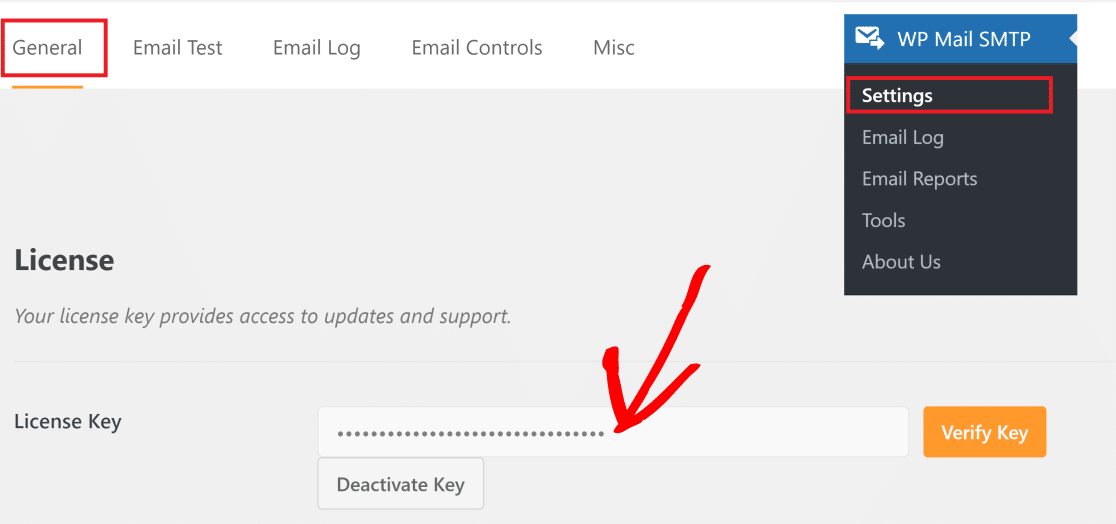
После того, как WP Mail SMTP Pro будет успешно настроен на вашем сайте WordPress, вы должны активировать версию Pro, используя лицензионный ключ, который вы ранее скопировали.
Для этого нажмите WP Mail SMTP »Настройки на левой панели вашего WordPress, чтобы перейти на страницу настроек. На вкладке « Общие » вы найдете поле « Лицензионный ключ », где вы можете ввести свой ключ для активации WP Mail SMTP Pro .
После активации плана Pro перейдите на вкладку « Управление электронной почтой », чтобы получить доступ к настройкам уведомлений по электронной почте.
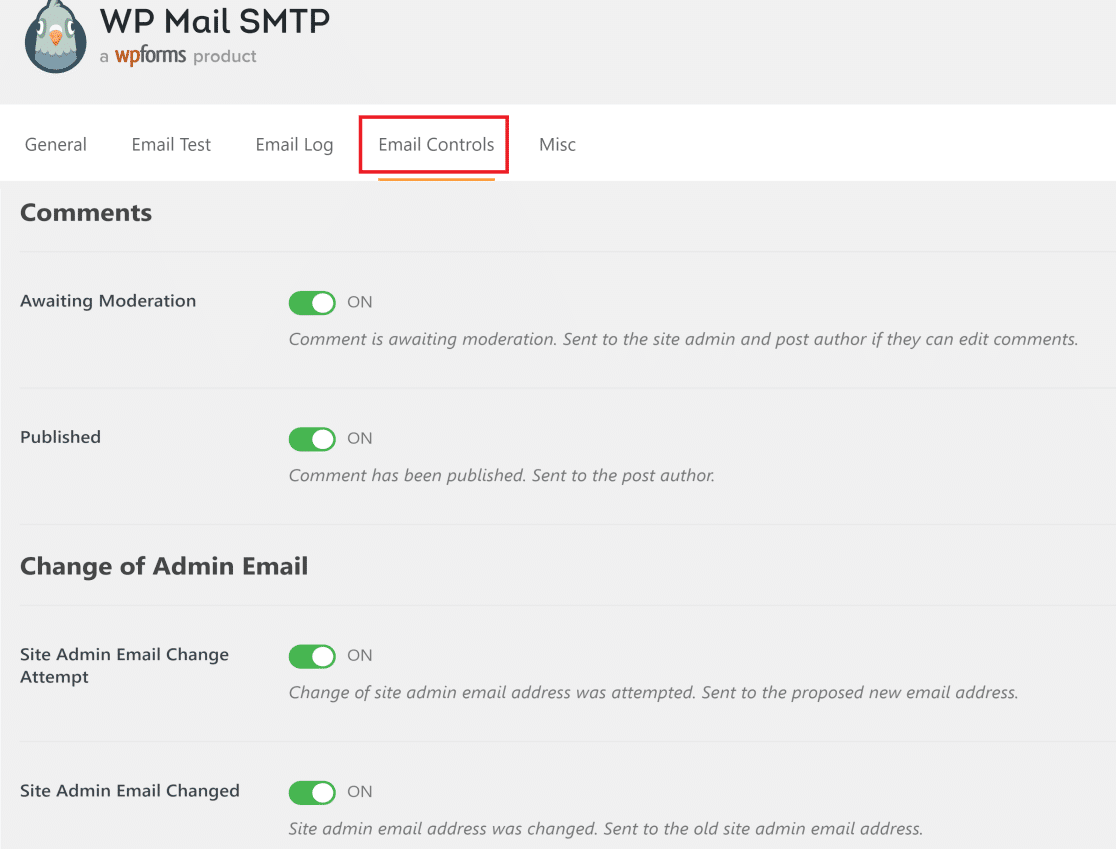
Здесь вы найдете различные типы уведомлений по электронной почте, которые вы можете настроить, в том числе:
- Комментарии
- Изменение электронной почты администратора
- Смена электронной почты или пароля пользователя
- Запросы персональных данных
- Автоматические обновления
- Новый пользователь
Если у вас есть много плагинов и премиальных тем, которые регулярно обновляются, то автоматические обновления — это один из наиболее важных типов электронных писем, которыми вы можете управлять с помощью WP Mail SMTP.
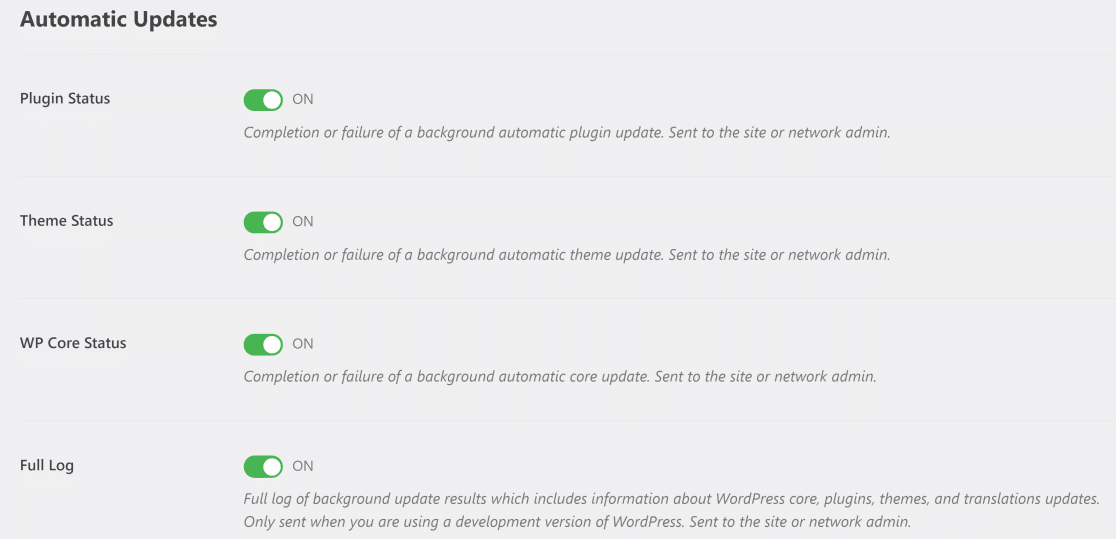
Просто используйте кнопки-переключатели, чтобы отключить автоматические уведомления об обновлениях в WordPress.
Вы также можете найти очень полезными элементы управления электронной почтой для уведомлений о комментариях. Например, вы можете захотеть, чтобы при публикации комментария уведомлялся только один из авторов сообщений на вашем сайте, но не хотите никаких уведомлений, когда комментарий ожидает модерации.
Все, что вам нужно сделать, это отключить электронное письмо, ожидающее модерации , и оставить опубликованные электронные письма включенными в разделе « Комментарии ».
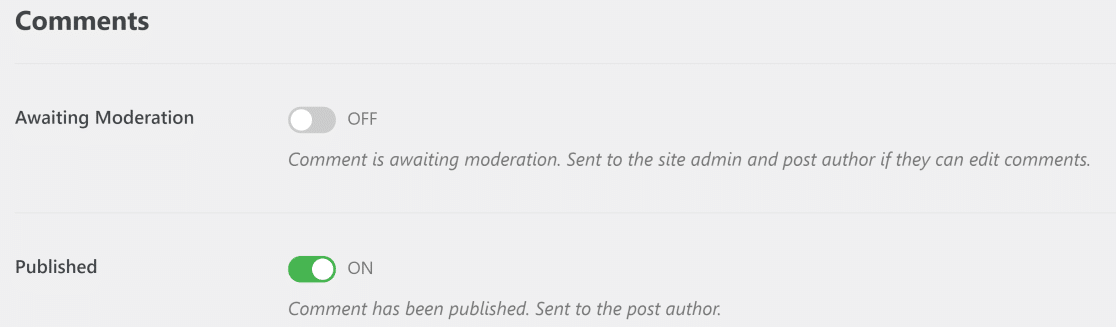
Точно так же вы можете отключить уведомления по электронной почте различных типов с помощью функции управления электронной почтой WP Mail SMTP. И все, что нужно, это один клик!
Вот и все! Теперь вы знаете, как отключить уведомления по электронной почте в WordPress самым простым способом.
Затем измените адрес электронной почты отправителя в WordPress.
Если вы хотите изменить данные отправителя для исходящих писем из WordPress, ознакомьтесь с нашим руководством о том, как изменить имя отправителя и адрес электронной почты в WordPress.
Возможно, вы также захотите ознакомиться с нашим списком лучших SEO-плагинов для WordPress, которые улучшат общую производительность вашего сайта в органическом поиске.
Отключить уведомления по электронной почте WordPress сейчас
Готовы исправить свои электронные письма? Начните сегодня с лучшим SMTP-плагином WordPress. WP Mail SMTP Elite включает в себя полную настройку White Glove и предлагает 14-дневную гарантию возврата денег.
Если эта статья помогла вам, подпишитесь на нас в Facebook и Twitter, чтобы получить дополнительные советы и руководства по WordPress.