
[Решено] Почему wp_mail не работает
Опубликовано: 2021-12-29Хотите выяснить, почему wp_mail не работает, и исправить это?
Проблемы с wp_mail() очень распространены среди пользователей WordPress. И когда он не работает должным образом, ваши электронные письма WordPress не будут отправляться (что является большой проблемой).
Но исправить wp_mail() очень легко. В этом посте мы покажем вам самый простой способ решения проблем с wp_mail( ), чтобы ваши электронные письма всегда безошибочно доходили до получателей.
Исправьте свои электронные письма WordPress сейчас
Что такое wp_mail?
wp_mail() — это функция PHPMailer, которая генерирует и отправляет ваши электронные письма WordPress. По умолчанию почти все плагины WordPress используют wp_mail() для отправки электронных писем. Но wp_mail() не очень надежна. Поэтому, когда с ним что-то пойдет не так, вы обнаружите проблемы с доставкой электронной почты по всему сайту.
Почему wp_mail не работает?
Есть несколько распространенных причин, по которым wp_mail() может не работать:
- Почта PHP отключена вашим веб-сервером: PHP Mailer — это небезопасный способ отправки электронной почты, которым могут воспользоваться хакеры и спамеры. Вот почему многие веб-хосты отключают PHP Mailer на своих серверах. Поскольку
wp_mail()полагается на PHP для отправки электронных писем, он не работает, когда PHP отключен на вашем веб-хостинге. - Ваши электронные письма помечаются как спам: большая проблема с
wp_mail()заключается в том, что она была разработана только для простоты. Таким образом, электронные письма, сгенерированные этой функцией, не содержат никакой информации для аутентификации, чтобы показать, что электронное письмо исходит из законного источника. В результате ваши электронные письма рассматриваются как спам и никогда не попадают в почтовый ящик вашего получателя. - Ваш сайт работает на локальном хосте: если ваш сайт все еще находится в разработке, вы не сможете отправлять электронные письма с помощью
wp_mail(). Это связано с тем, чтоwp_mail()не поддерживается на локальном хосте. Вместо этого вам понадобится альтернативный метод доставки электронной почты, такой как SMTP, для надежной генерации и отправки электронных писем.
Хорошо, что есть одно решение для всех этих проблем с неработающим wp_mail. И решение состоит в том, чтобы использовать плагин WP Mail SMTP.
Как исправить wp_mail простым способом
Самый простой способ исправить все проблемы с wp_mail() — перенастроить ее для использования SMTP, а не полагаться на PHP. Самый простой способ добиться этого — использовать WP Mail SMTP.

Этот плагин настраивает ваш сайт WordPress на использование SMTP, который является проверенным методом отправки ваших электронных писем, поскольку он добавляет к вашим сообщениям надлежащую аутентификацию.
Более того, этот плагин отправляет ваши электронные письма через выделенных сторонних поставщиков услуг электронной почты, а не через ваш веб-хост по умолчанию. В результате, ваша электронная почта всегда гарантирована.
Кроме того, WP Mail SMTP имеет ряд дополнительных функций, таких как:
- Отслеживание ошибок
- Еженедельная сводка по электронной почте
- Подробные журналы электронной почты
- … и больше
Чтобы настроить WP Mail SMTP на вашем сайте, следуйте пошаговым инструкциям ниже:
- Установка WP Mail SMTP
- Подключение почтовой службы к WP Mail SMTP
- Включить еженедельную сводку по электронной почте и журналы (необязательно)
Давай начнем.
1. Установка WP Mail SMTP
Для начала вам понадобится платная подписка WP Mail SMTP или бесплатная версия. Вы можете исправить проблемы с wp_mail(), но бесплатная версия не включает расширенные функции, такие как еженедельная сводка и журналы электронной почты.
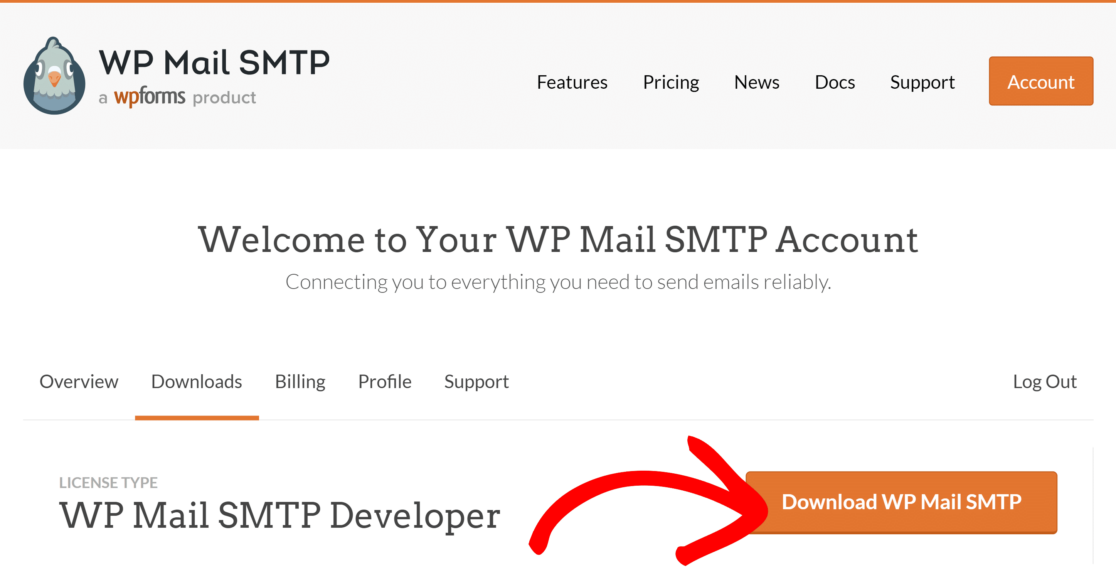
Когда вы приобрели свой план, перейдите на панель инструментов WP Mail SMTP и перейдите на вкладку « Загрузки ». Прокрутите вниз, чтобы нажать кнопку « Загрузить WP Mail SMTP» .
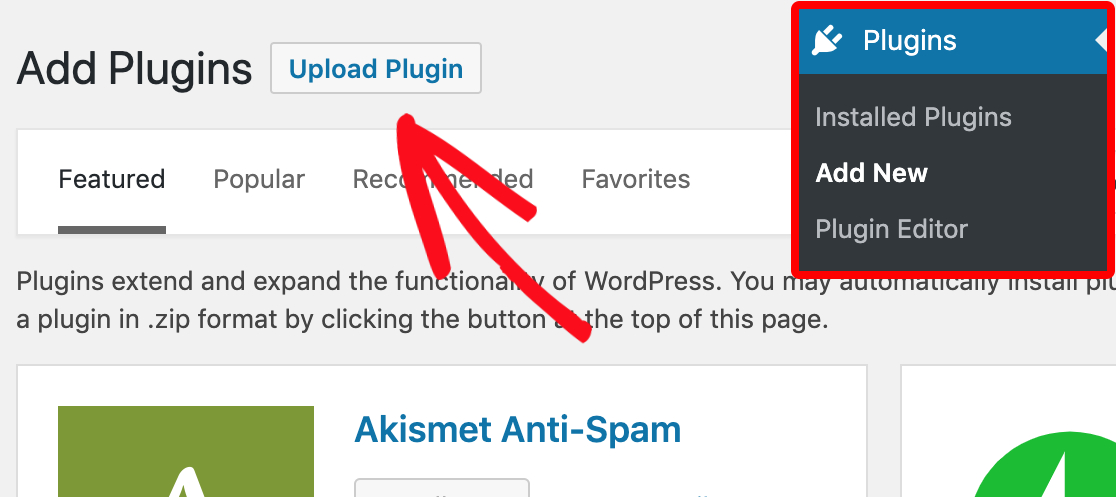
После завершения загрузки zip-файла откройте панель инструментов WordPress вашего сайта. В левой строке меню нажмите « Плагины », а затем нажмите « Добавить новый ».
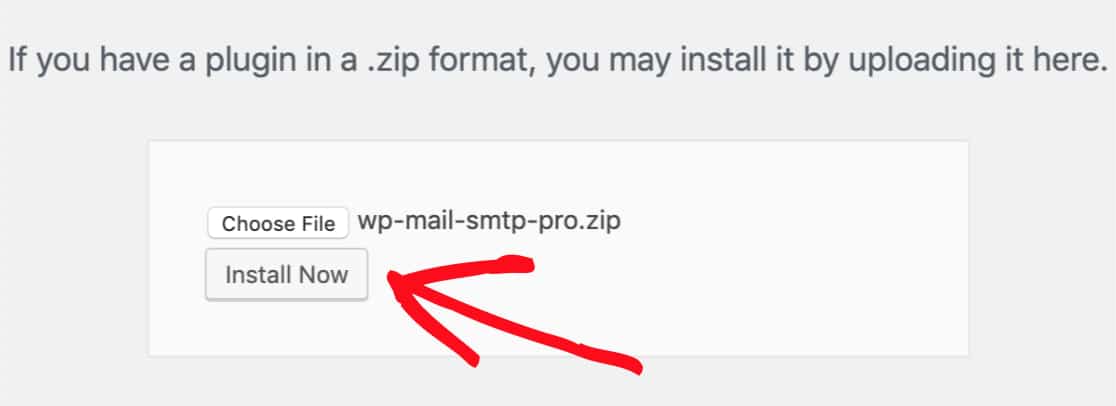
Затем нажмите «Выбрать файл» и перейдите в папку, куда вы загрузили zip-файл WP Mail SMTP. Затем дважды щелкните по нему и нажмите «Установить сейчас».
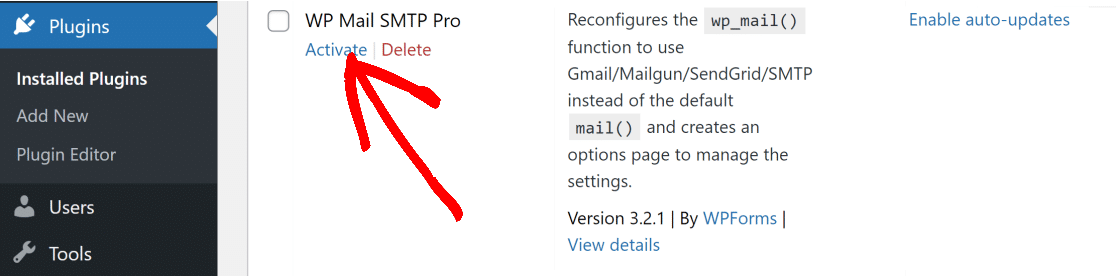
После установки нажмите «Посетить экран плагинов», щелкнув « Плагины » в левой строке меню панели инструментов WordPress. Найдите WP Mail SMTP в списке плагинов и нажмите « Активировать ».
Это должно запустить мастер установки автоматически. Если он не запустился, вы можете запустить его вручную, нажав кнопку запуска мастера настройки в окне настроек WP Mail SMTP.


2. Подключение почтовой службы к WP Mail SMTP
Мастер установки позволяет выбрать стороннюю почтовую службу. Итак, на этом этапе мы настроим правильную службу доставки электронной почты, чтобы заменить проблемный веб-хост WordPress по умолчанию.
Когда вы закончите с этим шагом, WP Mail SMTP перенастроит wp_mail() по умолчанию, чтобы с этого момента использовать SMTP, чтобы избежать проблем с электронной почтой.
Чтобы начать, нажмите кнопку « Начать» на первом экране мастера установки .
На следующем экране вы найдете список рекомендуемых почтовых программ.
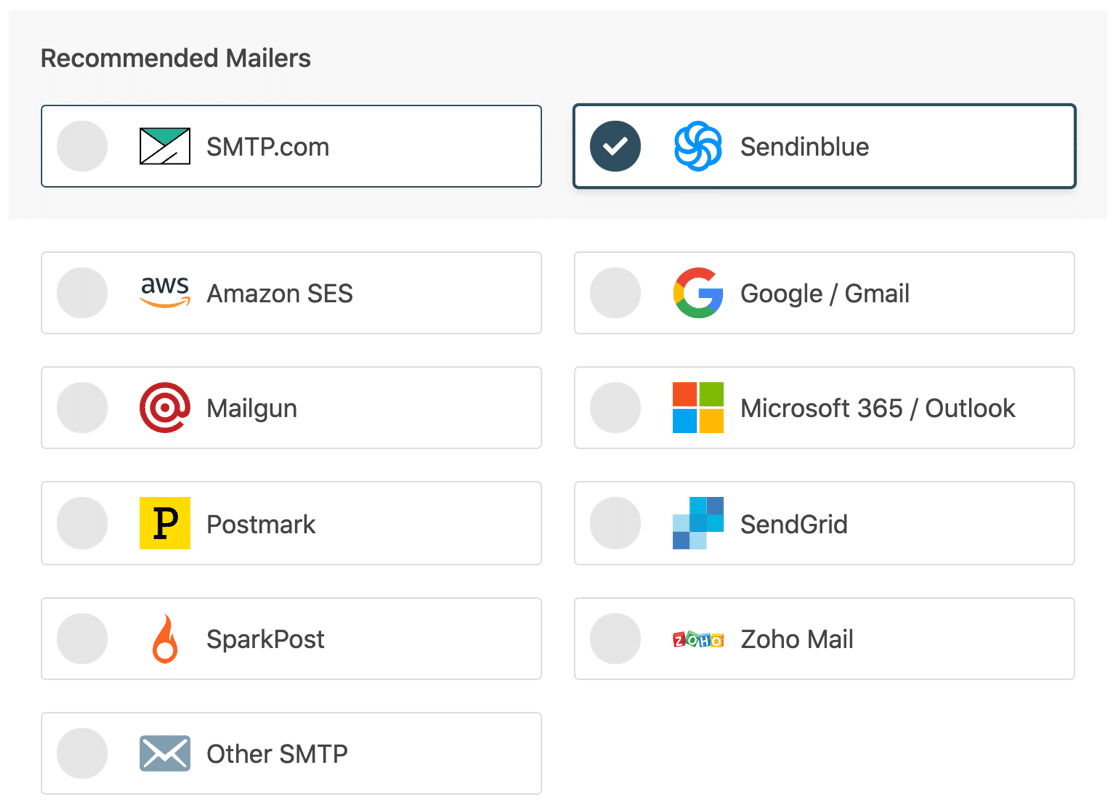
Вы можете выбрать любую почтовую службу из этого списка. Если у вас небольшой веб-сайт, то одним из лучших вариантов является использование бесплатного плана Sendinblue. Вы также можете узнать больше о различных поставщиках транзакционной электронной почты, чтобы принять лучшее решение.
Когда вы выбрали почтовую программу, которую хотите использовать, нажмите на ссылку ниже для почтовой программы, которую вы хотите настроить:
| Почтовые программы доступны во всех версиях | Почтовые программы в WP Mail SMTP Pro |
|---|---|
| SMTP.com | Амазонка СЭС |
| Сендинблю | Microsoft 365 / Outlook.com |
| Рабочая область Google/Gmail | Зохо почта |
| Почтовый пистолет | |
| Почтовый штемпель | |
| SendGrid | |
| SparkPost | |
| Другой SMTP |
Внимательно следуйте инструкциям в документе и вернитесь к этой статье, чтобы завершить настройку SMTP WP Mail.
3. Включите еженедельную сводку по электронной почте и журналы (необязательно)
После того, как вы успешно настроили и подключили свою почтовую программу к WP Mail SMTP, мастер установки попросит вас выбрать функции электронной почты, которые вы хотите включить.
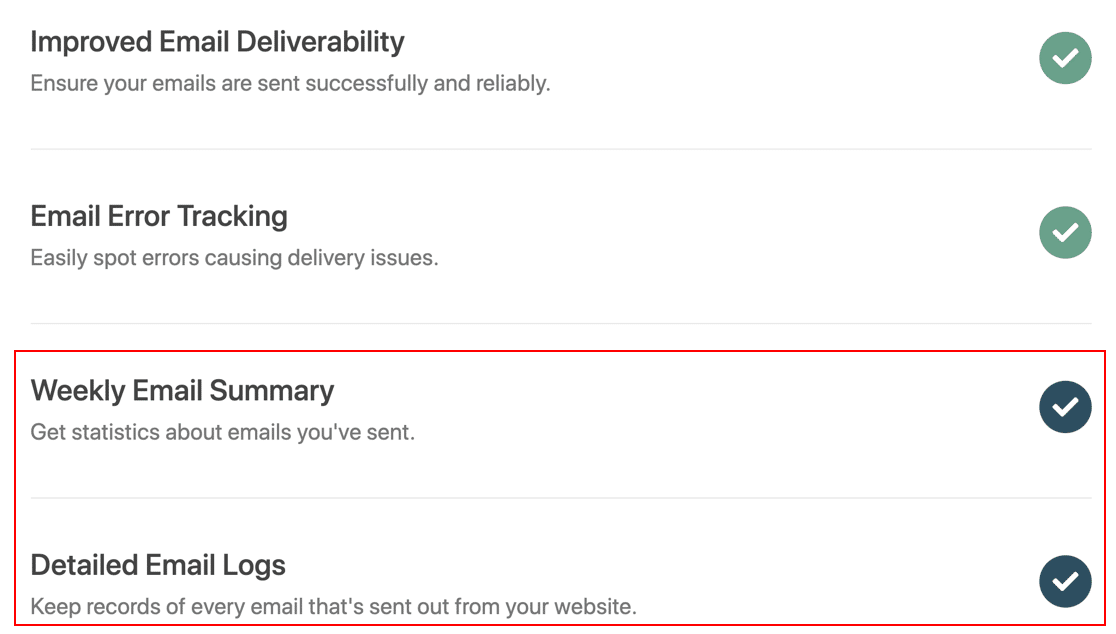
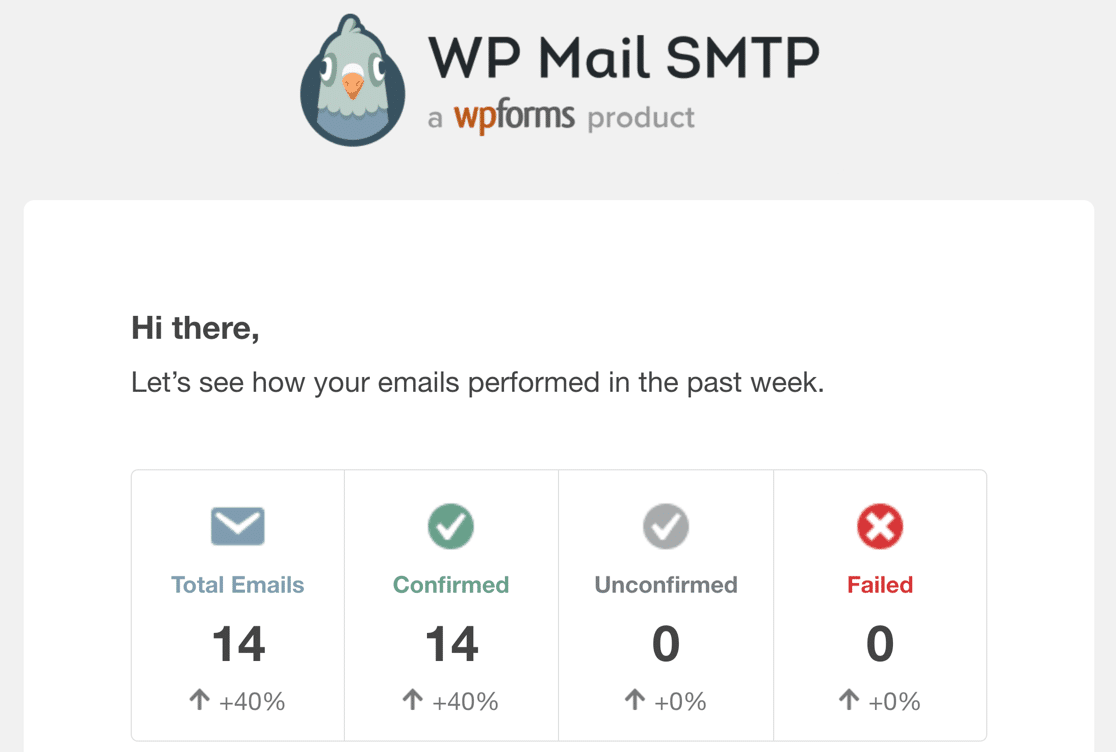
Еженедельная сводка электронной почты — это очень полезный способ отслеживания эффективности вашей электронной почты. Когда он включен, он будет каждую неделю отправлять вам электронное письмо с краткой сводкой о:
- Всего писем, отправленных за последнюю неделю
- Количество подтвержденных доставок электронной почты
- Количество неподтвержденных доставок электронной почты
- Неудачные электронные письма
С помощью этой сводки вы можете отслеживать, насколько хорошо работает ваша функция wp_mail, и проверять наличие ошибок.
Еще одна замечательная функция WP Mail SMTP — подробные журналы электронной почты . Когда этот инструмент включен, он ведет журнал всех электронных писем, сгенерированных и отправленных вашим сайтом WordPress. Кроме того, он хранит массу полезных данных, таких как:
- Количество открытий и кликов в ваших электронных письмах WordPress
- Количество вложений
- Отправить статус
- Дата и тема каждого письма
- Повторно отправить или переслать неудавшиеся электронные письма
- …и больше
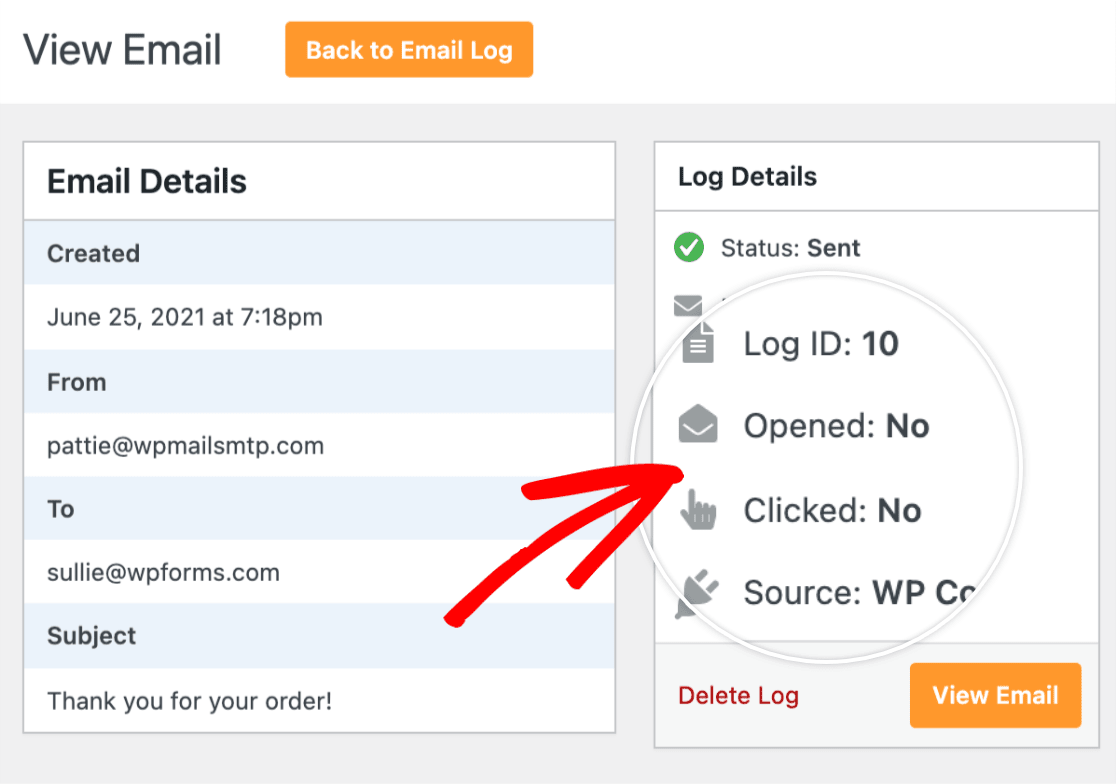
Итак, если вы хотите, чтобы с вашей электронной почтой всегда все было в порядке, мы рекомендуем включить эти дополнительные функции, чтобы получить максимальную отдачу от WP Mail SMTP.
Когда вы выполните все эти шаги, мастер настройки SMTP WP Mail отправит тестовое электронное письмо, чтобы убедиться, что все настроено правильно. Если с вашей настройкой проблем нет, появится сообщение об успешном завершении.

Вот и все! Теперь вы исправили wp_mail() , перенастроив ее для использования гораздо более надежного SMTP.
Далее отправляйте электронные письма с вложениями
Хотите отправлять электронные письма с вложенными файлами из WordPress? См. наше руководство по отправке электронных писем WordPress с вложенными файлами из ваших форм WordPress или других плагинов.
Вы также можете улучшить свой WordPress SEO. См. нашу статью о лучших SEO-плагинах для WordPress, которые помогут повысить органический трафик и рейтинг.
Исправьте свои электронные письма WordPress сейчас
Готовы исправить свои электронные письма? Начните сегодня с лучшим SMTP-плагином WordPress. WP Mail SMTP Elite включает в себя полную настройку White Glove и предлагает 14-дневную гарантию возврата денег.
Если эта статья помогла вам, подпишитесь на нас в Facebook и Twitter, чтобы получить дополнительные советы и руководства по WordPress.